

Quickchat AI를 Discord에 연결하세요. 공유 Quickchat AI 봇을 클릭 한 번으로 추가하고 서버마다 이름을 지정하거나, 직접 만든 Discord 앱으로 원하는 아바타, 다이렉트 메시지, AI Actions를 사용하세요. 두 봇이 같은 서버에 있을 때의 해결 방법도 안내합니다.
AI 에이전트를 Discord에 연결하는 방법은 두 가지입니다.
- Add to your Discord server: 권장하는 클릭 한 번 연결 방식입니다. Developer Portal이나 봇 토큰 없이 1분 안에 사용할 수 있습니다.
- Use your own Discord app: Discord 애플리케이션을 만들고 직접 봇 토큰을 제공하는 고급 설정 방식입니다.
클릭 한 번 연결 방식을 권장합니다. 고급 기능이 필요해지면 나중에 직접 만든 앱으로 전환할 수 있습니다.
Quickchat AI를 처음 사용하시나요? 먼저 무료 계정을 만든 뒤 이 페이지로 돌아오세요. Discord용 Quickchat AI에 관한 자세한 내용도 확인할 수 있습니다.
선택적으로 사용할 수 있는 설정 도구
섹션 제목: “선택적으로 사용할 수 있는 설정 도구”-
Discord 설정 요구 사항 확인하기. 입력한 봇 및 채널 설정에서 빠진 부분이 있는지 확인합니다. Discord 계정을 직접 살펴보거나 봇을 설치하지는 않습니다.
-
간단한 출시 자료 초안 만들기. 제공한 목표, 채널, 상담원 연결 지침, 최대 다섯 쌍의 FAQ를 설정 문구와 가상 테스트로 변환합니다. AI 에이전트를 만들거나 평가하지는 않습니다.
Discord 연결하기 (권장)
섹션 제목: “Discord 연결하기 (권장)”Quickchat AI 대시보드의 왼쪽 사이드바에서 External Apps를 열고 Discord를 찾아 여세요. Connect 아래의 Bot name in the new server에는 AI 에이전트 이름이 미리 입력되어 있습니다. 이름을 수정하거나 비워 두어 Quickchat AI를 사용할 수 있습니다. 그런 다음 Add to your Discord server를 클릭하세요. 대상 서버의 Manage Server 권한이 필요합니다.
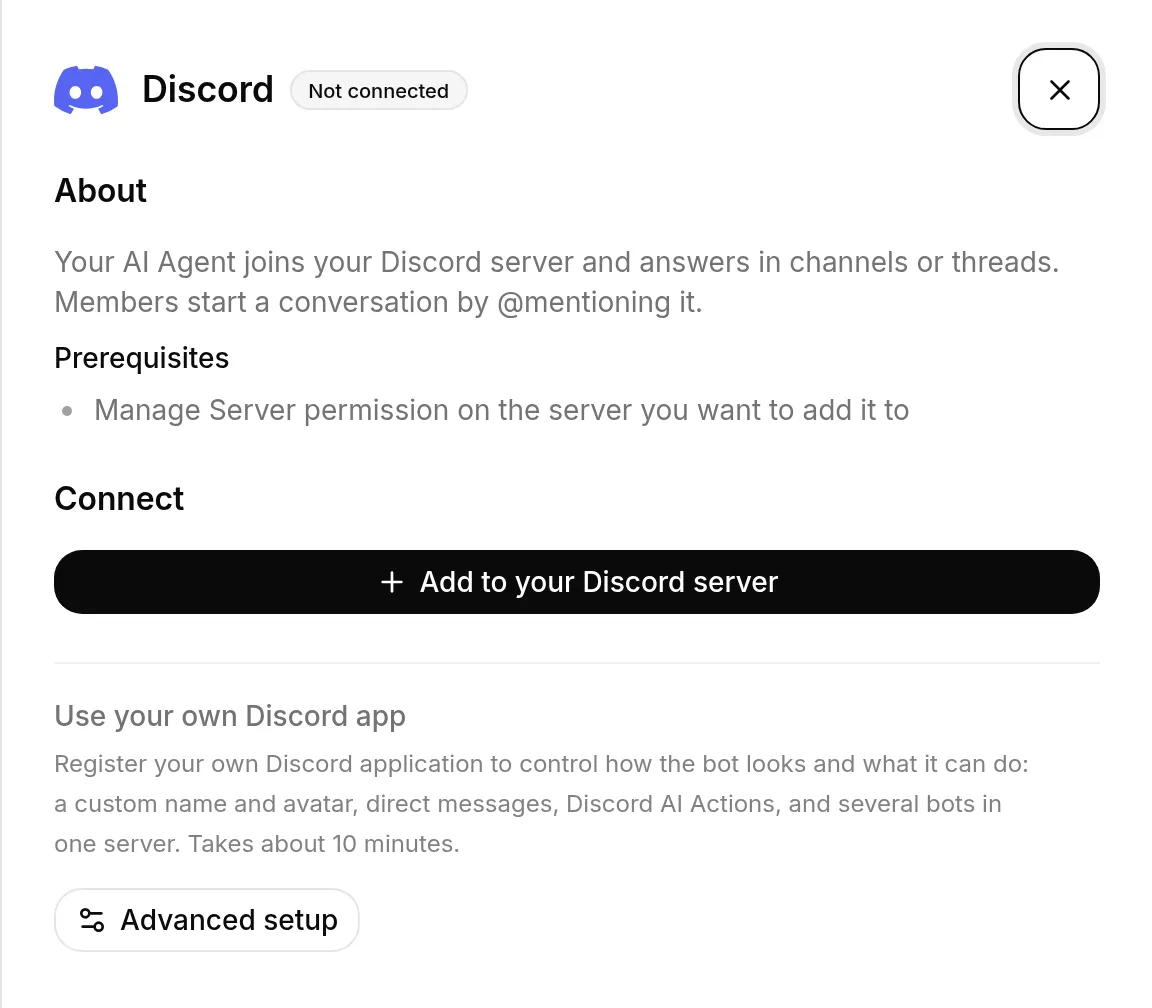
공유 Quickchat AI 앱을 승인하도록 Discord로 이동합니다. 원하는 서버를 고르고 Authorize를 클릭하세요. Quickchat은 봇이 처음 한 번 보내는 소개 메시지 전에 선택한 이름을 적용합니다. 소개 메시지는 “Ready! @mention me or use /ask to chat. Powered by Quickchat AI.”입니다. 이후 Quickchat AI로 돌아옵니다.
다음 단계는 설정 진행 상태에 따라 달라집니다. 새 계정을 설정하는 중이라면 Quickchat이 연결된 서버를 확인하고 만들고 싶은 AI Agent를 설명하세요를 표시합니다. 봇의 목적을 한 문장으로 설명한 뒤 내 AI Agent 만들기를 클릭하세요. Quickchat이 이름, 기본 프롬프트, 지침, 대화 시작 문구를 만들어 줍니다.
기본 설정이 준비되면 더 정확한 답변을 위해 지식 베이스에 자료를 추가하고, 봇이 작업을 수행해야 할 때 Actions를 추가하세요. 요금제 선택으로 진행하세요. Discord는 이미 연결되어 있으므로 다시 배포하라는 요청은 나타나지 않습니다. Discord를 승인할 때 이미 설정을 마친 상태였다면 대시보드로 돌아옵니다.
이제 승인이 완료되었습니다. 🎉 AI 에이전트를 Discord에서 사용할 수 있습니다. 멤버는 채널에서 봇을 @멘션하여 대화를 시작하고, 봇은 채널이나 스레드에서 답변합니다.
모든 Discord 대화는 Quickchat AI Inbox에 표시됩니다. AI 에이전트가 대화를 팀원에게 넘기면 팀원이 Inbox에서 대화를 맡아 같은 Discord 채널, 스레드 또는 다이렉트 메시지로 바로 답할 수 있습니다.
Quickchat AI 신규 가입자는 Discord에 맞춘 설정 화면에서 원하는 에이전트를 먼저 설명하거나 Discord에 먼저 추가할 수 있습니다. 어느 쪽을 먼저 선택하든 요금제 선택 전에 나머지 단계도 안내받습니다.
멤버가 봇과 대화하는 방법
섹션 제목: “멤버가 봇과 대화하는 방법”봇은 채널의 모든 메시지에 답하지 않습니다. @멘션되었을 때, 누군가 /ask 명령을 사용했을 때, 자신의 메시지에 답장이 왔을 때, 자신이 만든 스레드 안에서 답변합니다. 나머지는 의도적으로 무시하여 사용량이 많은 서버에서도 불필요하게 끼어들지 않습니다.
이 동작을 멤버에게 알려 주세요. 일반 메시지에 답이 없으면 자신을 불러 주길 기다리는 봇을 고장 난 것으로 오해할 수 있습니다.
/ask는 더 쉽게 발견할 수 있습니다. 어느 채널에서든 /를 입력하면 “Ask the Quickchat AI agent a question”이 표시되며 메시지 내용 접근이 제한된 곳에서도 작동합니다. 클릭 한 번 연결 봇에서만 사용할 수 있으므로 직접 만든 Discord 앱에서는 @멘션을 사용하세요.
봇과 대화할 수 있는 것은 사람뿐입니다. 두 설정 방식 모두 다른 봇, 앱, 웹훅이 작성한 메시지는 봇을 @멘션하더라도 무시합니다. Zapier, n8n, Make 또는 다른 봇의 게시물에는 답하지 않으므로 다른 봇이 대화를 이어갈 수 없습니다. 자동 메시지는 다르게 동작합니다. 메시지가 아니라 티켓 봇의 채널 생성 같은 서버 이벤트에 따라 실행됩니다.
정해진 일정에 따라 게시하지 않습니다. 봇의 모든 게시물은 방금 발생한 일에 대한 반응입니다. 멤버의 메시지, 팀원이 Inbox에서 보낸 답변, Automated messages 규칙이 감지한 Discord 이벤트가 이에 해당합니다. 클릭 한 번 연결 봇이 서버에 참가할 때 한 번 보내는 소개 메시지도 있습니다. 타이머나 반복 일정에 따른 게시 기능은 없습니다.
AI 답변에서 메시지 작성자 멘션하기
섹션 제목: “AI 답변에서 메시지 작성자 멘션하기”Discord에서 AI 에이전트는 답변할 메시지의 작성자가 누구이고 어떻게 멘션하는지 알고 있습니다. 따라서 지침에는 언제 멘션할지만 지정하면 됩니다. 예를 들면 다음과 같습니다.
If the message is off topic, reply with "Invalid prompt!" and mention the member who wrote it.답변에는 해당 멤버에 대한 실제 Discord 멘션이 들어가고, Discord가 이를 클릭할 수 있는 멘션 표시로 보여줍니다. 봇은 스스로 멘션을 추가하지 않습니다. Main Prompt나 지침에서 멤버를 멘션하거나 태그하라고 요청했을 때만 추가합니다.
알아 두세요.
- 형식을 지정하는 대신 “멤버를 멘션하세요”라고 작성하세요. 특히 사용자 ID를
<#...>로 감싸라고 하지 마세요. 이는 Discord의 채널 문법으로, 아무도 멘션하지 않으며 봇은 해당 지시를 그대로 따릅니다. - 멘션 표시는 나타나지만 아직 멤버에게 알림을 보내지는 않습니다. 향후 Discord 봇 업데이트에서 알림이 추가될 예정입니다.
- AI Preview와 다른 채널에는 멘션할 Discord 멤버가 없으므로 멘션 없이 답변합니다.
메시지 한도
섹션 제목: “메시지 한도”모든 답변은 언어 모델이 생성하며 요금제의 AI 메시지 한도에서 차감됩니다. 활발한 서버에서는 무료 한도를 빠르게 소진할 수 있습니다. 한도가 소진되면 봇은 답변 대신 해당 사실을 채널에 알립니다. 한도는 매달 초기화됩니다.
서버 관리하기
섹션 제목: “서버 관리하기”Discord 페이지의 Connected servers에는 공유 봇이 활성화된 모든 서버가 표시됩니다. 여기서 다음 작업을 할 수 있습니다.
- 나중에 봇 이름을 바꿀 수 있습니다. Bot name in this server에 최대 32자를 입력하고 Apply를 클릭하세요. 공유 이름 Quickchat AI로 되돌리려면 입력란을 비우고 Apply를 클릭하세요.
- Add to another server를 통해 같은 클릭 한 번 연결 방식으로 다른 서버를 추가할 수 있습니다. 승인 전에 Bot name in the new server를 확인하면 같은 AI 에이전트가 서버마다 다른 이름을 사용할 수 있습니다.
- Remove로 서버에서 봇을 제거할 수 있습니다. 봇은 해당 서버를 나가고 답변을 중단합니다. 언제든 다시 추가할 수 있습니다.
각 연결된 서버에는 아래 자동 메시지에서 설명하는 Automated messages도 있습니다.
클릭 한 번 연결 봇을 사용할 때 Discord 서버는 한 번에 하나의 AI 에이전트에만 연결할 수 있습니다. “This server already has an AI Agent” 또는 해당 에이전트 이름이 포함된 메시지가 보이면 공유 봇이 이미 연결된 것입니다. 두 에이전트를 모두 서버에 두려면 Use Advanced setup을 클릭하고 한 서버에서 여러 AI 에이전트 사용하기를 따르세요. 공유 봇을 이 에이전트로 옮기려면 먼저 기존 에이전트에서 제거한 뒤 다시 연결하세요.
Discord에 연결되었지만 봇 이름이 적용되지 않았다면 연결된 서버에서 Apply로 다시 시도하세요. Discord가 권한 문제를 알리면 Add to another server를 클릭하고 같은 서버를 선택해 다시 승인하세요. 기존 봇의 권한이 갱신되므로 먼저 제거할 필요는 없습니다.
직접 만든 Discord 앱을 사용해야 하는 경우
섹션 제목: “직접 만든 Discord 앱을 사용해야 하는 경우”클릭 한 번 연결 봇은 항상 공유 Quickchat AI 애플리케이션과 그 아바타를 사용합니다. Quickchat AI에는 이 봇의 아바타 설정이 없으며 웹사이트 채팅용으로 지정한 AI Agent Avatar도 Discord에서는 사용되지 않습니다. Bot name in this server와 Apply로 서버별 봇 이름만 바꿀 수 있습니다. 최대 32자이며 자세한 내용은 위를 참고하세요. 다음 기능이 필요하면 아래 설명에 따라 직접 Discord 앱을 설정하세요.
- 원하는 봇 아바타 (참고: 봇 아바타 설정하기)
- 다이렉트 메시지
- Discord AI Actions. 공유 봇은 이러한 Actions에 필요한
{{discord_bot_token}}System Token을 제공하지 않으므로 직접 만든 앱이 필요합니다. - 서버 하나에서 여러 봇 사용하기. 예를 들어 캐릭터마다 봇을 둘 수 있습니다. 한 서버에서 여러 AI 에이전트 사용하기를 참고하세요.
공유 봇과 직접 만든 봇은 함께 운영할 수 있습니다. 직접 만든 앱은 해당 서버에서 공유 봇을 제거한 후에야 그 서버의 응대를 맡습니다.
직접 만든 Discord 앱 사용하기 (Advanced setup)
섹션 제목: “직접 만든 Discord 앱 사용하기 (Advanced setup)”이 고급 설정 방식은 약 10분이 걸립니다. 대시보드에서 External Apps → Discord를 열고 Advanced setup 링크를 통해 Use your own Discord app을 여세요. 직접 Discord 애플리케이션을 만든 뒤 서버에 추가하고 봇 토큰으로 Quickchat AI에 연결합니다.
Discord 서버 만들기
섹션 제목: “Discord 서버 만들기”연동을 시작하려면 Discord 서버가 필요합니다. Discord 계정이 없다면 discord.com에서 만드세요. 로그인한 뒤 Discord 서버 만들기 안내를 따르세요.
Discord 애플리케이션 만들기
섹션 제목: “Discord 애플리케이션 만들기”Discord 계정에 로그인한 상태에서 discord.com/developers/applications로 이동해 새 애플리케이션을 만드세요.
Discord 애플리케이션 설정하기
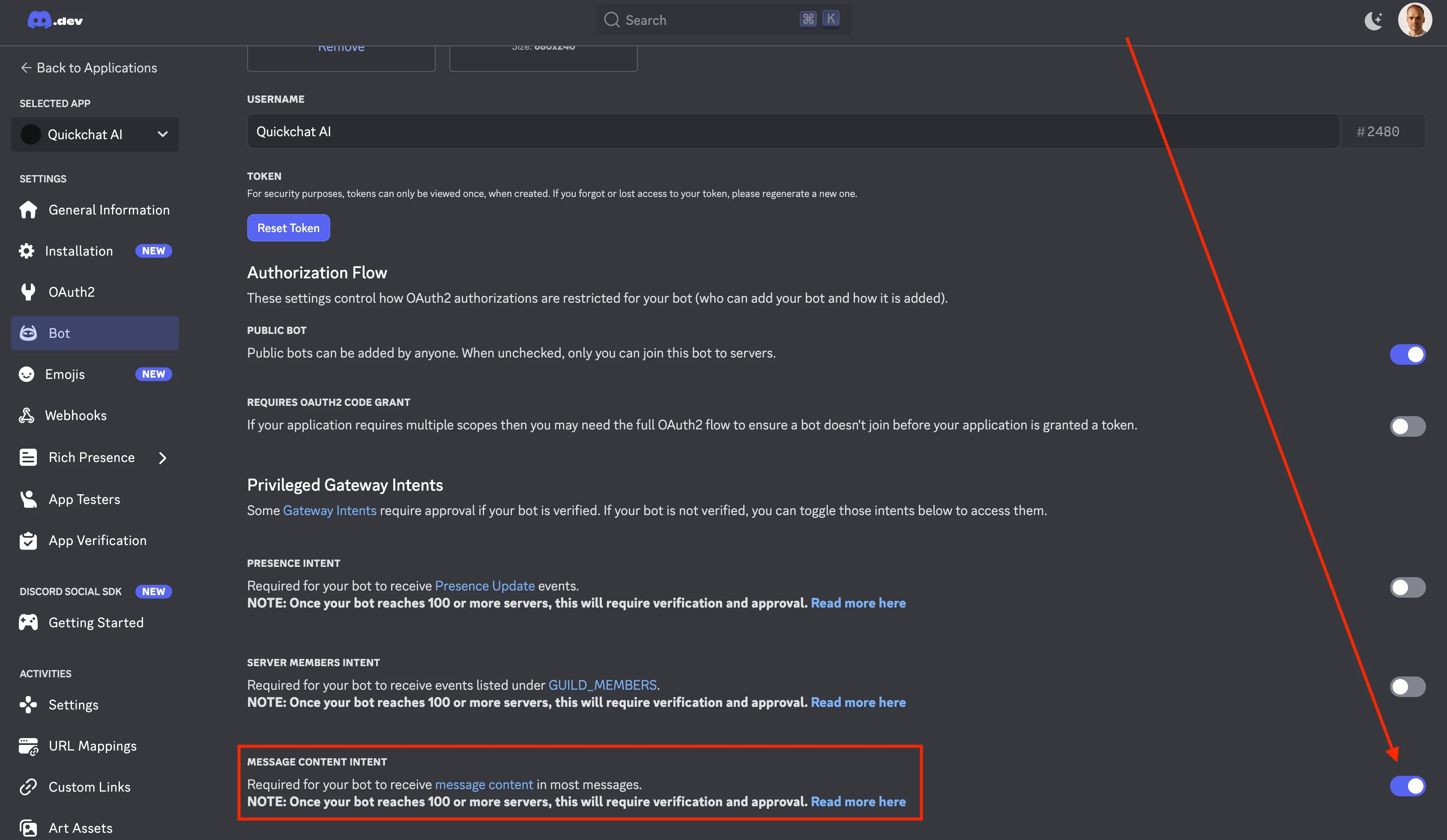
섹션 제목: “Discord 애플리케이션 설정하기”서버에 봇을 추가하기 전에 애플리케이션의 Message Content Intent를 켜세요. 이 설정으로 봇이 서버의 사용자 메시지를 읽을 수 있습니다.
봇 아바타 설정하기
섹션 제목: “봇 아바타 설정하기”직접 만든 Discord 앱을 사용하면 봇은 Discord에서 지정한 아바타를 표시합니다. Developer Portal에서 애플리케이션을 열고 Bot으로 이동해 봇 아이콘으로 사용할 이미지를 올린 뒤 저장하세요. General Information의 앱 아이콘은 별도 이미지입니다. 앱의 공개 아이콘이며 멤버가 봇 메시지 옆에서 보는 사진은 아닙니다. Quickchat AI는 어느 이미지도 변경하지 않습니다.
Discord 서버에 봇 추가하기
섹션 제목: “Discord 서버에 봇 추가하기”이제 서버에 봇을 추가하세요. 다음과 같이 Discord URL을 구성한 뒤 브라우저에 붙여 넣으면 됩니다.
https://discord.com/api/oauth2/authorize?client_id=<YOUR CLIENT ID>&permissions=309237713920&scope=bot권한 번호는 어떻게 만들어지나요?
권한 번호 309237713920은 다음 권한을 요청하여 얻은 값입니다.
View ChannelsSend MessagesCreate Public ThreadsSend Messages in ThreadsRead Message History
이 권한들은 봇이 정상적으로 작동하는 데 필요한 최소 권한입니다. 직접 확인하려면 discord.com/developers/applications에서 애플리케이션을 선택하고 왼쪽의 Bot을 클릭한 뒤 아래로 스크롤하세요.
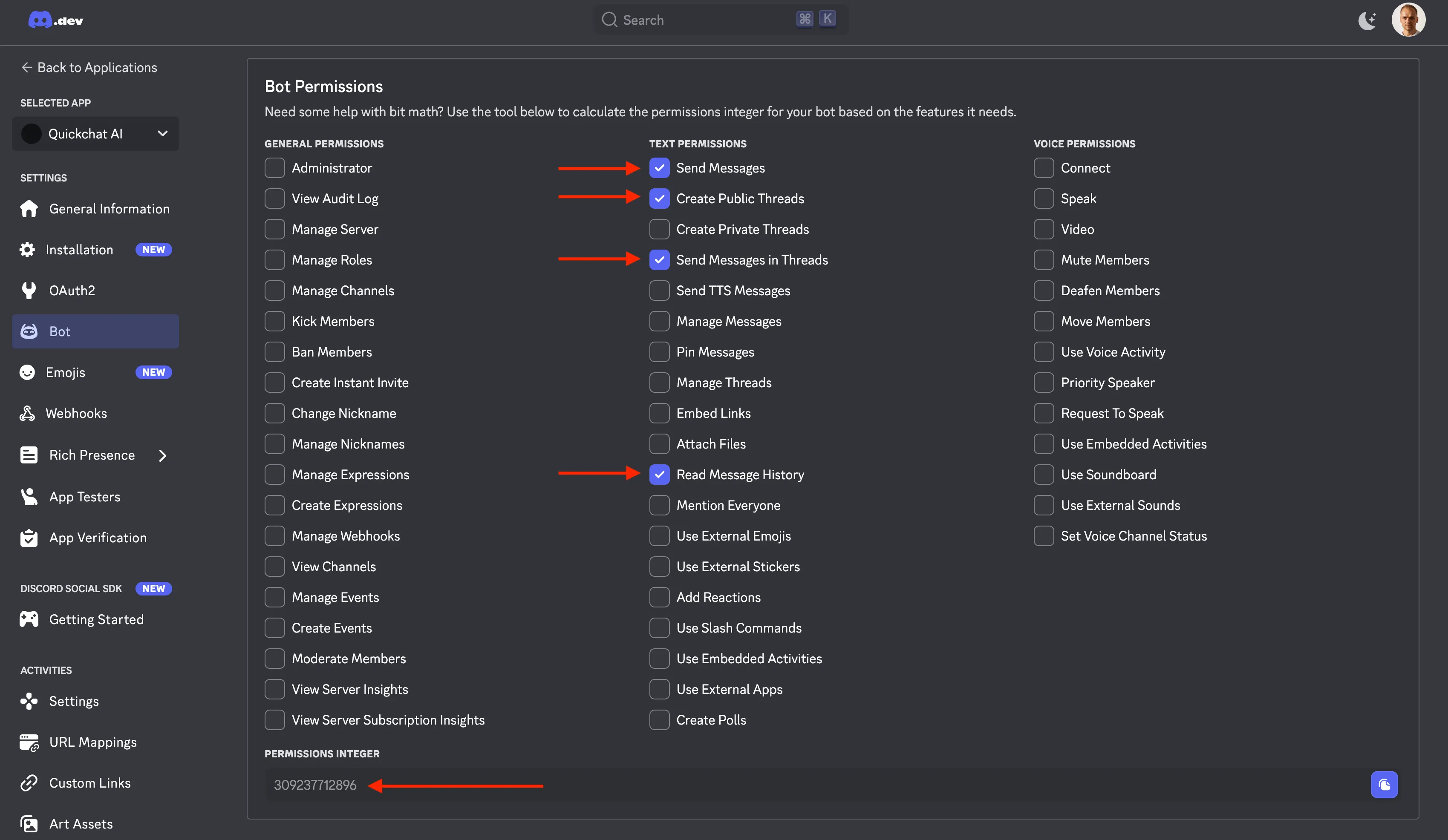
제공한 권한과 게시 설정으로 Discord 권한을 확인하세요. 이 확인 도구는 Discord 계정에 접근하지 않고 입력한 값만 사용합니다.
YOUR CLIENT ID는 어디에서 찾나요?
가장 쉬운 방법은 브라우저 주소창에서 주소에 포함된 긴 숫자를 복사하는 것입니다.
https://discord.com/developers/applications/<YOUR CLIENT ID>/bot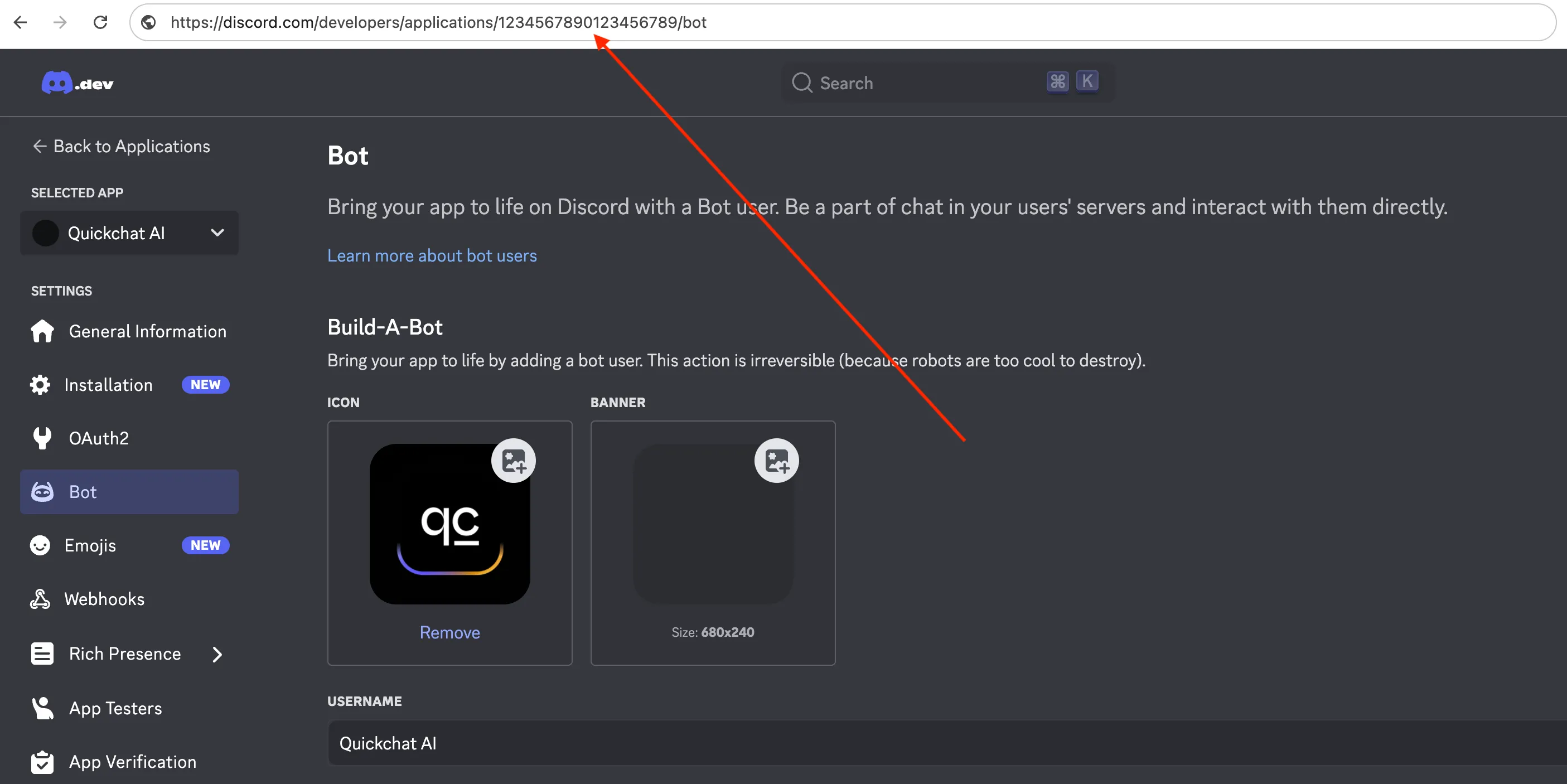
이 예시의 클라이언트 ID는 1234567890123456789이므로 서버에 봇을 추가할 때 열어야 할 전체 URL은 다음과 같습니다.
https://discord.com/api/oauth2/authorize?client_id=1234567890123456789&permissions=309237713920&scope=bot직접 만든 봇을 Quickchat AI에 연결하기
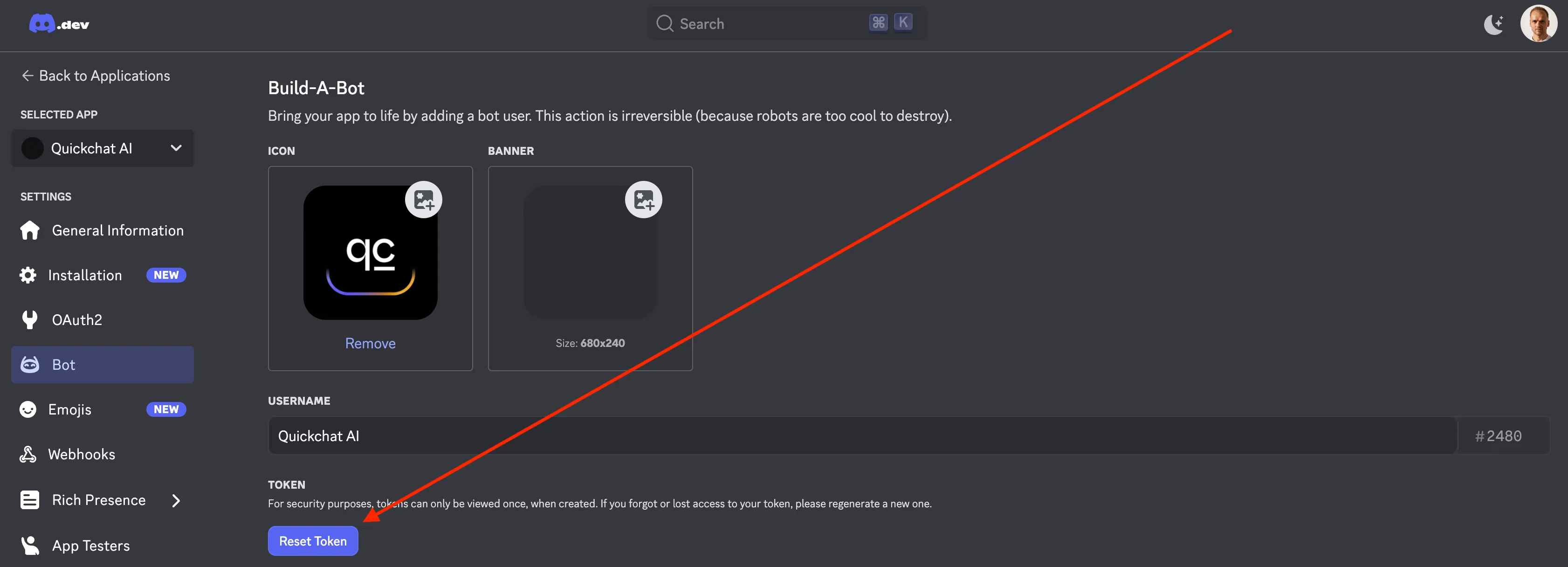
섹션 제목: “직접 만든 봇을 Quickchat AI에 연결하기”봇을 Quickchat AI에 연결하려면 Developer Portal에서 Discord Bot Token을 가져오세요.
- Bot Settings → Reset Token → Copy Token으로 이동하세요.
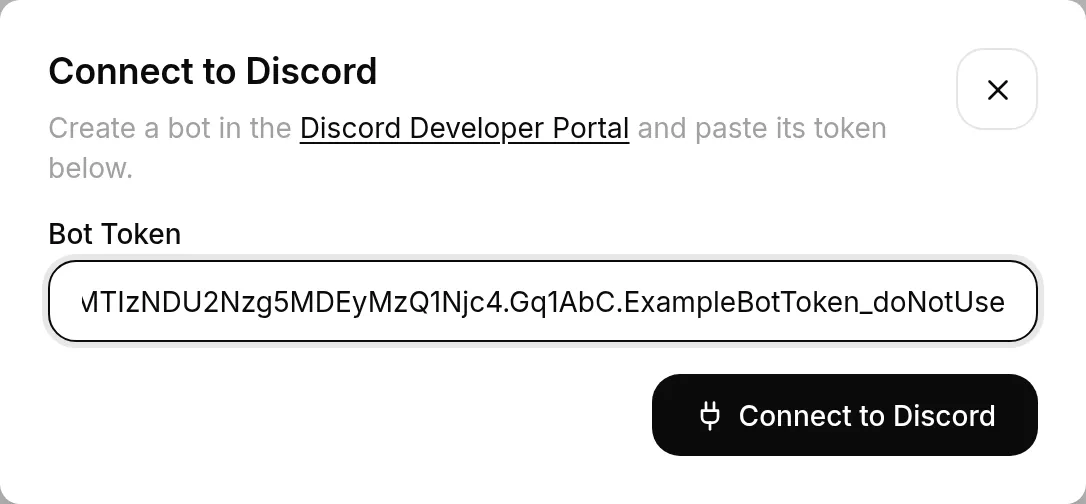
- Quickchat AI 대시보드에서 External Apps → Discord를 열고 Advanced setup을 통해 Use your own Discord app을 선택한 뒤 토큰을 붙여 넣으세요. Quickchat AI가 봇을 켜고 시작되는 동안 상태를 표시합니다.
Discord 앱 하나는 한 번에 하나의 AI 에이전트에만 연결할 수 있습니다. “This Discord app is already connected to another AI Agent.”가 보이면 기존 에이전트에서 연결을 해제한 뒤 여기에 연결하세요.
AI 봇이 준비되었습니다!
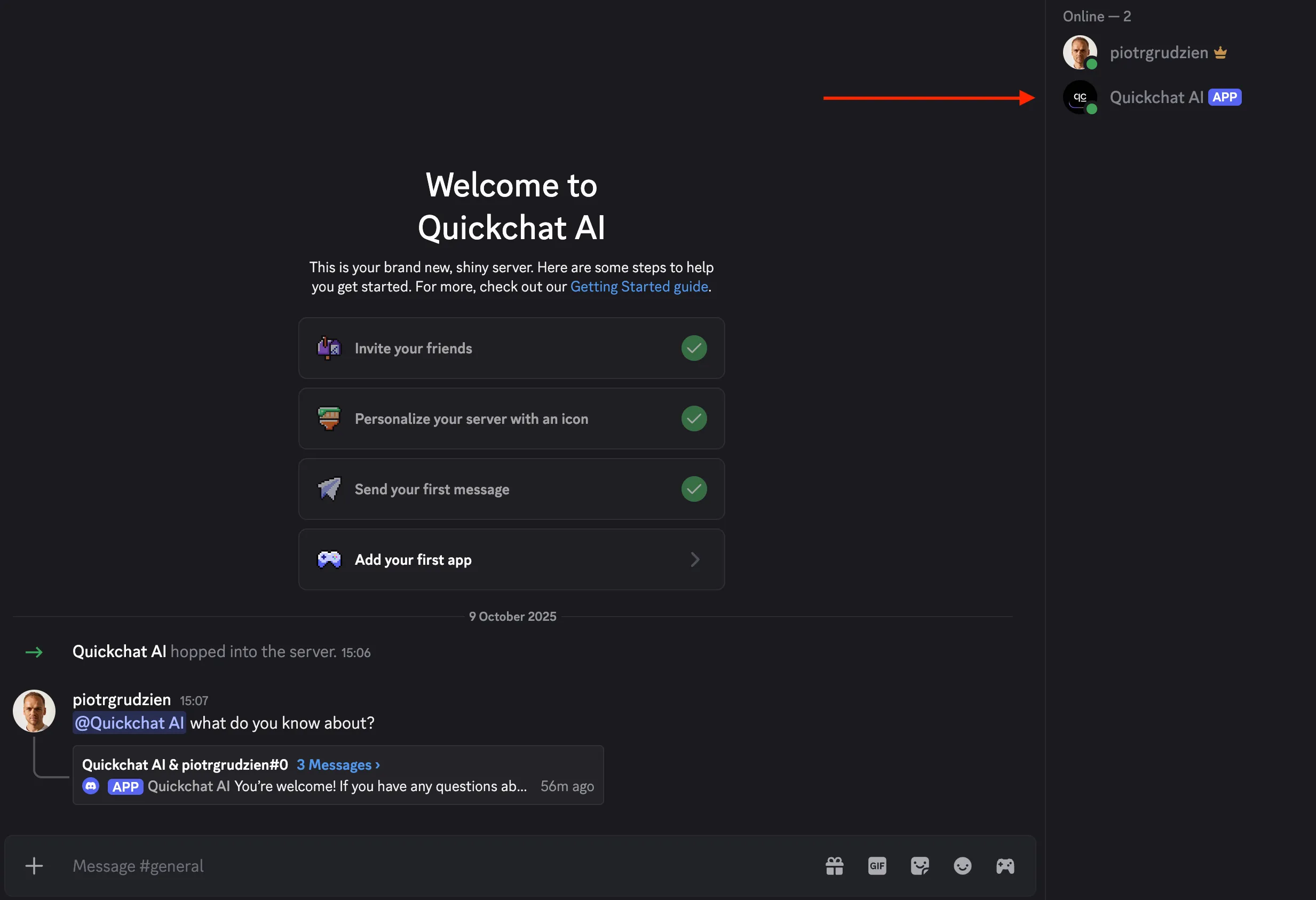
섹션 제목: “AI 봇이 준비되었습니다!”Discord로 돌아가세요. 봇이 온라인 상태로 대화할 준비가 되어 있어야 합니다. @멘션하면 대화가 시작됩니다! 🤖💬
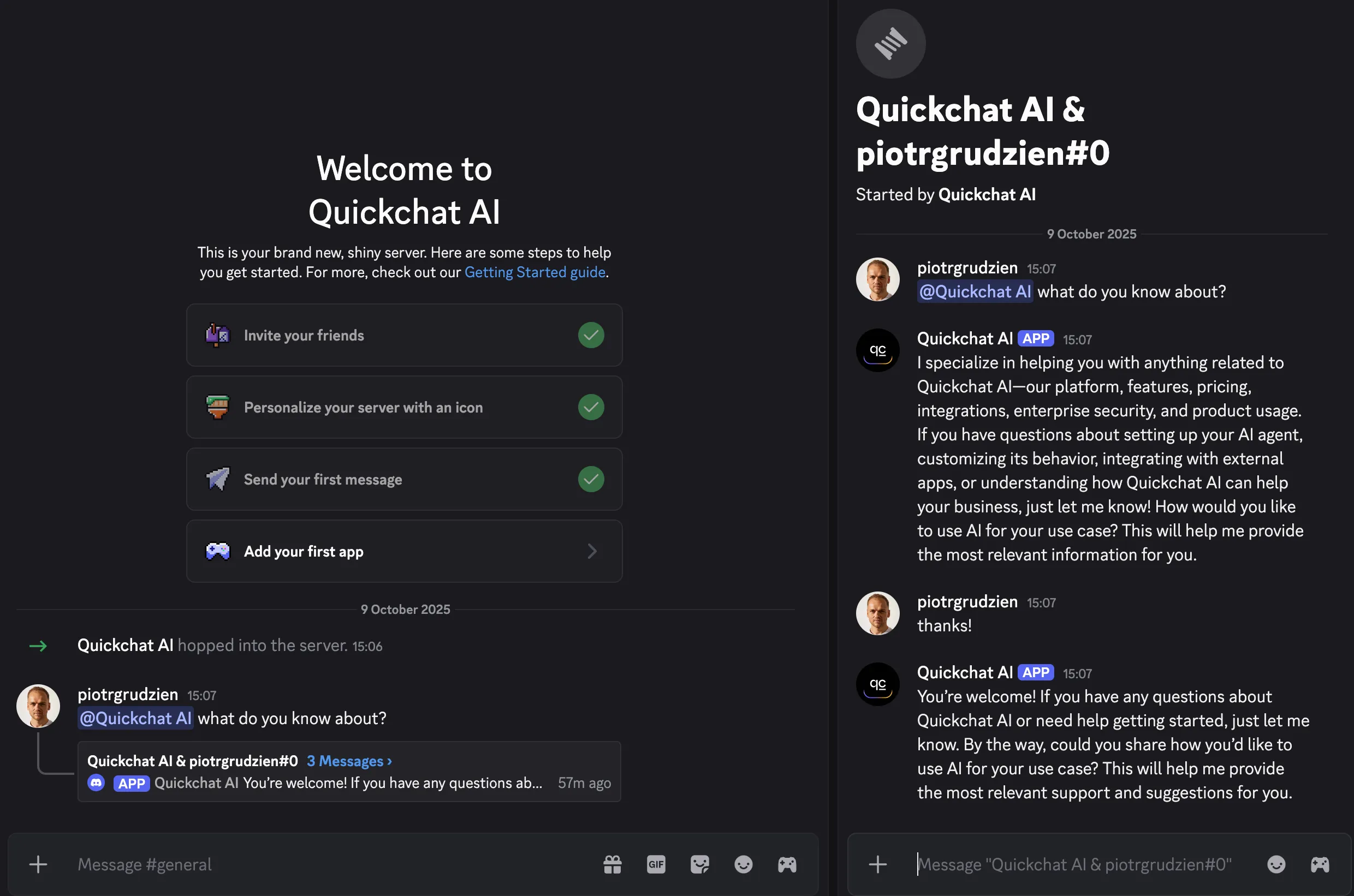
기본적으로 봇은 @멘션되면 같은 채널에 답합니다. 연동의 Reply mode에서 Reply in channel(기본값) 또는 Reply in threads를 선택해 바꿀 수 있습니다. Reply in threads에서는 봇이 스레드 안에 답하므로 사용자는 다시 멘션하지 않고도 그곳에서 대화를 이어갈 수 있습니다.
한 서버에서 여러 AI 에이전트 사용하기
섹션 제목: “한 서버에서 여러 AI 에이전트 사용하기”클릭 한 번으로 연결한 모든 AI 에이전트는 같은 공유 Quickchat AI 봇을 통해 답합니다. 이 봇은 서버에서 하나의 멤버로 표시됩니다. 따라서 한 서버에는 클릭 한 번으로 연결한 에이전트 하나만 둘 수 있으며 Quickchat은 두 번째 연결을 거부합니다.
한 서버에서 여러 AI 에이전트를 사용하려면, 예를 들어 각각 다른 캐릭터로 운영하려면 추가 에이전트마다 별도 Discord 앱을 만들고 Advanced setup으로 연결하세요.
- Developer Portal에서 AI 에이전트마다 애플리케이션 하나를 만들고 각 봇에 멤버가 보게 될 이름과 아바타를 지정하세요.
- 각각 위의 직접 만든 Discord 앱 사용하기를 따르세요. Message Content Intent를 켜고 서버에 봇을 추가한 뒤 해당 AI 에이전트의 Advanced setup에 봇 토큰을 붙여 넣으세요.
Discord 앱은 AI 에이전트 하나에만 연결되므로 에이전트마다 별도 앱이 필요합니다. 이미 클릭 한 번으로 연결한 에이전트는 서버에 그대로 둘 수 있습니다. 공유 봇은 그 에이전트를 위해 계속 답하고 직접 만든 각 봇은 자신의 에이전트를 위해 답합니다.
여러 봇은 다음과 같이 서버를 함께 사용합니다.
- 각 봇은 자신을 향한 메시지에만 답합니다. 해당 봇의 @멘션, 자신의 메시지에 대한 답장, 자신이 연 스레드 안의 메시지가 이에 해당합니다. 다른 봇은 이를 무시하며 스레드 안에서는 해당 스레드를 연 봇만 답합니다.
- 봇은 다른 봇에게 답하지 않으므로 AI 에이전트끼리 대화하지 않습니다.
- 모든 봇이 같은 채널을 사용할 수 있습니다. 특정 봇이 채널에 접근하지 못하게 하려면 그 채널의 View Channel 권한을 제거하세요.
- 각 AI 에이전트에는 별도의 Reply mode가 있습니다. Reply in threads는 대화마다 스레드를 만들어 활발한 채널에서도 봇들의 대화를 구분합니다.
- 봇마다 구별되는 이름을 지정하세요. 봇은 ”@” 뒤에 자신의 이름이 포함된 모든 메시지에 답하므로 Luna라는 봇은 Luna Prime 멘션에도 답합니다.
캐릭터 및 역할극 봇
섹션 제목: “캐릭터 및 역할극 봇”캐릭터는 고유한 페르소나를 가진 AI 에이전트입니다. Identity에서 설정하세요. 캐릭터가 누구인지, 어떻게 말하는지, 어떤 말은 절대 하지 않는지를 Main Prompt와 Guidelines에 작성합니다.
캐릭터마다 별도 AI 에이전트와 봇이 필요합니다. 캐릭터 하나는 클릭 한 번 연결 봇을 사용할 수 있습니다. 한 서버에 여러 캐릭터를 두려면 한 서버에서 여러 AI 에이전트 사용하기를 참고하세요. 기존 캐릭터를 바탕으로 새 캐릭터를 만들려면 AI 에이전트를 복제하세요. 복사본에는 페르소나가 유지되지만 Discord 연결은 복사되지 않습니다.
AI 에이전트마다 별도 요금제가 있습니다. Free 요금제는 개인적인 비상업적 용도를 위한 것입니다. 요금제 및 한도를 참고하세요.
자동 메시지
섹션 제목: “자동 메시지”Automated messages는 Discord 이벤트가 발생한 뒤 편집 가능한 고정 메시지를 게시합니다. 멤버 참가, 새 스레드 또는 포럼 게시물, 새 채널 생성이 해당됩니다. AI 에이전트를 호출하지 않아 대화 크레딧이 사용되지 않으며 모든 규칙은 직접 켜기 전까지 꺼져 있습니다. 정해진 시간이나 반복 일정에 실행되는 규칙은 없습니다. 두 설정 방식 모두 지원합니다.
- 클릭 한 번 연결: Connected servers에서 원하는 서버의 Automated messages를 선택하세요.
- 직접 만든 Discord 앱: Advanced setup을 열고 Automated messages를 찾은 뒤 원하는 서버의 Configure를 선택하세요. 서버가 목록에 나타나려면 봇이 이미 그 서버에 있어야 합니다.
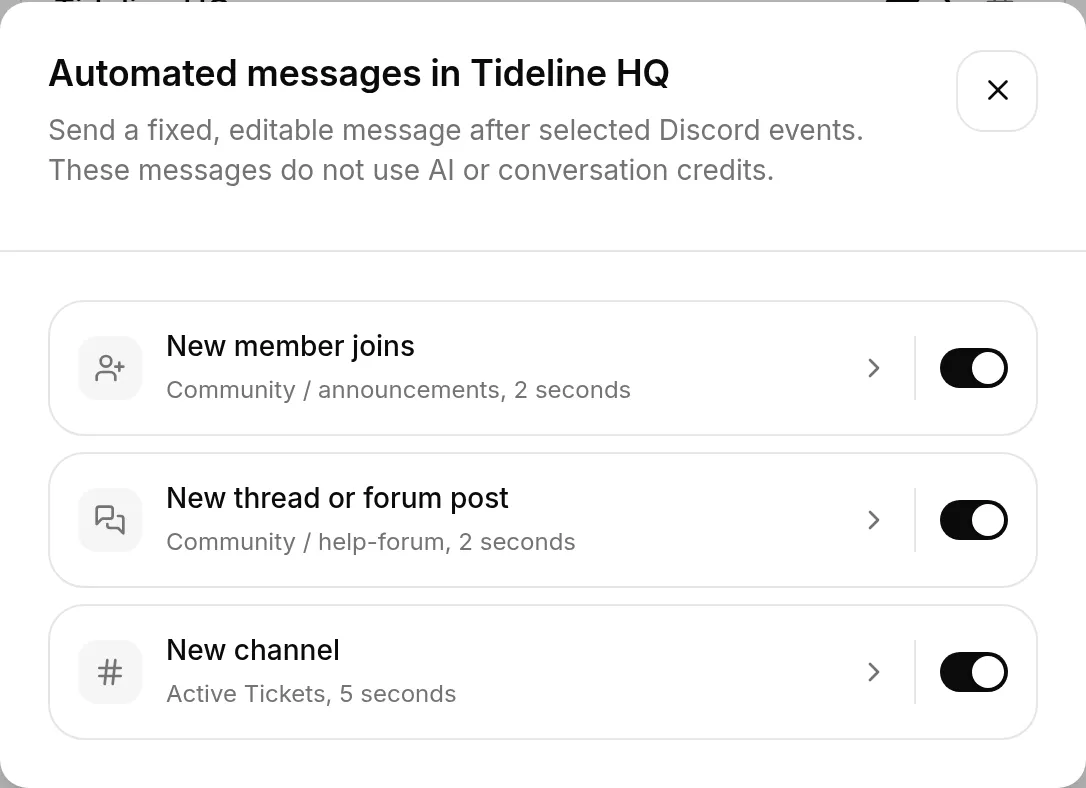
규칙은 세 가지이며 각각 별도 스위치가 있습니다.
- New member joins: 새 멤버마다 봇이 인사할 Welcome channel을 선택하세요. 다른 봇이 참가하는 경우는 무시합니다.
- New thread or forum post: Parent channel을 선택하세요. 텍스트, 공지, 포럼, 미디어 채널을 사용할 수 있습니다. 봇은 그 아래의 새 공개 스레드마다 메시지를 게시하며 비공개 스레드는 무시합니다.
- New channel: 새 텍스트 채널마다 메시지를 게시합니다. 범위를 좁히려면 Any category를 Only in this category로 바꾸세요. 티켓 봇의 Active Tickets 카테고리와 함께 설정하는 경우가 많습니다.
규칙을 선택하면 세부 설정이 열립니다. 대상이 아직 없는 규칙을 켜도 설정이 열리므로 대상을 선택할 수 있습니다.
규칙 안에서 Message template을 편집하고 Delay를 선택하세요. No delay 또는 2, 5, 10, 30초를 선택할 수 있습니다. 기본값인 2초 지연은 티켓 봇이나 신규 멤버 안내 봇이 먼저 메시지를 보낼 시간을 줍니다. 원하는 자리표시자를 선택하면 커서 위치에 삽입됩니다.
{display_name}: 멤버의 서버 별명, 전역 표시 이름, 사용자 이름 순서로 사용 가능한 값을 사용합니다.{username}: 기존 템플릿이 같은 방식으로 인사하도록 유지한{display_name}의 하위 호환 별칭입니다. 새 템플릿에서는{display_name}을 사용하세요.{user_handle}:marta.nebula와 같은 멤버의 실제 Discord 사용자 이름입니다.{user_mention}: 멤버에게 알림을 보내는 멘션입니다.{user_id}: 멤버의 숫자형 Discord 사용자 ID입니다.{bot_name}: 서버에서 봇이 사용하는 표시 이름입니다.{server_name}: 서버 이름입니다.{channel_name}: 채널 이름입니다.
다른 봇이 연 채널에서는 가능한 경우 한 멤버에게만 지정된 View Channel 권한을 바탕으로 요청자를 파악합니다. 요청자를 명확히 알 수 없으면 {display_name}, {username}, {user_handle}, {user_mention}이 there로 바뀌고 멘션 알림은 누구에게도 전송되지 않으며 {user_id}는 빈 값이 됩니다. 어느 경우에도 자연스럽게 읽히도록 메시지를 작성하세요.
규칙은 각각 따로 저장됩니다. Save는 해당 규칙을 저장하고 목록으로 돌아갑니다. 목록의 스위치는 바꾸는 즉시 저장됩니다. 다른 방식으로 규칙 설정을 벗어나면 그 안에서 수정한 내용이 사라집니다.
클릭 한 번 연결 봇에는 저장된 변경 사항이 즉시 적용됩니다. Advanced setup으로 연결한 봇은 약 1분 안에 규칙을 새로 불러옵니다. New member joins를 변경하면 Server Members Intent를 갱신하기 위해 봇이 재시작될 수도 있습니다.
봇은 선택한 모든 대상을 볼 수 있고 메시지를 보낼 수 있어야 합니다. Discord에서 카테고리나 채널을 나중에 삭제하면 해당 대상을 참조하는 규칙을 저장할 때 어떤 선택 항목이 사라졌는지 알려줍니다. 다른 규칙은 계속 정상적으로 저장할 수 있습니다.
Server Members Intent
섹션 제목: “Server Members Intent”New member joins는 Discord Developer Portal에서 설정해야 하는 유일한 규칙이며 직접 만든 Discord 앱을 사용할 때만 해당합니다. Discord는 서버에 참가한 멤버 정보를 기본적으로 꺼진 특권 인텐트로 취급하므로 이를 켜지 않으면 봇은 멤버 참가를 감지할 수 없습니다.
Quickchat AI가 이 설정을 확인합니다. 규칙을 열 때 인텐트가 꺼져 있으면 안내하고, 켜져 있으면 안내를 표시하지 않습니다. 켜려면 Developer Portal에서 애플리케이션을 열고 Bot → Privileged Gateway Intents로 이동해 Server Members Intent를 켜고 저장하세요. 그런 다음 Quickchat AI에서 규칙을 다시 저장하세요. 이 과정에서도 봇은 정상적으로 답변하며 이 규칙만 대기합니다.
직접 만든 봇이 100개가 넘는 서버에 있다면 Discord는 애플리케이션이 인증되어야 해당 인텐트를 허용합니다.
다른 두 규칙은 추가 설정이 필요하지 않습니다. 클릭 한 번 연결 봇은 아무 설정도 필요하지 않습니다. 공유 Quickchat AI 애플리케이션에 이미 해당 인텐트가 켜져 있습니다.
Discord AI Actions
섹션 제목: “Discord AI Actions”직접 만든 Discord 앱을 연결한 상태에서 Actions & MCPs를 열고 + Add Action을 클릭한 뒤 Discord Action을 선택하세요. 갤러리에서 지원 및 관리용 Actions를 완성된 구성으로 설치할 수 있습니다.
- Support & Tickets: 서버와 텍스트 채널을 선택하고 필요하면 멘션 가능한 지원 담당 역할도 선택하세요. 한 번 설치하면 비공개 스레드 생성, 요청자 추가, 선택적인 지원팀 알림을 수행하는 편집 가능한 Actions 세 개가 생성됩니다.
- Moderation: 타임아웃, 추방, 차단, 차단 해제, 역할 지정, 슬로우 모드 설정, 공지 보내기 기능이 있습니다. 템플릿마다 편집 가능한 Action 하나를 생성합니다.
Quickchat은 각 Action의 메서드, URL, 헤더, 본문, 매개변수, 설명, 응답 처리, Run only when 조건을 백엔드에서 채워 넣습니다. 생성된 Actions는 일반 편집기를 사용하며 모두 수정할 수 있습니다.
모든 관리 템플릿은 author_is_admin is true 조건으로 시작합니다. Discord가 현재 메시지 작성자에 대한 이 값을 제공하고 Quickchat은 Action을 호출하기 전에 확인합니다. 공개 채팅이나 API 메타데이터로 이 값을 설정할 수 없습니다. 별도의 신뢰할 수 있는 권한 확인 절차를 설계한 경우가 아니라면 이 조건을 유지하세요. 템플릿에는 확인 메시지, 요청 재실행 방지, 재시도 처리, 별도의 권한 및 역할 계층 정책이 포함되지 않습니다. Discord는 봇 자체의 권한과 역할 순위를 계속 확인합니다.
관리용 Actions는 스스로 실행되지 않습니다. 타임아웃, 추방, 차단은 서버 관리자가 대화에서 요청한 경우에만 실행됩니다. Action 설명도 관리자 요청 시 처리하도록 에이전트에 지시합니다. 위반 횟수를 세거나 다른 대화의 이전 경고를 기억하지 않습니다. 예약 또는 자동 제재, 추방이나 차단 전 확인 단계, 증거 검증도 없습니다. 멤버가 스크린샷을 보내도 에이전트는 진위를 판단할 수 없습니다. 공유 클릭 한 번 연결 봇은 관리용 Actions를 실행할 수 없습니다.
Discord Actions에는 직접 만든 Discord 앱의 Advanced setup에 입력한 봇 토큰이 필요합니다. 공유 클릭 한 번 연결 봇만으로는 이를 제공할 수 없습니다. Discord 서버에서 관리자 계정과 비관리자 계정으로 모두 관리용 Actions를 테스트하세요. AI Preview는 권한이 확인된 Discord 발신자를 제공하지 않습니다.
Support Ticket은 별도 워크플로 실행 시스템 대신 Save to memory와 Run only when을 사용합니다. 첫 번째 Action은 Discord가 반환한 스레드 ID를 discord_ticket_thread_id로 저장합니다. 이어지는 두 Action은 그 값을 읽어 요청자를 추가하고 알림을 게시합니다. 에이전트의 기본 프롬프트에도 같은 순서를 설명하세요. 결과가 불확실하면 재시도 전에 Discord와 Action 로그를 확인하세요. 저장된 스레드 ID는 자동으로 지워지지 않으므로 기본 구성은 Quickchat 대화당 티켓 하나를 지원합니다. 다른 티켓을 만들려면 새 Discord 대화나 스레드를 시작하거나 Actions를 수정해 필요한 메모리 관리 방식을 추가하세요.
Support Ticket을 사용하려면 선택한 티켓 채널에서 봇에 View Channels, Send Messages, Read Message History, Create Private Threads, Send Messages in Threads, Manage Threads 권한을 부여하세요. 역할 알림은 선택 사항입니다. 지원 담당 역할을 선택했다면 멘션을 허용하고 해당 역할의 멤버가 비공개 스레드에 접근할 수 있게 하세요. 멘션 가능한 역할이 없어도 역할 알림 없이 티켓은 정상적으로 열립니다. 선택 목록은 텍스트 채널과 멘션 가능한 역할을 보여주지만 모든 채널별 권한 재정의 설정을 확인하지는 않습니다.
생성되는 설정과 MVP의 제약 사항은 Actions를 참고하세요.
문제 해결
섹션 제목: “문제 해결”Quickchat AI가 Discord 연동 페이지에서 오류를 표시하면 아래의 해당 해결 방법으로 바로 연결됩니다.
클릭 한 번으로 연결하기
섹션 제목: “클릭 한 번으로 연결하기”클릭 한 번 연결 과정에서는 오류가 드물게 발생합니다. 연결이 완료되지 않으면 다음을 확인하세요.
- “This server already has an AI Agent”: 공유 봇이 다른 에이전트에 연결되어 있습니다. 같은 계정의 에이전트라면 메시지에 이름이 표시됩니다. Use Advanced setup을 클릭하여 두 번째 에이전트를 별도 Discord 앱으로 연결하세요. 한 서버에서 여러 AI 에이전트 사용하기를 참고하세요. 공유 봇을 옮기려면 기존 에이전트에서 제거한 뒤 다시 연결하세요.
- “That Discord link has already been used”: 승인 링크는 한 번만 사용할 수 있으므로 Discord에서 돌아온 뒤 뒤로 이동하거나 새로고침하면 이 메시지가 나타납니다. 연결된 것은 없습니다. 이 페이지의 Add to your Discord server를 클릭해 다시 시작하세요.
- “You do not have permission to connect Discord for this AI Agent”: 채널 연결에는 편집 권한이 필요합니다. 계정 관리자나 편집자에게 연결을 요청하고, 선택한 Discord 서버에서 자신에게 Manage Server 권한이 있는지도 확인하세요.
- “Discord authorization was cancelled”: 승인을 마치기 전에 Discord 승인 화면을 닫았습니다. 연결된 것은 없으므로 Add to your Discord server를 클릭하고 다시 시도하세요.
서버에 봇이 있지만 전혀 답하지 않는 경우
섹션 제목: “서버에 봇이 있지만 전혀 답하지 않는 경우”대부분 아직 아무도 봇을 부르지 않았기 때문입니다. 봇은 @멘션, 자신의 메시지에 대한 답장, 자신이 만든 스레드 안의 메시지에 답하고 나머지는 무시합니다. 클릭 한 번 연결 봇은 /ask에도 답합니다. 봇을 @멘션하고 응답을 확인하세요.
그래도 답하지 않으면 해당 채널의 봇 역할과 채널별 권한 설정에서 View Channel, Send Messages, Read Message History가 허용되는지 확인하세요.
이전에는 답했는데 이제 조용해졌다면 월간 AI 메시지 한도가 소진되었는지 확인하세요.
Zapier, n8n 또는 다른 봇의 게시물에 답하지 않는 경우
섹션 제목: “Zapier, n8n 또는 다른 봇의 게시물에 답하지 않는 경우”의도된 동작입니다. 두 설정 방식 모두 봇, 앱, 웹훅이 작성한 메시지는 전부 무시합니다. 따라서 자동화 도구가 채널에 글을 올리거나 봇을 @멘션하여 대화를 시작할 수 없습니다. 사람의 메시지만 AI 에이전트에 전달됩니다.
봇은 정해진 일정에 따라 게시할 수도 없으므로 예약 게시물은 자동화 도구 자체에서 보내야 합니다. AI 에이전트의 답변을 넣으려면 자동화 도구에서 Chat API로 답변을 요청할 수 있으며 Business 요금제가 필요합니다.
/를 입력해도 /ask가 나타나지 않는 경우
섹션 제목: “/를 입력해도 /ask가 나타나지 않는 경우”봇이 참가한 뒤 Discord가 모든 클라이언트에 명령을 배포하는 데 최대 1시간이 걸릴 수 있습니다. 보통 Discord 클라이언트를 다시 시작하면 더 빨리 나타납니다. 그동안은 봇을 @멘션하세요.
두 봇이 같은 서버에 있는 경우
섹션 제목: “두 봇이 같은 서버에 있는 경우”공유 Quickchat AI 봇이 같은 서버에 남아 있는 상태에서 직접 만든 Discord 앱을 연결하면 공유 봇이 계속 답하고 직접 만든 봇은 조용히 있습니다. 두 봇을 같은 서버에 둘 수 있지만 하나만 답하며 공유 봇이 우선합니다.
External Apps → Discord는 두 설정 방식 모두에서 이 상황을 표시합니다. 직접 만든 봇이 서버를 맡게 하려면 클릭 한 번 연결 설정의 Connected servers에서 해당 서버를 제거하세요. 직접 만든 봇이 즉시 응대를 시작하며 토큰이나 인텐트는 바꿀 필요가 없습니다.
의도적으로 둘 다 운영하는 것도 지원합니다. 공유 봇이 답해야 할 서버에는 공유 봇을 남겨 두고 나머지 서버는 직접 만든 봇이 담당하게 하세요.
아래 내용은 Use your own Discord app 방식에 해당합니다.
Message Content Intent
섹션 제목: “Message Content Intent”PrivilegedIntentsRequired: 봇은 연결되었지만 Message Content Intent가 꺼져 있어 메시지를 읽을 수 없습니다. Developer Portal에서 애플리케이션을 열고 Bot → Privileged Gateway Intents로 이동한 뒤 Message Content Intent를 켜고 저장하세요. 봇은 자동으로 재시작되므로 약 1분 기다리세요.
유효하지 않은 봇 토큰
섹션 제목: “유효하지 않은 봇 토큰”InvalidToken: Quickchat AI에 저장된 토큰이 잘못되었거나 새로 발급되었습니다. 봇 토큰은 한 번만 표시되며 재설정하면 기존 토큰은 무효가 됩니다. Developer Portal에서 애플리케이션을 열고 Bot으로 이동해 Reset Token을 클릭하세요. 새 토큰을 복사한 뒤 Quickchat AI에서 Reconnect를 클릭하고 붙여 넣으세요.
Require OAuth2 Code Grant
섹션 제목: “Require OAuth2 Code Grant”봇을 추가할 때 “Integration requires code grant”가 표시되면 애플리케이션의 Require OAuth2 Code Grant가 켜져 있어 간단한 봇 초대 방식이 차단된 것입니다. Developer Portal에서 애플리케이션을 열고 Bot으로 이동해 Require OAuth2 Code Grant를 끄고 저장한 뒤 초대 URL을 다시 여세요.
승인 페이지에 케이크나 “baked” 메시지가 표시되는 경우
섹션 제목: “승인 페이지에 케이크나 “baked” 메시지가 표시되는 경우”이 독특한 화면은 Discord의 성공 페이지입니다. 봇이 추가되었다는 뜻입니다. 확인하려면 서버의 Server Settings → Integrations → Bots and Apps를 열고 목록에서 봇을 찾으세요.
설정 후 봇이 응답하지 않는 경우
섹션 제목: “설정 후 봇이 응답하지 않는 경우”봇은 토큰이나 설정을 바꿀 때마다 재시작되므로 저장 후 최대 1분 기다리세요. 그래도 온라인으로 전환되지 않거나 답하지 않으면 다음을 확인하세요.
- Quickchat AI 대시보드에서 External Apps → Discord를 열고 연결 상태를 확인하세요. 유효하지 않은 토큰이나 빠진 인텐트는 해결 방법 링크와 함께 표시됩니다.
- Message Content Intent가 켜져 있고 토큰이 최신인지 확인하세요. 위의 설명을 참고하고, 확실하지 않으면 Reset Token을 사용하세요.
- 봇이 접근할 수 있는 채널에서 @멘션하세요. 봇의 역할 및 채널 권한에 Send Messages, Create Public Threads, Send Messages in Threads, Read Message History가 포함되는지 확인하세요.
- External Apps → Discord의 Reply mode에서 채널 또는 스레드 중 답변할 위치를 선택하세요.
Quickchat AI 대시보드의 Discord 연동 페이지에는 클릭 한 번 연결 봇의 Connected servers가 표시됩니다. Advanced setup 아래에는 직접 만든 앱의 Bot Token 입력란, Reply mode 선택기(Reply in channel 또는 Reply in threads), 도움을 받을 수 있는 Discord 커뮤니티 링크가 있습니다.
Discord 서버에 참여하여 Quickchat AI를 더 잘 활용하는 방법을 알아보세요 👉 discord.gg/KqkHwvPRNH