

חברו את Quickchat AI ל-Discord. הוסיפו את הבוט המשותף בלחיצה אחת ותנו לו שם בכל שרת, או השתמשו באפליקציית Discord משלכם לתמונת פרופיל מותאמת, הודעות פרטיות ו-AI Actions. כולל מה לעשות כששני הבוטים נמצאים באותו שרת.
יש שתי דרכים לחבר את סוכן ה-AI שלכם ל-Discord:
- Add to your Discord server: התהליך המומלץ בלחיצה אחת. בלי Developer Portal ובלי טוקן של בוט, והבוט עולה לאוויר בתוך פחות מדקה.
- Use your own Discord app: התהליך המתקדם, שבו יוצרים אפליקציית Discord ומספקים טוקן של בוט בעצמכם.
אנחנו ממליצים על התהליך בלחיצה אחת. תמיד אפשר לעבור לאפליקציה משלכם בהמשך אם תצטרכו את האפשרויות המתקדמות.
חדשים ב-Quickchat AI? צרו חשבון חינמי תחילה, ואז חזרו לכאן. אפשר גם לקרוא עוד על Quickchat AI ל-Discord.
כלי עזר אופציונליים להגדרה
Section titled “כלי עזר אופציונליים להגדרה”-
בדקו את הדרישות להגדרת Discord. בדקו אם חסרים פרטים בהגדרות הבוט והערוץ שציינתם. הבדיקה אינה ניגשת לחשבון Discord או מתקינה בוט.
-
הכינו טיוטת חבילת השקה קטנה. הפכו מטרה, ערוץ, הנחיות להעברה לנציג ועד חמישה זוגות של שאלות נפוצות ותשובות לטקסטי הגדרה ולבדיקות מלאכותיות. הכלי אינו יוצר או מעריך סוכן AI.
חיבור באמצעות Discord (מומלץ)
Section titled “חיבור באמצעות Discord (מומלץ)”בממשק הניהול של Quickchat AI, פתחו את External Apps בסרגל הצד השמאלי, מצאו את Discord ופתחו אותו. תחת Connect, בדקו את Bot name in the new server, שממולא מראש בשם סוכן ה-AI. אפשר לערוך אותו או להשאירו ריק כדי להשתמש ב-Quickchat AI, ואז לחצו על Add to your Discord server. נדרשת לכם הרשאת Manage Server בשרת היעד.
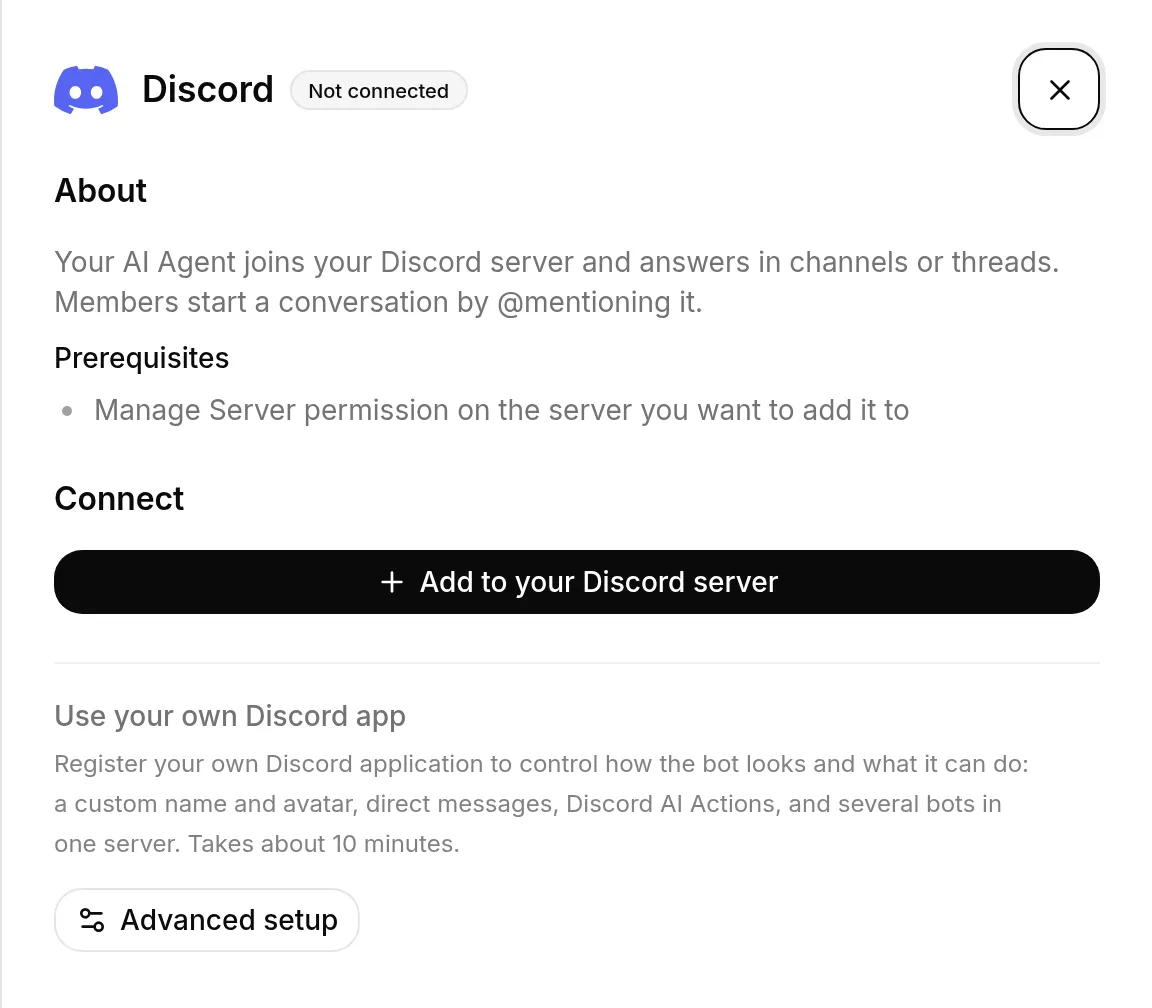
תועברו ל-Discord כדי לאשר את האפליקציה המשותפת Quickchat AI. בחרו את השרת ולחצו על Authorize. Quickchat מחילה את השם שבחרתם לפני שהבוט מפרסם את הודעת ההיכרות החד-פעמית שלו: “Ready! @mention me or use /ask to chat. Powered by Quickchat AI.” לאחר מכן תוחזרו ל-Quickchat AI.
השלב הבא תלוי בהתקדמות ההגדרה. אם אתם עדיין מגדירים חשבון חדש, Quickchat מאשרת את השרת המחובר ומציגה תארו את סוכן ה-AI שברצונכם לבנות. תארו את מטרת הבוט במשפט אחד, ואז לחצו על יצירת סוכן ה-AI שלי. Quickchat יוצרת עבורכם שם, Main Prompt, Guidelines ופתיחי שיחה.
כשהזהות הבסיסית מוכנה, הוסיפו מקורות ל-Knowledge Base לתשובות מדויקות יותר והוסיפו Actions כשתרצו שהבוט יבצע משימות. המשיכו אל בחרו את התוכנית שלכם. מאחר ש-Discord כבר מחובר, Quickchat אינה מבקשת לפרוס אותו שוב. אם ההגדרה כבר הושלמה לפני שאישרתם את Discord, תחזרו לממשק הניהול.
האישור הושלם בשלב הזה. 🎉 סוכן ה-AI שלכם פעיל ב-Discord. חברים מתחילים שיחה באמצעות אזכור שלו עם @ בערוץ, והוא משיב בערוצים או בשרשורים.
כל שיחת Discord מופיעה בתיבת הדואר הנכנס של Quickchat AI. כשסוכן ה-AI מעביר שיחה לעמית, העמית יכול לקחת אותה לטיפול בתיבת הדואר הנכנס ולהשיב ישירות לאותו ערוץ, שרשור או צ’אט פרטי ב-Discord.
משתמשים חדשים ב-Quickchat AI מקבלים תהליך הגדרה במיתוג Discord, שבו אפשר לתאר את הסוכן הרצוי או להוסיף אותו ל-Discord תחילה. בכל סדר שיבחרו, התהליך יוביל אותם גם דרך הפעולה האחרת לפני בחירת התוכנית.
איך חברים מדברים עם הבוט
Section titled “איך חברים מדברים עם הבוט”הבוט אינו עונה לכל הודעה בערוץ. הוא עונה כשמזכירים אותו עם @, כשמישהו משתמש בפקודת /ask, כשמגיבים לאחת מהודעותיו ובשרשורים שהוא יצר. מכל השאר הוא מתעלם בכוונה, כדי להישאר שקט בשרת עמוס.
כדאי להסביר זאת לחברי השרת: הודעה רגילה שלא זוכה לתשובה עלולה להיראות כמו בוט תקול, כשהוא למעשה רק ממתין שיפנו אליו.
לעיתים קל יותר לגלות את /ask: הקלדת / בכל ערוץ מציגה “Ask the Quickchat AI agent a question”, והיא פועלת גם במקום שבו הגישה לתוכן הודעות מוגבלת. היא זמינה רק בבוט בלחיצה אחת, לכן אם אתם מפעילים אפליקציית Discord משלכם, השתמשו באזכורי @.
רק אנשים יכולים לדבר איתו. בשתי ההגדרות, הבוט מתעלם מהודעות שנכתבו בידי בוטים, אפליקציות ו-webhooks אחרים, גם אם ההודעה מזכירה אותו עם @. פרסום מ-Zapier, מ-n8n, מ-Make או מבוט אחר לעולם אינו מקבל תשובה, כך שבוט אחר לא יכול לנהל איתו שיחה. הודעות אוטומטיות פועלות אחרת: הן מגיבות לאירועי שרת, למשל כשבוט פניות פותח ערוץ, ולא להודעות.
הוא אינו מפרסם לפי לוח זמנים. כל פרסום של הבוט מגיע בעקבות דבר שזה עתה קרה: הודעת חבר, תשובת עמית מתיבת הדואר הנכנס או אירוע Discord שאחד מכללי ההודעות האוטומטיות עוקב אחריו, לצד הודעת ההיכרות החד-פעמית שהבוט בלחיצה אחת מפרסם כשהוא מצטרף לשרת. אין פרסום לפי טיימר או לוח זמנים חוזר.
אזכור האדם בתשובות AI
Section titled “אזכור האדם בתשובות AI”ב-Discord, סוכן ה-AI יודע מי כתב את ההודעה שהוא עונה לה ואיך להזכיר את האדם, ולכן Guideline צריכה רק לומר מתי לעשות זאת. לדוגמה:
If the message is off topic, reply with "Invalid prompt!" and mention the member who wrote it.התשובה תכלול אזכור אמיתי של אותו חבר ב-Discord, שמוצג כתג אזכור לחיץ. הבוט לעולם אינו מוסיף אזכורים מיוזמתו: הוא עושה זאת רק כש-Main Prompt או Guideline מבקשים להזכיר או לתייג את החבר.
כדאי לדעת:
- כתבו “הזכר את החבר” במקום להגדיר פורמט. במיוחד, אל תבקשו לעטוף את מזהה המשתמש ב-
<#...>: זהו התחביר של ערוצים ב-Discord, הוא אינו מזכיר אף אחד, והבוט ממלא הוראה כזאת ככתבה וכלשונה. - האזכור מוצג כתג, אבל עדיין אינו שולח התראה לחבר. עדכון עתידי לבוט Discord יוסיף את ההתראה.
- ב-AI Preview ובערוצים אחרים אין חבר Discord להזכיר, ולכן הבוט עונה בלי אזכור.
מכסת הודעות
Section titled “מכסת הודעות”כל תשובה נוצרת בידי מודל שפה ונספרת במכסת הודעות ה-AI של התוכנית. שרת פעיל מנצל במהירות את המכסה החינמית, וכשהיא נגמרת הבוט מודיע על כך בערוץ במקום לענות. המכסה מתחדשת מדי חודש.
ניהול השרתים שלכם
Section titled “ניהול השרתים שלכם”דף Discord מציג את כל השרתים שבהם הבוט המשותף פעיל תחת Connected servers. משם אפשר:
- לשנות את שם הבוט בהמשך. הזינו עד 32 תווים תחת Bot name in this server, ואז לחצו על Apply. נקו את השדה ולחצו על Apply כדי להחזיר את השם המשותף Quickchat AI.
- לבחור Add to another server באותו תהליך של לחיצה אחת. בדקו את Bot name in the new server לפני האישור, כדי שסוכן AI אחד יוכל להשתמש בשם אחר בכל שרת.
- לבחור Remove כדי להסיר את הבוט משרת. הוא עוזב את השרת ומפסיק לענות, ואפשר להוסיף אותו שוב בכל עת.
לכל שרת מחובר יש גם Automated messages, כפי שמתואר בהודעות אוטומטיות בהמשך.
עם הבוט בלחיצה אחת, שרת Discord יכול להיות מחובר לסוכן AI אחד בכל רגע. אם מופיע “This server already has an AI Agent” (או הודעה עם שם הסוכן), הבוט המשותף כבר מחובר שם. כדי להשאיר את שני סוכני ה-AI בשרת, לחצו על Use Advanced setup ופעלו לפי הפעלת כמה סוכני AI בשרת אחד. כדי להעביר במקום זאת את הבוט המשותף לסוכן הנוכחי, הסירו אותו מהסוכן הראשון לפני שתתחברו שוב.
אם Discord מתחבר אבל שם הבוט לא מוחל, השתמשו ב-Apply בשרת המחובר כדי לנסות שוב. אם Discord מדווח על בעיית הרשאות, לחצו על Add to another server, בחרו את אותו שרת ואשרו שוב. כך הרשאות הבוט מתעדכנות במקום, בלי צורך להסיר אותו תחילה.
מתי להשתמש באפליקציית Discord משלכם
Section titled “מתי להשתמש באפליקציית Discord משלכם”הבוט בלחיצה אחת משתמש תמיד באפליקציה המשותפת Quickchat AI ובתמונת הפרופיל שלה. ב-Quickchat AI אין הגדרת תמונה עבורו, ו-AI Agent Avatar שהגדרתם לצ’אט באתר אינו משמש ב-Discord. הדבר היחיד שאפשר לשנות הוא שם הבוט בכל שרת, באמצעות Bot name in this server ו-Apply (עד 32 תווים, ראו למעלה). הגדירו אפליקציית Discord משלכם (ראו בהמשך) כשתרצו:
- תמונת פרופיל מותאמת לבוט (ראו הגדרת תמונת הפרופיל של הבוט)
- הודעות פרטיות
- Discord AI Actions. הבוט המשותף אינו חושף את הטוקן שלו דרך System Token בשם
{{discord_bot_token}}, שדרוש לפעולות האלה, ולכן הן מחייבות אפליקציה משלכם. - כמה בוטים בשרת אחד, למשל אחד לכל דמות. ראו הפעלת כמה סוכני AI בשרת אחד.
הבוט המשותף והבוט שלכם יכולים לפעול במקביל. האפליקציה שלכם מתחילה לטפל בשרת רק לאחר שמסירים ממנו את הבוט המשותף.
שימוש באפליקציית Discord משלכם (Advanced setup)
Section titled “שימוש באפליקציית Discord משלכם (Advanced setup)”זהו המסלול המתקדם, והוא נמשך כ-10 דקות. בממשק הניהול, פתחו External Apps → Discord ופתחו את Use your own Discord app דרך הקישור Advanced setup. תיצרו אפליקציית Discord משלכם, תוסיפו אותה לשרת ותחברו אותה ל-Quickchat AI באמצעות טוקן של בוט.
יצירת שרת Discord
Section titled “יצירת שרת Discord”כדי להתחיל את האינטגרציה, תצטרכו שרת Discord. אם אין לכם חשבון Discord, בקרו ב-discord.com וצרו אחד. לאחר הכניסה, עקבו אחר המדריך הזה ליצירת שרת Discord.
יצירת אפליקציית Discord
Section titled “יצירת אפליקציית Discord”עברו אל discord.com/developers/applications כשאתם מחוברים לחשבון Discord, וצרו אפליקציה חדשה.
הגדרת אפליקציית Discord
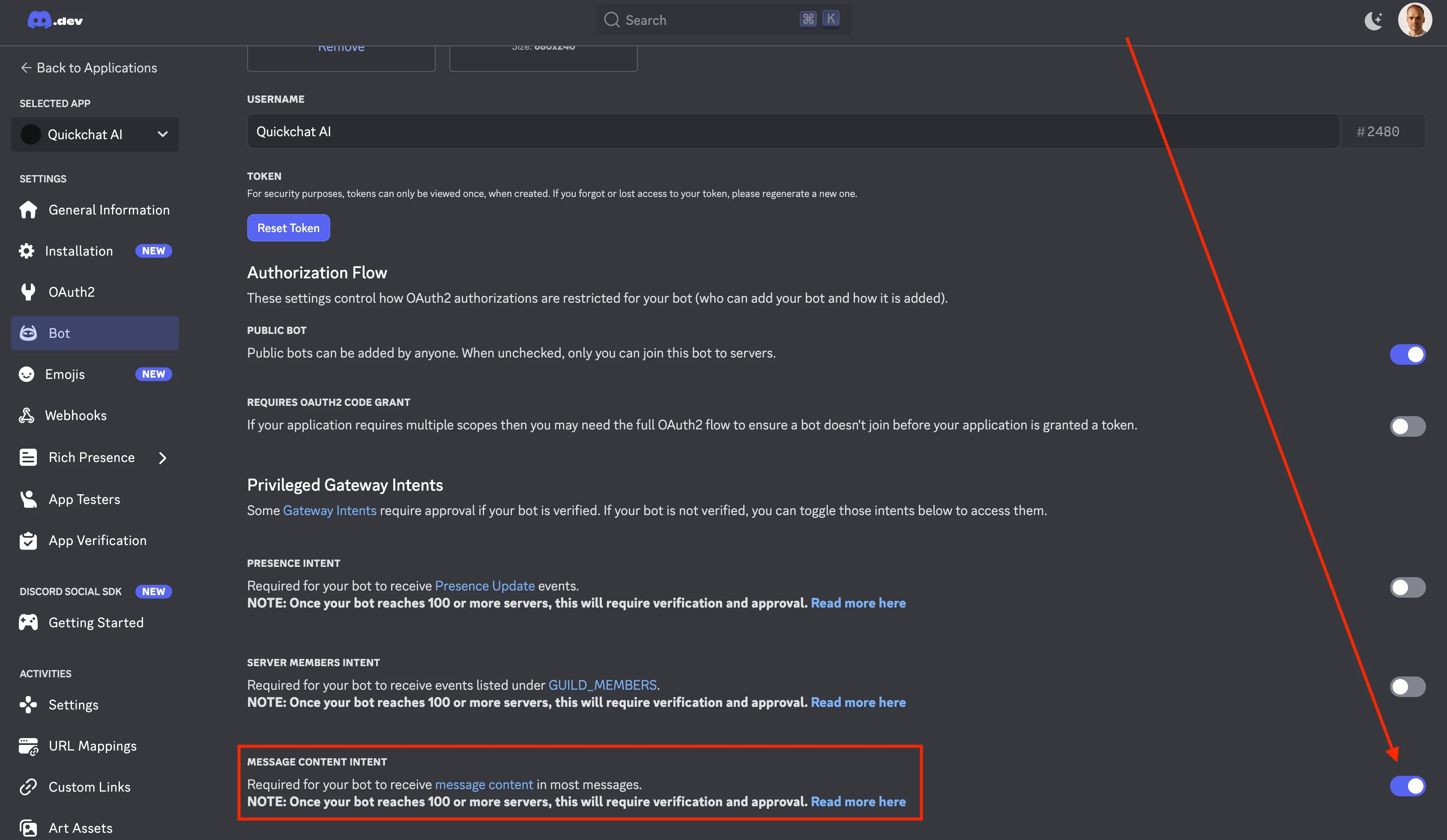
Section titled “הגדרת אפליקציית Discord”לפני הוספת הבוט לשרת, הפעילו את Message Content Intent באפליקציה. כך הבוט יוכל לקרוא הודעות שמשתמשים שולחים בשרת.
הגדרת תמונת הפרופיל של הבוט
Section titled “הגדרת תמונת הפרופיל של הבוט”עם אפליקציית Discord משלכם, הבוט מציג את התמונה שאתם נותנים לו ב-Discord. פתחו את האפליקציה ב-Developer Portal, עברו אל Bot, העלו את התמונה הרצויה כסמל הבוט ושמרו את השינויים. סמל האפליקציה ב-General Information הוא תמונה נפרדת: זהו הסמל הציבורי של האפליקציה, לא התמונה שחברים רואים לצד הודעות הבוט. Quickchat AI אינה משנה אף אחת מהן.
הוספת הבוט לשרת Discord
Section titled “הוספת הבוט לשרת Discord”כעת צריך להוסיף את הבוט לשרת. כדי לעשות זאת, הרכיבו כתובת Discord והדביקו אותה בדפדפן:
https://discord.com/api/oauth2/authorize?client_id=<YOUR CLIENT ID>&permissions=309237713920&scope=botמאיפה מגיע מספר ההרשאות?
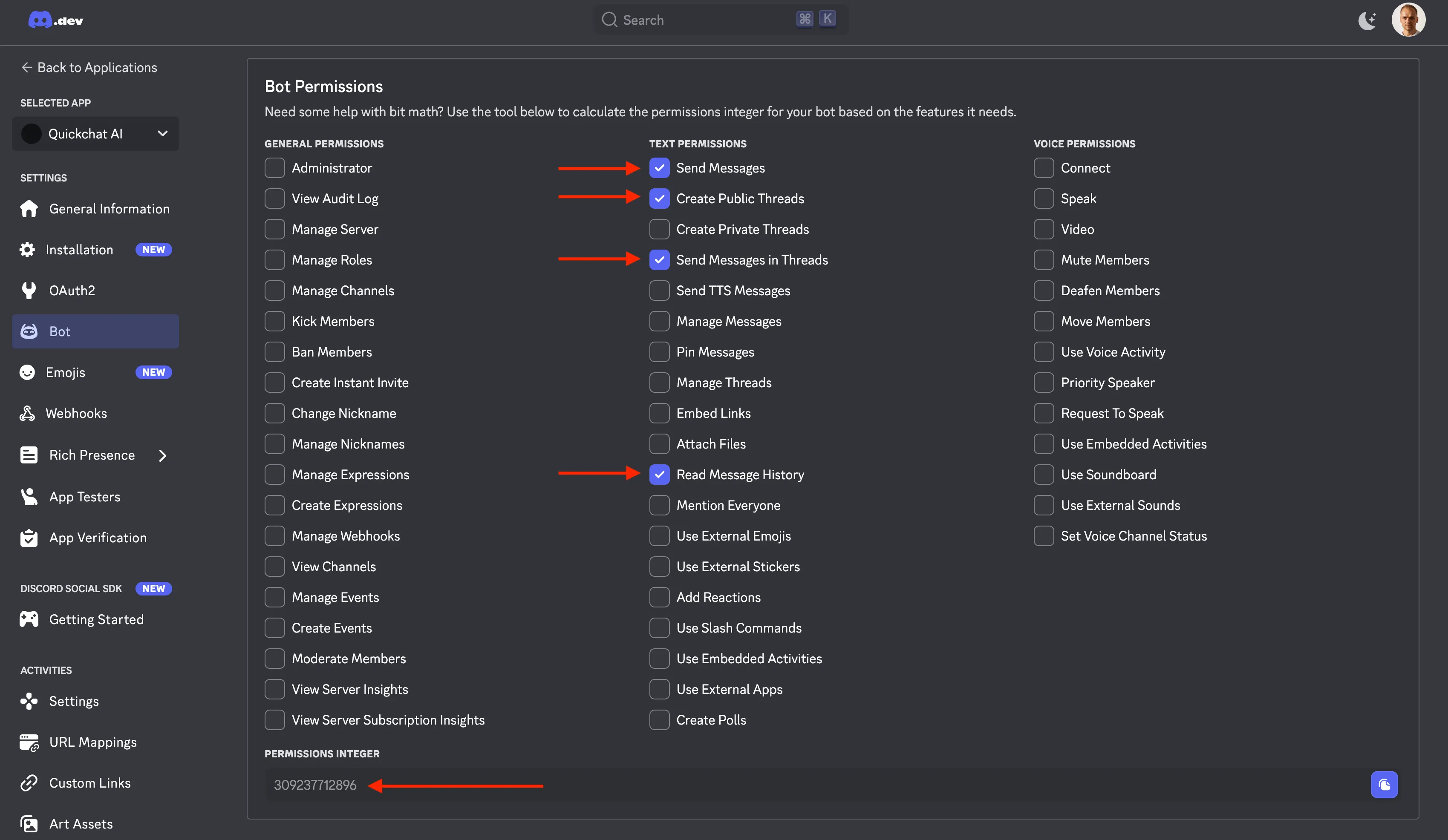
מספר ההרשאות (309237713920) נובע מבקשת ההרשאות הבאות:
View ChannelsSend MessagesCreate Public ThreadsSend Messages in ThreadsRead Message History
זהו מערך ההרשאות המינימלי שנדרש לפעולה תקינה של הבוט. אפשר לבדוק זאת בעצמכם: פתחו את discord.com/developers/applications, בחרו את האפליקציה, לחצו על Bot בצד שמאל וגללו למטה:
בדקו הרשאות Discord באמצעות ההרשאות והגדרת הפרסום שסיפקתם. הבדיקה משתמשת בערכים שהצהרתם עליהם בלי לגשת לחשבון Discord.
איפה מוצאים את YOUR CLIENT ID?
הדרך הקלה ביותר היא להסתכל בשורת הכתובת בדפדפן ולהעתיק את המספר הארוך שמופיע כחלק מהכתובת:
https://discord.com/developers/applications/<YOUR CLIENT ID>/bot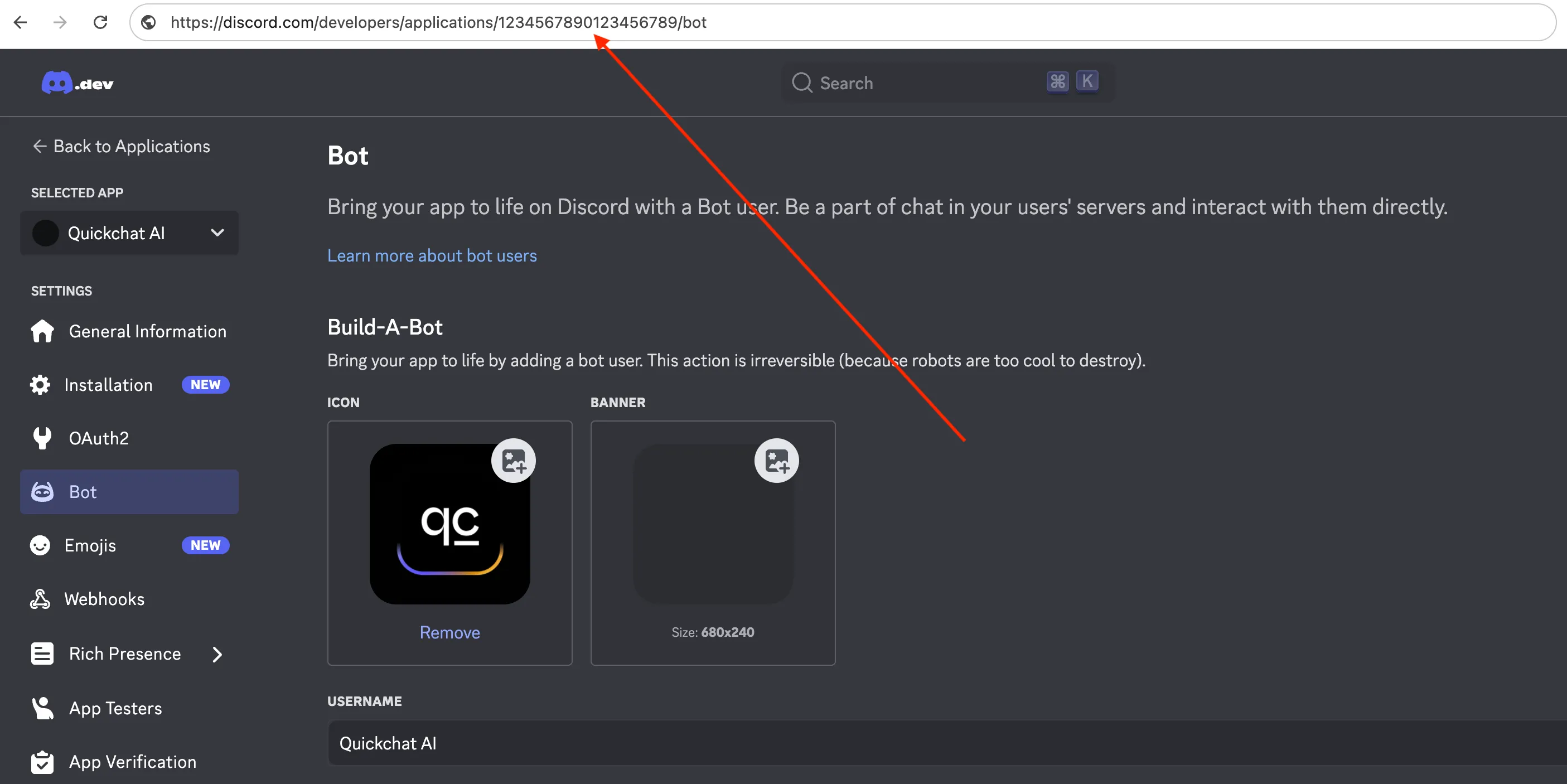
במקרה הזה מזהה הלקוח הוא 1234567890123456789, ולכן הכתובת המלאה שצריך לפתוח כדי להוסיף את הבוט לשרת היא:
https://discord.com/api/oauth2/authorize?client_id=1234567890123456789&permissions=309237713920&scope=botחיבור הבוט שלכם ל-Quickchat AI
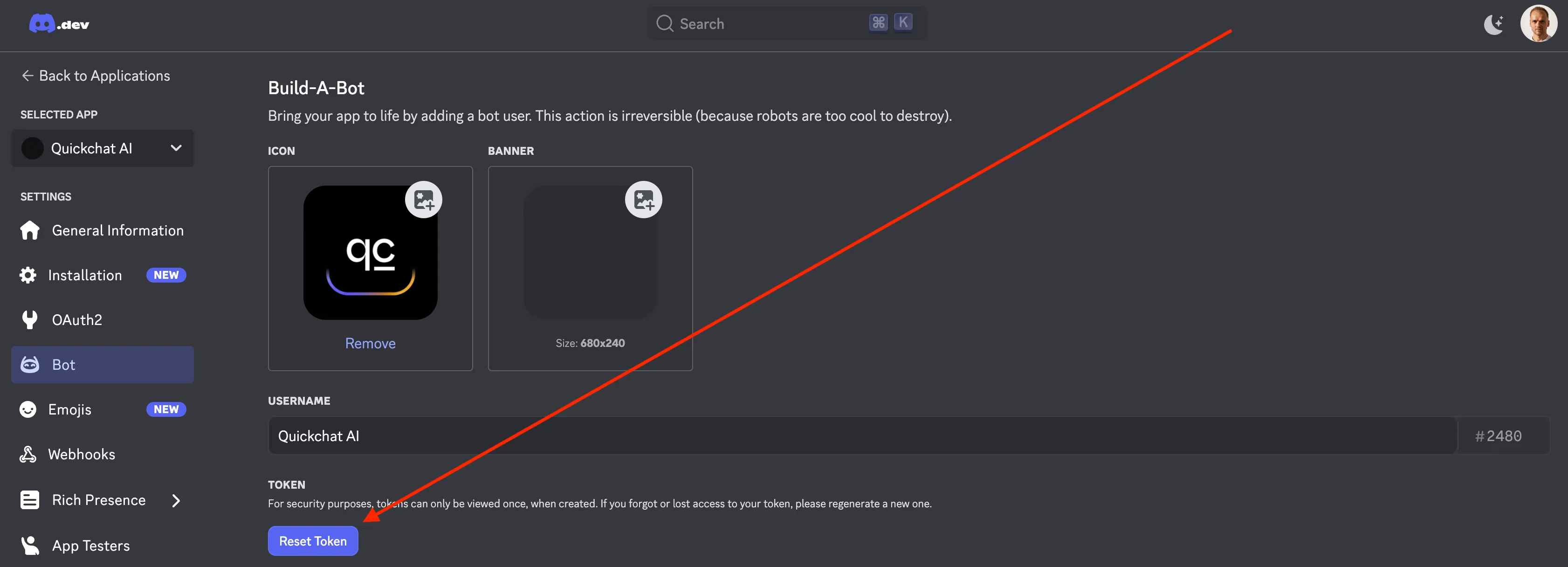
Section titled “חיבור הבוט שלכם ל-Quickchat AI”כדי לחבר את הבוט ל-Quickchat AI, קבלו את Discord Bot Token מתוך Developer Portal.
- עברו אל Bot Settings ← Reset Token ← Copy Token
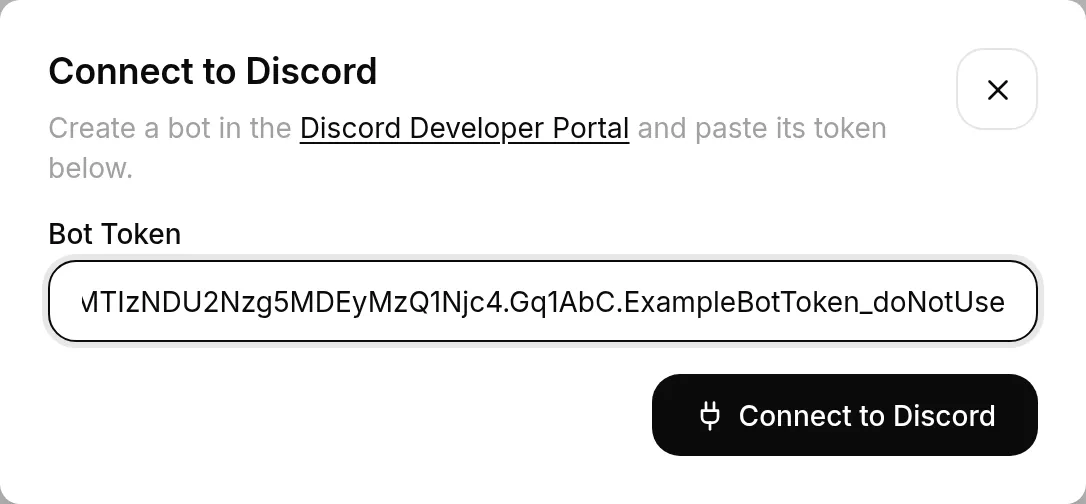
- בממשק הניהול של Quickchat AI, פתחו External Apps → Discord, בחרו Use your own Discord app דרך Advanced setup והדביקו את הטוקן. Quickchat AI מפעילה את הבוט ומדווחת על המצב שלו בזמן העלייה.
אפליקציית Discord אחת יכולה להיות מחוברת לסוכן AI אחד בלבד בכל רגע. אם מופיע “This Discord app is already connected to another AI Agent.”, נתקו אותה מהסוכן ההוא לפני שתחברו אותה כאן.
בוט ה-AI שלכם באוויר!
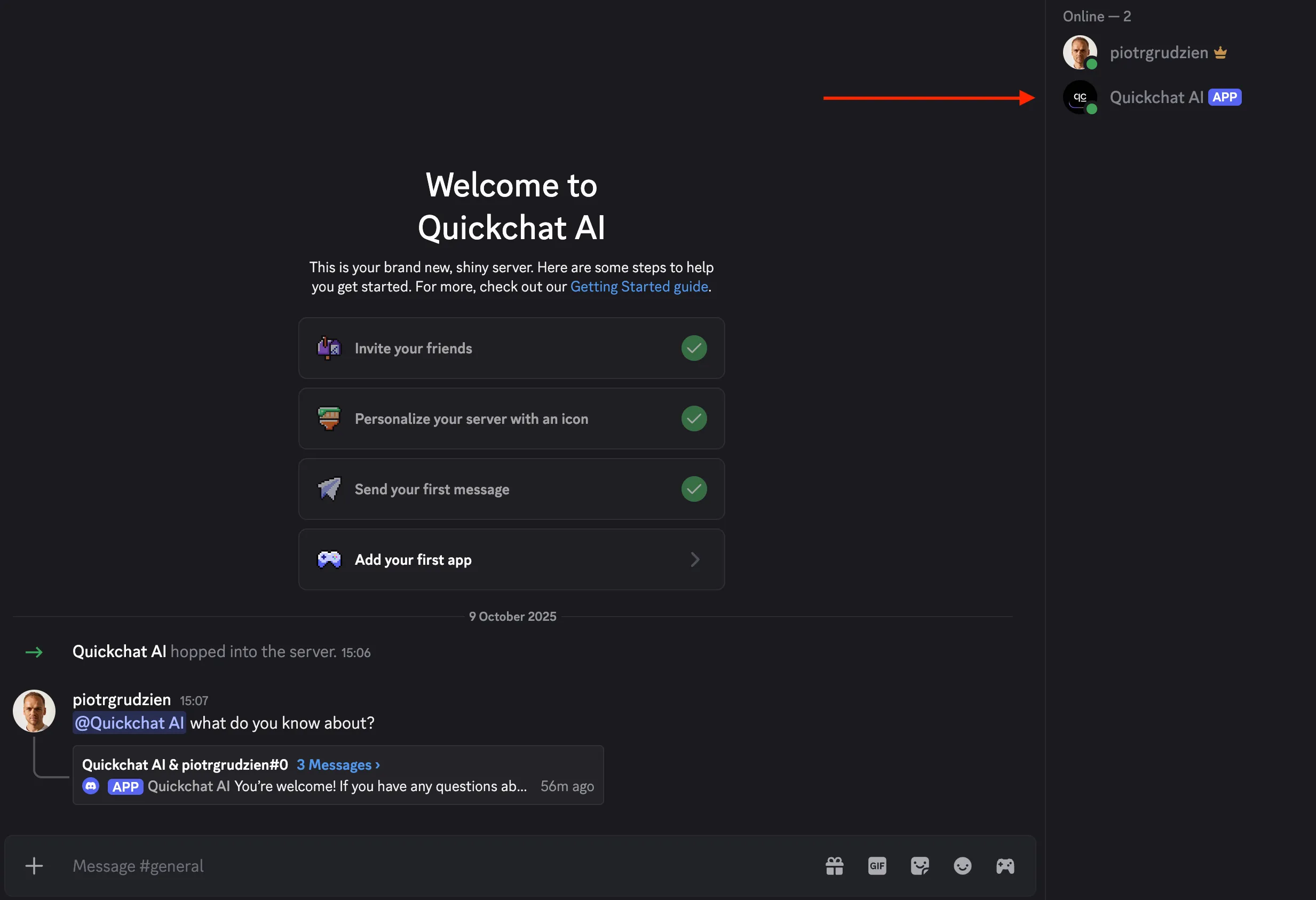
Section titled “בוט ה-AI שלכם באוויר!”חזרו ל-Discord: הבוט אמור להיות מחובר ומוכן לשיחה! פשוט הזכירו אותו עם @ כדי להתחיל שיחה. 🤖💬
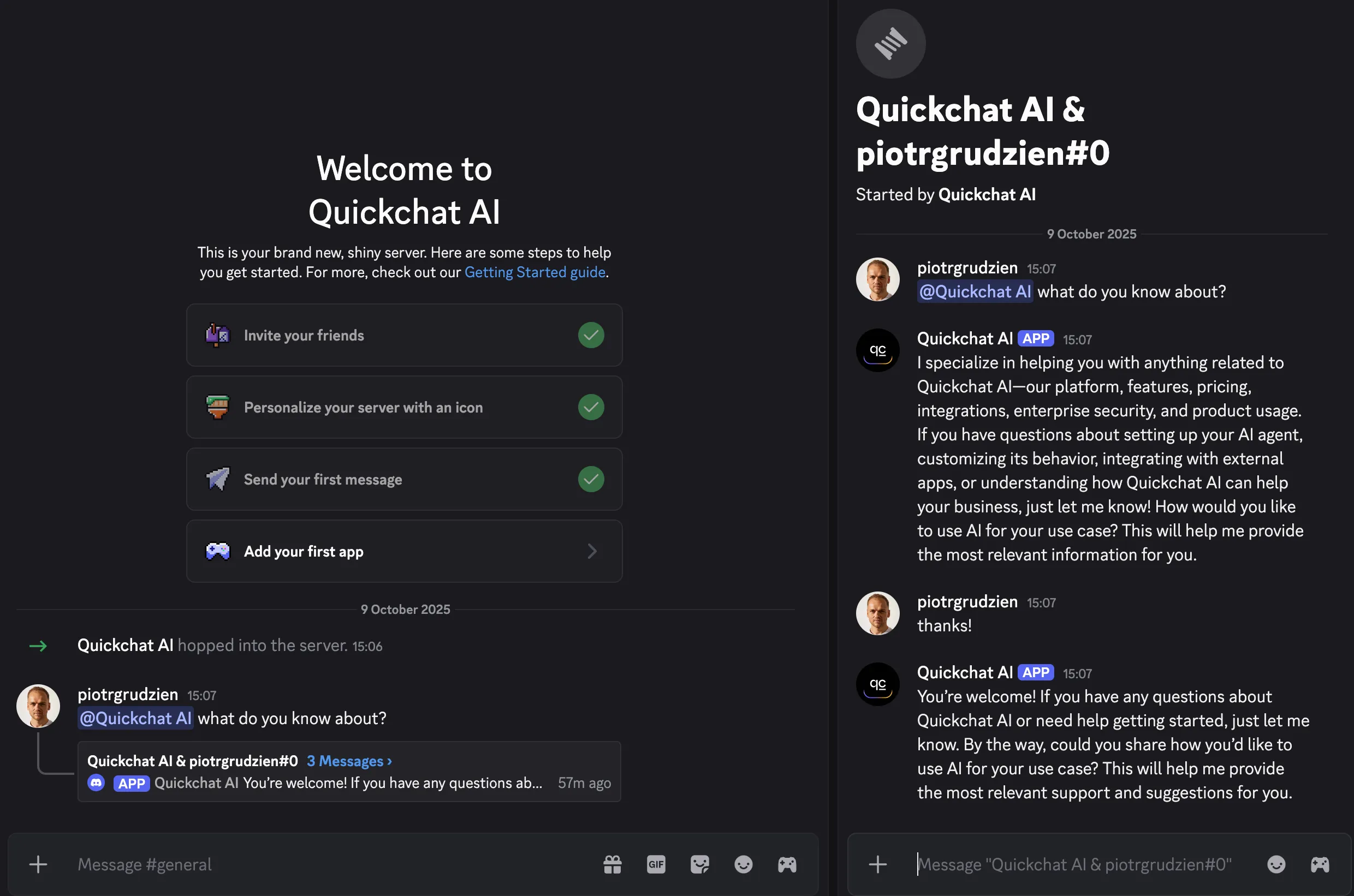
כברירת מחדל, כשמזכירים אותו עם @, הבוט עונה באותו ערוץ. אפשר לשנות זאת בהגדרת Reply mode באינטגרציה: Reply in channel (ברירת המחדל) או Reply in threads. עם Reply in threads, הבוט עונה בתוך שרשור, ומשתמשים יכולים להמשיך שם בלי להזכיר אותו שוב.
הפעלת כמה סוכני AI בשרת אחד
Section titled “הפעלת כמה סוכני AI בשרת אחד”כל סוכן AI שמחובר בלחיצה אחת עונה דרך אותו בוט משותף Quickchat AI, והבוט הזה הוא חבר יחיד בשרת. לכן שרת יכול להכיל סוכן AI אחד שמחובר בלחיצה אחת בכל רגע, ו-Quickchat מסרבת לחבר לשם סוכן נוסף.
כדי להפעיל כמה סוכני AI בשרת אחד, למשל דמות שונה בכל סוכן, תנו לכל סוכן נוסף אפליקציית Discord משלו וחברו אותה דרך Advanced setup:
- ב-Developer Portal, צרו אפליקציה אחת לכל סוכן AI ותנו לכל בוט את השם והתמונה שחברים צריכים לראות.
- עבור כל אחד, עקבו אחר שימוש באפליקציית Discord משלכם למעלה: הפעילו Message Content Intent, הוסיפו את הבוט לשרת והדביקו את הטוקן שלו ב-Advanced setup של אותו סוכן AI.
אפליקציית Discord מתחברת לסוכן AI אחד בלבד, ולכן כל סוכן צריך אפליקציה משלו. סוכן שכבר חיברתם בלחיצה אחת יכול להישאר בשרת: הבוט המשותף ממשיך לענות עבורו, וכל בוט משלכם עונה עבור הסוכן שלו.
איך הבוטים חולקים את השרת:
- כל בוט עונה רק להודעות שמופנות אליו: אזכור @ שלו, תגובה לאחת מהודעותיו או הודעה בשרשור שהוא פתח. הבוטים האחרים מתעלמים מהן, ובתוך שרשור רק הבוט שפתח אותו עונה.
- בוטים לעולם אינם עונים לבוטים אחרים, ולכן סוכני ה-AI לא מדברים זה עם זה.
- כולם יכולים להשתמש באותם ערוצים. כדי למנוע מבוט גישה לערוץ, הסירו ממנו את הרשאת View Channel שם.
- לכל סוכן AI יש Reply mode משלו. Reply in threads נותן לכל שיחה שרשור משלה וכך מפריד בין הבוטים בערוץ עמוס.
- תנו לכל בוט שם מובחן. בוט עונה לכל הודעה שמכילה ”@” ואחריו את שמו, כך שבוט בשם Luna יענה גם לאזכור של Luna Prime.
בוטים של דמויות ומשחקי תפקידים
Section titled “בוטים של דמויות ומשחקי תפקידים”דמות היא סוכן AI עם אישיות משלו. הגדירו אותה ב-Identity: מי הדמות, איך היא מדברת ומה היא לעולם לא אומרת שייכים ל-Main Prompt ול-Guidelines.
כל דמות צריכה סוכן AI ובוט משלה. דמות אחת יכולה להשתמש בבוט בלחיצה אחת; כדי לשלב כמה דמויות בשרת אחד, ראו הפעלת כמה סוכני AI בשרת אחד. כדי ליצור דמות חדשה מדמות קיימת, שכפלו את סוכן ה-AI: העותק שומר על האישיות אך לא על חיבור Discord.
לכל סוכן AI יש תוכנית משלו. תוכנית Free מיועדת לשימוש אישי ולא מסחרי; ראו תוכניות ומגבלות.
הודעות אוטומטיות
Section titled “הודעות אוטומטיות”Automated messages מפרסמות הודעה קבועה וניתנת לעריכה לאחר אירוע Discord: הצטרפות חבר, שרשור או פוסט חדש בפורום, או ערוץ חדש. הן אינן מפעילות את סוכן ה-AI ואינן צורכות קרדיטים לשיחות, וכל כלל כבוי עד שתפעילו אותו. שום כלל אינו פועל בשעה קבועה או לפי לוח זמנים חוזר. הן פועלות בשתי ההגדרות:
- לחיצה אחת: תחת Connected servers, בחרו Automated messages בשרת הרצוי.
- אפליקציית Discord משלכם: פתחו Advanced setup, מצאו את Automated messages, ואז בחרו Configure בשרת הרצוי. הבוט חייב כבר להיות בשרת כדי שהוא יופיע.
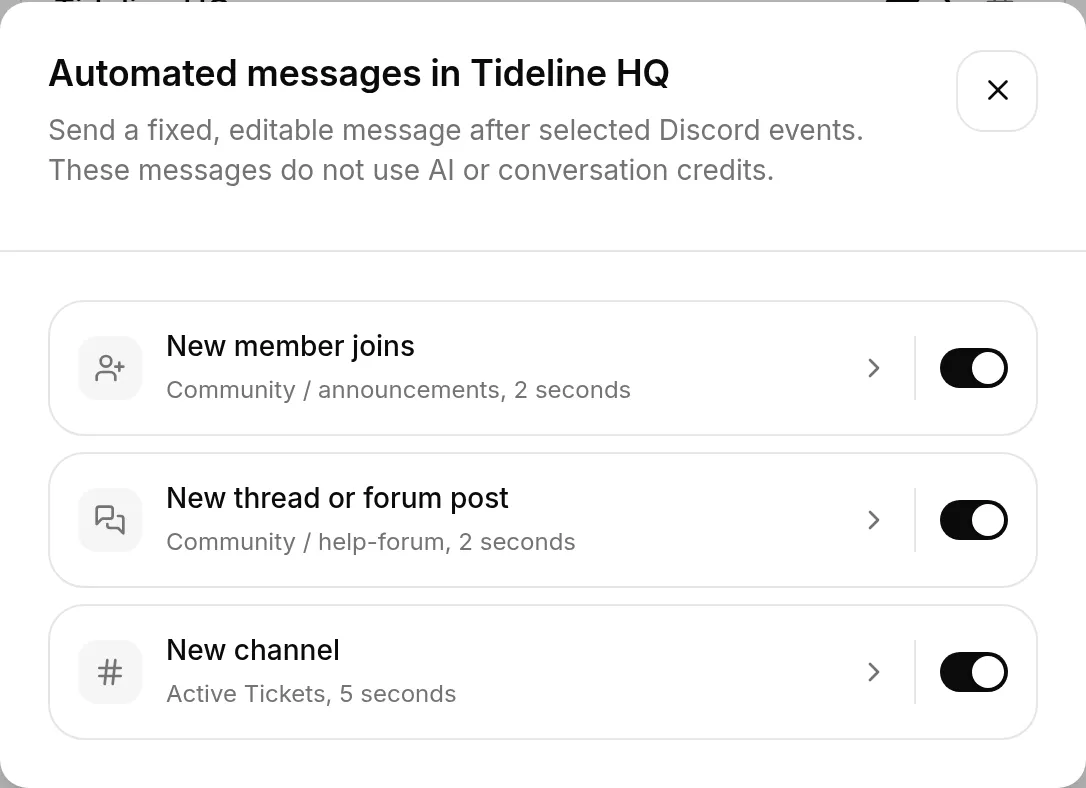
יש שלושה כללים, לכל אחד מתג משלו:
- New member joins: בחרו Welcome channel שבו הבוט מברך כל חבר חדש. הוא מתעלם מבוטים אחרים שמצטרפים לשרת.
- New thread or forum post: בחרו Parent channel (טקסט, הכרזות, פורום או מדיה). הבוט מפרסם בתוך כל שרשור ציבורי חדש תחתיו ומתעלם משרשורים פרטיים.
- New channel: הבוט מפרסם בכל ערוץ טקסט חדש. כדי לצמצם את ההיקף, שנו את Any category ל-Only in this category. חיבור לקטגוריית Active Tickets של בוט פניות הוא ההגדרה הנפוצה.
בחרו כלל כדי לפתוח אותו. הפעלת כלל שעדיין אין לו יעד פותחת אותו גם היא, כדי שתוכלו לבחור יעד.
בתוך כלל, ערכו את Message template ובחרו Delay: No delay, או 2, 5, 10 או 30 שניות. ההשהיה המוגדרת כברירת מחדל, 2 שניות, מאפשרת לבוט פניות או לבוט הצטרפות לפרסם קודם. בחרו מציין מקום כדי להכניס אותו במיקום הסמן:
{display_name}: הכינוי של החבר בשרת, אחריו שם התצוגה הכללי, ואחריו שם המשתמש.{username}: כינוי תואם לאחור של{display_name}, שנשמר כדי שתבניות קיימות ימשיכו לברך אנשים באותה דרך. השתמשו ב-{display_name}בתבניות חדשות.{user_handle}: שם המשתמש המקורי של החבר ב-Discord, למשלmarta.nebula.{user_mention}: אזכור ששולח התראה לחבר.{user_id}: מזהה המשתמש המספרי של החבר ב-Discord.{bot_name}: שם התצוגה של הבוט בשרת.{server_name}: שם השרת.{channel_name}: שם הערוץ.
בערוץ שפתח בוט אחר, האדם מזוהה ככל האפשר לפי הרשאת View Channel יחידה שמוגדרת לחבר מסוים. אם זהות הפונה אינה ברורה, {display_name}, {username}, {user_handle} ו-{user_mention} מקבלים את הערך there, האזכור אינו מתריע לאף אחד, ו-{user_id} ריק. נסחו את ההודעה כך שתיקרא בטבעיות בשני המקרים.
כל כלל נשמר בנפרד. Save שומר את הכלל ומחזיר לרשימה, והמתגים ברשימה נשמרים ברגע שמשנים אותם. יציאה מכלל בכל דרך אחרת מבטלת את העריכות שביצעתם בו.
בבוט בלחיצה אחת, שינוי שנשמר חל מיד. בוט שחובר דרך Advanced setup מרענן את הכללים בתוך כדקה. שינוי New member joins יכול גם להפעיל מחדש את הבוט כדי לעדכן את Server Members Intent.
הבוט חייב להיות מסוגל לראות ולשלוח הודעות בכל יעד שנבחר. אם קטגוריה או ערוץ נמחקים בהמשך ב-Discord, שמירת הכלל שמפנה אליהם מציינת איזו בחירה נעלמה; שאר הכללים ממשיכים להישמר כרגיל.
Server Members Intent
Section titled “Server Members Intent”New member joins הוא הכלל היחיד שדורש פעולה ב-Discord Developer Portal, ורק אם אתם משתמשים באפליקציית Discord משלכם. Discord מתייחסת למידע על מי הצטרף לשרת כאל intent בעל הרשאות מיוחדות שכבוי כברירת מחדל, ולכן בלעדיו הבוט לעולם אינו רואה חבר מצטרף.
Quickchat AI בודקת זאת עבורכם. כשפותחים את הכלל, היא מודיעה אם ה-intent כבוי, ולא מציגה הודעה כשהוא פעיל. כדי להפעיל אותו, פתחו את האפליקציה ב-Developer Portal, עברו אל Bot → Privileged Gateway Intents, הפעילו Server Members Intent, שמרו ואז שמרו שוב את הכלל ב-Quickchat AI. הבוט ממשיך לענות כרגיל כל הזמן; רק הכלל הזה ממתין.
אם הבוט שלכם נמצא ביותר מ-100 שרתים, Discord דורשת לאמת את האפליקציה לפני שתעניק את ה-intent.
שני הכללים האחרים אינם דורשים דבר נוסף, והבוט בלחיצה אחת אינו דורש דבר כלל: באפליקציה המשותפת Quickchat AI ה-intent כבר פעיל.
Discord AI Actions
Section titled “Discord AI Actions”לאחר חיבור אפליקציית Discord משלכם, פתחו Actions & MCPs, לחצו על + Add Action ובחרו Discord Action. הגלריה מתקינה פעולות תמיכה וניהול מוכנות:
- Support & Tickets: בחרו שרת וערוץ טקסט, ואז, לפי הצורך, תפקיד תמיכה שאפשר להזכיר. התקנה אחת יוצרת שלוש פעולות הניתנות לעריכה, שפותחות שרשור פרטי, מוסיפות את הפונה ומתריעות לתמיכה לפי בחירה.
- Moderation: השתקה לזמן קצוב, הוצאה, חסימה, ביטול חסימה, הקצאת תפקיד, הגדרת מצב איטי ושליחת הכרזה. כל תבנית יוצרת פעולה אחת הניתנת לעריכה.
Quickchat ממלאת בצד השרת את השיטה, הכתובת, הכותרות, גוף הבקשה, הפרמטרים, התיאור, הטיפול בתשובה ותנאי Run only when של כל פעולה. הפעולות שנוצרות משתמשות בעורך הרגיל ונשארות ניתנות לעריכה מלאה.
כל תבנית ניהול מתחילה בתנאי author_is_admin is true. Discord מספקת את הערך הזה עבור כותב ההודעה הנוכחית, ו-Quickchat בודקת אותו לפני קריאה לפעולה. מטא-נתונים של צ’אט ציבורי ושל API אינם יכולים לקבוע אותו. השאירו את התנאי אלא אם תכננתם מנגנון הרשאה מהימן אחר. התבניות אינן מוסיפות הודעות אישור, הגנה מפני ביצוע חוזר, טיפול בניסיונות חוזרים או מדיניות נפרדת של הרשאות והיררכיית תפקידים. Discord עדיין בודקת את ההרשאות של הבוט עצמו ואת מיקום התפקיד שלו.
מה פעולות הניהול אינן עושות: הן לעולם אינן פועלות מעצמן. השתקה לזמן קצוב, הוצאה וחסימה פועלות רק כשמנהל שרת מבקש אותן בשיחה (תיאורי הפעולות מנחים את הסוכן לפעול לבקשת מנהל). אין ספירת הפרות או זיכרון של אזהרות קודמות בין שיחות, אין סנקציות מתוזמנות או אוטומטיות, אין שלב אישור לפני הוצאה או חסימה, ואין אימות ראיות: אם חבר מפרסם צילום מסך, הסוכן אינו יכול לקבוע אם הוא אמיתי. הבוט המשותף בלחיצה אחת אינו יכול להפעיל פעולות ניהול כלל.
Discord Actions דורשות את טוקן הבוט מ-Advanced setup עם אפליקציית Discord משלכם. הבוט המשותף בלחיצה אחת לבדו אינו יכול לספק אותו. בדקו פעולות ניהול בשרת Discord עם חשבון מנהל וגם עם חשבון שאינו מנהל; AI Preview אינו מספק שולח Discord מורשה.
Support Ticket משתמש ב-Save to memory וב-Run only when במקום במנוע מיוחד לתהליכי עבודה. הפעולה הראשונה שומרת את מזהה השרשור ש-Discord החזירה בתור discord_ticket_thread_id. שתי הפעולות הבאות קוראות את הערך כדי להוסיף את הפונה ולפרסם את ההתראה. תארו את אותו סדר בהנחיה הראשית של הסוכן. אם התוצאה אינה ודאית, בדקו את Discord ואת יומן הפעולות לפני ניסיון נוסף. מזהה השרשור השמור אינו מתנקה אוטומטית, ולכן ההגדרה הראשונית תומכת בפנייה אחת לכל שיחת Quickchat. התחילו שיחה או שרשור חדשים ב-Discord לפנייה נוספת, או ערכו את הפעולות כדי להוסיף את מחזור החיים הדרוש לזיכרון.
עבור Support Ticket, העניקו לבוט View Channels, Send Messages, Read Message History, Create Private Threads, Send Messages in Threads ו-Manage Threads בערוץ הפניות שנבחר. התראה לתפקיד היא אופציונלית. אם בוחרים תפקיד תמיכה, אפשרו להזכיר אותו ותנו לחבריו גישה לשרשורים פרטיים. אם אין תפקידים שאפשר להזכיר, הפניות עדיין נפתחות כרגיל בלי התראה לתפקיד. הבורר מציג ערוצי טקסט ותפקידים שאפשר להזכיר, אך אינו מאמת את כל עקיפות ההרשאות בערוץ.
ראו Actions להגדרה שנוצרת ולמגבלות ה-MVP.
פתרון בעיות
Section titled “פתרון בעיות”אם Quickchat AI מדווחת על שגיאה בדף האינטגרציה של Discord, היא מקשרת ישירות לסעיף המתאים בהמשך.
חיבור בלחיצה אחת
Section titled “חיבור בלחיצה אחת”שגיאות בתהליך בלחיצה אחת נדירות. אם החיבור לא מושלם:
- “This server already has an AI Agent”: הבוט המשותף מחובר לסוכן אחר (ההודעה מציינת את שמו אם הוא בחשבון שלכם). לחצו על Use Advanced setup כדי לחבר את הסוכן השני עם אפליקציית Discord משלו: ראו הפעלת כמה סוכני AI בשרת אחד. כדי להעביר במקום זאת את הבוט המשותף, הסירו אותו מהסוכן הראשון ואז התחברו שוב.
- “That Discord link has already been used”: כל קישור אישור עובד פעם אחת, ולכן חזרה לאחור או טעינה מחדש לאחר החזרה מ-Discord מביאות לכאן. שום דבר לא חובר. לחצו על Add to your Discord server בדף הזה כדי להתחיל שוב.
- “You do not have permission to connect Discord for this AI Agent”: חיבור ערוץ הוא פעולה של עורך. בקשו ממנהל או מעורך בחשבון לחבר אותו, וודאו שיש לכם הרשאת Manage Server בשרת Discord שבחרתם.
- “Discord authorization was cancelled”: סגרתם את מסך האישור של Discord לפני הסיום. שום דבר לא חובר, לכן לחצו על Add to your Discord server ונסו שוב.
הבוט בשרת שלי אבל לעולם לא עונה
Section titled “הבוט בשרת שלי אבל לעולם לא עונה”כמעט תמיד המשמעות היא שעדיין לא פנו אליו. הבוט עונה לאזכורי @, לתגובות להודעות שלו ולהודעות בתוך שרשורים שיצר, ומתעלם מכל השאר. הבוט בלחיצה אחת עונה גם ל-/ask. הזכירו אותו עם @ ובדקו אם הוא מגיב.
אם הוא עדיין לא עונה, בדקו שהתפקיד שלו ועקיפות ההרשאות בערוץ מאפשרים View Channel, Send Messages ו-Read Message History בערוץ המסוים הזה.
אם הוא ענה בעבר ועכשיו השתתק, בדקו אם מכסת הודעות ה-AI החודשית נגמרה.
פרסומים מ-Zapier, מ-n8n או מבוט אחר לא מקבלים תשובה
Section titled “פרסומים מ-Zapier, מ-n8n או מבוט אחר לא מקבלים תשובה”זו ההתנהגות המתוכננת. בשתי ההגדרות הבוט מתעלם מכל הודעה שנכתבה בידי בוט, אפליקציה או webhook, ולכן אוטומציה אינה יכולה להתחיל שיחה באמצעות פרסום בערוץ או אזכור @ של הבוט. רק הודעות מאנשים מגיעות לסוכן ה-AI.
הבוט גם אינו יכול לפרסם לפי לוח זמנים, כך שפרסום מתוזמן צריך להגיע מכלי האוטומציה עצמו. כדי לכלול תשובה מסוכן ה-AI, הכלי יכול לבקש אותה דרך Chat API, שדורש את תוכנית Business.
/ask לא מופיע כשאני מקליד /
Section titled “/ask לא מופיע כשאני מקליד /”Discord עשויה להזדקק לעד שעה כדי להפיץ פקודות לכל הלקוחות לאחר שהבוט מצטרף. הפעלה מחדש של לקוח Discord בדרך כלל מציגה אותה מוקדם יותר. בינתיים, הזכירו את הבוט עם @.
שני הבוטים נמצאים באותו שרת
Section titled “שני הבוטים נמצאים באותו שרת”אם מחברים אפליקציית Discord משלכם כשהבוט המשותף Quickchat AI עדיין באותו שרת, הבוט המשותף ממשיך לענות שם והבוט שלכם נשאר שקט. שניהם יכולים להיות באותו שרת, אבל רק אחד עונה, ולבוט המשותף יש קדימות.
External Apps → Discord מסמן זאת בשתי ההגדרות. כדי להעביר שרת לבוט שלכם, הסירו את השרת מ-Connected servers בהגדרה בלחיצה אחת. הבוט שלכם מתחיל לטפל בו מיד, בלי לשנות את הטוקן או ה-intents שלו.
הפעלה מכוונת של שניהם נתמכת: השאירו את הבוט המשותף בשרתים שבהם תרצו שיענה, ותנו לבוט שלכם לשרת את השאר.
הסעיפים הבאים חלים על המסלול Use your own Discord app.
Message Content Intent
Section titled “Message Content Intent”PrivilegedIntentsRequired: הבוט התחבר, אבל Message Content Intent כבוי, ולכן אינו יכול לקרוא הודעות. ב-Developer Portal, פתחו את האפליקציה, עברו אל Bot → Privileged Gateway Intents, הפעילו Message Content Intent ושמרו. הבוט מופעל מחדש אוטומטית, אז המתינו כדקה.
טוקן בוט לא תקין
Section titled “טוקן בוט לא תקין”InvalidToken: הטוקן שנמצא ב-Quickchat AI שגוי או נוצר מחדש. טוקן של בוט מוצג פעם אחת בלבד, ואיפוסו מבטל את הישן. ב-Developer Portal, פתחו את האפליקציה, עברו אל Bot, לחצו על Reset Token, העתיקו את הטוקן החדש, ואז לחצו על Reconnect ב-Quickchat AI והדביקו אותו.
Require OAuth2 Code Grant
Section titled “Require OAuth2 Code Grant”אם מופיע “Integration requires code grant” בזמן הוספת הבוט, האפשרות Require OAuth2 Code Grant פעילה באפליקציה וחוסמת את תהליך ההזמנה הפשוט לבוט. ב-Developer Portal, פתחו את האפליקציה, עברו אל Bot, כבו את Require OAuth2 Code Grant, שמרו ופתחו שוב את כתובת ההזמנה.
דף האישור מציג עוגה או הודעת “baked”
Section titled “דף האישור מציג עוגה או הודעת “baked””המסך המשונה הזה הוא דף ההצלחה של Discord: הבוט נוסף. כדי לוודא, פתחו בשרת את Server Settings → Integrations → Bots and Apps וחפשו את הבוט ברשימה.
הבוט לא מגיב לאחר ההגדרה
Section titled “הבוט לא מגיב לאחר ההגדרה”הבוט מופעל מחדש בכל שינוי של הטוקן או ההגדרות, לכן המתינו עד דקה לאחר השמירה. אם הוא עדיין לא מתחבר או עונה:
- בממשק הניהול של Quickchat AI, פתחו External Apps → Discord ובדקו את מצב החיבור. טוקן לא תקין או intent חסר מדווחים שם, עם קישור לפתרון המדויק.
- ודאו ש-Message Content Intent פעיל (ראו למעלה) ושהטוקן עדכני (השתמשו ב-Reset Token אם אינכם בטוחים).
- הזכירו את הבוט עם @ בערוץ שיש לו גישה אליו, וודאו שהתפקיד והרשאות הערוץ כוללים Send Messages, Create Public Threads, Send Messages in Threads ו-Read Message History.
- בחרו אם הוא עונה בערוץ או בשרשור באמצעות הגדרת Reply mode תחת External Apps → Discord.
דף האינטגרציה של Discord בממשק הניהול של Quickchat AI מציג Connected servers עבור הבוט בלחיצה אחת, ותחת Advanced setup את שדה Bot Token של האפליקציה שלכם, בורר Reply mode (Reply in channel או Reply in threads) וקישור להצטרפות לקהילת Discord שלנו לקבלת עזרה.
הצטרפו לשרת Discord שלנו כדי ללמוד איך להפיק את המרב מ-Quickchat AI 👉 discord.gg/KqkHwvPRNH