

חברו את Quickchat AI ל-Telegram. הוסיפו את הבוט המשותף של Quickchat AI לקבוצה בלחיצה אחת, או צרו בוט משלכם באמצעות BotFather ו-Advanced setup למיתוג מותאם ול-AI Actions.
יש שתי דרכים לחבר את סוכן ה-AI שלכם ל-Telegram:
- Add to a Telegram group: התהליך המומלץ בלחיצה אחת. בלי BotFather ובלי טוקן של בוט, והבוט עולה לאוויר בתוך פחות מדקה.
- Use your own bot: התהליך המתקדם, שבו יוצרים בוט באמצעות BotFather ומספקים את הטוקן שלו בעצמכם.
אנחנו ממליצים על התהליך בלחיצה אחת. תמיד אפשר לעבור לבוט משלכם בהמשך אם תצטרכו את האפשרויות המתקדמות.
אם נתקלתם בקושי, עברו לפתרון בעיות ושאלות נפוצות או צרו איתנו קשר.
בדיקות לדוגמה, לבחירתכם
Section titled “בדיקות לדוגמה, לבחירתכם”-
השוו דרכי פריסה. בדקו את הערוצים, הגישה לאתר והתכונות הדרושות שציינתם מול אפשרויות ההגדרה של Quickchat AI. הבדיקה אינה ניגשת לאתר או לחשבון שלכם.
-
השוו מספר תשובות לפי תקציב קרדיטים. חשבו את המספר המרבי של תשובות AI שלמות לכל מודל נתמך על סמך תקציב הקרדיטים שסיפקתם. הבדיקה אינה בודקת את היתרה שלכם או את זכאותכם למודל.
חיבור באמצעות Telegram (מומלץ)
Section titled “חיבור באמצעות Telegram (מומלץ)”בממשק הניהול של Quickchat AI, פתחו את External Apps בסרגל הצד השמאלי, מצאו את Telegram ופתחו אותו. לחצו על Add to a Telegram group.
Telegram נפתח ומבקש לבחור לאיזו קבוצה להוסיף את הבוט המשותף Quickchat AI. בחרו קבוצה ואשרו. נדרשת לכם הרשאה להוסיף חברים לקבוצה הזאת.
אישור הקבוצה בממשק הניהול
Section titled “אישור הקבוצה בממשק הניהול”כשתחזרו לממשק הניהול, הקבוצה תופיע תחת Waiting for your confirmation. לחצו על Confirm לצדה.
זהו שלב מכוון. ההזמנה נשלחת כהודעה רגילה בקבוצה שכל חבריה יכולים לקרוא, ולכן Quickchat AI אינה רואה בה הוכחה מספקת בפני עצמה. עד שתאשרו, סוכן ה-AI יישאר שקט לחלוטין בקבוצה הזאת. הרשומה מראה מי הוסיף את הבוט, כך שקל לזהות קבוצה שלא ציפיתם לה ולהסיר אותה במקום לאשר.
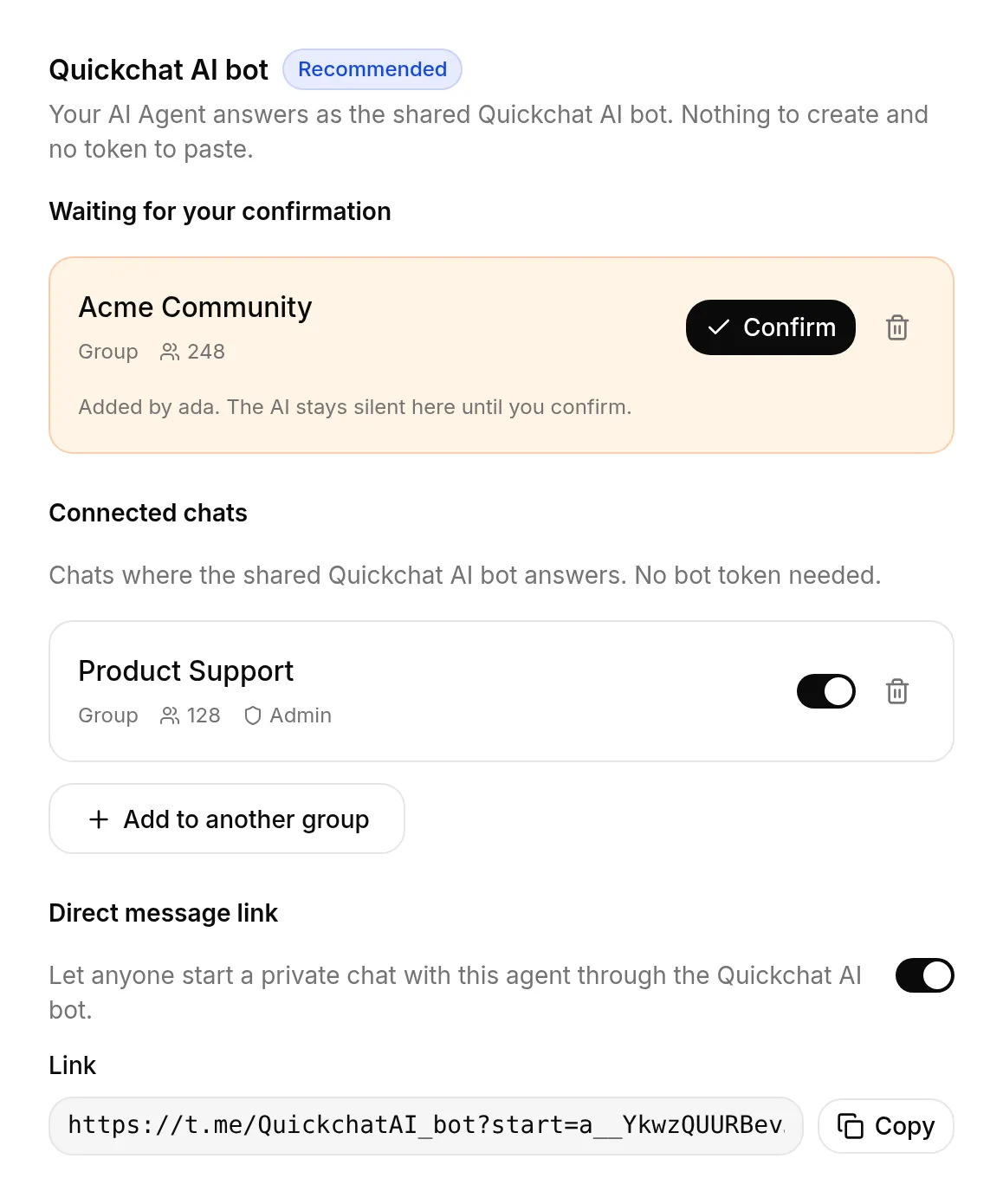
זה הכול! 🎉 סוכן ה-AI שלכם פעיל ב-Telegram. חברי הקבוצה מתחילים שיחה באמצעות אזכור שלו עם @ בקבוצה, או בתגובה לאחת מהודעותיו.
ממשק הניהול מציג תג Admin בצ’אטים שבהם הבוט הוא מנהל ב-Telegram. זהו חיווי מצב, לא דרישה: הבוט המשותף עונה בין שהוא מנהל ובין שלא. פעולות ניהול כמו השתקה וחסימה מתבצעות באמצעות Telegram AI Actions, שדורשות בוט משלכם ולא את הבוט המשותף.
קישור להודעה פרטית
Section titled “קישור להודעה פרטית”כל סוכן AI מקבל גם קישור אישי שפותח איתו שיחה פרטית ב-Telegram. בדף Telegram, הפעילו את Direct message link והעתיקו את הקישור שמופיע. כל מי שיפתח אותו יוכל לשלוח הודעה פרטית לסוכן, והוא יענה מיד ללא שלב אישור, כי שיחה פרטית מתקיימת בין אדם אחד לבוט.
הקישור כבוי כברירת מחדל. אפשר לכבות אותו שוב בכל עת כדי לעצור פתיחת שיחות פרטיות חדשות.
ניהול הצ’אטים שלכם
Section titled “ניהול הצ’אטים שלכם”דף Telegram מציג את כל הצ’אטים שבהם הבוט המשותף פועל תחת Connected chats. משם אפשר:
- לבחור Add to another group באותו תהליך של לחיצה אחת, כך שסוכן AI אחד ישרת כמה קבוצות.
- לכבות צ’אט כדי להשהות בו תשובות בלי לנתק אותו.
- לבחור Disconnect כדי לנתק צ’אט. הבוט עוזב את הקבוצה ומפסיק לענות, ותוכלו להוסיף אותו שוב בכל עת.
צ’אט ב-Telegram יכול להיות מחובר לסוכן AI אחד בכל רגע. אם הקבוצה כבר מחוברת לסוכן אחר, נתקו אותה ממנו תחילה או בחרו קבוצה אחרת.
מתי להשתמש בבוט משלכם
Section titled “מתי להשתמש בבוט משלכם”הבוט בלחיצה אחת פועל בזהות המשותפת Quickchat AI, שמתאימה לעלייה מהירה לאוויר. צרו בוט משלכם (ראו בהמשך) כשאתם רוצים:
- שם, שם משתמש ותמונת פרופיל מותאמים לבוט
- Telegram AI Actions. הבוט המשותף אינו חושף את הטוקן שלו דרך System Token בשם
{{telegram_bot_token}}, שדרוש לפעולות האלה, ולכן הן מחייבות בוט משלכם. - בוט שעונה לכל הודעה בקבוצה ולא רק כשפונים אליו
אפשר להפעיל את הבוט המשותף ואת הבוט שלכם במקביל, בקבוצות שונות. אל תוסיפו את שניהם לאותה קבוצה: אלה בוטים נפרדים ב-Telegram עם חיבורים נפרדים, כך שאם מצב הפרטיות בבוט שלכם כבוי, הוא יענה לצד הבוט המשותף ושניהם יענו לאותה הודעה.
שימוש בבוט משלכם (Advanced setup)
Section titled “שימוש בבוט משלכם (Advanced setup)”יצירת בוט Telegram
Section titled “יצירת בוט Telegram”בוטים ב-Telegram נוצרים דרך BotFather, הבוט הרשמי של Telegram לניהול בוטים. הכול קורה בתוך צ’אט רגיל ב-Telegram, כך שאין צורך להירשם לפורטל מפתחים.
- פתחו את Telegram והתחילו צ’אט עם @BotFather (חפשו את סימן האימות הכחול).
- שלחו
/newbot. - בחרו שם לבוט. זהו שם התצוגה שאנשים רואים בצ’אט, למשל “Acme Support”.
- בחרו שם משתמש. הוא חייב להיות ייחודי ולהסתיים ב-
bot, למשלacme_support_bot.

BotFather משיב עם הטוקן של הבוט, מחרוזת שנראית כמו 5175890488:AAEI8qpz.... תדביקו אותו ב-Quickchat בשלב הבא, לכן השאירו את הצ’אט פתוח.
התייחסו לטוקן של הבוט כמו לסיסמה. כל מי שמחזיק בו יכול לשלוט בבוט שלכם. אם הוא נחשף, שלחו /revoke ל-BotFather כדי לבטל את הטוקן הישן ולקבל חדש.
אפשר להתאים את הבוט בכל עת דרך BotFather: הפקודות /setdescription, /setabouttext, /setuserpic (תמונת פרופיל) ו-/setcommands. שלחו /help כדי לראות את הרשימה המלאה.
חיבור הבוט ל-Quickchat AI
Section titled “חיבור הבוט ל-Quickchat AI”- פתחו את אפליקציית Quickchat AI ועברו אל External Apps.
- לחצו על Telegram.
- תחת Your own bot, לחצו על Connect to Telegram והדביקו את הטוקן של הבוט.
- הפעילו את Enable your own bot.
- שמרו.
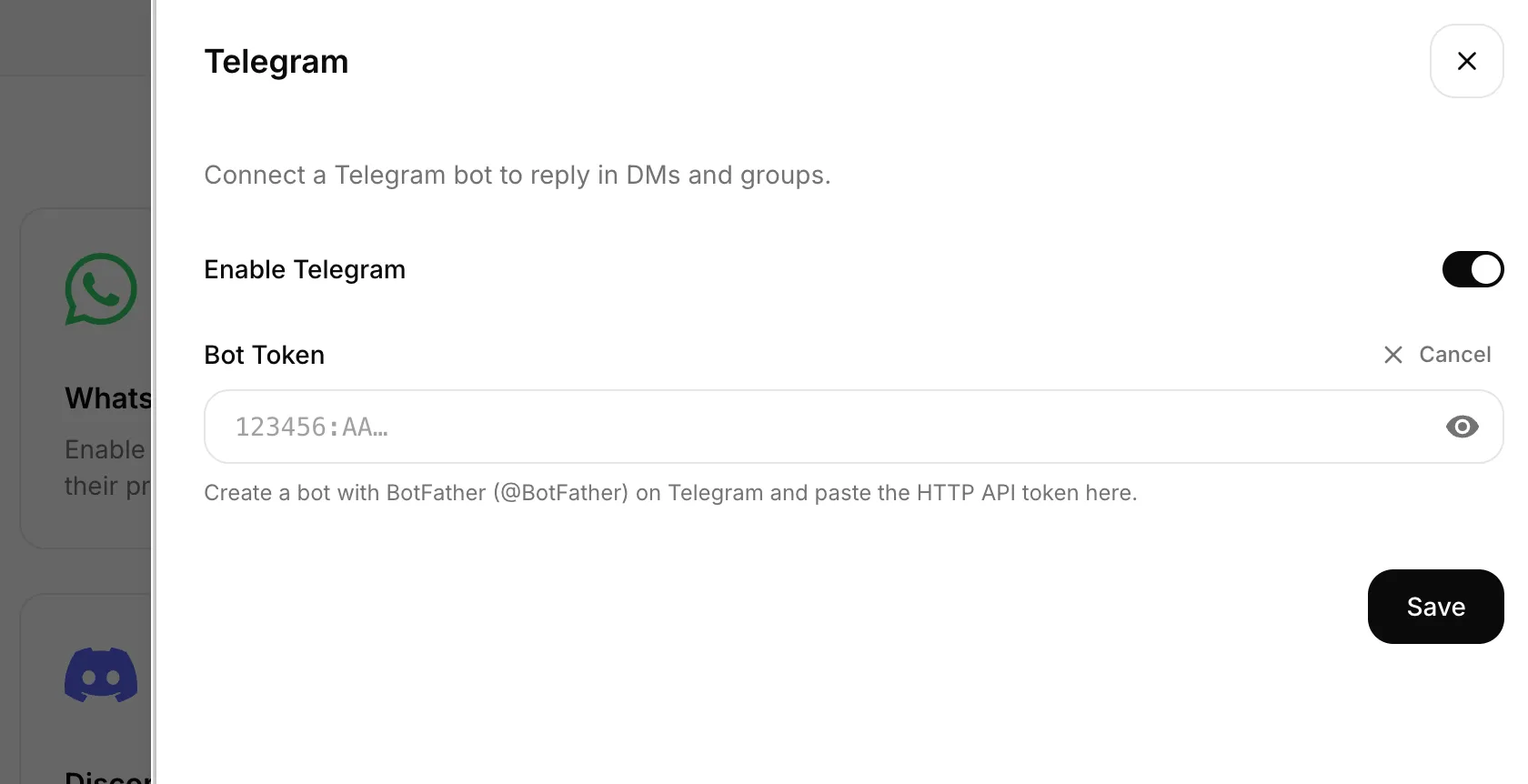
זה הכול. סוכן ה-AI שלכם פעיל עכשיו ב-Telegram! 🎉
נסו בעצמכם
Section titled “נסו בעצמכם”פתחו את הבוט ב-Telegram ושלחו /start. סוכן ה-AI עונה בהודעת הפתיחה שלו ואז משיב לכל שאלה שתשאלו. עם הבוט המשותף, השתמשו ב-Direct message link; עם בוט משלכם, BotFather מספק קישור בתבנית t.me/<your_bot_username>.
כל שיחה מופיעה גם בתיבת הדואר הנכנס של Quickchat AI, שבה אפשר לקרוא את התמליל המלא, לראות את שם המבקר ב-Telegram ולהחליף את ה-AI במענה בכל רגע.
בוטים של דמויות ומשחקי תפקידים
Section titled “בוטים של דמויות ומשחקי תפקידים”דמות היא סוכן AI עם אישיות משלו. הגדירו אותה ב-Identity: מי הדמות, איך היא מדברת ומה היא לעולם לא אומרת שייכים ל-Main Prompt ול-Guidelines.
הבוט המשותף יכול לשרת סוכן AI אחד בכל צ’אט, לכן קבוצה עם כמה דמויות זקוקה לבוט נפרד לכל דמות. לכל דמות, צרו בוט ב-BotFather, תנו לו את שם הדמות ותמונת הפרופיל שלה, וחברו אותו לסוכן ה-AI של הדמות תחת Your own bot, כפי שמתואר בשימוש בבוט משלכם.
האופן שבו חברי הקבוצה פונים לכל דמות תלוי במצב הפרטיות של Telegram, ש-BotFather מפעיל בכל בוט חדש:
- מצב פרטיות פעיל (השאירו אותו פעיל בקבוצה עם כמה דמויות): הבוט מקבל רק תגובות להודעות שלו ופקודות שמופנות אליו. החברים מדברים עם דמות בתגובה לאחת מהודעותיה. כדי להזמין דמות לשיחה, שלחו
/start@ואחריו את שם המשתמש שלה, למשל/start@luna_bot, ואז השיבו להודעת הפתיחה שלה. - מצב פרטיות כבוי, או שהבוט מנהל בקבוצה: הבוט מקבל כל הודעה בקבוצה ועונה לכולן, כך שכל דמות תענה על הכול.
Telegram לעולם אינה מציגה לבוט הודעות של בוטים אחרים, ולכן הדמויות לא עונות זו לזו.
לכל סוכן AI יש תוכנית משלו. תוכנית Free מיועדת לשימוש אישי ולא מסחרי; ראו תוכניות ומגבלות.
פתרון בעיות ושאלות נפוצות
Section titled “פתרון בעיות ושאלות נפוצות”הוספתי את הבוט לקבוצה אבל לא קורה דבר.
- בדקו בדף Telegram אם יש רשומה תחת Waiting for your confirmation ולחצו על Confirm. סוכן ה-AI נשאר שקט בקבוצה עד שתעשו זאת.
- בקבוצה, הבוט המשותף עונה כשמזכירים אותו עם @ או מגיבים לאחת מהודעותיו. הוא מתעלם בכוונה משיחה רגילה בין החברים כדי לא להפריע.
- אם הקבוצה הזאת כבר מחוברת לסוכן AI אחר, החיבור נדחה ולא תופיע רשומה. נתקו תחילה את הקבוצה מהסוכן ההוא, או בחרו קבוצה אחרת.
הבוט שלי לא עונה.
- ודאו ש-Enable your own bot פעיל ושהטוקן של הבוט הודבק נכון (ללא רווחים מיותרים). אם אינכם בטוחים, הפעילו
/revokeב-BotFather והדביקו את הטוקן החדש. - שלחו לבוט קודם
/start. כך Telegram מפעילה את הצ’אט. - בוט אחד מתחבר לסוכן AI אחד. אל תשתמשו באותו טוקן לכמה סוכני Quickchat AI.
אפשר להדביק את הטוקן של הבוט המשותף של Quickchat AI ב-Advanced setup?
- לא, ו-Quickchat AI דוחה אותו. הטוקן שייך לבוט שמשרת את כל הלקוחות שהתחברו בלחיצה אחת, ולכן קבלתו תשבש מיד את Telegram אצל כולם. השתמשו בתהליך בלחיצה אחת, או צרו בוט משלכם ב-BotFather.
הבוט עובד בצ’אטים קבוצתיים?
- כן. הבוט המשותף עונה כשמזכירים אותו עם @ או מגיבים להודעה שלו. הבוט שלכם פועל כברירת מחדל במצב הפרטיות של Telegram, ולכן הוא רואה רק הודעות בתגובה אליו או שמתחילות ב-
/. כדי שהבוט שלכם יענה לכל הודעה בקבוצה, פתחו את BotFather, שלחו/setprivacy, בחרו את הבוט ואז Disable, והסירו והוסיפו מחדש את הבוט לקבוצה.
איך משנים את הודעת הפתיחה?
- ההודעה שנשלחת בעקבות
/startהיא ברכת הפתיחה של סוכן ה-AI, שמוגדרת באפליקציית Quickchat AI. עדכנו אותה שם והיא תחול על כל הערוצים, כולל Telegram.
אפשר לחבר בוט שכבר יש לי?
- בהחלט. פתחו אותו ב-BotFather, הפעילו
/tokenכדי לקבל את הטוקן שלו (או/revokeכדי לאפס אותו), והדביקו אותו באינטגרציית Telegram. אין צורך ליצור בוט חדש.
הבוט יכול לטפל בתמונות ובקבצים?
- סוכן ה-AI מנתח תמונות, ויכול לתאר אותן ולענות על שאלות בנוגע למה שמופיע בהן. עבור קבצים אחרים (PDF ומסמכים), הסוכן מקבל הודעה שנשלח קובץ ואת שם הקובץ, אך אינו קורא את תוכנו. ראו תמונות וקבצים לפרטים.
צפו בסרטון
Section titled “צפו בסרטון”צריכים עזרה?
Section titled “צריכים עזרה?”עדיין מתקשים? פנו אלינו ב-Discord או צרו קשר, ונעזור לכם להעלות את הבוט לאוויר.