

Підключіть Quickchat AI до Telegram. Додайте спільного бота Quickchat AI до групи одним натисканням або створіть власного через BotFather і Advanced setup для власного оформлення та AI Actions.
Підключити AI-агента до Telegram можна двома способами:
- Add to a Telegram group: рекомендований варіант в одне натискання. Не потрібні ні BotFather, ні токен бота: усе запрацює менш ніж за хвилину.
- Use your own bot: розширене налаштування, за якого ви створюєте бота через BotFather і самостійно вказуєте його токен.
Рекомендуємо підключення в одне натискання. Якщо знадобляться розширені можливості, згодом можна перейти на власного бота.
Якщо виникли труднощі, перейдіть до усунення несправностей і поширених запитань або зв’яжіться з нами.
Додаткові перевірки на прикладах
Section titled “Додаткові перевірки на прикладах”-
Порівняйте способи розгортання. Зіставте вказані канали, доступ до сайту й потрібні функції з варіантами налаштування Quickchat AI. Перевірка не звертається до вашого сайту чи облікового запису.
-
Порівняйте кількість відповідей за бюджетом кредитів. Обчисліть найбільшу цілу кількість AI-відповідей для кожної підтримуваної моделі за вказаним бюджетом кредитів. Перевірка не визначає ваш баланс чи доступність моделі для вас.
Підключення через Telegram (рекомендовано)
Section titled “Підключення через Telegram (рекомендовано)”У панелі керування Quickchat AI відкрийте External Apps у лівій бічній панелі, знайдіть і відкрийте Telegram. Натисніть Add to a Telegram group.
Відкриється Telegram і запропонує вибрати групу для спільного бота Quickchat AI. Виберіть групу й підтвердьте додавання. Вам потрібен дозвіл додавати учасників до цієї групи.
Підтвердження групи в панелі керування
Section titled “Підтвердження групи в панелі керування”Повернувшись до панелі керування, ви побачите групу в розділі Waiting for your confirmation. Натисніть Confirm поруч із нею.
Цей крок передбачено навмисно. Запрошення надходить до групи звичайним повідомленням, яке можуть прочитати всі учасники, тому Quickchat AI не вважає його достатнім підтвердженням. Поки ви не підтвердите групу, AI-агент мовчатиме в ній. Запис показує, хто додав бота, тож несподівану групу легко помітити й видалити замість підтвердження.
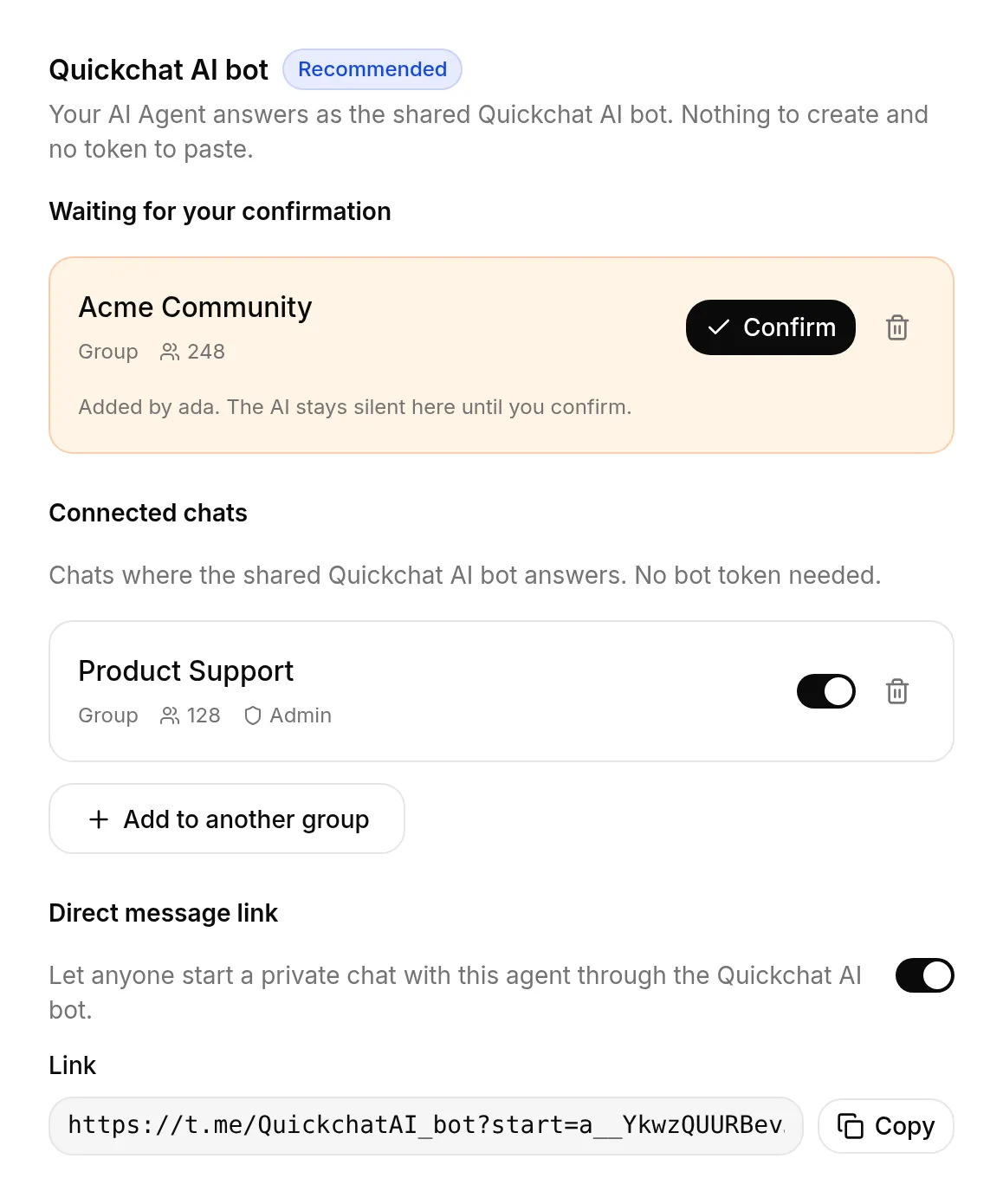
Готово! 🎉 Ваш AI-агент працює в Telegram. Учасники починають розмову, згадуючи його через @ у групі або відповідаючи на одне з його повідомлень.
Панель керування показує позначку Admin біля чатів, у яких бот є адміністратором Telegram. Це відомості про стан, а не вимога: спільний бот відповідає незалежно від того, чи має права адміністратора. Модерація, як-от заборона писати або блокування, виконується через Telegram AI Actions, для яких потрібен власний бот замість спільного.
Посилання на особисті повідомлення
Section titled “Посилання на особисті повідомлення”Кожен AI-агент також отримує персональне посилання, що відкриває особистий чат із ним у Telegram. На сторінці Telegram увімкніть Direct message link і скопіюйте посилання, що з’явиться. Будь-хто, хто його відкриє, зможе написати агенту особисто, і він одразу відповість без кроку підтвердження: особистий чат відбувається між однією людиною й ботом.
За замовчуванням посилання вимкнено. Його можна знову вимкнути будь-коли, щоб зупинити створення нових особистих чатів.
Керування чатами
Section titled “Керування чатами”Сторінка Telegram показує всі чати, які обслуговує спільний бот, у розділі Connected chats. Звідси можна:
- Натиснути Add to another group і повторити підключення в одне натискання, щоб один AI-агент обслуговував кілька груп.
- Вимкнути чат перемикачем, щоб призупинити відповіді в ньому, зберігши підключення.
- Натиснути Disconnect, щоб від’єднати чат. Бот залишить групу й перестане відповідати; ви зможете додати його знову будь-коли.
Чат Telegram можна підключити лише до одного AI-агента одночасно. Якщо групу вже підключено до іншого агента, спочатку від’єднайте її там або виберіть іншу групу.
Коли потрібен власний бот
Section titled “Коли потрібен власний бот”Бот, який підключається в одне натискання, використовує спільну ідентичність Quickchat AI й підходить для швидкого запуску. Створіть власного бота (див. нижче), якщо вам потрібні:
- Власні ім’я бота, ім’я користувача й фото профілю
- Telegram AI Actions. Спільний бот не надає свій токен через System Token
{{telegram_bot_token}}, потрібний цим діям, тому для них необхідний власний бот. - Бот, який відповідає на кожне повідомлення в групі, а не лише на звернення до нього
Спільний і власний боти можуть працювати одночасно в різних групах. Не додавайте їх до однієї групи: це окремі боти Telegram з окремими підключеннями, тому за вимкненого режиму приватності ваш бот відповідатиме разом зі спільним на те саме повідомлення.
Використання власного бота (Advanced setup)
Section titled “Використання власного бота (Advanced setup)”Створення бота Telegram
Section titled “Створення бота Telegram”Ботів Telegram створюють через BotFather, офіційного бота Telegram для керування ботами. Усе відбувається у звичайному чаті Telegram, тож реєструватися на порталі розробників не потрібно.
- Відкрийте Telegram і почніть чат із @BotFather (знайдіть синю позначку верифікації).
- Надішліть
/newbot. - Виберіть ім’я бота. Це ім’я, яке люди бачитимуть у чаті, наприклад “Acme Support”.
- Виберіть ім’я користувача. Воно має бути унікальним і закінчуватися на
bot, наприкладacme_support_bot.

BotFather надішле токен бота, рядок на кшталт 5175890488:AAEI8qpz.... На наступному кроці ви вставите його в Quickchat, тож залиште чат відкритим.
Ставтеся до токена бота як до пароля. Кожен, хто його має, може керувати вашим ботом. Якщо токен стане відомий стороннім, надішліть BotFather команду /revoke, щоб анулювати старий токен і отримати новий.
Бота можна налаштувати будь-коли через BotFather командами /setdescription, /setabouttext, /setuserpic (фото профілю) і /setcommands. Надішліть /help, щоб побачити повний перелік.
Підключення бота до Quickchat AI
Section titled “Підключення бота до Quickchat AI”- Відкрийте застосунок Quickchat AI і перейдіть до External Apps.
- Натисніть Telegram.
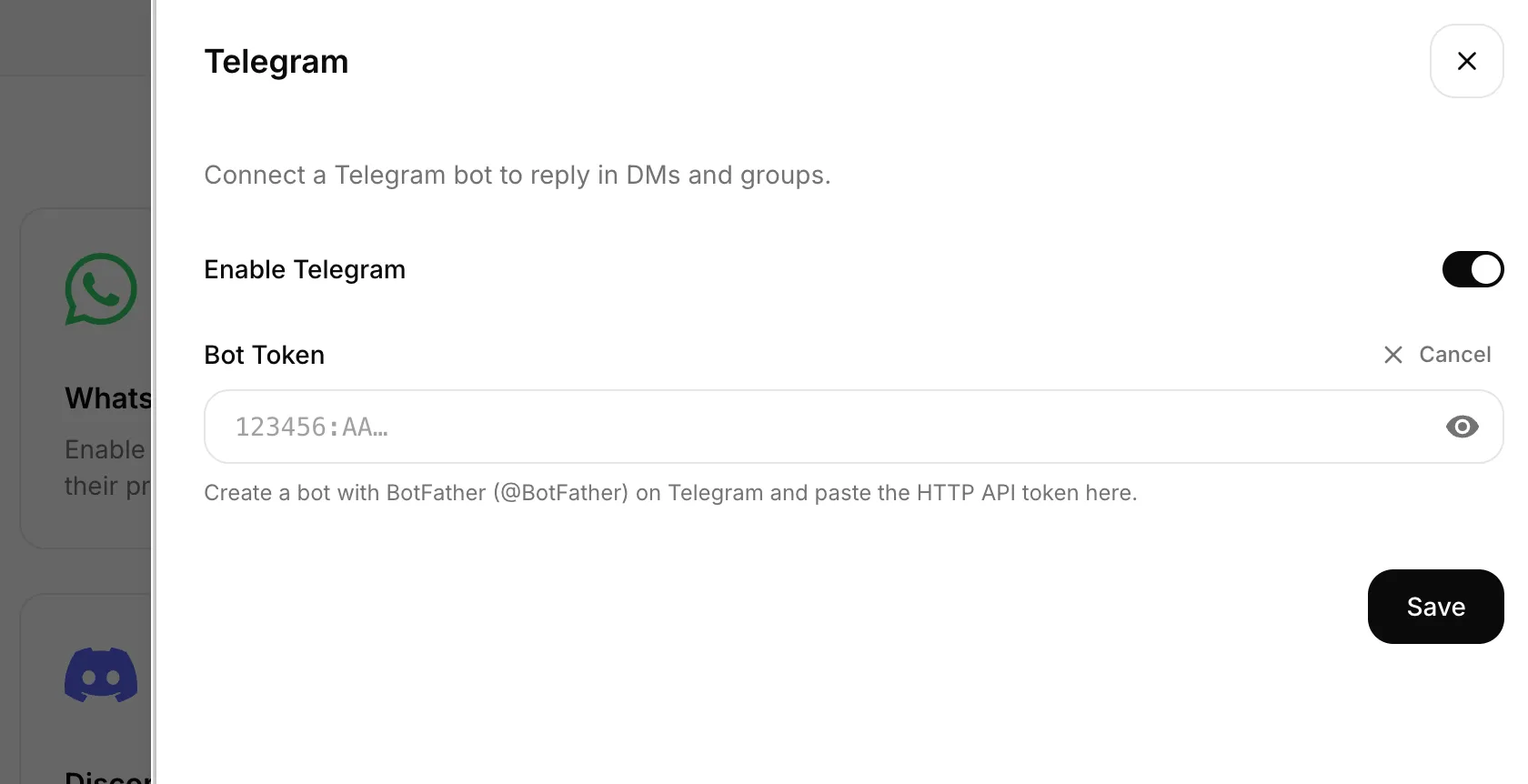
- У розділі Your own bot натисніть Connect to Telegram і вставте токен бота.
- Увімкніть Enable your own bot.
- Збережіть.
Готово. Тепер ваш AI-агент працює в Telegram! 🎉
Спробуйте
Section titled “Спробуйте”Відкрийте бота в Telegram і надішліть /start. AI-агент відповість привітанням, а потім відповідатиме на ваші запитання. Для спільного бота використовуйте Direct message link; для власного BotFather надасть посилання на кшталт t.me/<your_bot_username>.
Кожна розмова також з’являється у вхідних Quickchat AI, де можна прочитати повну переписку, побачити ім’я відвідувача в Telegram і будь-коли відповідати замість AI.
Боти-персонажі й рольове спілкування
Section titled “Боти-персонажі й рольове спілкування”Персонаж є AI-агентом із власною особистістю. Опишіть її в Identity: хто цей персонаж, як він розмовляє й чого ніколи не говорить, визначається в Main Prompt і Guidelines.
Спільний бот може обслуговувати одного AI-агента в кожному чаті, тому групі з кількома персонажами потрібен окремий бот для кожного. Створіть через BotFather бота для кожного персонажа, задайте йому ім’я й фото персонажа та підключіть до відповідного AI-агента в розділі Your own bot, як описано у Використанні власного бота.
Спосіб звернення до персонажів залежить від режиму приватності Telegram, який BotFather вмикає для кожного нового бота:
- Режим приватності ввімкнено (залиште його ввімкненим у групі з кількома персонажами): бот отримує лише відповіді на свої повідомлення й адресовані йому команди. Учасники спілкуються з персонажем, відповідаючи на одне з його повідомлень. Щоб покликати персонажа, надішліть
/start@та його ім’я користувача, наприклад/start@luna_bot, а потім дайте відповідь на привітання. - Режим приватності вимкнено або бот є адміністратором групи: бот отримує всі повідомлення групи й відповідає на кожне, тож кожен персонаж відповідатиме на все.
Telegram ніколи не показує ботам повідомлення інших ботів, тому персонажі не відповідають один одному.
Кожен AI-агент має власний план. План Free призначено для особистого некомерційного використання; див. Плани й обмеження.
Усунення несправностей і поширені запитання
Section titled “Усунення несправностей і поширені запитання”Я додав бота до групи, але нічого не відбувається.
- Знайдіть на сторінці Telegram запис Waiting for your confirmation і натисніть Confirm. Поки ви цього не зробите, AI-агент мовчатиме в групі.
- У групі спільний бот відповідає, коли ви згадуєте його через @ або відповідаєте на одне з його повідомлень. Звичайні розмови учасників він навмисно ігнорує, щоб не втручатися.
- Якщо групу вже підключено до іншого AI-агента, підключення відхиляється й запис не з’являється. Спочатку від’єднайте групу від того агента або виберіть іншу.
Мій власний бот не відповідає.
- Переконайтеся, що Enable your own bot увімкнено, а токен бота вставлено правильно (без зайвих пробілів). Якщо сумніваєтеся, виконайте
/revokeу BotFather і вставте новий токен. - Спочатку надішліть боту
/start. Так Telegram активує чат. - Один бот підключається до одного AI-агента. Не використовуйте один токен для кількох агентів Quickchat AI.
Чи можна вставити токен спільного бота Quickchat AI в Advanced setup?
- Ні, Quickchat AI відхилить його. Цей токен належить боту, який обслуговує всіх клієнтів із підключенням в одне натискання, тому його прийняття відразу порушило б роботу Telegram у всіх. Використовуйте підключення в одне натискання або створіть власного бота через BotFather.
Чи працює бот у групових чатах?
- Так. Спільний бот відповідає на @згадки й відповіді на свої повідомлення. Власний бот за замовчуванням працює в режимі приватності Telegram, тож бачить лише відповіді на свої повідомлення й повідомлення, що починаються з
/. Щоб ваш бот відповідав на кожне повідомлення в групі, відкрийте BotFather, надішліть/setprivacy, виберіть свого бота й Disable, потім видаліть бота з групи й додайте знову.
Як змінити привітання?
- Повідомлення, яке надсилається після
/start, є привітанням AI-агента й налаштовується в застосунку Quickchat AI. Зміна там застосовується до всіх каналів, зокрема Telegram.
Чи можна підключити бота, який у мене вже є?
- Звичайно. Відкрийте його в BotFather, виконайте
/token, щоб отримати токен (або/revoke, щоб скинути його), і вставте токен в інтеграцію Telegram. Створювати нового бота не потрібно.
Чи може бот обробляти зображення й файли?
- AI-агент аналізує фотографії, може описувати їх і відповідати на запитання про зображене. Для інших файлів (PDF і документів) агент отримує інформацію про надсилання файлу та його ім’я, але не читає вміст. Докладніше див. Зображення й файли.
Перегляньте відео
Section titled “Перегляньте відео”Потрібна допомога?
Section titled “Потрібна допомога?”Проблема не вирішена? Напишіть нам у Discord або зв’яжіться з нами, і ми допоможемо запустити бота.