

اربط Quickchat AI بـTelegram. أضف بوت Quickchat AI المشترك إلى مجموعة بنقرة واحدة، أو أنشئ بوتك عبر BotFather باستخدام Advanced setup لتخصيص الهوية واستخدام AI Actions.
يمكنك ربط وكيل AI بـTelegram بطريقتين:
- Add to a Telegram group: المسار الموصى به بنقرة واحدة. لا يحتاج إلى BotFather أو رمز وصول للبوت، ويصبح جاهزًا في أقل من دقيقة.
- Use your own bot: المسار المتقدم الذي تنشئ فيه بوتًا عبر BotFather وتقدم رمز الوصول بنفسك.
نوصي بمسار النقرة الواحدة. يمكنك الانتقال إلى بوتك الخاص لاحقًا إذا احتجت إلى الميزات المتقدمة.
إذا واجهت صعوبة، انتقل إلى استكشاف الأخطاء والأسئلة الشائعة أو تواصل معنا.
فحوصات اختيارية للأمثلة
Section titled “فحوصات اختيارية للأمثلة”-
قارن طرق النشر. قارن القنوات وإمكانية الوصول إلى الموقع والميزات المطلوبة التي تحددها بخيارات إعداد Quickchat AI. لا يفحص هذا موقعك أو حسابك.
-
قارن عدد الردود حسب ميزانية الرصيد. احسب أقصى عدد من ردود AI الكاملة لكل نموذج مدعوم انطلاقًا من ميزانية الرصيد التي تقدمها. لا يتحقق هذا من رصيدك أو أهليتك لاستخدام النماذج.
الربط بـTelegram (موصى به)
Section titled “الربط بـTelegram (موصى به)”في لوحة تحكم Quickchat AI، افتح External Apps من الشريط الجانبي الأيسر، ثم ابحث عن Telegram وافتحه. اضغط Add to a Telegram group.
يفتح Telegram ويطلب اختيار المجموعة التي تريد إضافة بوت Quickchat AI المشترك إليها. اختر المجموعة وأكد اختيارك. يجب أن تكون لديك صلاحية إضافة أعضاء إلى هذه المجموعة.
تأكيد المجموعة في لوحة التحكم
Section titled “تأكيد المجموعة في لوحة التحكم”عند العودة إلى لوحة التحكم، تظهر المجموعة ضمن Waiting for your confirmation. اضغط Confirm بجانبها.
هذه الخطوة مقصودة. تصل الدعوة على شكل رسالة عادية في المجموعة يمكن لكل أعضائها قراءتها، لذلك لا يعتبرها Quickchat AI دليلًا كافيًا بمفردها. يظل وكيل AI صامتًا تمامًا في المجموعة حتى تؤكدها. يعرض السجل الشخص الذي أضاف البوت، ليسهل عليك ملاحظة أي مجموعة لم تتوقعها وإزالتها بدلًا من تأكيدها.
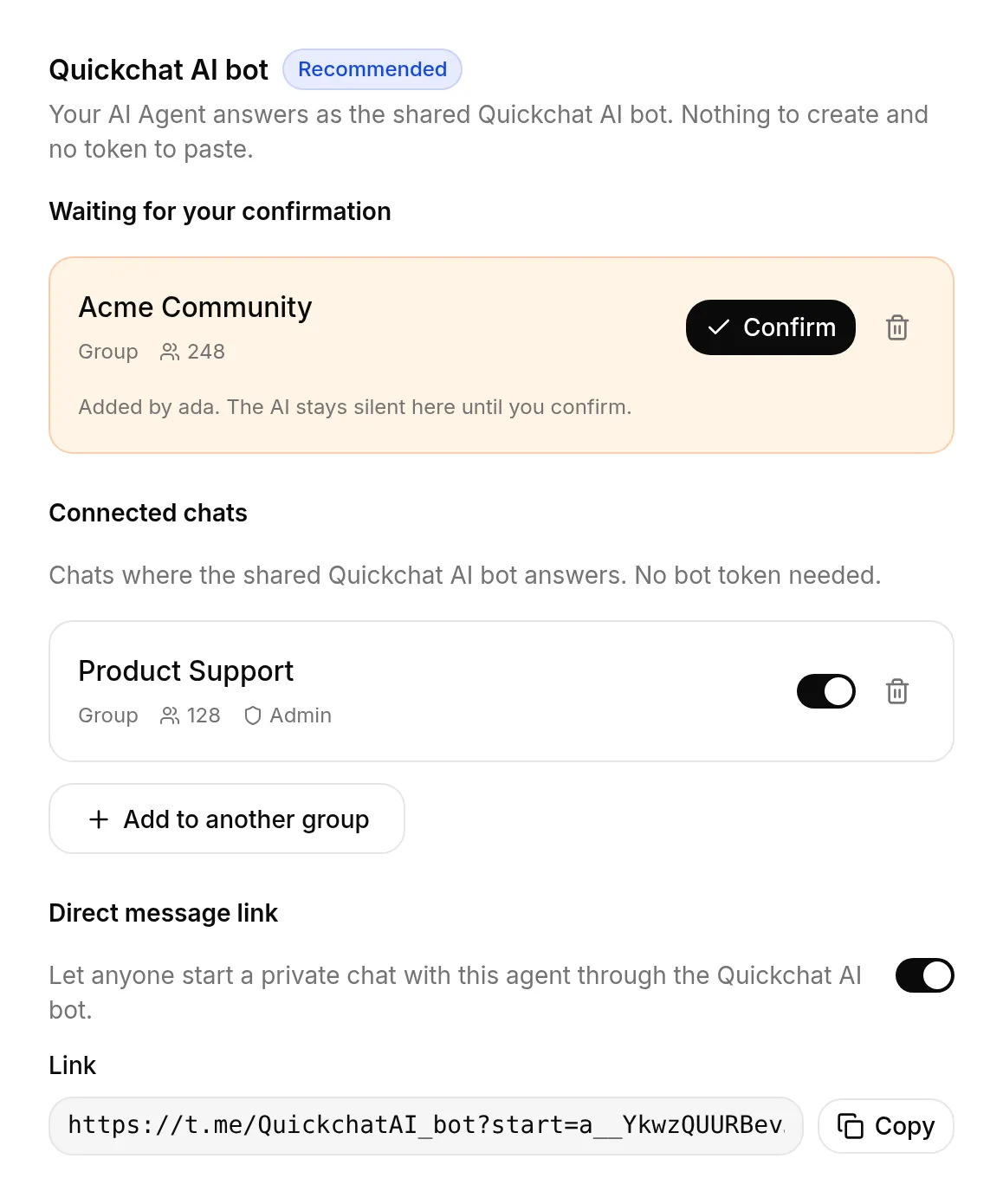
هذا كل شيء! 🎉 أصبح وكيل AI متاحًا على Telegram. يبدأ الأعضاء محادثة عبر الإشارة إليه باستخدام @ في المجموعة أو الرد على إحدى رسائله.
تعرض لوحة التحكم شارة Admin للمحادثات التي يكون فيها البوت مشرفًا في Telegram. هذه الشارة توضح حالته وليست شرطًا: يرد البوت المشترك سواء كان مشرفًا أم لا. تُنفذ مهام الإشراف مثل الكتم والحظر عبر Telegram AI Actions، التي تتطلب بوتك الخاص بدلًا من البوت المشترك.
رابط الرسائل الخاصة
Section titled “رابط الرسائل الخاصة”يحصل كل وكيل AI أيضًا على رابط خاص به يفتح محادثة فردية معه على Telegram. في صفحة Telegram، فعّل Direct message link وانسخ الرابط الذي يظهر. يمكن لأي شخص يفتح الرابط مراسلة وكيلك بشكل خاص، فيرد فورًا دون خطوة تأكيد، لأن المحادثة الخاصة تكون بين شخص واحد والبوت.
الرابط معطل افتراضيًا. يمكنك تعطيله مجددًا في أي وقت لمنع بدء محادثات خاصة جديدة.
إدارة المحادثات
Section titled “إدارة المحادثات”تعرض صفحة Telegram كل المحادثات التي يخدمها البوت المشترك ضمن Connected chats. ومن هناك يمكنك:
- الضغط على Add to another group باستخدام مسار النقرة الواحدة نفسه، ليخدم وكيل AI واحد عدة مجموعات.
- تعطيل محادثة لإيقاف الردود فيها مؤقتًا دون فصلها.
- الضغط على Disconnect لفصل محادثة. يغادر البوت المجموعة ويتوقف عن الرد، ويمكنك إضافته مجددًا في أي وقت.
يمكن ربط محادثة Telegram بوكيل AI واحد في الوقت نفسه. إذا كانت المجموعة مرتبطة بوكيل آخر، فافصلها عنه أولًا أو اختر مجموعة مختلفة.
متى تستخدم بوتك الخاص
Section titled “متى تستخدم بوتك الخاص”يعمل بوت النقرة الواحدة بهوية Quickchat AI المشتركة، وهو مناسب للبدء بسرعة. أنشئ بوتك الخاص (انظر أدناه) عندما تريد:
- تخصيص اسم البوت واسم المستخدم وصورة الملف الشخصي
- استخدام Telegram AI Actions. لا يتيح البوت المشترك رمز وصوله عبر System Token المسمى
{{telegram_bot_token}}الذي تحتاج إليه هذه الإجراءات، ولذلك تتطلب بوتك الخاص. - بوتًا يرد على كل رسالة في المجموعة بدلًا من الرد فقط عند توجيه الحديث إليه
يمكن تشغيل البوت المشترك وبوتك الخاص معًا في مجموعات مختلفة. تجنب وضعهما في المجموعة نفسها: فهما بوتان منفصلان في Telegram ولهما اتصالان منفصلان، لذلك إذا كان وضع الخصوصية معطلًا في بوتك الخاص فسيرد إلى جانب البوت المشترك، وسيجيب كلاهما عن الرسالة نفسها.
استخدام بوتك الخاص (Advanced setup)
Section titled “استخدام بوتك الخاص (Advanced setup)”إنشاء بوت Telegram
Section titled “إنشاء بوت Telegram”تُنشأ بوتات Telegram عبر BotFather، البوت الرسمي لإدارة البوتات في Telegram. تتم العملية كلها داخل محادثة Telegram عادية، فلا تحتاج إلى التسجيل في بوابة مطورين.
- افتح Telegram وابدأ محادثة مع @BotFather (ابحث عن علامة التوثيق الزرقاء).
- أرسل
/newbot. - اختر اسمًا للبوت. هذا هو الاسم الظاهر الذي يراه الأشخاص في المحادثة، مثل “Acme Support”.
- اختر اسم مستخدم. يجب أن يكون فريدًا وينتهي بـ
bot، مثلacme_support_bot.

يرسل BotFather رمز الوصول للبوت، وهو نص يشبه 5175890488:AAEI8qpz.... ستلصقه في Quickchat في الخطوة التالية، لذا أبقِ المحادثة مفتوحة.
تعامل مع رمز وصول البوت كما تتعامل مع كلمة مرور. يستطيع أي شخص يملكه التحكم في بوتك. إذا تسرب، فأرسل /revoke إلى BotFather لإبطال الرمز القديم والحصول على رمز جديد.
يمكنك تخصيص البوت في أي وقت عبر BotFather باستخدام /setdescription و/setabouttext و/setuserpic (صورة الملف الشخصي) و/setcommands. أرسل /help لعرض القائمة الكاملة.
ربط البوت بـQuickchat AI
Section titled “ربط البوت بـQuickchat AI”- افتح تطبيق Quickchat AI وانتقل إلى External Apps.
- اضغط Telegram.
- ضمن Your own bot، اضغط Connect to Telegram والصق رمز الوصول للبوت.
- فعّل Enable your own bot.
- احفظ.
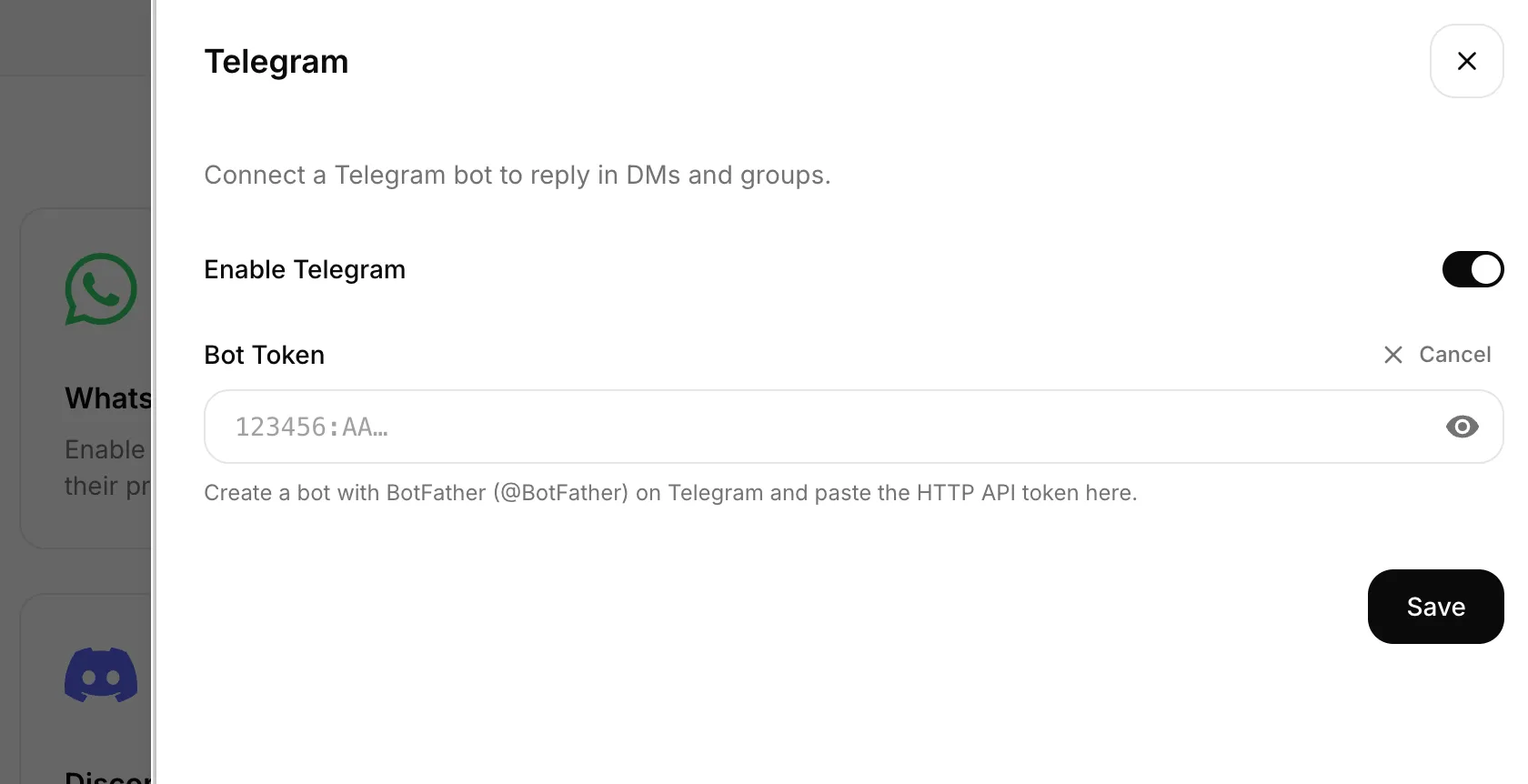
تم الأمر. أصبح وكيل AI متاحًا الآن على Telegram! 🎉
افتح البوت في Telegram وأرسل /start. يرد وكيل AI برسالة الترحيب، ثم يجيب عن أسئلتك. مع البوت المشترك، استخدم Direct message link؛ ومع بوتك الخاص، يمنحك BotFather رابطًا على شكل t.me/<your_bot_username>.
تظهر كل محادثة أيضًا في صندوق الوارد في Quickchat AI، حيث يمكنك قراءة النص الكامل للمحادثة ورؤية اسم الزائر في Telegram وتولي الرد بدلًا من AI في أي وقت.
بوتات الشخصيات ولعب الأدوار
Section titled “بوتات الشخصيات ولعب الأدوار”الشخصية هي وكيل AI له شخصية خاصة به. صِفها في Identity: حدّد من تكون الشخصية، وكيف تتحدث، وما لا تقوله أبدًا في Main Prompt وGuidelines.
يمكن للبوت المشترك خدمة وكيل AI واحد لكل محادثة، لذلك تحتاج المجموعة التي تضم عدة شخصيات إلى بوت لكل شخصية. أنشئ لكل شخصية بوتًا باستخدام BotFather، وامنحه اسم الشخصية وصورة ملفها، ثم اربطه بوكيل AI الخاص بها ضمن Your own bot، كما هو موضح في استخدام بوتك الخاص.
تعتمد طريقة تواصل الأعضاء مع كل شخصية على وضع الخصوصية في Telegram، الذي يفعّله BotFather لكل بوت جديد:
- وضع الخصوصية مفعّل (أبقِه مفعّلًا في مجموعة تضم عدة شخصيات): لا يتلقى البوت إلا الردود على رسائله والأوامر الموجهة إليه. يتحدث الأعضاء مع الشخصية بالرد على إحدى رسائلها. لاستدعاء شخصية، أرسل
/start@متبوعًا باسم المستخدم، مثل/start@luna_bot، ثم رد على رسالة الترحيب. - وضع الخصوصية معطّل، أو البوت مشرف في المجموعة: يتلقى البوت كل رسائل المجموعة ويجيب عنها جميعًا، فترد كل شخصية على كل شيء.
لا يعرض Telegram للبوت رسائل البوتات الأخرى مطلقًا، لذلك لا ترد الشخصيات على بعضها.
لكل وكيل AI خطته الخاصة. خطة Free مخصصة للاستخدام الشخصي غير التجاري؛ راجع الخطط والحدود.
استكشاف الأخطاء والأسئلة الشائعة
Section titled “استكشاف الأخطاء والأسئلة الشائعة”أضفت البوت إلى مجموعة، لكن لا يحدث شيء.
- تحقق من وجود سجل ضمن Waiting for your confirmation في صفحة Telegram واضغط Confirm. يظل وكيل AI صامتًا في المجموعة حتى تفعل ذلك.
- في المجموعة، يرد البوت المشترك عند الإشارة إليه باستخدام @ أو الرد على إحدى رسائله. يتجاهل عمدًا الأحاديث العادية بين الأعضاء حتى لا يقاطعهم.
- إذا كانت المجموعة مرتبطة بالفعل بوكيل AI آخر، يُرفض الربط ولا يظهر أي سجل. افصل المجموعة عن ذلك الوكيل أولًا أو اختر مجموعة أخرى.
بوتي الخاص لا يرد.
- تأكد من تفعيل Enable your own bot ومن لصق رمز وصول البوت بشكل صحيح (دون مسافات زائدة). عند الشك، استخدم
/revokeفي BotFather والصق الرمز الجديد. - أرسل
/startإلى البوت أولًا. هذه هي طريقة تفعيل المحادثة في Telegram. - يرتبط البوت الواحد بـوكيل AI واحد. لا تستخدم رمز الوصول نفسه مع عدة وكلاء في Quickchat AI.
هل يمكنني لصق رمز وصول بوت Quickchat AI المشترك في Advanced setup؟
- لا، ويرفض Quickchat AI ذلك. فهذا الرمز يخص البوت الذي يخدم جميع عملاء مسار النقرة الواحدة، وقبوله سيعطّل Telegram لديهم جميعًا فورًا. استخدم مسار النقرة الواحدة أو أنشئ بوتك الخاص عبر BotFather.
هل يعمل البوت في المحادثات الجماعية؟
- نعم. يرد البوت المشترك عند الإشارة إليه باستخدام @ أو الرد على رسائله. يعمل بوتك الخاص افتراضيًا في وضع الخصوصية في Telegram، فلا يرى إلا الرسائل التي ترد عليه أو تبدأ بـ
/. للسماح لبوتك بالرد على كل رسالة في المجموعة، افتح BotFather وأرسل/setprivacy، ثم اختر بوتك وحدد Disable، وبعدها أزل البوت من المجموعة وأعد إضافته.
كيف أغيّر رسالة الترحيب؟
- الرسالة التي تُرسل عند
/startهي تحية وكيل AI، وتُضبط في تطبيق Quickchat AI. عدّلها هناك لتُطبق على كل القنوات، بما فيها Telegram.
هل يمكنني ربط بوت موجود لديّ؟
- بالتأكيد. افتحه في BotFather وشغّل
/tokenلاسترجاع رمز وصوله (أو/revokeلإعادة تعيينه)، ثم الصقه في تكامل Telegram. لا حاجة إلى إنشاء بوت جديد.
هل يستطيع البوت التعامل مع الصور والملفات؟
- يحلل وكيل AI الصور، ويمكنه وصفها والإجابة عن أسئلة حول ما تعرضه. أما الملفات الأخرى (PDF والمستندات)، فيُبلَّغ الوكيل بإرسال ملف وباسمه، لكنه لا يقرأ محتواه. راجع الصور والملفات لمزيد من التفاصيل.
شاهد الفيديو
Section titled “شاهد الفيديو”هل تحتاج إلى مساعدة؟
Section titled “هل تحتاج إلى مساعدة؟”ما زلت تواجه صعوبة؟ تواصل معنا عبر Discord أو اتصل بنا، وسنساعدك على تشغيل البوت.