

Collega Quickchat AI a Telegram. Aggiungi il bot condiviso Quickchat AI a un gruppo con un clic oppure crea un tuo bot con BotFather tramite Advanced setup per personalizzarne l'identità e usare le AI Actions.
Puoi collegare il tuo AI Agent a Telegram in due modi:
- Add to a Telegram group: la procedura consigliata con un clic. Non servono BotFather né un token del bot; sarà attivo in meno di un minuto.
- Use your own bot: la procedura avanzata in cui crei un bot con BotFather e fornisci tu il suo token.
Ti consigliamo la procedura con un clic. Potrai passare a un tuo bot in seguito se ti serviranno le funzioni avanzate.
Se incontri difficoltà, vai a Risoluzione dei problemi e domande frequenti oppure contattaci.
Verifiche facoltative con dati di esempio
Sezione intitolata “Verifiche facoltative con dati di esempio”-
Confronta i metodi di distribuzione. Confronta i canali, l’accesso al sito e le funzionalità che dichiari di voler usare con le opzioni di configurazione di Quickchat AI. Lo strumento non esamina il sito né il tuo account.
-
Confronta le risposte ottenibili con un budget di crediti. Calcola il numero massimo di risposte AI complete per ciascun modello supportato a partire da un budget di crediti fornito. Lo strumento non verifica il saldo né i modelli a cui hai accesso.
Collegare Telegram (consigliato)
Sezione intitolata “Collegare Telegram (consigliato)”Nella dashboard Quickchat AI, apri External Apps nella barra laterale sinistra, trova Telegram e aprilo. Fai clic su Add to a Telegram group.
Si apre Telegram e ti chiede a quale gruppo aggiungere il bot condiviso Quickchat AI. Scegli il gruppo e conferma. Devi avere il permesso di aggiungere membri a quel gruppo.
Confermare il gruppo nella dashboard
Sezione intitolata “Confermare il gruppo nella dashboard”Tornando alla dashboard, il gruppo compare sotto Waiting for your confirmation. Fai clic su Confirm accanto al gruppo.
Questo passaggio è intenzionale. L’invito viene recapitato come un normale messaggio nel gruppo, leggibile da tutti i membri, perciò Quickchat AI non lo considera una prova sufficiente da solo. Finché non confermi, l’AI Agent resta completamente silenzioso nel gruppo. La voce indica chi ha aggiunto il bot, così puoi riconoscere facilmente un gruppo inatteso e rimuoverlo invece di confermarlo.
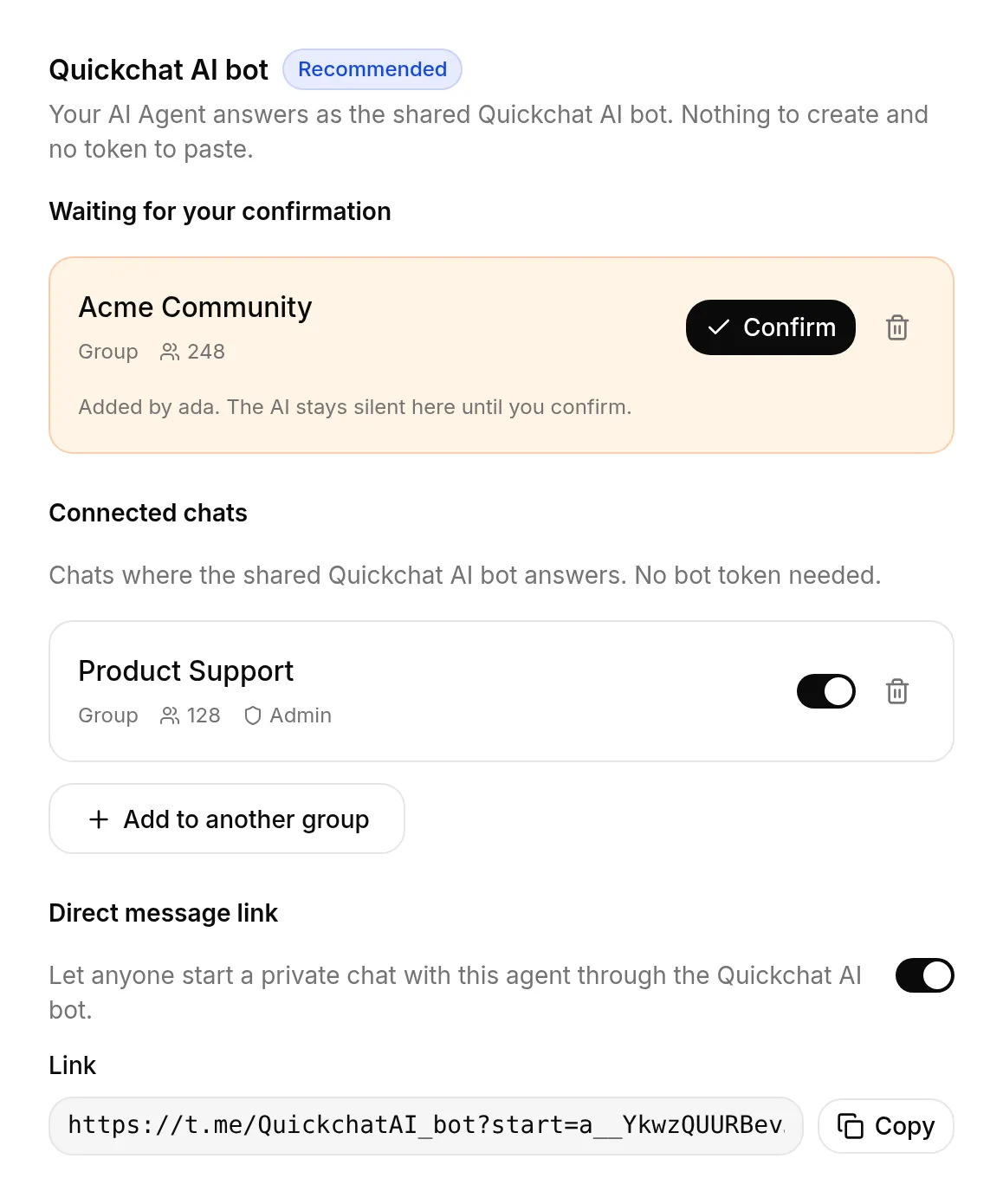
Fatto! 🎉 Il tuo AI Agent è attivo su Telegram. I membri avviano una conversazione @menzionandolo nel gruppo oppure rispondendo a uno dei suoi messaggi.
La dashboard mostra un badge Admin nelle chat in cui il bot è amministratore di Telegram. È un’indicazione dello stato, non un requisito: il bot condiviso risponde anche se non è amministratore. Le operazioni di moderazione, come silenziare o bannare membri, si eseguono con le Telegram AI Actions, che richiedono un tuo bot anziché quello condiviso.
Link per i messaggi diretti
Sezione intitolata “Link per i messaggi diretti”Ogni AI Agent ha anche un link personale che apre una chat individuale su Telegram. Nella pagina Telegram, attiva Direct message link e copia il link che compare. Chiunque lo apra può scrivere privatamente al tuo Agent, che risponde subito senza richiedere conferma, perché la chat privata coinvolge solo una persona e il bot.
Il link è disattivato per impostazione predefinita. Puoi disattivarlo di nuovo in qualsiasi momento per impedire l’avvio di nuove chat private.
Gestire le chat
Sezione intitolata “Gestire le chat”La pagina Telegram elenca sotto Connected chats tutte le chat servite dal bot condiviso. Da qui puoi:
- Usare Add to another group con la stessa procedura con un clic, così un solo AI Agent può servire più gruppi.
- Disattivare una chat per sospendere le risposte senza scollegarla.
- Scollegare una chat con Disconnect. Il bot lascia il gruppo e smette di rispondere; potrai aggiungerlo di nuovo in qualsiasi momento.
Una chat Telegram può essere collegata a un solo AI Agent alla volta. Se un gruppo è già collegato a un altro Agent, scollegalo prima da lì oppure scegli un gruppo diverso.
Quando usare un tuo bot
Sezione intitolata “Quando usare un tuo bot”Il bot con un clic usa l’identità condivisa Quickchat AI, ideale per essere subito operativi. Crea un tuo bot (vedi sotto) se vuoi:
- Personalizzare nome, nome utente e immagine del profilo del bot
- Usare le Telegram AI Actions. Il bot condiviso non espone il suo token come System Token
{{telegram_bot_token}}, necessario per queste Actions, quindi richiedono un tuo bot. - Un bot che risponda a ogni messaggio nel gruppo, non solo quando qualcuno si rivolge a lui
Il bot condiviso e il tuo possono funzionare contemporaneamente in gruppi diversi. Evita di inserirli nello stesso gruppo: sono bot Telegram distinti con connessioni separate, quindi, se la modalità privacy del tuo bot è disattivata, risponderà insieme a quello condiviso ed entrambi risponderanno allo stesso messaggio.
Usare un tuo bot (Advanced setup)
Sezione intitolata “Usare un tuo bot (Advanced setup)”Creare il bot Telegram
Sezione intitolata “Creare il bot Telegram”I bot Telegram si creano tramite BotFather, il bot ufficiale di Telegram per gestire i bot. Tutto avviene in una normale chat Telegram, senza doverti registrare a un portale sviluppatori.
- Apri Telegram e avvia una chat con @BotFather (verifica la presenza della spunta blu).
- Invia
/newbot. - Scegli un nome per il bot. È il nome visualizzato dalle persone nella chat, per esempio “Acme Support”.
- Scegli un nome utente. Deve essere univoco e terminare con
bot, per esempioacme_support_bot.

BotFather risponde con il token del bot, una stringa simile a 5175890488:AAEI8qpz.... La incollerai in Quickchat nel passaggio successivo, quindi lascia aperta la chat.
Tratta il token del bot come una password. Chiunque lo possieda può controllare il bot. Se viene divulgato, invia /revoke a BotFather per invalidare il vecchio token e ottenerne uno nuovo.
Puoi personalizzare il bot in qualsiasi momento da BotFather: /setdescription, /setabouttext, /setuserpic (immagine del profilo) e /setcommands. Invia /help per vedere l’elenco completo.
Collegare il bot a Quickchat AI
Sezione intitolata “Collegare il bot a Quickchat AI”- Apri l’app Quickchat AI e vai a External Apps.
- Fai clic su Telegram.
- Sotto Your own bot, fai clic su Connect to Telegram e incolla il token del bot.
- Attiva Enable your own bot.
- Salva.
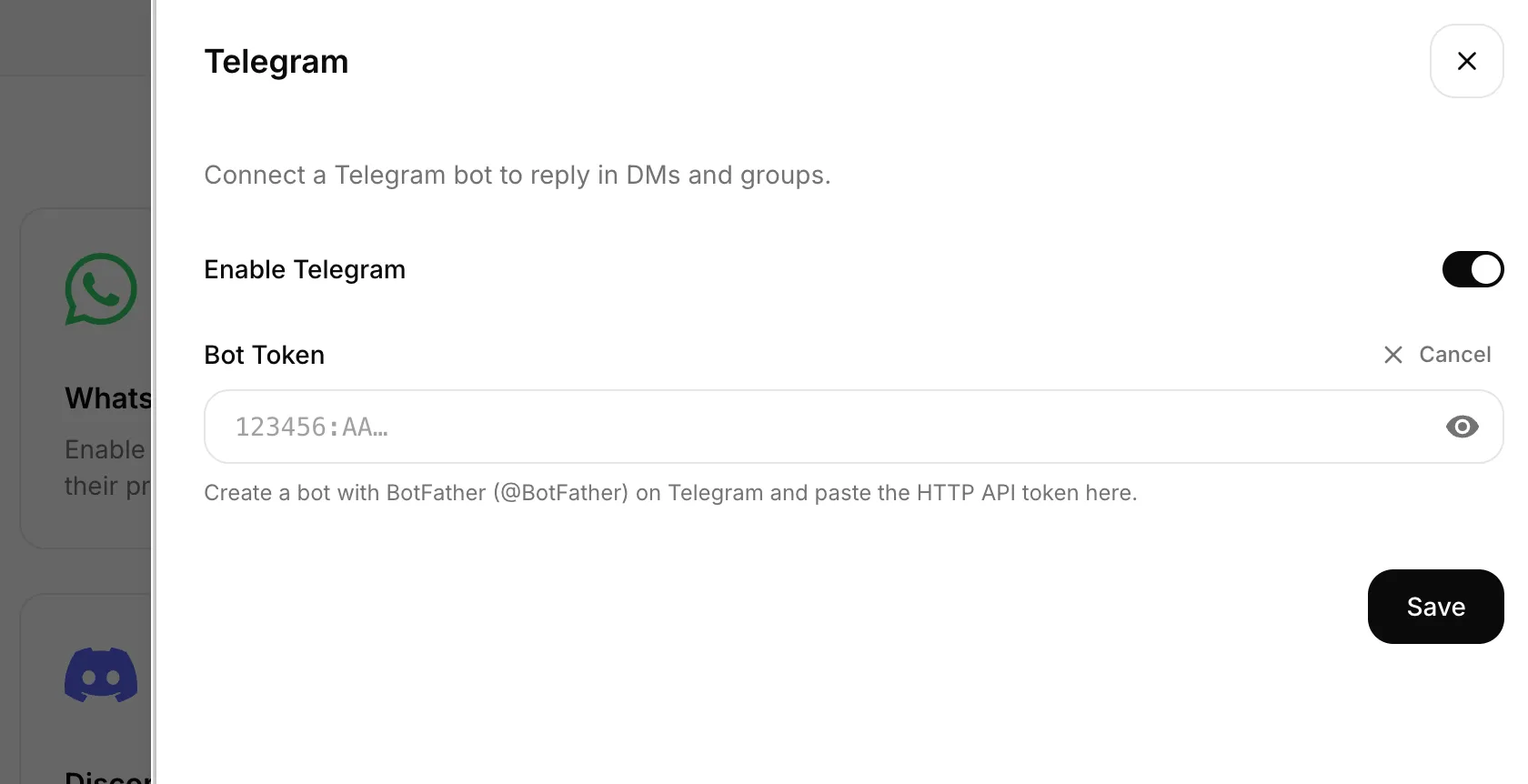
Fatto. Il tuo AI Agent è ora attivo su Telegram! 🎉
Provarlo
Sezione intitolata “Provarlo”Apri il bot in Telegram e invia /start. L’AI Agent risponde con il suo messaggio di benvenuto e poi alle tue domande. Con il bot condiviso, usa Direct message link; con il tuo bot, BotFather fornisce un link t.me/<your_bot_username>.
Ogni conversazione compare anche nell’Inbox di Quickchat AI, dove puoi leggere l’intera trascrizione, vedere il nome Telegram del visitatore e subentrare all’AI in qualsiasi momento.
Bot per personaggi e giochi di ruolo
Sezione intitolata “Bot per personaggi e giochi di ruolo”Un personaggio è un AI Agent con una propria personalità. Definiscila in Identity: chi è, come parla e cosa non dice mai vanno indicati nel Main Prompt e nelle Guidelines.
Il bot condiviso può servire un solo AI Agent per chat, quindi un gruppo con più personaggi richiede un bot per ciascuno. Per ogni personaggio, crea un bot con BotFather, assegnagli il nome e l’immagine del profilo del personaggio e collegalo al relativo AI Agent sotto Your own bot, come descritto in Usare un tuo bot.
Il modo in cui i membri raggiungono ciascun personaggio dipende dalla modalità privacy di Telegram, che BotFather attiva per ogni nuovo bot:
- Modalità privacy attiva (lasciala attiva nei gruppi con più personaggi): un bot riceve solo le risposte ai propri messaggi e i comandi indirizzati a lui. I membri parlano a un personaggio rispondendo a uno dei suoi messaggi. Per chiamarlo, invia
/start@seguito dal suo nome utente, per esempio/start@luna_bot, poi rispondi al suo saluto. - Modalità privacy disattivata, oppure bot amministratore del gruppo: il bot riceve ogni messaggio del gruppo e risponde a tutti, quindi ogni personaggio risponderebbe a tutto.
Telegram non mostra mai a un bot i messaggi degli altri bot, quindi i personaggi non si rispondono tra loro.
Ogni AI Agent ha un proprio piano. Il piano Free è riservato all’uso personale e non commerciale; vedi Piani e limiti.
Risoluzione dei problemi e domande frequenti
Sezione intitolata “Risoluzione dei problemi e domande frequenti”Ho aggiunto il bot a un gruppo, ma non succede nulla.
- Nella pagina Telegram, cerca una voce sotto Waiting for your confirmation e fai clic su Confirm. L’AI Agent resta silenzioso nel gruppo finché non lo fai.
- Nei gruppi, il bot condiviso risponde quando lo @menzioni o rispondi a uno dei suoi messaggi. Ignora intenzionalmente le normali conversazioni tra i membri per non interromperle.
- Se il gruppo è già collegato a un altro AI Agent, il collegamento viene rifiutato e non compare alcuna voce. Scollega prima il gruppo da quell’Agent oppure scegline un altro.
Il mio bot non risponde.
- Verifica che Enable your own bot sia attivo e che il token del bot sia incollato correttamente (senza spazi aggiuntivi). In caso di dubbio, usa
/revokein BotFather e incolla il nuovo token. - Invia prima
/startal bot. È così che Telegram attiva la chat. - Un bot si collega a un solo AI Agent. Non riutilizzare lo stesso token per più AI Agent di Quickchat.
Posso incollare il token del bot condiviso Quickchat AI in Advanced setup?
- No, e Quickchat AI lo rifiuta. Quel token appartiene al bot che serve tutti i clienti della procedura con un clic, quindi accettarlo interromperebbe immediatamente il loro servizio Telegram. Usa la procedura con un clic oppure crea un tuo bot con BotFather.
Il bot funziona nelle chat di gruppo?
- Sì. Il bot condiviso risponde alle @menzioni o alle risposte ai propri messaggi. Il tuo bot usa per impostazione predefinita la modalità privacy di Telegram, quindi vede solo i messaggi che rispondono a lui o iniziano con
/. Per consentirgli di rispondere a ogni messaggio nel gruppo, apri BotFather, invia/setprivacy, scegli il bot e seleziona Disable, poi rimuovi e aggiungi di nuovo il bot al gruppo.
Come cambio il messaggio di benvenuto?
- Il messaggio inviato con
/startè il saluto dell’AI Agent, configurato nell’app Quickchat AI. Aggiornalo lì: la modifica si applica a tutti i canali, compreso Telegram.
Posso collegare un bot che ho già?
- Certamente. Aprilo in BotFather, esegui
/tokenper recuperare il token (oppure/revokeper reimpostarlo) e incollalo nell’integrazione Telegram. Non serve creare un nuovo bot.
Il bot può gestire immagini e file?
- L’AI Agent analizza le foto, può descriverle e rispondere a domande su ciò che mostrano. Per gli altri file (PDF, documenti), all’Agent viene comunicato che è stato inviato un file e il suo nome, ma non ne legge il contenuto. Per i dettagli, vedi Immagini e file.
Guarda il video
Sezione intitolata “Guarda il video”Hai bisogno di aiuto?
Sezione intitolata “Hai bisogno di aiuto?”Hai ancora difficoltà? Scrivici su Discord oppure contattaci e ti aiuteremo ad attivare il bot.