

Collega Quickchat AI a Discord. Aggiungi il bot condiviso Quickchat AI con un clic e scegli un nome per ogni server, oppure usa una tua app Discord per un avatar personalizzato, messaggi diretti e AI Actions. Scopri anche cosa fare se entrambi i bot si trovano nello stesso server.
Puoi collegare il tuo AI Agent a Discord in due modi:
- Add to your Discord server: la procedura consigliata con un clic. Non servono il Developer Portal né un token del bot; sarà attivo in meno di un minuto.
- Use your own Discord app: la procedura avanzata in cui crei un’applicazione Discord e fornisci tu un token del bot.
Ti consigliamo la procedura con un clic. Potrai passare a una tua app in seguito se ti serviranno le funzioni avanzate.
È la prima volta che usi Quickchat AI? Crea un account gratuito, poi torna qui. Puoi anche scoprire di più su Quickchat AI per Discord.
Strumenti di configurazione facoltativi
Sezione intitolata “Strumenti di configurazione facoltativi”-
Verifica i prerequisiti di configurazione di Discord. Controlla le impostazioni dichiarate per bot e canali e individua eventuali lacune. Lo strumento non esamina il tuo account Discord e non installa bot.
-
Prepara un piccolo kit di lancio. Trasforma un obiettivo, un canale, le indicazioni per il passaggio a un operatore e fino a cinque coppie di domande e risposte in testi di configurazione e test sintetici. Lo strumento non crea né valuta un AI Agent.
Collegare Discord (consigliato)
Sezione intitolata “Collegare Discord (consigliato)”Nella dashboard Quickchat AI, apri External Apps nella barra laterale sinistra, trova Discord e aprilo. Sotto Connect, controlla Bot name in the new server, già compilato con il nome dell’AI Agent. Puoi modificarlo o lasciarlo vuoto per usare Quickchat AI, poi fai clic su Add to your Discord server. Devi avere il permesso Manage Server sul server di destinazione.
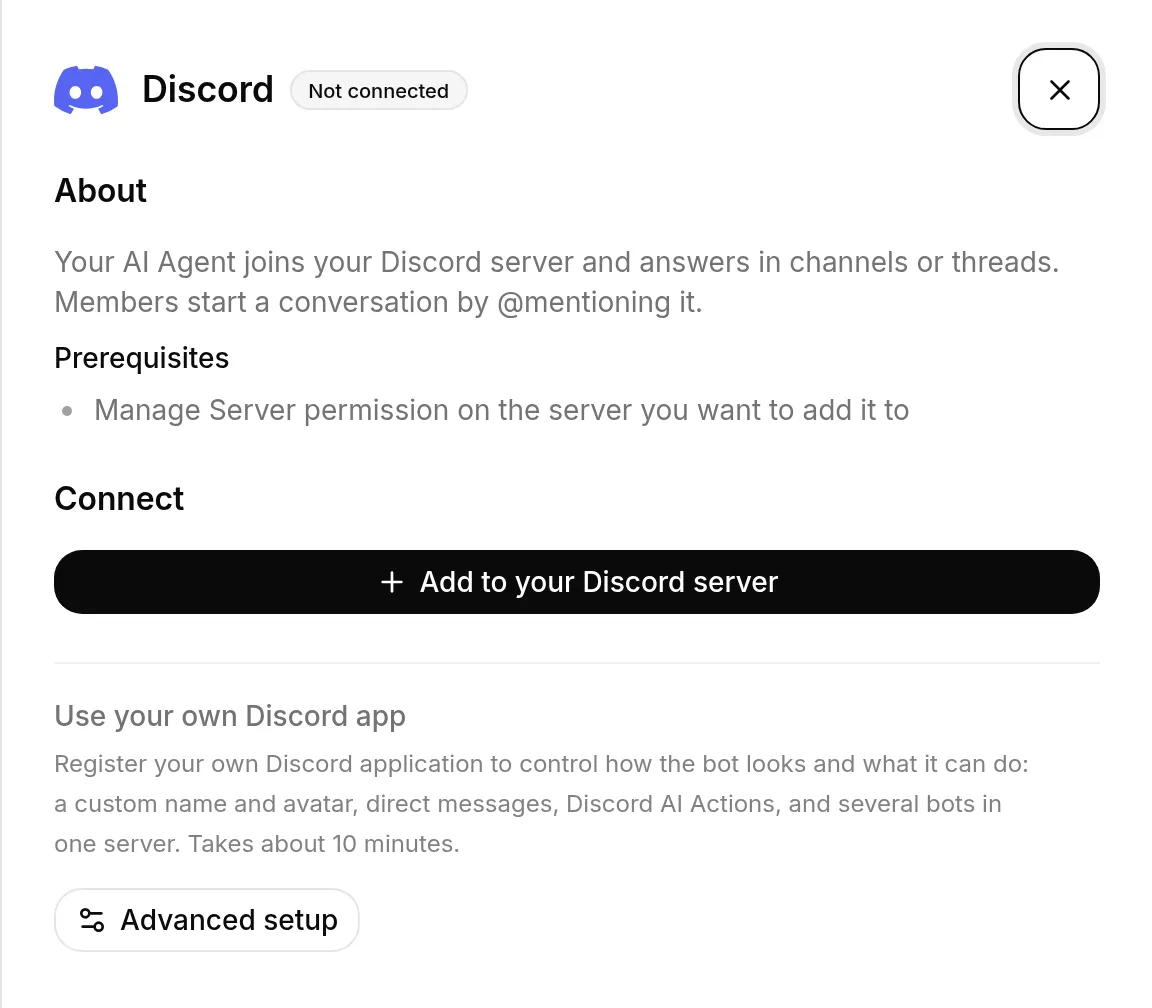
Vieni reindirizzato a Discord per autorizzare l’app condivisa Quickchat AI. Scegli il server desiderato e fai clic su Authorize. Quickchat applica il nome scelto prima che il bot pubblichi il suo messaggio di presentazione, una sola volta: “Ready! @mention me or use /ask to chat. Powered by Quickchat AI.” Poi torni a Quickchat AI.
Il passaggio successivo dipende dal punto in cui ti trovi nella configurazione. Se stai ancora configurando un nuovo account, Quickchat conferma il server collegato e mostra Descrivi l’AI Agent che vuoi creare. Descrivi lo scopo del bot in una frase, poi fai clic su Crea il mio AI Agent. Quickchat ne crea il nome, Main Prompt, Guidelines e spunti di conversazione.
Quando l’identità di base è pronta, aggiungi fonti alla Knowledge Base per ottenere risposte più accurate e aggiungi Actions se vuoi che il bot svolga attività. Prosegui con Scegli il piano. Poiché Discord è già collegato, Quickchat non ti chiede di distribuirlo di nuovo. Se la configurazione era già completa quando hai autorizzato Discord, torni invece alla dashboard.
A questo punto l’autorizzazione è completa. 🎉 Il tuo AI Agent è attivo su Discord. I membri avviano una conversazione @menzionandolo in un canale, e il bot risponde nei canali o nei thread.
Ogni conversazione Discord compare nell’Inbox di Quickchat AI. Quando l’AI Agent passa una conversazione a un collega, quest’ultimo può prenderla in carico nell’Inbox e rispondere direttamente nello stesso canale, thread o messaggio diretto di Discord.
I nuovi iscritti a Quickchat AI vedono una configurazione dedicata a Discord, in cui possono prima descrivere l’Agent desiderato oppure aggiungerlo a Discord. Qualunque azione scelgano per prima, la configurazione li guida nell’altra prima della scelta del piano.
Come i membri parlano con il bot
Sezione intitolata “Come i membri parlano con il bot”Il bot non risponde a ogni messaggio del canale. Risponde quando viene @menzionato, quando qualcuno usa il comando /ask, quando qualcuno risponde a un suo messaggio e nei thread che ha creato. Ignora intenzionalmente tutto il resto per non intervenire continuamente nei server molto attivi.
È utile spiegarlo ai membri: un normale messaggio senza risposta può far pensare che il bot non funzioni, anziché che stia aspettando di essere interpellato.
Spesso /ask è più facile da trovare: digitando / in qualsiasi canale compare “Ask the Quickchat AI agent a question”, e funziona anche dove l’accesso al contenuto dei messaggi è limitato. È disponibile solo sul bot con un clic; se usi una tua app Discord, usa le @menzioni.
Solo le persone possono parlargli. In entrambe le configurazioni, il bot ignora i messaggi scritti da altri bot, app e webhook, anche se lo @menzionano. Un post di Zapier, n8n, Make o un altro bot non riceve mai risposta, quindi un altro bot non può conversare con lui. I messaggi automatici funzionano diversamente: seguono eventi del server, come l’apertura di un canale da parte di un bot per ticket, non messaggi.
Non pubblica a orari programmati. Ogni messaggio del bot segue qualcosa appena accaduto: il messaggio di un membro, la risposta di un collega dall’Inbox o un evento Discord monitorato da una regola di Automated messages, oltre alla presentazione che il bot con un clic pubblica una sola volta quando entra nel server. Non pubblica nulla in base a un timer o a una programmazione ricorrente.
Menzionare l’autore nelle risposte AI
Sezione intitolata “Menzionare l’autore nelle risposte AI”Su Discord, l’AI Agent sa chi ha scritto il messaggio a cui sta rispondendo e come menzionarlo, quindi basta specificare quando farlo in una Guideline. Per esempio:
If the message is off topic, reply with "Invalid prompt!" and mention the member who wrote it.La risposta contiene quindi una vera menzione Discord del membro, visualizzata come un’etichetta cliccabile. Il bot non aggiunge mai menzioni di propria iniziativa: lo fa solo quando il Main Prompt o una Guideline gli chiede di menzionare o taggare il membro.
Da sapere:
- Scrivi “menziona il membro” invece di indicare un formato. In particolare, non chiedere di racchiudere l’ID utente tra
<#...>: è la sintassi Discord per i canali, non menziona nessuno e il bot segue alla lettera un’istruzione del genere. - La menzione appare come un’etichetta, ma per ora non invia una notifica al membro. Un futuro aggiornamento del bot Discord aggiungerà la notifica.
- In AI Preview e negli altri canali non c’è un membro Discord da menzionare, quindi il bot risponde senza menzione.
Quota di messaggi
Sezione intitolata “Quota di messaggi”Ogni risposta viene generata da un modello linguistico e consuma la quota di messaggi AI del tuo piano. Un server molto attivo può esaurire rapidamente la quota gratuita; quando finisce, il bot lo segnala nel canale invece di rispondere. La quota si rinnova ogni mese.
Gestire i server
Sezione intitolata “Gestire i server”La pagina Discord elenca sotto Connected servers tutti i server in cui il bot condiviso è attivo. Da qui puoi:
- Cambiare il nome del bot anche in seguito. Inserisci fino a 32 caratteri in Bot name in this server, poi fai clic su Apply. Svuota il campo e fai clic su Apply per ripristinare il nome condiviso Quickchat AI.
- Usare Add to another server con la stessa procedura con un clic. Controlla Bot name in the new server prima di autorizzare, così lo stesso AI Agent può avere un nome diverso in ogni server.
- Rimuovere il bot da un server con Remove. Lascia il server e smette di rispondere; puoi aggiungerlo di nuovo in qualsiasi momento.
Ogni server collegato dispone anche di Automated messages, descritti più avanti in Messaggi automatici.
Con il bot con un clic, un server Discord può essere collegato a un solo AI Agent alla volta. Se vedi “This server already has an AI Agent” (o un messaggio che ne indica il nome), il bot condiviso è già collegato lì. Per mantenere entrambi gli AI Agent nel server, fai clic su Use Advanced setup e segui Usare più AI Agent nello stesso server. Per spostare invece il bot condiviso su questo AI Agent, rimuovilo dal primo Agent prima di collegarlo di nuovo.
Se Discord si collega ma non applica il nome del bot, usa Apply sul server collegato per riprovare. Se Discord segnala un problema di permessi, fai clic su Add to another server, scegli lo stesso server e autorizzalo nuovamente. Questo aggiorna i permessi del bot senza doverlo prima rimuovere.
Quando usare una tua app Discord
Sezione intitolata “Quando usare una tua app Discord”Il bot con un clic usa sempre l’applicazione condivisa Quickchat AI e il suo avatar. Quickchat AI non offre un’impostazione per cambiarne l’avatar, e l’AI Agent Avatar configurato per la chat del sito non viene usato su Discord. Puoi modificare solo il nome del bot in ciascun server con Bot name in this server e Apply (fino a 32 caratteri, come descritto sopra). Configura una tua app Discord (vedi sotto) se vuoi:
- Un avatar personalizzato per il bot (vedi Impostare l’avatar del bot)
- Messaggi diretti
- Discord AI Actions. Il bot condiviso non espone il suo token come System Token
{{discord_bot_token}}, necessario per queste Actions, quindi richiedono una tua app. - Più bot nello stesso server, per esempio uno per personaggio. Vedi Usare più AI Agent nello stesso server.
Il bot condiviso e il tuo possono funzionare contemporaneamente. La tua app subentra in un server solo quando rimuovi il bot condiviso da quel server.
Usare una tua app Discord (Advanced setup)
Sezione intitolata “Usare una tua app Discord (Advanced setup)”Questa è la procedura avanzata e richiede circa 10 minuti. Nella dashboard, apri External Apps → Discord e accedi a Use your own Discord app tramite il link Advanced setup. Creerai una tua applicazione Discord, la aggiungerai al server e la collegherai a Quickchat AI con un token del bot.
Creare un server Discord
Sezione intitolata “Creare un server Discord”Per avviare l’integrazione ti serve un server Discord. Se non hai un account Discord, visita discord.com e creane uno. Una volta effettuato l’accesso, segui questa guida per creare il server Discord.
Creare un’applicazione Discord
Sezione intitolata “Creare un’applicazione Discord”Accedi al tuo account Discord, vai su discord.com/developers/applications e crea una nuova applicazione.
Configurare l’applicazione Discord
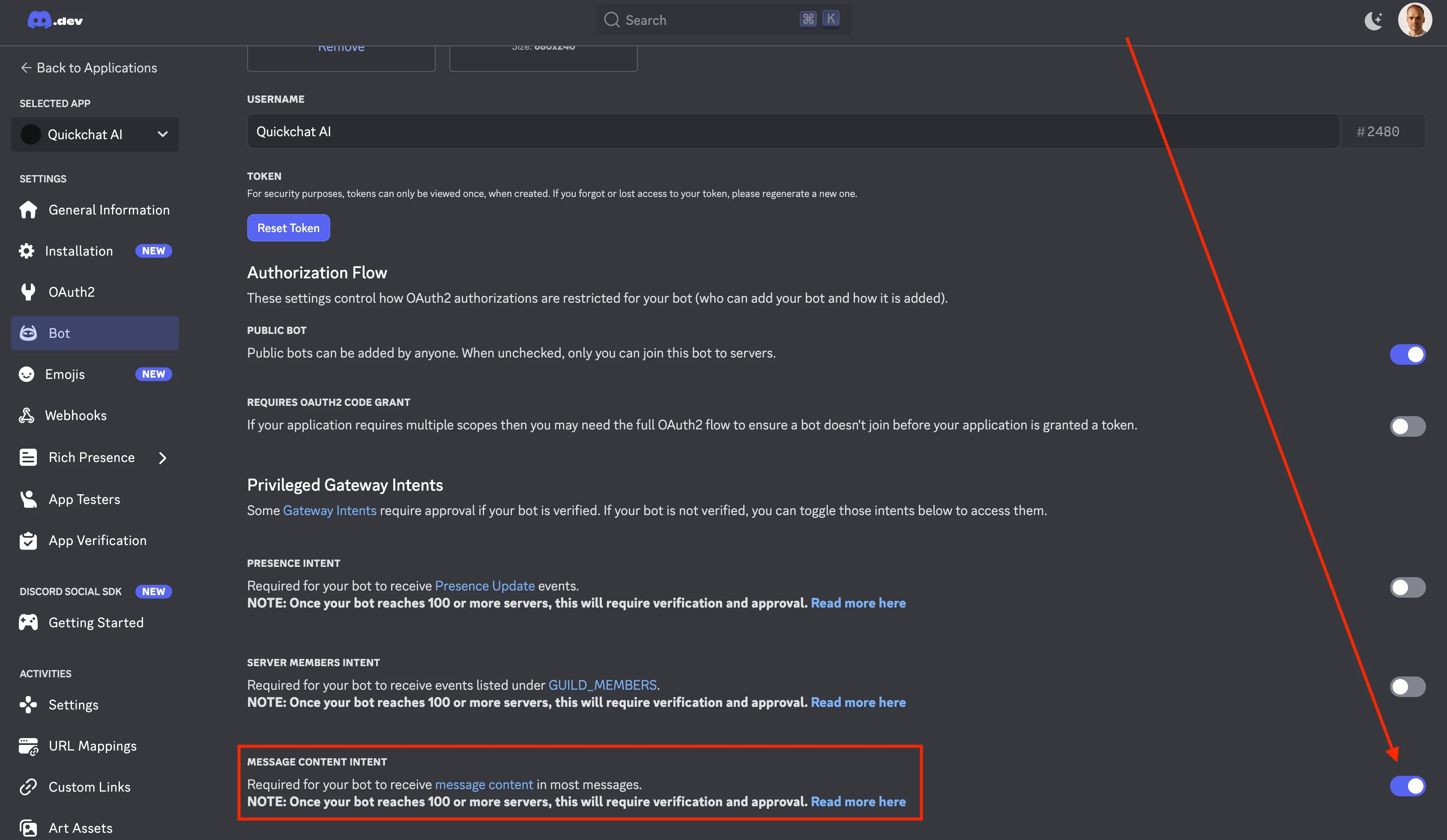
Sezione intitolata “Configurare l’applicazione Discord”Prima di aggiungere il bot al server, attiva Message Content Intent per l’applicazione. Questo consente al bot di leggere i messaggi inviati dagli utenti nel server.
Impostare l’avatar del bot
Sezione intitolata “Impostare l’avatar del bot”Con una tua app Discord, il bot mostra l’avatar che gli assegni su Discord. Apri l’applicazione nel Developer Portal, vai a Bot, carica l’immagine da usare come icona del bot e salva le modifiche. L’icona in General Information è un’immagine separata: è l’icona pubblica dell’app, non quella che i membri vedono accanto ai messaggi del bot. Quickchat AI non modifica nessuna delle due.
Aggiungere il bot al server Discord
Sezione intitolata “Aggiungere il bot al server Discord”Ora devi aggiungere il bot al server. Per farlo, componi un URL Discord e incollalo nel browser:
https://discord.com/api/oauth2/authorize?client_id=<YOUR CLIENT ID>&permissions=309237713920&scope=botDa dove viene il numero dei permessi?
Il numero dei permessi (309237713920) deriva dalla richiesta dei seguenti permessi:
View ChannelsSend MessagesCreate Public ThreadsSend Messages in ThreadsRead Message History
È l’insieme minimo di permessi necessario per il corretto funzionamento del bot. Puoi verificarlo su discord.com/developers/applications: seleziona l’applicazione, fai clic su Bot a sinistra e scorri verso il basso:
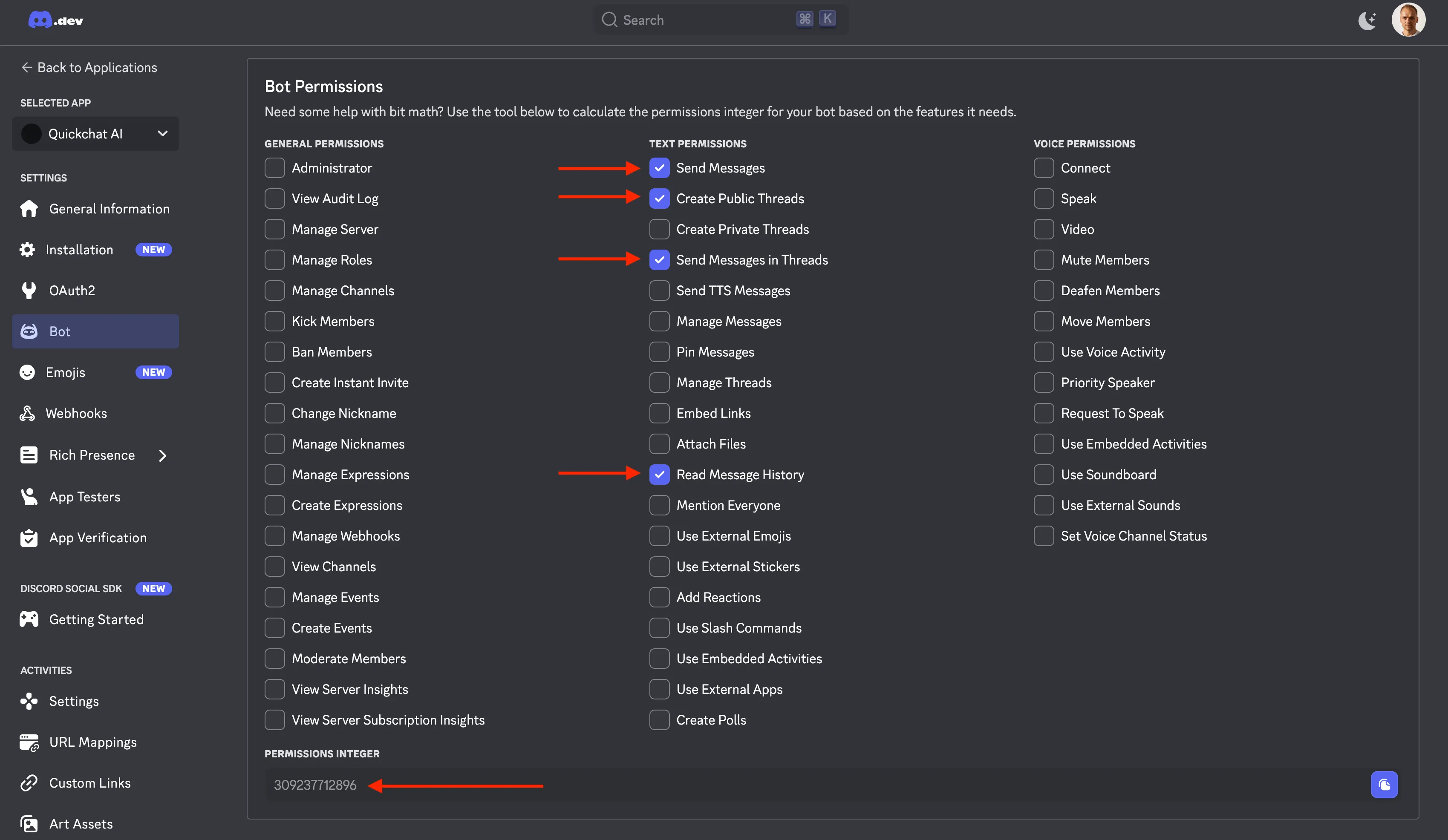
Verifica i permessi Discord usando i permessi e la configurazione di pubblicazione che fornisci. La verifica usa i valori dichiarati senza accedere al tuo account Discord.
Dove trovare YOUR CLIENT ID?
Il modo più semplice è guardare la barra degli indirizzi del browser e copiare il numero lungo che fa parte dell’indirizzo:
https://discord.com/developers/applications/<YOUR CLIENT ID>/bot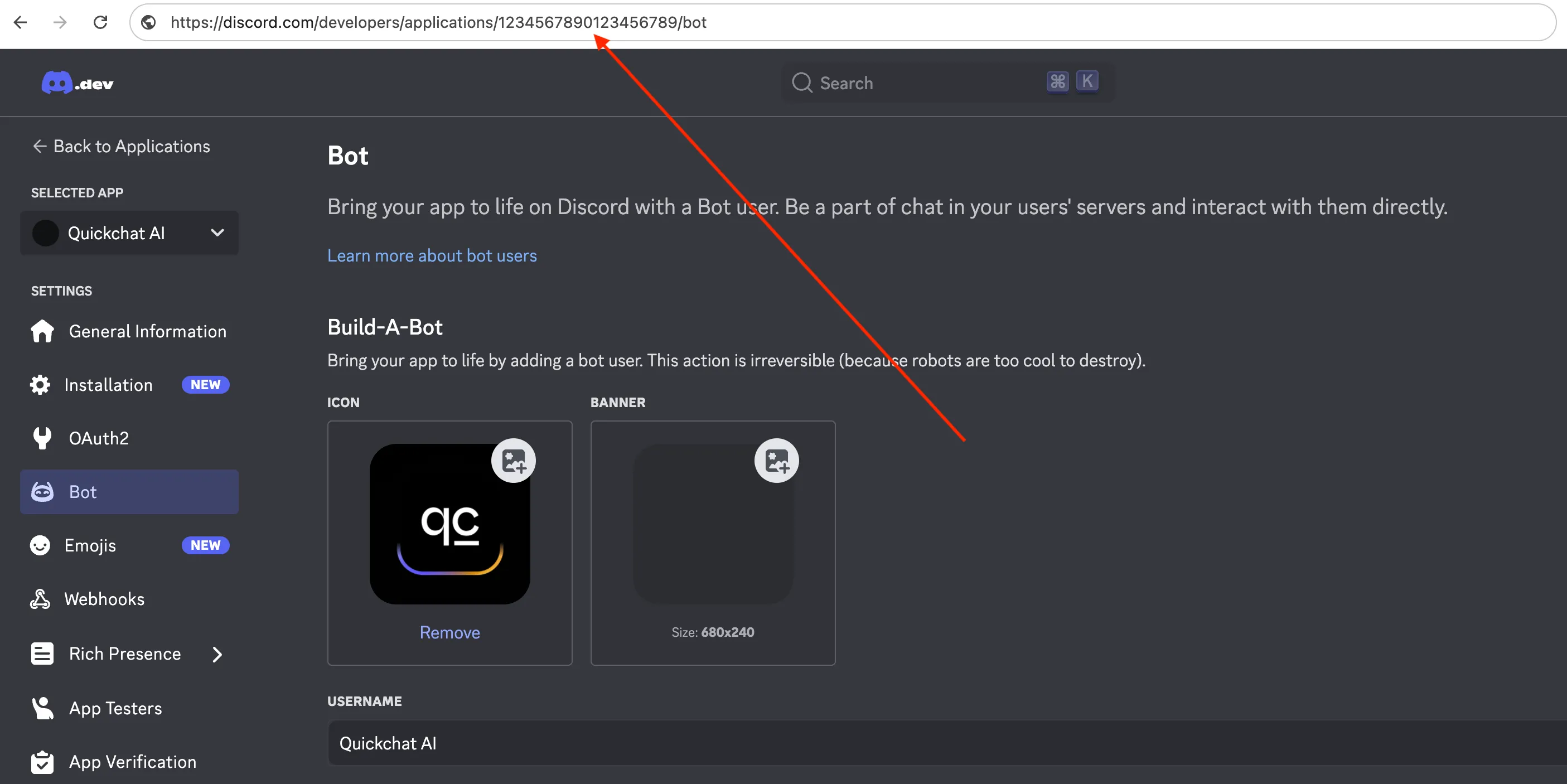
In questo caso il client ID è 1234567890123456789, quindi l’URL completo da aprire per aggiungere il bot al server è:
https://discord.com/api/oauth2/authorize?client_id=1234567890123456789&permissions=309237713920&scope=botCollegare il tuo bot a Quickchat AI
Sezione intitolata “Collegare il tuo bot a Quickchat AI”Per collegare il bot a Quickchat AI, recupera il Discord Bot Token dal Developer Portal.
- Vai a Bot Settings → Reset Token → Copy Token
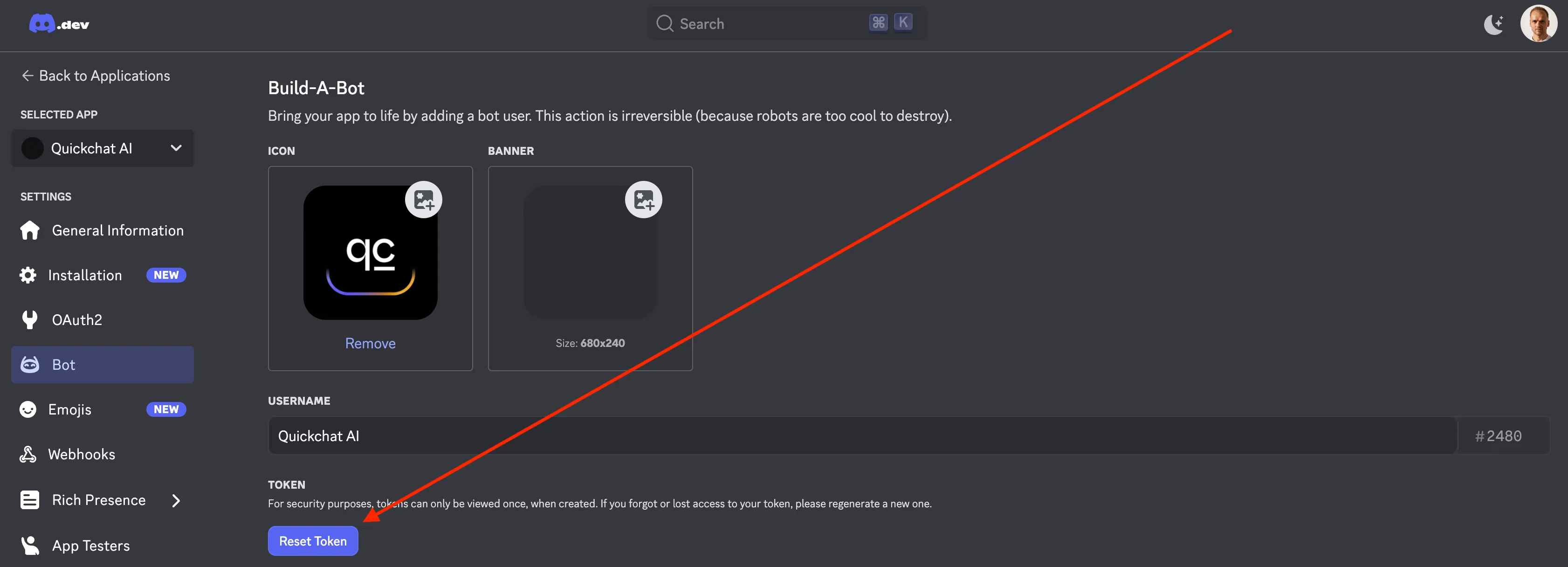
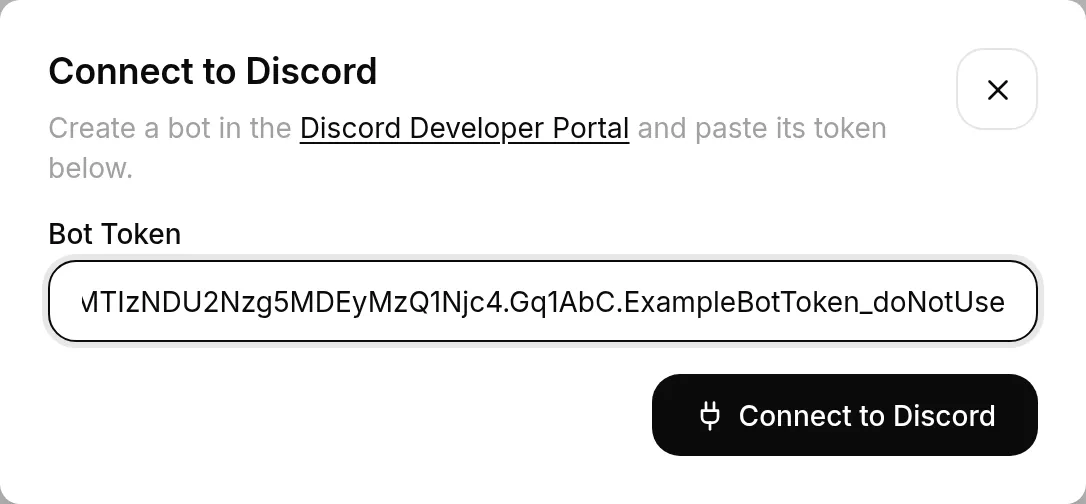
- Nella dashboard Quickchat AI, apri External Apps → Discord, scegli Use your own Discord app tramite Advanced setup e incolla il token. Quickchat AI accende il bot e ne comunica lo stato durante l’avvio.
Una stessa app Discord può essere collegata a un solo AI Agent alla volta. Se vedi “This Discord app is already connected to another AI Agent.”, scollegala da quell’Agent prima di collegarla qui.
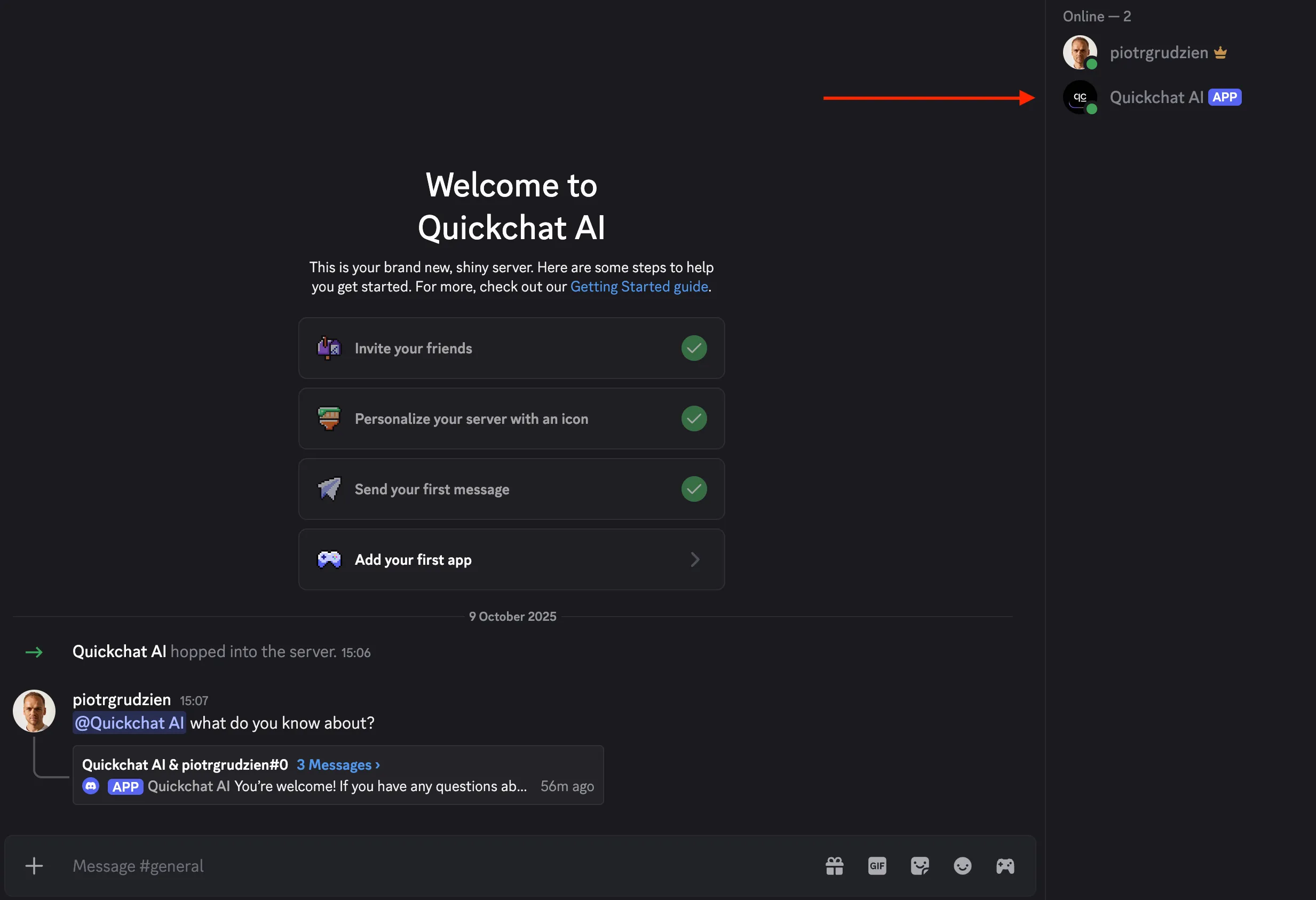
Il tuo bot AI è attivo!
Sezione intitolata “Il tuo bot AI è attivo!”Torna su Discord: il bot dovrebbe essere online e pronto a chattare! Basta @menzionarlo per avviare una conversazione. 🤖💬
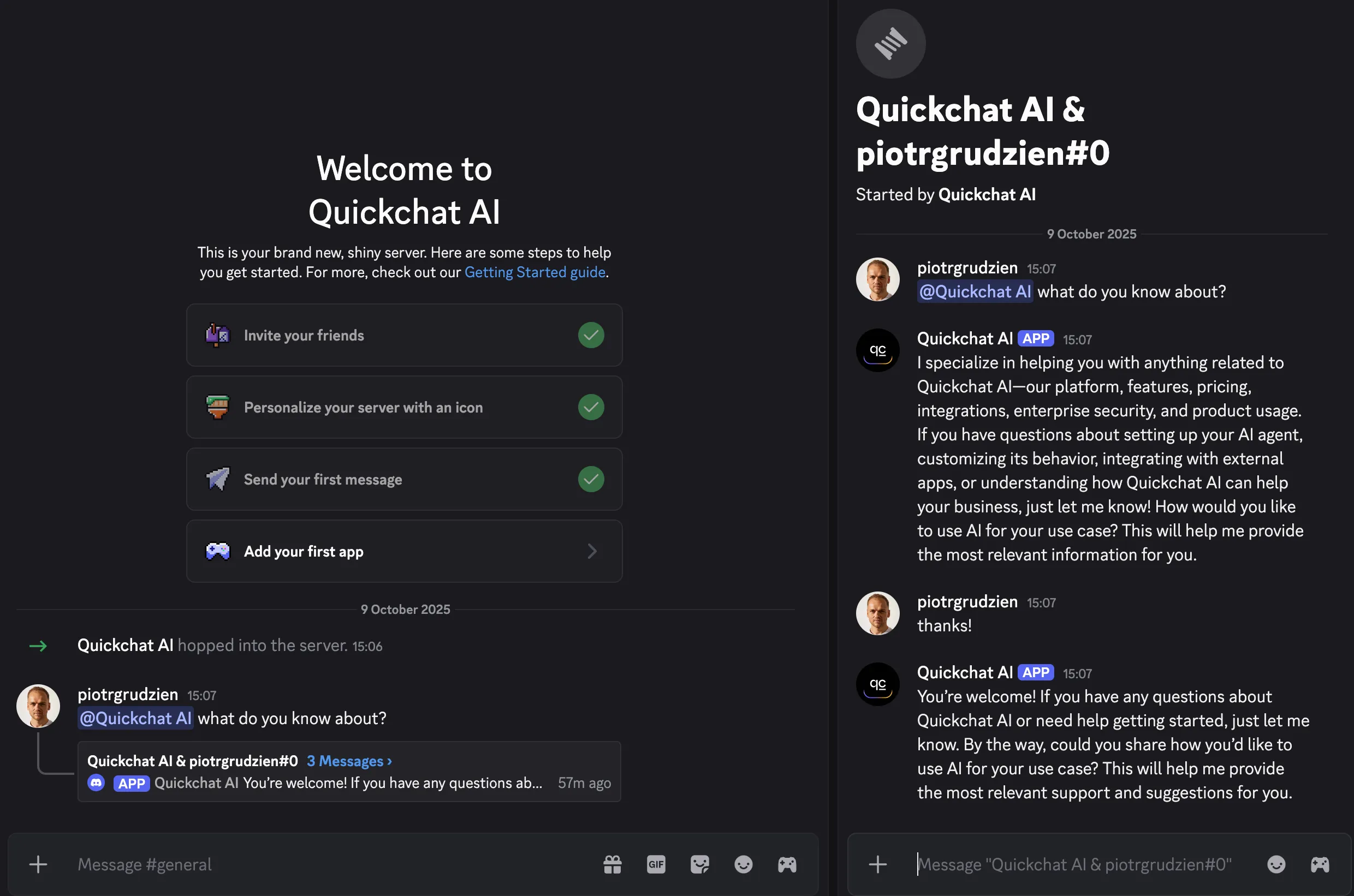
Per impostazione predefinita, quando viene @menzionato il bot risponde nello stesso canale. Puoi cambiare questo comportamento con Reply mode nell’integrazione: Reply in channel (impostazione predefinita) oppure Reply in threads. Con Reply in threads, il bot risponde in un thread e gli utenti possono proseguire lì senza menzionarlo di nuovo.
Usare più AI Agent nello stesso server
Sezione intitolata “Usare più AI Agent nello stesso server”Ogni AI Agent collegato con un clic risponde tramite lo stesso bot condiviso Quickchat AI, che è un unico membro del server. Perciò un server può ospitare un solo AI Agent con un clic alla volta, e Quickchat rifiuta di collegarne un secondo.
Per usare più AI Agent nello stesso server, per esempio con un personaggio diverso per ciascuno, assegna a ogni AI Agent aggiuntivo una propria app Discord e collegala con Advanced setup:
- Nel Developer Portal, crea un’applicazione per ogni AI Agent e assegna a ciascun bot il nome e l’avatar che i membri devono vedere.
- Per ciascuno, segui Usare una tua app Discord qui sopra: attiva Message Content Intent, aggiungi il bot al server e incolla il suo token in Advanced setup del relativo AI Agent.
Un’app Discord si collega a un solo AI Agent, quindi ogni AI Agent ne richiede una propria. Un AI Agent già collegato con un clic può restare nel server: il bot condiviso continua a rispondere per lui, mentre ciascun bot di tua proprietà risponde per il proprio AI Agent.
Come i bot condividono il server:
- Ogni bot risponde solo ai messaggi rivolti a lui: una sua @menzione, una risposta a un suo messaggio o un messaggio in un thread che ha aperto. Gli altri bot li ignorano; nei thread risponde solo il bot che li ha aperti.
- I bot non rispondono mai agli altri bot, quindi i tuoi AI Agent non conversano tra loro.
- Tutti possono usare gli stessi canali. Per escludere un bot da un canale, rimuovi lì il suo permesso View Channel.
- Ogni AI Agent ha un proprio Reply mode. Con Reply in threads, ogni conversazione ha il suo thread e i bot restano separati anche nei canali molto attivi.
- Assegna nomi ben distinti ai bot. Un bot risponde a qualsiasi messaggio contenente ”@” seguito dal suo nome, quindi un bot chiamato Luna risponde anche a una menzione di Luna Prime.
Bot per personaggi e giochi di ruolo
Sezione intitolata “Bot per personaggi e giochi di ruolo”Un personaggio è un AI Agent con una propria personalità. Definiscila in Identity: chi è, come parla e cosa non dice mai vanno indicati nel Main Prompt e nelle Guidelines.
Ogni personaggio richiede un proprio AI Agent e un proprio bot. Un personaggio può usare il bot con un clic; per inserirne più di uno nello stesso server, vedi Usare più AI Agent nello stesso server. Per creare un personaggio a partire da uno esistente, duplica l’AI Agent: la copia conserva la personalità, ma non il collegamento Discord.
Ogni AI Agent ha un proprio piano. Il piano Free è riservato all’uso personale e non commerciale; vedi Piani e limiti.
Messaggi automatici
Sezione intitolata “Messaggi automatici”Automated messages pubblica un messaggio fisso, modificabile, dopo un evento Discord: l’arrivo di un membro, un nuovo thread o post del forum, oppure un nuovo canale. Non invoca l’AI Agent e non consuma crediti di conversazione; ogni regola resta disattivata finché non la attivi. Nessuna regola viene eseguita a un’ora prestabilita o con una frequenza ricorrente. Funziona con entrambe le configurazioni:
- Con un clic: sotto Connected servers, seleziona Automated messages sul server desiderato.
- Con una tua app Discord: apri Advanced setup, trova Automated messages e seleziona Configure sul server desiderato. Perché il server compaia, il bot deve già esserne membro.
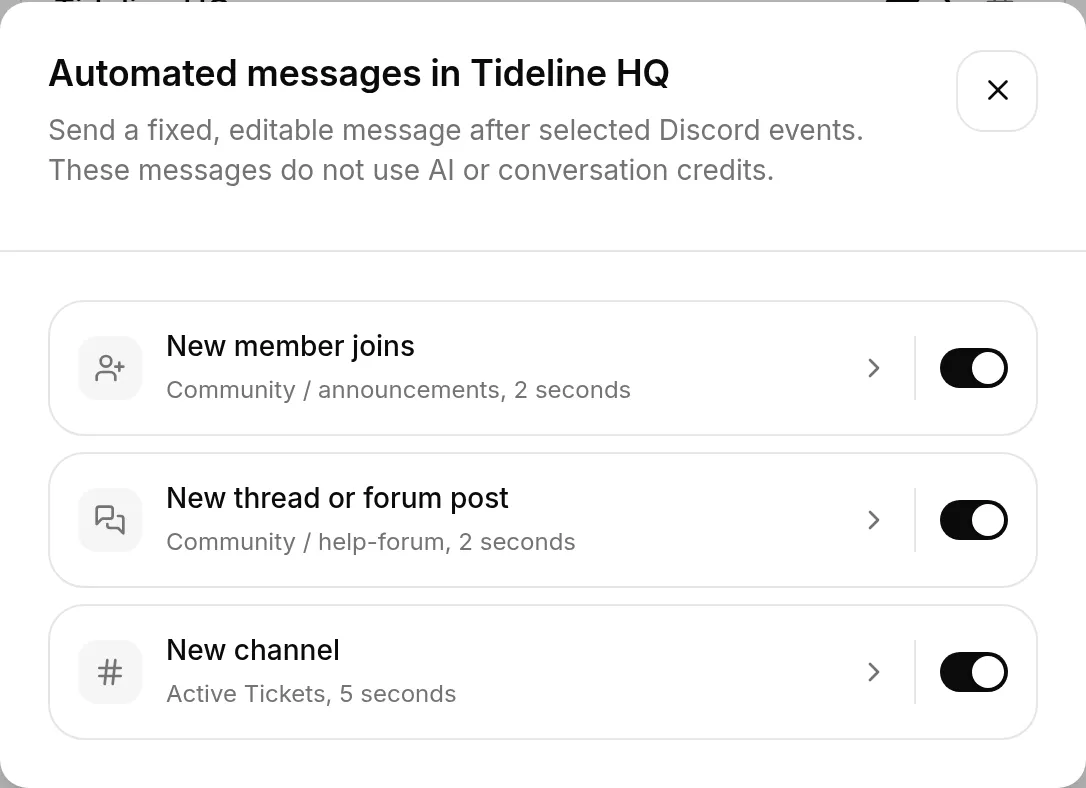
Sono disponibili tre regole, ciascuna con un proprio interruttore:
- New member joins: scegli un Welcome channel in cui il bot saluta ogni nuovo membro. L’ingresso di altri bot viene ignorato.
- New thread or forum post: scegli un Parent channel (testuale, annunci, forum o media). Il bot pubblica in ogni nuovo thread pubblico al suo interno e ignora i thread privati.
- New channel: il bot pubblica in ogni nuovo canale testuale. Per restringere l’ambito, cambia Any category in Only in this category. Una configurazione comune consiste nell’abbinarla alla categoria Active Tickets di un bot per ticket.
Seleziona una regola per aprirla. Anche l’attivazione di una regola senza destinazione apre la sua configurazione, così puoi sceglierne una.
All’interno della regola, modifica Message template e scegli un Delay: No delay, oppure 2, 5, 10 o 30 secondi. Il ritardo predefinito di 2 secondi permette a un bot per ticket o onboarding di pubblicare per primo. Seleziona un segnaposto per inserirlo nella posizione del cursore:
{display_name}: il soprannome del membro nel server, in alternativa il nome visualizzato globale e infine il nome utente.{username}: alias retrocompatibile di{display_name}, mantenuto affinché i modelli esistenti continuino a salutare le persone nello stesso modo. Nei nuovi modelli usa{display_name}.{user_handle}: il nome utente Discord effettivo del membro, comemarta.nebula.{user_mention}: una menzione che invia una notifica al membro.{user_id}: l’ID utente numerico Discord del membro.{bot_name}: il nome visualizzato del bot nel server.{server_name}: il nome del server.{channel_name}: il nome del canale.
In un canale aperto da un altro bot, quando possibile la persona viene identificata da un unico permesso View Channel assegnato a un membro specifico. Se il richiedente non è identificabile in modo univoco, {display_name}, {username}, {user_handle} e {user_mention} diventano there, la menzione non notifica nessuno e {user_id} resta vuoto. Scrivi il messaggio in modo che risulti naturale in entrambi i casi.
Ogni regola si salva separatamente. Save salva la regola e torna all’elenco, mentre gli interruttori nell’elenco si salvano appena li cambi. Uscire da una regola in qualsiasi altro modo annulla le modifiche apportate al suo interno.
Per il bot con un clic, una modifica salvata si applica subito. Un bot collegato tramite Advanced setup aggiorna queste regole entro circa un minuto. Modificare New member joins può anche riavviare quel bot per aggiornare Server Members Intent.
Il bot deve poter vedere e inviare messaggi in ogni destinazione selezionata. Se una categoria o un canale viene poi eliminato su Discord, salvando la regola che vi fa riferimento scoprirai quale selezione manca; le altre regole continuano a salvarsi normalmente.
Server Members Intent
Sezione intitolata “Server Members Intent”New member joins è l’unica regola che richiede un intervento nel Developer Portal di Discord, e solo se usi una tua app Discord. Discord considera l’informazione su chi entra nel server un intent privilegiato, disattivato per impostazione predefinita: senza di esso, il bot non rileva mai l’arrivo di un membro.
Quickchat AI lo controlla per te. Quando apri la regola, segnala se l’intent è disattivato e non mostra avvisi quando è attivo. Per attivarlo, apri l’applicazione nel Developer Portal, vai a Bot → Privileged Gateway Intents, attiva Server Members Intent, salva e poi salva di nuovo la regola in Quickchat AI. Nel frattempo il bot continua a rispondere normalmente; resta in attesa solo questa regola.
Se il tuo bot è presente in più di 100 server, Discord richiede la verifica dell’applicazione prima di concedere l’intent.
Le altre due regole non richiedono nulla in più, e il bot con un clic non richiede alcun intervento: l’applicazione condivisa Quickchat AI ha già l’intent attivo.
Discord AI Actions
Sezione intitolata “Discord AI Actions”Dopo aver collegato la tua app Discord, apri Actions & MCPs, fai clic su + Add Action e scegli Discord Action. La galleria installa Actions complete per assistenza e moderazione:
- Support & Tickets: seleziona un server e un canale testuale, poi, facoltativamente, un ruolo di assistenza menzionabile. Una sola installazione crea tre Actions modificabili che aprono un thread privato, aggiungono il richiedente e, se previsto, avvisano l’assistenza.
- Moderation: timeout, espulsione, ban, rimozione del ban, assegnazione di ruoli, attivazione della modalità lenta e invio di annunci. Ogni modello crea una Action modificabile.
Quickchat compila sul backend metodo, URL, header, corpo, parametri, descrizione, gestione della risposta e condizioni Run only when di ogni Action. Le Actions risultanti usano l’editor standard e rimangono interamente modificabili.
Ogni modello di moderazione parte da author_is_admin is true. Discord fornisce questo valore per l’autore del messaggio corrente e Quickchat lo verifica prima di chiamare l’Action. La chat pubblica e i metadati API non possono impostarlo. Mantieni questa condizione, a meno che tu non abbia progettato un altro controllo di autorizzazione affidabile. I modelli non aggiungono messaggi di conferma, protezione contro la ripetizione delle richieste, gestione dei tentativi successivi o una politica separata per permessi e gerarchia dei ruoli. Discord continua a verificare i permessi del bot e la posizione del suo ruolo.
Le Actions di moderazione non agiscono mai da sole. Timeout, espulsioni e ban vengono eseguiti solo quando un amministratore del server li richiede nella conversazione (le descrizioni delle Actions indicano all’Agent di agire su richiesta di un amministratore). Non contano le infrazioni né ricordano gli avvertimenti di conversazioni precedenti; non applicano sanzioni programmate o automatiche, non chiedono conferma prima di espellere o bannare e non verificano le prove: se un membro invia uno screenshot, l’Agent non può stabilire se sia autentico. Il bot condiviso con un clic non può eseguire Actions di moderazione.
Le Discord Actions richiedono il token del bot da Advanced setup con una tua app Discord. Il solo bot condiviso con un clic non può fornirlo. Prova le Actions di moderazione nel server Discord con un account amministratore e uno non amministratore; AI Preview non fornisce un mittente Discord autorizzato.
Support Ticket usa Save to memory e Run only when invece di un motore di workflow dedicato. La prima Action salva l’ID del thread restituito da Discord come discord_ticket_thread_id. Le due successive leggono quel valore per aggiungere il richiedente e pubblicare la notifica. Descrivi lo stesso ordine nel prompt principale dell’Agent. Se un risultato è incerto, controlla Discord e il log dell’Action prima di riprovare. L’ID salvato non viene cancellato automaticamente, quindi la configurazione iniziale supporta un ticket per conversazione Quickchat. Avvia una nuova conversazione o un nuovo thread Discord per un altro ticket, oppure modifica le Actions per gestire il ciclo di vita della memoria secondo le tue esigenze.
Per Support Ticket, assegna al bot View Channels, Send Messages, Read Message History, Create Private Threads, Send Messages in Threads e Manage Threads nel canale dei ticket selezionato. La notifica a un ruolo è facoltativa. Se scegli un ruolo di assistenza, rendilo menzionabile e consenti ai suoi membri di accedere ai thread privati. Se non sono disponibili ruoli menzionabili, i ticket si aprono normalmente senza notificare un ruolo. Il selettore elenca canali testuali e ruoli menzionabili, ma non verifica tutte le impostazioni specifiche dei permessi dei canali.
Vedi Actions per la configurazione generata e i limiti dell’MVP.
Risoluzione dei problemi
Sezione intitolata “Risoluzione dei problemi”Se Quickchat AI segnala un errore nella pagina dell’integrazione Discord, il relativo link porta direttamente alla sezione corrispondente qui sotto.
Collegamento con un clic
Sezione intitolata “Collegamento con un clic”La procedura con un clic presenta raramente errori. Se il collegamento non viene completato:
- “This server already has an AI Agent”: il bot condiviso è collegato a un altro Agent (il messaggio ne indica il nome se appartiene al tuo account). Fai clic su Use Advanced setup per collegare il secondo Agent con una propria app Discord: vedi Usare più AI Agent nello stesso server. Per spostare invece il bot condiviso, rimuovilo dal primo Agent e collegalo di nuovo.
- “That Discord link has already been used”: ogni link di autorizzazione funziona una volta sola, quindi tornare indietro o ricaricare dopo il ritorno da Discord porta a questo errore. Non è stato collegato nulla. Fai clic su Add to your Discord server in questa pagina per ricominciare.
- “You do not have permission to connect Discord for this AI Agent”: collegare un canale è un’operazione riservata agli editor. Chiedi a un amministratore o editor dell’account di farlo e verifica di avere il permesso Manage Server sul server Discord scelto.
- “Discord authorization was cancelled”: hai chiuso la schermata di autorizzazione Discord prima di terminare. Non è stato collegato nulla; fai clic su Add to your Discord server e riprova.
Il bot è nel server, ma non risponde mai
Sezione intitolata “Il bot è nel server, ma non risponde mai”Quasi sempre significa che nessuno si è ancora rivolto a lui. Il bot risponde alle @menzioni, alle risposte ai suoi messaggi e ai messaggi nei thread che ha creato, ignorando il resto. Il bot con un clic risponde anche a /ask. @Menzionalo e verifica se risponde.
Se continua a non rispondere, controlla che il suo ruolo e le impostazioni specifiche dei permessi del canale consentano View Channel, Send Messages e Read Message History proprio in quel canale.
Se prima rispondeva e ora non lo fa più, controlla se la quota mensile di messaggi AI è esaurita.
I post di Zapier, n8n o un altro bot non ricevono risposta
Sezione intitolata “I post di Zapier, n8n o un altro bot non ricevono risposta”È il comportamento previsto. In entrambe le configurazioni, il bot ignora tutti i messaggi scritti da bot, app o webhook, quindi un’automazione non può avviare una conversazione pubblicando in un canale o @menzionando il bot. Solo i messaggi delle persone raggiungono l’AI Agent.
Il bot non può nemmeno pubblicare a orari programmati, quindi un post programmato deve provenire dallo strumento di automazione stesso. Per includere una risposta dell’AI Agent, lo strumento può richiederla tramite la Chat API, che richiede il piano Business.
/ask non compare quando digito /
Sezione intitolata “/ask non compare quando digito /”Discord può impiegare fino a un’ora per distribuire i comandi a tutti i client dopo l’ingresso del bot. Riavviare il client Discord di solito li rende visibili prima. Nel frattempo, usa le @menzioni.
Entrambi i bot sono nello stesso server
Sezione intitolata “Entrambi i bot sono nello stesso server”Se colleghi la tua app Discord mentre il bot condiviso Quickchat AI è ancora nello stesso server, il bot condiviso continua a rispondere e il tuo resta silenzioso. Entrambi possono stare nel server, ma risponde solo uno dei due e il bot condiviso ha la precedenza.
External Apps → Discord segnala questa situazione in entrambe le configurazioni. Per affidare un server al tuo bot, rimuovilo da Connected servers nella configurazione con un clic. Il tuo bot subentra subito, senza dover cambiare token o intent.
È possibile usarli entrambi intenzionalmente: lascia il bot condiviso nei server in cui vuoi che risponda e affida gli altri al tuo bot.
Le sezioni seguenti riguardano la procedura Use your own Discord app.
Message Content Intent
Sezione intitolata “Message Content Intent”PrivilegedIntentsRequired: il bot si è collegato, ma Message Content Intent è disattivato, quindi non può leggere i messaggi. Nel Developer Portal, apri l’applicazione, vai a Bot → Privileged Gateway Intents, attiva Message Content Intent e salva. Il bot si riavvia automaticamente; attendi circa un minuto.
Token del bot non valido
Sezione intitolata “Token del bot non valido”InvalidToken: il token presente in Quickchat AI è errato o è stato rigenerato. Un token del bot viene mostrato una volta sola e reimpostarlo invalida quello precedente. Nel Developer Portal, apri l’applicazione, vai a Bot, fai clic su Reset Token, copia il nuovo token, poi fai clic su Reconnect in Quickchat AI e incollalo.
Require OAuth2 Code Grant
Sezione intitolata “Require OAuth2 Code Grant”Se vedi “Integration requires code grant” mentre aggiungi il bot, nell’applicazione è attivo Require OAuth2 Code Grant, che blocca la semplice procedura di invito del bot. Nel Developer Portal, apri l’applicazione, vai a Bot, disattiva Require OAuth2 Code Grant, salva e apri di nuovo l’URL di invito.
La pagina di autorizzazione mostra una torta o un messaggio con “baked”
Sezione intitolata “La pagina di autorizzazione mostra una torta o un messaggio con “baked””Quella schermata insolita è la pagina di conferma di Discord: il bot è stato aggiunto. Per verificare, apri Server Settings → Integrations → Bots and Apps del server e cerca il bot nell’elenco.
Il bot non risponde dopo la configurazione
Sezione intitolata “Il bot non risponde dopo la configurazione”Il bot si riavvia ogni volta che cambi il token o le impostazioni, quindi attendi fino a un minuto dopo il salvataggio. Se ancora non risulta online o non risponde:
- Nella dashboard Quickchat AI, apri External Apps → Discord e controlla lo stato della connessione. Eventuali token non validi o intent mancanti vengono segnalati lì, con un link alla soluzione specifica.
- Verifica che Message Content Intent sia attivo (vedi sopra) e che il token sia aggiornato (usa Reset Token in caso di dubbio).
- @Menziona il bot in un canale a cui ha accesso e verifica che i permessi del ruolo e del canale includano Send Messages, Create Public Threads, Send Messages in Threads e Read Message History.
- Scegli se deve rispondere nel canale o in un thread con Reply mode sotto External Apps → Discord.
La pagina dell’integrazione Discord nella dashboard Quickchat AI mostra Connected servers per il bot con un clic e, sotto Advanced setup, il campo Bot Token della tua app, un selettore Reply mode (Reply in channel o Reply in threads) e un link alla nostra community Discord per ricevere aiuto.
Unisciti al nostro server Discord per scoprire come sfruttare al meglio Quickchat AI 👉 discord.gg/KqkHwvPRNH