

Hubungkan Quickchat AI ke Discord. Tambahkan bot bersama Quickchat AI dengan satu klik, beri nama berbeda di setiap server, atau gunakan aplikasi Discord sendiri untuk avatar khusus, pesan pribadi, dan AI Actions. Termasuk cara menangani kedua bot dalam server yang sama.
Ada dua cara untuk menghubungkan Agen AI ke Discord:
- Add to your Discord server: alur satu klik yang direkomendasikan. Tanpa Developer Portal dan token bot, siap digunakan dalam kurang dari satu menit.
- Use your own Discord app: alur lanjutan untuk membuat aplikasi Discord dan memasukkan token bot sendiri.
Kami merekomendasikan alur satu klik. Anda dapat beralih ke aplikasi sendiri nanti jika memerlukan fitur lanjutan.
Baru menggunakan Quickchat AI? Buat akun gratis terlebih dahulu, lalu kembali ke sini. Anda juga dapat membaca tentang Quickchat AI untuk Discord.
Alat penyiapan opsional
Section titled “Alat penyiapan opsional”-
Periksa prasyarat penyiapan Discord. Tinjau pengaturan bot dan kanal yang dinyatakan untuk menemukan kekurangan penyiapan. Alat ini tidak memeriksa akun Discord atau memasang bot.
-
Susun paket peluncuran kecil. Ubah tujuan, kanal, ringkasan pengalihan ke manusia, dan hingga lima pasangan FAQ yang diberikan menjadi teks penyiapan dan pengujian sintetis. Alat ini tidak membuat atau mengevaluasi Agen AI.
Menghubungkan Discord (direkomendasikan)
Section titled “Menghubungkan Discord (direkomendasikan)”Di dasbor Quickchat AI, buka External Apps pada bilah sisi kiri, cari Discord, lalu buka. Pada Connect, periksa Bot name in the new server, yang sudah diisi dengan nama Agen AI. Anda dapat mengeditnya atau mengosongkannya untuk menggunakan Quickchat AI, lalu klik Add to your Discord server. Anda memerlukan izin Manage Server pada server tujuan.
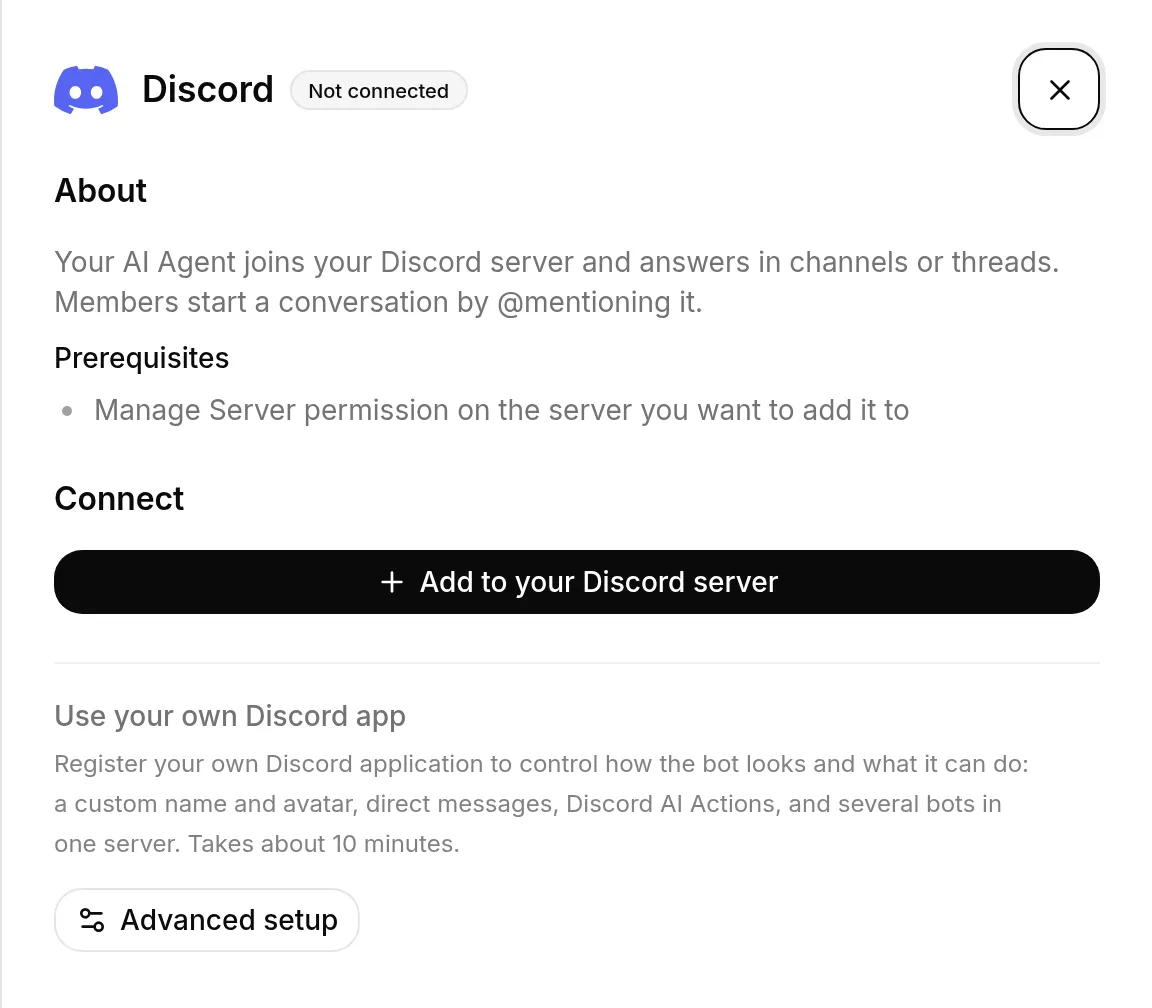
Anda dialihkan ke Discord untuk mengizinkan aplikasi bersama Quickchat AI. Pilih server dan klik Authorize. Quickchat menerapkan nama pilihan Anda sebelum bot mengirim perkenalan satu kali: “Ready! @mention me or use /ask to chat. Powered by Quickchat AI.” Anda lalu kembali ke Quickchat AI.
Langkah berikutnya bergantung pada kemajuan penyiapan. Jika masih menyiapkan akun baru, Quickchat mengonfirmasi server terhubung dan menampilkan Jelaskan AI Agent yang ingin Anda buat. Jelaskan tujuan bot dalam satu kalimat, lalu klik Buat AI Agent saya. Quickchat membuat nama, Main Prompt, Guidelines, dan pembuka percakapan untuk Anda.
Setelah identitas inti siap, tambahkan sumber ke Knowledge Base agar jawaban lebih akurat dan tambahkan Actions jika ingin bot melakukan tugas. Lanjutkan ke Pilih paket Anda. Karena Discord sudah terhubung, Quickchat tidak meminta penerapan ulang. Jika penyiapan sudah selesai saat Anda mengizinkan Discord, Anda kembali ke dasbor.
Otorisasi sudah selesai. 🎉 Agen AI Anda aktif di Discord. Anggota memulai percakapan dengan @menyebutnya di kanal, dan bot menjawab di kanal atau utas.
Setiap percakapan Discord muncul di Inbox Quickchat AI. Ketika Agen AI mengalihkan percakapan ke rekan tim, mereka dapat mengambil alih di Inbox dan membalas langsung ke kanal, utas, atau pesan pribadi Discord yang sama.
Pendaftar Quickchat AI baru mendapatkan penyiapan bernuansa Discord untuk mendeskripsikan Agen yang diinginkan atau menambahkannya ke Discord terlebih dahulu. Apa pun yang dipilih lebih dulu, penyiapan memandu tindakan lainnya sebelum langkah pemilihan paket.
Cara anggota berbicara dengan bot
Section titled “Cara anggota berbicara dengan bot”Bot tidak menjawab setiap pesan di kanal. Bot menjawab saat @disebut, saat seseorang menggunakan perintah /ask, saat seseorang membalas salah satu pesannya, dan dalam utas yang dibuatnya. Pesan lainnya sengaja diabaikan agar bot tidak mengganggu server yang ramai.
Sampaikan hal ini kepada anggota, karena pesan biasa yang tidak mendapat jawaban dapat membuat bot terlihat rusak, padahal bot menunggu diajak bicara.
/ask biasanya lebih mudah ditemukan: mengetik / di kanal mana pun menampilkan “Ask the Quickchat AI agent a question”, dan perintah tetap bekerja saat akses isi pesan dibatasi. Perintah ini hanya tersedia pada bot satu klik; jika menggunakan aplikasi Discord sendiri, gunakan @sebutan.
Hanya manusia yang dapat berbicara dengannya. Pada kedua penyiapan, bot mengabaikan pesan dari bot lain, aplikasi, dan webhook, bahkan jika pesan tersebut @menyebutnya. Kiriman dari Zapier, n8n, Make, atau bot lain tidak pernah dijawab, sehingga bot lain tidak dapat bercakap dengannya. Pesan otomatis bekerja berbeda: pemicunya adalah peristiwa server, seperti bot tiket membuka kanal, bukan pesan.
Bot tidak mengirim berdasarkan jadwal. Setiap kiriman mengikuti kejadian yang baru berlangsung: pesan anggota, balasan rekan tim dari Inbox, atau peristiwa Discord yang dipantau salah satu aturan pesan otomatis, ditambah perkenalan satu kali ketika bot satu klik bergabung ke server. Tidak ada pengiriman berdasarkan timer atau jadwal berulang.
Menyebut penulis pesan dalam balasan AI
Section titled “Menyebut penulis pesan dalam balasan AI”Di Discord, Agen AI mengetahui siapa penulis pesan yang dijawab dan cara menyebutnya, sehingga Guidelines cukup menjelaskan kapan harus melakukannya. Misalnya:
If the message is off topic, reply with "Invalid prompt!" and mention the member who wrote it.Balasan kemudian berisi sebutan Discord yang benar untuk anggota tersebut, yang ditampilkan Discord sebagai label sebutan yang dapat diklik. Bot tidak menambahkan sebutan atas inisiatif sendiri: bot hanya melakukannya ketika Main Prompt atau Guidelines meminta untuk menyebut atau menandai anggota.
Perlu diketahui:
- Katakan “sebut anggota tersebut”, bukan menjabarkan formatnya. Khususnya, jangan meminta
<#...>mengapit ID pengguna: itu adalah sintaks kanal Discord, tidak menyebut siapa pun, dan bot akan mengikuti instruksi tersebut secara harfiah. - Sebutan tampil sebagai label tetapi belum mengirim notifikasi kepada anggota. Pembaruan bot Discord mendatang akan menambahkan notifikasi tersebut.
- Di AI Preview dan kanal lain tidak ada anggota Discord untuk disebut, sehingga bot menjawab tanpa sebutan.
Kuota pesan
Section titled “Kuota pesan”Setiap balasan dihasilkan model bahasa dan mengurangi kuota pesan AI dalam paket Anda. Server ramai dapat menghabiskan kuota gratis dengan cepat. Ketika habis, bot menyatakan hal tersebut di kanal alih-alih menjawab. Kuota direset setiap bulan.
Mengelola server
Section titled “Mengelola server”Halaman Discord mencantumkan semua server tempat bot bersama aktif pada Connected servers. Dari sini Anda dapat:
- Mengubah nama bot nanti. Masukkan hingga 32 karakter pada Bot name in this server, lalu klik Apply. Kosongkan dan klik Apply untuk mengembalikan nama bersama Quickchat AI.
- Memilih Add to another server dengan alur satu klik yang sama. Periksa Bot name in the new server sebelum mengizinkan, sehingga satu Agen AI dapat memakai nama berbeda pada setiap server.
- Memilih Remove untuk menghapus bot dari server. Bot keluar dan berhenti menjawab. Anda dapat menambahkannya lagi kapan saja.
Setiap server terhubung juga memiliki Automated messages, yang dijelaskan pada Pesan otomatis di bawah.
Dengan bot satu klik, satu server Discord hanya dapat terhubung ke satu Agen AI pada satu waktu. Jika muncul “This server already has an AI Agent” (atau pesan yang menyebut nama Agen), bot bersama sudah terhubung di sana. Untuk mempertahankan kedua Agen di server tersebut, klik Use Advanced setup lalu ikuti Menjalankan beberapa Agen AI dalam satu server. Untuk memindahkan bot bersama ke Agen ini, hapus dari Agen pertama sebelum menghubungkan ulang.
Jika Discord terhubung tetapi nama bot belum diterapkan, gunakan Apply pada server tersebut untuk mencoba lagi. Jika Discord melaporkan masalah izin, klik Add to another server, pilih server yang sama, lalu izinkan kembali. Izin bot diperbarui di tempat, sehingga Anda tidak perlu menghapusnya dahulu.
Kapan perlu menggunakan aplikasi Discord sendiri
Section titled “Kapan perlu menggunakan aplikasi Discord sendiri”Bot satu klik selalu menggunakan aplikasi bersama Quickchat AI beserta avatarnya. Quickchat AI tidak menyediakan pengaturan avatar untuk bot tersebut, dan AI Agent Avatar yang Anda atur untuk obrolan situs web tidak digunakan di Discord. Yang dapat diubah hanya nama bot per server melalui Bot name in this server dan Apply (hingga 32 karakter, lihat di atas). Siapkan aplikasi Discord sendiri (lihat di bawah) jika menginginkan:
- Avatar bot khusus (lihat Mengatur avatar bot)
- Pesan pribadi
- Discord AI Actions. Bot bersama tidak menyediakan tokennya sebagai System Token
{{discord_bot_token}}yang dibutuhkan Actions ini, sehingga Anda harus menggunakan aplikasi sendiri. - Beberapa bot dalam satu server, misalnya satu per karakter. Lihat Menjalankan beberapa Agen AI dalam satu server.
Bot bersama dan bot Anda dapat berjalan berdampingan. Aplikasi Anda baru mengambil alih server setelah bot bersama dihapus dari server tersebut.
Menggunakan aplikasi Discord sendiri (Advanced setup)
Section titled “Menggunakan aplikasi Discord sendiri (Advanced setup)”Ini adalah alur lanjutan yang memerlukan sekitar 10 menit. Di dasbor, buka External Apps → Discord, lalu buka Use your own Discord app melalui tautan Advanced setup. Anda membuat aplikasi Discord sendiri, menambahkannya ke server, dan menghubungkannya ke Quickchat AI dengan token bot.
Membuat server Discord
Section titled “Membuat server Discord”Untuk memulai integrasi, Anda memerlukan server Discord. Jika belum memiliki akun Discord, buka discord.com dan buat akun. Setelah masuk, ikuti panduan membuat server Discord ini.
Membuat aplikasi Discord
Section titled “Membuat aplikasi Discord”Buka discord.com/developers/applications saat sudah masuk ke akun Discord, lalu buat aplikasi baru.
Mengonfigurasi aplikasi Discord
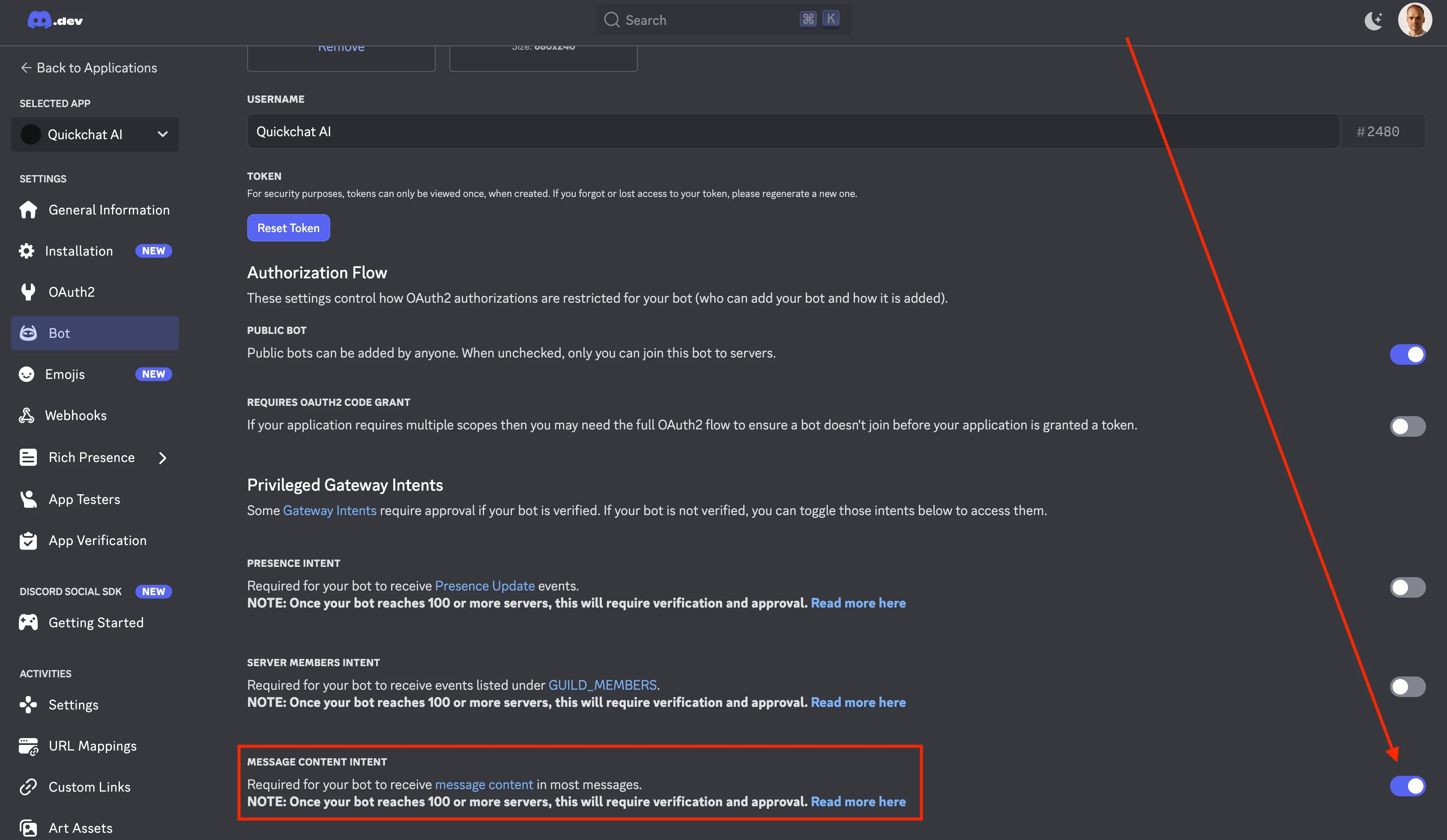
Section titled “Mengonfigurasi aplikasi Discord”Sebelum menambahkan bot ke server, aktifkan Message Content Intent pada aplikasi. Ini memungkinkan bot membaca pesan pengguna di server Anda.
Mengatur avatar bot
Section titled “Mengatur avatar bot”Dengan aplikasi Discord sendiri, bot menampilkan avatar yang Anda tetapkan di Discord. Buka aplikasi pada Developer Portal, pilih Bot, unggah gambar untuk ikon bot, lalu simpan. Ikon aplikasi pada General Information adalah gambar terpisah: ikon publik aplikasi, bukan gambar yang terlihat di samping pesan bot. Quickchat AI tidak mengubah keduanya.
Menambahkan bot ke server Discord
Section titled “Menambahkan bot ke server Discord”Sekarang tambahkan bot ke server. Susun URL Discord berikut dan tempelkan ke browser:
https://discord.com/api/oauth2/authorize?client_id=<YOUR CLIENT ID>&permissions=309237713920&scope=botDari mana angka izin berasal?
Angka izin (309237713920) diperoleh dari permintaan izin berikut:
View ChannelsSend MessagesCreate Public ThreadsSend Messages in ThreadsRead Message History
Itulah izin minimum agar bot bekerja dengan benar. Anda dapat memeriksanya di discord.com/developers/applications, memilih aplikasi, mengeklik Bot di kiri, lalu menggulir ke bawah:
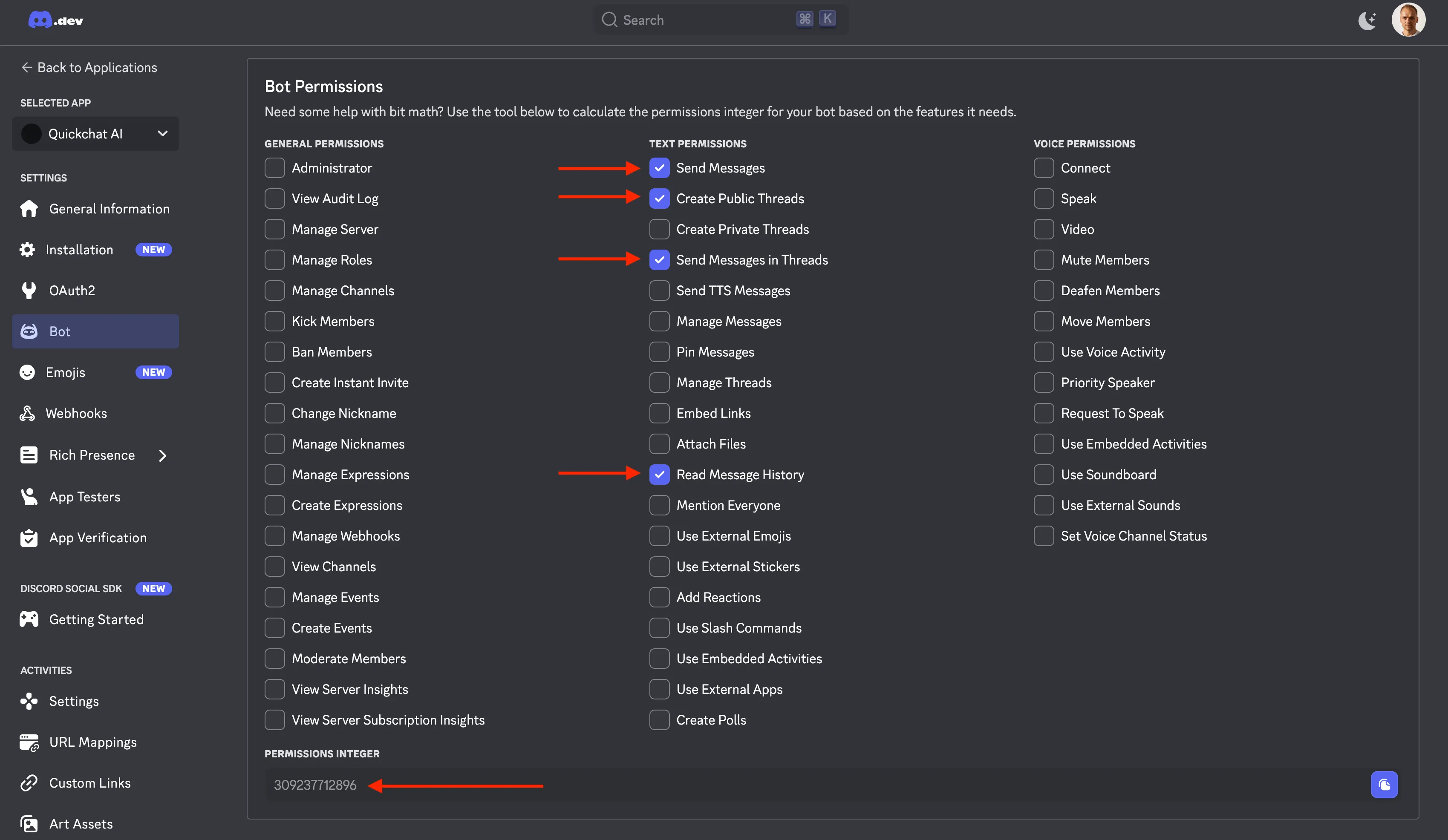
Periksa izin Discord menggunakan izin dan konfigurasi pengiriman yang Anda berikan. Pemeriksaan menggunakan nilai yang dinyatakan tanpa mengakses akun Discord.
Di mana menemukan YOUR CLIENT ID?
Cara termudah adalah melihat bilah alamat browser dan menyalin angka panjang yang merupakan bagian alamat:
https://discord.com/developers/applications/<YOUR CLIENT ID>/bot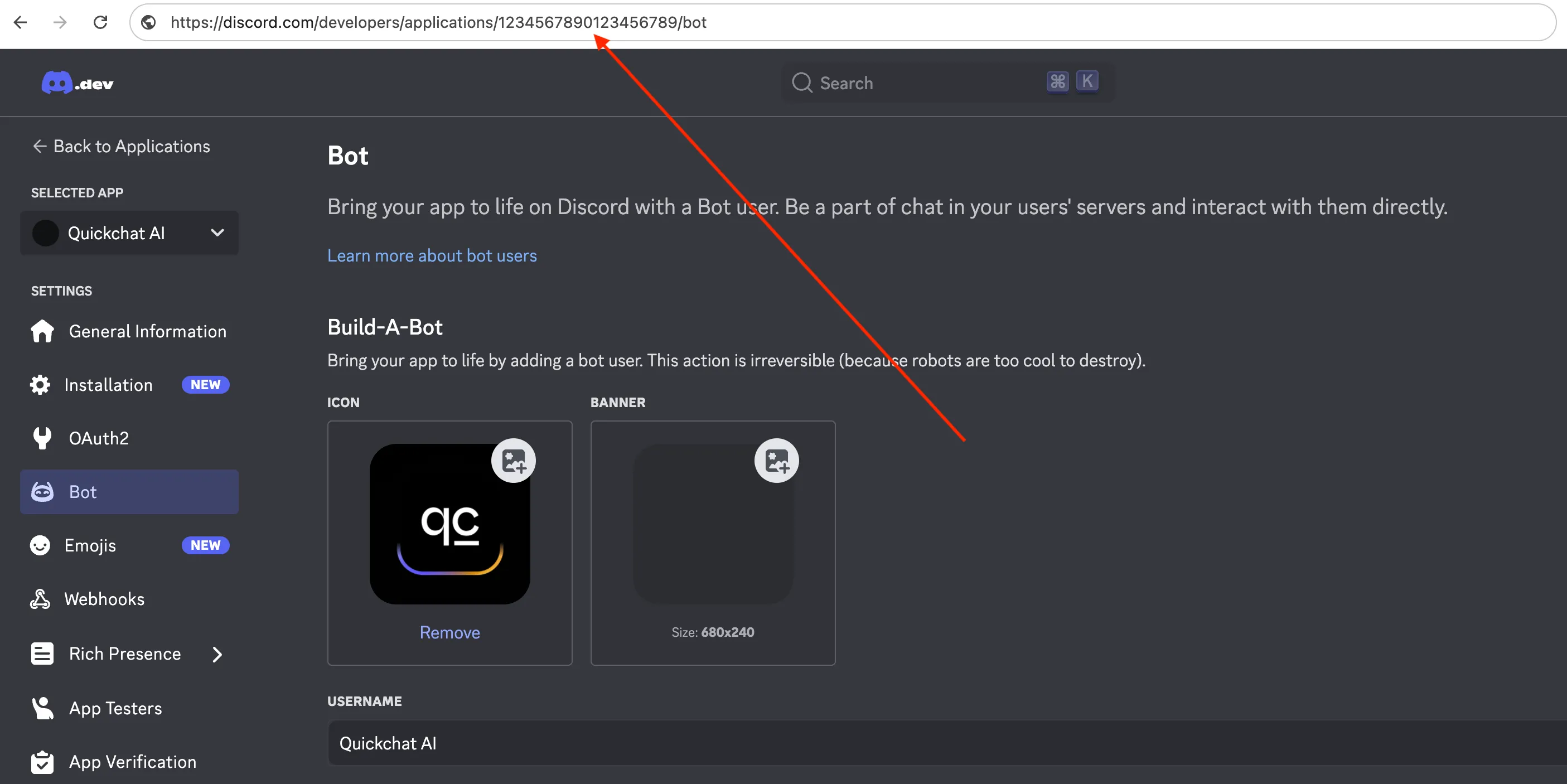
Dalam contoh ini, client ID adalah 1234567890123456789, sehingga URL lengkap untuk menambahkannya ke server adalah:
https://discord.com/api/oauth2/authorize?client_id=1234567890123456789&permissions=309237713920&scope=botMenghubungkan bot sendiri ke Quickchat AI
Section titled “Menghubungkan bot sendiri ke Quickchat AI”Untuk menghubungkan bot ke Quickchat AI, ambil Discord Bot Token dari Developer Portal.
- Buka Bot Settings → Reset Token → Copy Token
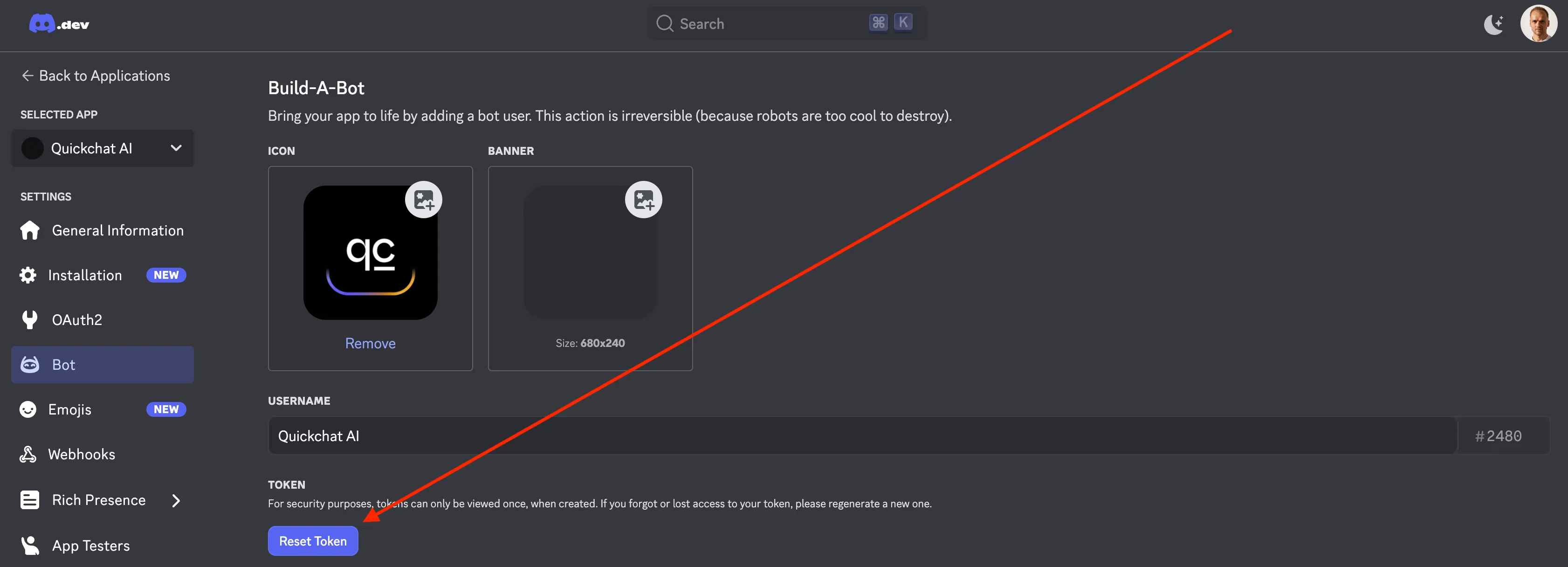
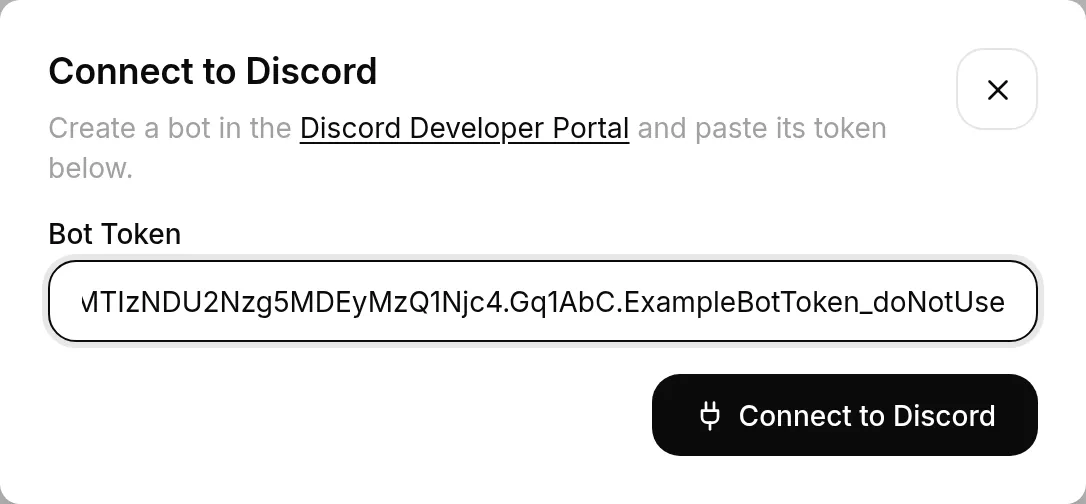
- Di dasbor Quickchat AI, buka External Apps → Discord, pilih Use your own Discord app melalui Advanced setup, lalu tempel token. Quickchat AI mengaktifkan bot dan melaporkan status saat bot mulai berjalan.
Satu aplikasi Discord hanya dapat terhubung ke satu Agen AI pada satu waktu. Jika muncul “This Discord app is already connected to another AI Agent.”, putuskan koneksi dari Agen tersebut sebelum menghubungkannya di sini.
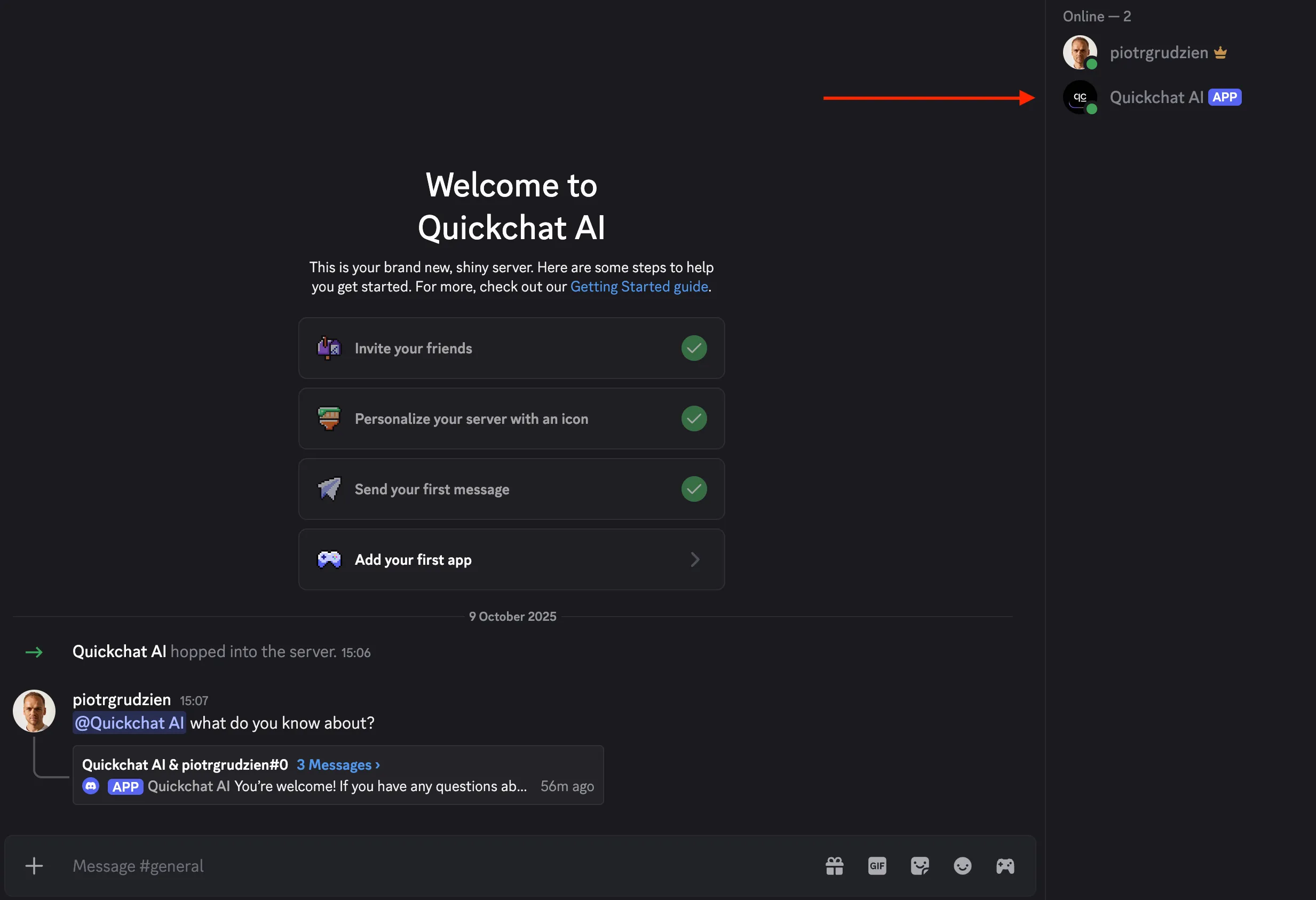
Bot AI Anda sudah aktif!
Section titled “Bot AI Anda sudah aktif!”Kembali ke Discord. Bot seharusnya online dan siap mengobrol! Cukup @sebut bot untuk memulai percakapan. 🤖💬
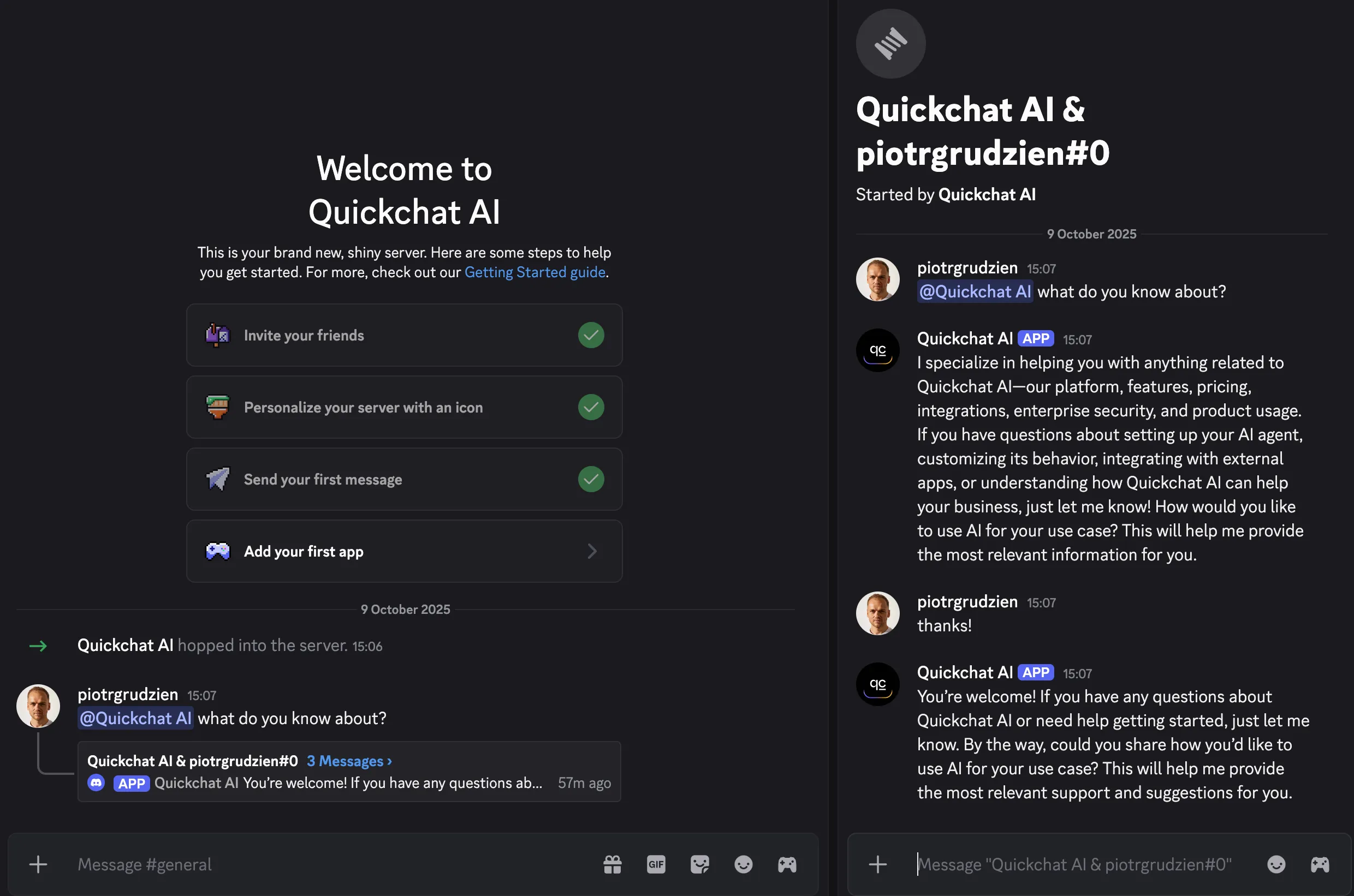
Secara default, bot membalas di kanal yang sama ketika @disebut. Anda dapat mengubahnya melalui Reply mode dalam integrasi: Reply in channel (default) atau Reply in threads. Dengan Reply in threads, bot membalas dalam utas dan pengguna dapat melanjutkan percakapan di sana tanpa menyebutnya lagi.
Menjalankan beberapa Agen AI dalam satu server
Section titled “Menjalankan beberapa Agen AI dalam satu server”Setiap Agen AI satu klik menjawab melalui bot bersama Quickchat AI yang sama, dan bot itu merupakan satu anggota server. Karena itu, satu server hanya dapat menampung satu Agen AI satu klik pada satu waktu; Quickchat menolak menghubungkan yang kedua.
Untuk menjalankan beberapa Agen AI di satu server, misalnya masing-masing sebagai karakter berbeda, berikan setiap Agen tambahan aplikasi Discord sendiri dan hubungkan melalui Advanced setup:
- Di Developer Portal, buat satu aplikasi per Agen AI dan beri setiap bot nama serta avatar yang harus dilihat anggota.
- Untuk masing-masing, ikuti Menggunakan aplikasi Discord sendiri di atas: aktifkan Message Content Intent, tambahkan bot ke server, lalu tempel tokennya pada Advanced setup Agen AI tersebut.
Aplikasi Discord hanya terhubung ke satu Agen AI, sehingga masing-masing membutuhkan aplikasi sendiri. Agen yang sudah dihubungkan dengan satu klik dapat tetap berada di server: bot bersama terus menjawab untuknya, dan setiap bot Anda menjawab untuk Agennya masing-masing.
Cara bot berbagi server:
- Setiap bot hanya menjawab pesan yang ditujukan kepadanya: @sebutan bot tersebut, balasan terhadap pesannya, atau pesan dalam utas yang dibukanya. Bot lain mengabaikannya, dan hanya bot pembuat utas yang menjawab di dalam utas itu.
- Bot tidak pernah menjawab bot lain, sehingga Agen AI Anda tidak bercakap satu sama lain.
- Semua bot dapat memakai kanal yang sama. Untuk membatasi akses bot ke kanal, hapus izin View Channel bot tersebut di sana.
- Setiap Agen AI memiliki Reply mode sendiri. Reply in threads memberi setiap percakapan utas tersendiri, sehingga bot terpisah dalam kanal yang ramai.
- Beri setiap bot nama yang berbeda. Bot menjawab pesan apa pun yang memuat ”@” diikuti namanya, sehingga bot bernama Luna juga menjawab sebutan Luna Prime.
Bot karakter dan bermain peran
Section titled “Bot karakter dan bermain peran”Karakter adalah Agen AI dengan persona tersendiri. Tuliskan di Identity: identitas karakter, cara berbicara, dan hal yang tidak pernah diucapkannya dituangkan dalam Main Prompt dan Guidelines.
Setiap karakter memerlukan Agen AI dan bot sendiri. Satu karakter dapat menggunakan bot satu klik; untuk beberapa karakter dalam satu server, lihat Menjalankan beberapa Agen AI dalam satu server. Untuk membuat karakter baru dari karakter yang ada, duplikasi Agen AI: salinan mempertahankan persona tetapi tidak koneksi Discord.
Setiap Agen AI memiliki paket sendiri. Paket Free ditujukan untuk penggunaan pribadi nonkomersial; lihat Paket & batasan.
Pesan otomatis
Section titled “Pesan otomatis”Automated messages mengirim pesan tetap yang dapat diedit setelah peristiwa Discord: anggota bergabung, utas atau kiriman forum baru, atau kanal baru. Pesan ini tidak memanggil Agen AI atau memakai kredit percakapan. Setiap aturan nonaktif sampai Anda mengaktifkannya. Tidak ada aturan yang berjalan pada waktu tertentu atau jadwal berulang. Keduanya mendukung fitur ini:
- Satu klik: pada Connected servers, pilih Automated messages pada server yang diinginkan.
- Aplikasi Discord sendiri: buka Advanced setup, cari Automated messages, lalu pilih Configure pada server yang diinginkan. Bot harus sudah bergabung ke server agar server muncul.
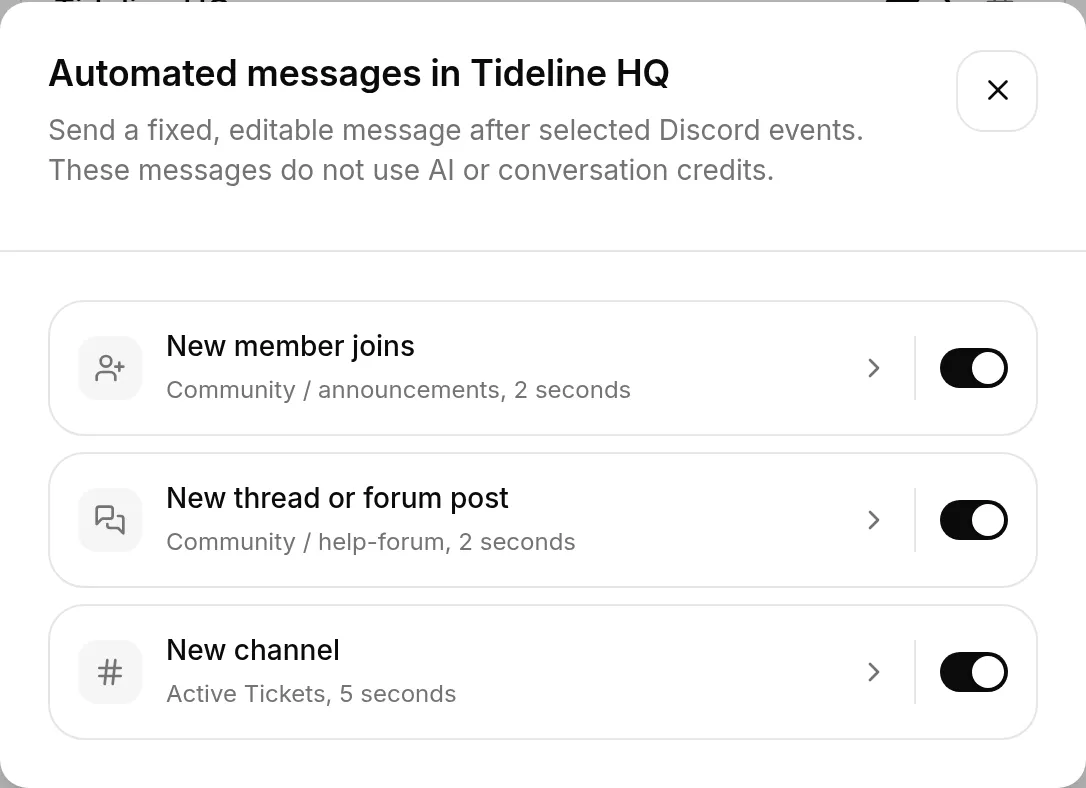
Tersedia tiga aturan dengan sakelar masing-masing:
- New member joins: pilih Welcome channel tempat bot menyapa setiap anggota baru. Bot lain yang bergabung diabaikan.
- New thread or forum post: pilih Parent channel (teks, pengumuman, forum, atau media). Bot mengirim dalam setiap utas publik baru di bawahnya dan mengabaikan utas privat.
- New channel: bot mengirim di setiap kanal teks baru. Untuk membatasi, ubah Any category menjadi Only in this category. Konfigurasi umum memasangkannya dengan kategori Active Tickets milik bot tiket.
Pilih aturan untuk membukanya. Mengaktifkan aturan yang belum memiliki tujuan juga membukanya agar Anda dapat memilih tujuan.
Di dalam aturan, edit Message template dan pilih Delay: No delay, atau 2, 5, 10, atau 30 detik. Jeda default 2 detik memungkinkan bot tiket atau onboarding mengirim lebih dulu. Pilih placeholder untuk menyisipkannya di posisi kursor:
{display_name}: nama panggilan anggota di server, lalu nama tampilan global, lalu nama pengguna.{username}: alias{display_name}yang kompatibel dengan versi lama agar template yang ada tetap menyapa dengan cara yang sama. Gunakan{display_name}pada template baru.{user_handle}: nama pengguna Discord asli anggota, misalnyamarta.nebula.{user_mention}: sebutan yang mengirim notifikasi kepada anggota.{user_id}: ID pengguna Discord numerik anggota.{bot_name}: nama tampilan bot di server.{server_name}: nama server.{channel_name}: nama kanal.
Di kanal yang dibuka bot lain, identitas orang disimpulkan dari satu izin View Channel khusus anggota jika memungkinkan. Jika pemohon tidak jelas, {display_name}, {username}, {user_handle}, dan {user_mention} menjadi there, sebutan tidak memberi notifikasi kepada siapa pun, dan {user_id} kosong. Tulis pesan agar tetap alami dalam kedua situasi.
Setiap aturan disimpan secara terpisah. Save menyimpan aturan dan mengembalikan Anda ke daftar, sementara sakelar pada daftar langsung tersimpan ketika diubah. Keluar dari aturan dengan cara lain akan membuang perubahan di dalamnya.
Untuk bot satu klik, perubahan yang disimpan langsung berlaku. Bot melalui Advanced setup memperbarui aturan dalam sekitar satu menit. Mengubah New member joins juga dapat memulai ulang bot untuk memperbarui Server Members Intent.
Bot harus dapat melihat dan mengirim pesan ke setiap tujuan yang dipilih. Jika kategori atau kanal kemudian dihapus di Discord, menyimpan aturan yang mengarah ke sana akan memberi tahu pilihan mana yang hilang; aturan lain tetap dapat disimpan seperti biasa.
Server Members Intent
Section titled “Server Members Intent”New member joins adalah satu-satunya aturan yang memerlukan pengaturan di Discord Developer Portal, dan hanya jika Anda memakai aplikasi sendiri. Discord memperlakukan informasi “siapa yang bergabung ke server” sebagai intent istimewa yang nonaktif secara default, sehingga tanpa itu bot tidak pernah mengetahui kedatangan anggota.
Quickchat AI memeriksanya untuk Anda. Saat aturan dibuka, sistem memberi tahu jika intent nonaktif dan tidak menampilkan pesan saat sudah aktif. Untuk mengaktifkannya, buka aplikasi di Developer Portal, pilih Bot → Privileged Gateway Intents, aktifkan Server Members Intent, simpan, lalu simpan kembali aturan di Quickchat AI. Bot tetap menjawab normal sepanjang proses; hanya aturan ini yang menunggu.
Jika bot sendiri berada di lebih dari 100 server, Discord mewajibkan aplikasi diverifikasi sebelum memberikan intent tersebut.
Dua aturan lainnya tidak membutuhkan tambahan apa pun, dan bot satu klik tidak memerlukan pengaturan tambahan sama sekali: aplikasi bersama Quickchat AI sudah mengaktifkan intent itu.
Discord AI Actions
Section titled “Discord AI Actions”Setelah aplikasi Discord sendiri terhubung, buka Actions & MCPs, klik + Add Action, lalu pilih Discord Action. Galeri memasang Actions lengkap untuk dukungan dan moderasi:
- Support & Tickets: pilih server dan kanal teks, lalu opsional pilih peran dukungan yang dapat disebut. Satu pemasangan membuat tiga Actions yang dapat diedit untuk membuka utas privat, menambahkan pemohon, dan opsional memberi notifikasi kepada dukungan.
- Moderation: timeout, mengeluarkan, memblokir, membuka blokir, menetapkan peran, mengatur slowmode, dan mengirim pengumuman. Setiap template membuat satu Action yang dapat diedit.
Quickchat mengisi metode, URL, header, body, parameter, deskripsi, penanganan respons, dan kondisi Run only when setiap Action di backend. Actions yang dihasilkan menggunakan editor biasa dan tetap dapat diedit sepenuhnya.
Setiap template moderasi dimulai dengan author_is_admin is true. Discord menyediakan nilai ini untuk penulis pesan saat ini, dan Quickchat memeriksanya sebelum memanggil Action. Metadata obrolan publik dan API tidak dapat menetapkannya. Pertahankan kondisi ini kecuali Anda sudah merancang gerbang otorisasi tepercaya lainnya. Template tidak menambahkan pesan konfirmasi, perlindungan pemutaran ulang, penanganan percobaan ulang, maupun kebijakan izin dan hierarki peran terpisah. Discord tetap memeriksa izin dan posisi peran bot itu sendiri.
Batasan Actions moderasi: tidak pernah bertindak atas inisiatif sendiri. Timeout, pengeluaran, dan pemblokiran hanya berjalan ketika administrator server memintanya dalam percakapan (deskripsi Action menginstruksikan Agen untuk bertindak saat admin meminta). Tidak ada penghitungan pelanggaran atau ingatan peringatan sebelumnya lintas percakapan, sanksi terjadwal atau otomatis, tahap konfirmasi sebelum pengeluaran atau pemblokiran, maupun verifikasi bukti: jika anggota mengirim tangkapan layar, Agen tidak dapat memastikan keasliannya. Bot bersama satu klik sama sekali tidak dapat menjalankan Actions moderasi.
Discord Actions memerlukan token bot dari Advanced setup dengan aplikasi Discord sendiri. Bot bersama satu klik saja tidak dapat menyediakannya. Uji Actions moderasi di server Discord dengan akun administrator dan nonadministrator; AI Preview tidak menyediakan pengirim Discord yang terotorisasi.
Support Ticket menggunakan Save to memory dan Run only when, bukan mesin alur kerja khusus. Action pertama menyimpan ID utas yang dikembalikan Discord sebagai discord_ticket_thread_id. Dua berikutnya membaca nilai itu untuk menambahkan pemohon dan mengirim notifikasi. Jelaskan urutan yang sama dalam prompt utama Agen. Jika hasil tidak pasti, periksa Discord dan log Action sebelum mencoba lagi. ID utas tersimpan tidak dihapus otomatis, sehingga konfigurasi awal mendukung satu tiket per percakapan Quickchat. Mulai percakapan atau utas Discord baru untuk tiket lain, atau edit Actions agar memiliki siklus hidup memori yang Anda perlukan.
Untuk Support Ticket, berikan bot izin View Channels, Send Messages, Read Message History, Create Private Threads, Send Messages in Threads, dan Manage Threads pada kanal tiket yang dipilih. Notifikasi peran bersifat opsional. Jika memilih peran dukungan, pastikan peran dapat disebut dan anggotanya memiliki akses ke utas privat. Jika tidak ada peran yang dapat disebut, tiket tetap dibuka normal tanpa memberi notifikasi kepada peran. Pemilih mencantumkan kanal teks dan peran yang dapat disebut, tetapi tidak memverifikasi semua penggantian izin kanal.
Lihat Actions untuk konfigurasi yang dihasilkan dan batasan MVP.
Pemecahan masalah
Section titled “Pemecahan masalah”Jika Quickchat AI melaporkan kesalahan di halaman integrasi Discord, tautannya langsung menuju bagian yang sesuai di bawah.
Koneksi satu klik
Section titled “Koneksi satu klik”Alur satu klik jarang mengalami kesalahan. Jika koneksi tidak selesai:
- “This server already has an AI Agent”: bot bersama terhubung ke Agen lain (pesan menyebut namanya jika berada di akun Anda). Klik Use Advanced setup untuk menghubungkan Agen kedua dengan aplikasi Discord sendiri: lihat Menjalankan beberapa Agen AI dalam satu server. Untuk memindahkan bot bersama, hapus dari Agen pertama lalu hubungkan kembali.
- “That Discord link has already been used”: setiap tautan otorisasi hanya sekali pakai, sehingga kembali atau memuat ulang setelah Discord mengarahkan Anda kembali akan menampilkan pesan ini. Tidak ada yang terhubung. Klik Add to your Discord server di halaman ini untuk memulai lagi.
- “You do not have permission to connect Discord for this AI Agent”: menghubungkan kanal memerlukan peran editor. Minta admin atau editor akun menghubungkannya, dan pastikan Anda memiliki izin Manage Server pada server Discord yang dipilih.
- “Discord authorization was cancelled”: Anda menutup layar otorisasi Discord sebelum selesai. Tidak ada yang terhubung; klik Add to your Discord server dan coba lagi.
Bot ada di server tetapi tidak pernah menjawab
Section titled “Bot ada di server tetapi tidak pernah menjawab”Hampir selalu ini berarti belum ada yang mengajaknya bicara. Bot menjawab @sebutan, balasan terhadap pesannya, dan pesan dalam utas yang dibuatnya, serta mengabaikan sisanya. Bot satu klik juga menjawab /ask. @Sebut bot dan lihat apakah ia merespons.
Jika tetap tidak menjawab, pastikan perannya dan penggantian izin kanal mengizinkan View Channel, Send Messages, dan Read Message History di kanal tersebut.
Jika sebelumnya menjawab lalu berhenti, periksa apakah kuota pesan AI bulan ini sudah habis.
Kiriman dari Zapier, n8n, atau bot lain tidak dijawab
Section titled “Kiriman dari Zapier, n8n, atau bot lain tidak dijawab”Ini memang dirancang demikian. Pada kedua penyiapan, bot mengabaikan setiap pesan dari bot, aplikasi, atau webhook, sehingga otomatisasi tidak dapat memulai percakapan dengan mengirim ke kanal atau @menyebut bot. Hanya pesan manusia yang sampai ke Agen AI.
Bot juga tidak dapat mengirim berdasarkan jadwal, sehingga kiriman terjadwal harus berasal dari alat otomatisasi sendiri. Untuk menyertakan jawaban Agen AI, alat tersebut dapat memintanya melalui Chat API, yang memerlukan paket Business.
/ask tidak muncul saat mengetik /
Section titled “/ask tidak muncul saat mengetik /”Discord dapat memerlukan waktu hingga satu jam untuk menyebarkan perintah ke semua klien setelah bot bergabung. Memulai ulang klien Discord biasanya mempercepat kemunculannya. Sementara itu, gunakan @sebutan bot.
Kedua bot berada di server yang sama
Section titled “Kedua bot berada di server yang sama”Jika Anda menghubungkan aplikasi Discord sendiri sementara bot bersama Quickchat AI masih di server yang sama, bot bersama tetap menjawab dan bot Anda diam. Keduanya dapat berada di satu server, tetapi hanya satu yang menjawab; bot bersama diprioritaskan.
External Apps → Discord menandai keadaan ini pada kedua penyiapan. Untuk menyerahkan server ke bot Anda, hapus server tersebut dari Connected servers pada penyiapan satu klik. Bot sendiri langsung mengambil alih tanpa perubahan token atau intent.
Menjalankan keduanya dengan sengaja didukung: pertahankan bot bersama pada server yang ingin dilayaninya, dan biarkan bot Anda melayani server lainnya.
Bagian berikut berlaku untuk alur Use your own Discord app.
Message Content Intent
Section titled “Message Content Intent”PrivilegedIntentsRequired: bot terhubung, tetapi Message Content Intent nonaktif sehingga tidak dapat membaca pesan. Di Developer Portal, buka aplikasi, pilih Bot → Privileged Gateway Intents, aktifkan Message Content Intent, lalu simpan. Bot dimulai ulang otomatis, jadi tunggu sekitar satu menit.
Token bot tidak valid
Section titled “Token bot tidak valid”InvalidToken: token yang dimiliki Quickchat AI salah atau sudah dibuat ulang. Token bot hanya ditampilkan sekali, dan pengaturan ulang membatalkan token lama. Di Developer Portal, buka aplikasi, pilih Bot, klik Reset Token, salin token baru, lalu klik Reconnect di Quickchat AI dan tempelkan.
Require OAuth2 Code Grant
Section titled “Require OAuth2 Code Grant”Jika muncul “Integration requires code grant” saat menambahkan bot, aplikasi mengaktifkan Require OAuth2 Code Grant, yang menghalangi alur undangan bot sederhana. Di Developer Portal, buka aplikasi, pilih Bot, nonaktifkan Require OAuth2 Code Grant, simpan, lalu buka URL undangan lagi.
Halaman otorisasi menampilkan kue atau pesan “baked”
Section titled “Halaman otorisasi menampilkan kue atau pesan “baked””Layar unik itu adalah halaman keberhasilan Discord: bot sudah ditambahkan. Untuk mengonfirmasi, buka Server Settings → Integrations → Bots and Apps pada server dan cari bot dalam daftar.
Bot tidak merespons setelah penyiapan
Section titled “Bot tidak merespons setelah penyiapan”Bot dimulai ulang setiap kali Anda mengubah token atau pengaturannya, jadi tunggu hingga satu menit setelah menyimpan. Jika masih belum online atau menjawab:
- Di dasbor Quickchat AI, buka External Apps → Discord dan periksa status koneksi. Token tidak valid atau intent yang belum aktif dilaporkan di sana dengan tautan ke solusi yang tepat.
- Pastikan Message Content Intent aktif (lihat di atas) dan token masih berlaku (gunakan Reset Token jika ragu).
- @Sebut bot pada kanal yang dapat diaksesnya dan pastikan izin peran serta kanal mencakup Send Messages, Create Public Threads, Send Messages in Threads, dan Read Message History.
- Pilih apakah bot menjawab di kanal atau utas melalui Reply mode pada External Apps → Discord.
Halaman integrasi Discord di dasbor Quickchat AI menampilkan Connected servers untuk bot satu klik. Pada Advanced setup, tersedia kolom Bot Token aplikasi sendiri, pemilih Reply mode (Reply in channel atau Reply in threads), dan tautan komunitas Discord kami untuk bantuan.
Bergabunglah dengan server Discord kami untuk mempelajari cara memaksimalkan Quickchat AI 👉 discord.gg/KqkHwvPRNH