

Połącz Quickchat AI z Discordem. Dodaj współdzielonego bota Quickchat AI jednym kliknięciem, nadaj mu inną nazwę na każdym serwerze lub użyj własnej aplikacji Discord, aby ustawić własny awatar i korzystać z wiadomości bezpośrednich oraz AI Actions. Zawiera też, co zrobić, gdy oba boty trafią na ten sam serwer.
Są dwa sposoby połączenia AI Agent z Discordem:
- Dodaj do swojego serwera Discord: zalecany sposób jednym kliknięciem. Bez Developer Portal i bez tokena bota, gotowe w niecałą minutę.
- Użyj własnej aplikacji Discord: zaawansowany sposób, w którym samodzielnie tworzysz aplikację Discord i podajesz token bota.
Zalecamy sposób jednym kliknięciem. Później możesz przejść na własną aplikację, jeśli potrzebujesz zaawansowanych funkcji.
Nie masz jeszcze Quickchat AI? Załóż darmowe konto i wróć tutaj. Możesz też przeczytać więcej o Quickchat AI dla Discorda.
Połącz z Discordem (zalecane)
Dział zatytułowany „Połącz z Discordem (zalecane)”W panelu Quickchat AI otwórz Aplikacje zewnętrzne na lewym pasku bocznym, znajdź Discord i otwórz go. W sekcji Connect sprawdź pole Nazwa bota na nowym serwerze, wstępnie wypełnione nazwą Twojego AI Agenta. Możesz ją zmienić lub pozostawić puste pole, aby użyć nazwy Quickchat AI. Następnie kliknij Dodaj do swojego serwera Discord. Potrzebujesz uprawnienia Manage Server na serwerze docelowym.
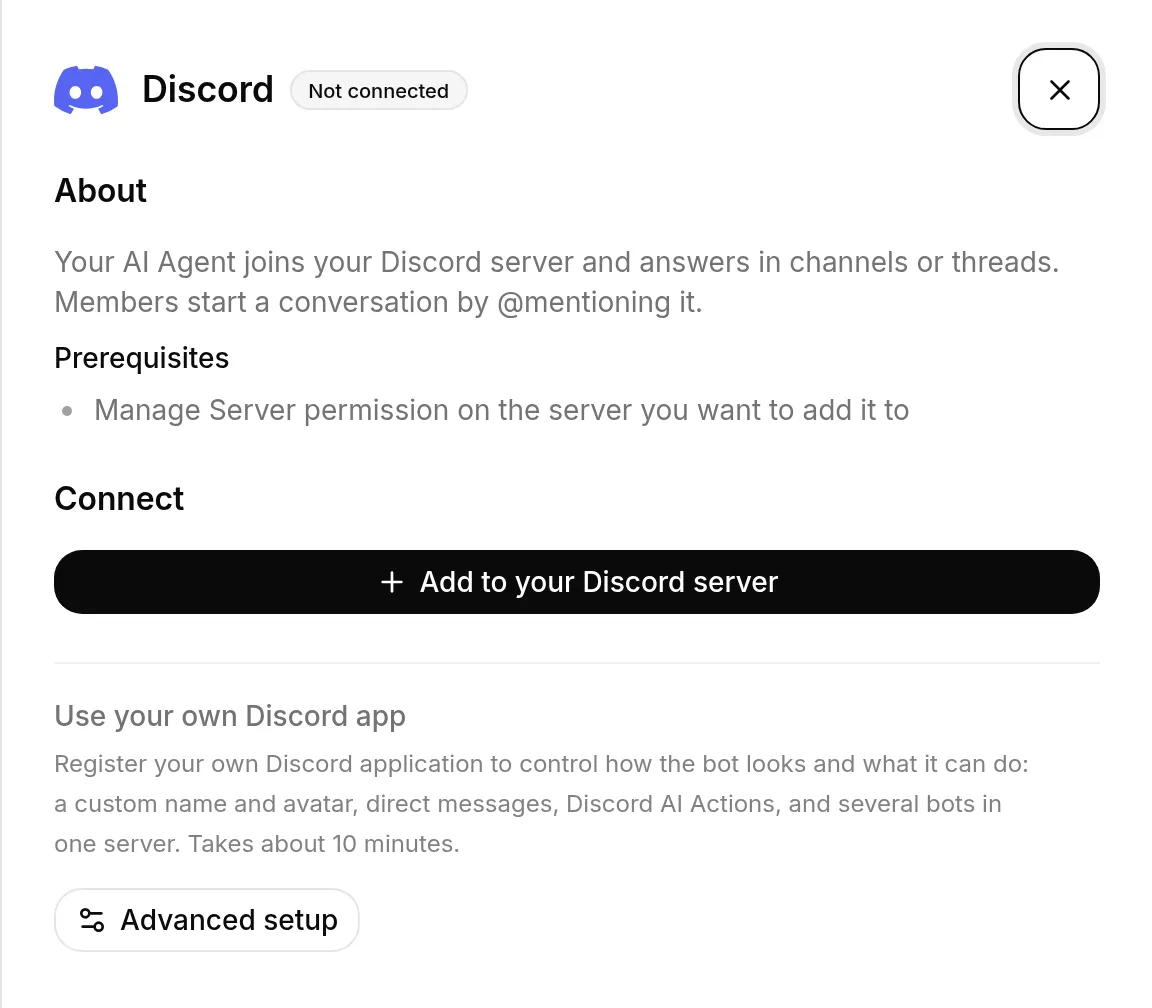
Zostaniesz przekierowany do Discorda, aby autoryzować współdzieloną aplikację Quickchat AI. Wybierz żądany serwer i potwierdź autoryzację. Quickchat zastosuje wybraną nazwę, zanim bot opublikuje jednorazową wiadomość powitalną: “Ready! @mention me or use /ask to chat. Powered by Quickchat AI.” Następnie wrócisz do Quickchat AI.
To, co wydarzy się dalej, zależy od postępu konfiguracji. Jeśli nie ukończyłeś jeszcze konfiguracji nowego konta, Quickchat potwierdzi połączony serwer i wyświetli ekran Opisz AI Agenta, którego chcesz stworzyć. Opisz w jednym zdaniu, do czego ma służyć bot, a następnie kliknij Utwórz mojego AI Agenta. Stworzymy jego nazwę, Main Prompt, Guidelines i propozycje rozpoczęcia rozmowy.
Aby uzyskać dokładniejsze odpowiedzi, dodaj źródła do Bazy wiedzy. Dodaj Actions, jeśli bot ma wykonywać zadania. Następnie przejdź do kroku Wybierz swój plan. Ponieważ Discord jest już połączony, Quickchat nie poprosi Cię o ponowne wdrożenie bota. Jeśli konfiguracja była już ukończona podczas autoryzacji Discorda, wrócisz do panelu.
Autoryzacja jest teraz zakończona. 🎉 Twój AI Agent działa na Discordzie. Członkowie rozpoczynają rozmowę, @wspominając go na kanale, a on odpowiada na kanałach lub w wątkach.
Każda rozmowa na Discordzie pojawia się w Skrzynce odbiorczej Quickchat AI. Gdy Twój AI Agent przekazuje rozmowę członkowi zespołu, może on przejąć ją w Skrzynce odbiorczej i odpowiedzieć bezpośrednio na tym samym kanale, w tym samym wątku lub w tej samej wiadomości bezpośredniej na Discordzie.
Nowi użytkownicy Quickchat AI otrzymują konfigurację z brandingiem Discord, w której mogą najpierw opisać Agenta, którego chcą stworzyć, albo dodać go do Discorda. Niezależnie od tego, którą czynność wykonają jako pierwszą, konfiguracja przeprowadzi ich przez drugą przed krokiem wyboru planu.
Jak członkowie rozmawiają z botem
Dział zatytułowany „Jak członkowie rozmawiają z botem”Bot nie odpowiada na każdą wiadomość na kanale. Odpowiada, gdy zostanie oznaczony przez @, gdy ktoś użyje komendy /ask, gdy ktoś odpowie na jedną z jego wiadomości oraz w wątkach, które sam utworzył. Całą resztę celowo ignoruje, żeby nie zaśmiecać aktywnego serwera.
Warto o tym uprzedzić członków serwera, bo zwykła wiadomość bez odpowiedzi wygląda jak zepsuty bot, a nie jak bot czekający, aż ktoś się do niego zwróci.
/ask bywa łatwiejsze do odkrycia: po wpisaniu / na dowolnym kanale na liście pojawia się “Ask the Quickchat AI agent a question”, a komenda działa tam, gdzie treść wiadomości jest ograniczona. Jest dostępna tylko w bocie dodanym jednym kliknięciem, więc przy własnej aplikacji Discord używaj @wzmianek.
Wspominanie osoby w odpowiedziach AI
Dział zatytułowany „Wspominanie osoby w odpowiedziach AI”Na Discordzie Twój AI Agent wie, kto napisał wiadomość, na którą odpowiada, i jak wspomnieć tę osobę, więc Wytyczna musi tylko określić, kiedy to zrobić. Na przykład:
If the message is off topic, reply with "Invalid prompt!" and mention the member who wrote it.Odpowiedź zawiera wtedy prawdziwą wzmiankę Discord o tym członku, którą Discord wyświetla jako klikalną etykietę wzmianki. Bot nigdy nie dodaje wzmianek samodzielnie: robi to tylko wtedy, gdy Główny prompt lub Wytyczna każe mu wspomnieć członka lub go oznaczyć.
Warto wiedzieć:
- Napisz “wspomnij członka”, zamiast narzucać format. W szczególności nie proś o
<#...>wokół identyfikatora użytkownika: to składnia kanałów Discord, nikogo nie wspomina, a bot wykona taką instrukcję dosłownie. - Wzmianka wyświetla się jako etykieta, ale nie powiadamia jeszcze członka. Kolejna aktualizacja bota Discord doda powiadomienie.
- W AI Preview i na innych kanałach nie ma członka Discord, którego można by wspomnieć, więc bot odpowiada bez wzmianki.
Limit wiadomości
Dział zatytułowany „Limit wiadomości”Każdą odpowiedź generuje model językowy i liczy się ona do limitu wiadomości AI w Twoim planie. Aktywny serwer szybko zużywa darmowy limit, a gdy się skończy, bot informuje o tym na kanale zamiast odpowiadać. Limit odnawia się co miesiąc.
Zarządzanie serwerami
Dział zatytułowany „Zarządzanie serwerami”Strona Discord wyświetla każdy serwer, na którym działa współdzielony bot, w sekcji Połączone serwery. Stamtąd możesz:
- Zmienić nazwę bota później. Wpisz maksymalnie 32 znaki w polu Nazwa bota na tym serwerze, a następnie kliknij Zastosuj. Wyczyść pole i kliknij Zastosuj, aby przywrócić współdzieloną nazwę Quickchat AI.
- Dodać do innego serwera tym samym sposobem jednym kliknięciem. Przed autoryzacją sprawdź pole Nazwa bota na nowym serwerze, aby jeden AI Agent mógł używać innej nazwy na każdym serwerze.
- Usunąć bota z serwera. Opuszcza on wtedy serwer i przestaje odpowiadać, a możesz dodać go ponownie w dowolnej chwili.
Każdy połączony serwer ma również Wiadomości automatyczne, opisane w sekcji Wiadomości automatyczne poniżej.
Serwer Discord może być w danym momencie połączony tylko z jednym AI Agent. Jeśli widzisz komunikat “Ten serwer Discord jest już połączony z innym AI Agentem,” najpierw usuń go z tamtego Agenta lub wybierz inny serwer. Jeśli ten Agent należy do Twojego konta, komunikat poda jego nazwę, więc dokładnie wiesz, skąd usunąć serwer.
Jeśli Discord połączy serwer, ale nie zastosuje nazwy bota, kliknij Zastosuj przy tym połączonym serwerze, aby spróbować ponownie. Jeśli Discord zgłosi problem z uprawnieniami, kliknij Dodaj do innego serwera, wybierz ten sam serwer i ponownie udziel autoryzacji. To zaktualizuje uprawnienia bota w obecnej instalacji, więc nie musisz go najpierw usuwać.
Kiedy używać własnej aplikacji Discord
Dział zatytułowany „Kiedy używać własnej aplikacji Discord”Bot dodawany jednym kliknięciem korzysta ze współdzielonej aplikacji i awatara Quickchat AI, ale możesz nadać mu inną nazwę na każdym połączonym serwerze. Skonfiguruj własną aplikację Discord (patrz niżej), gdy chcesz mieć:
- Własny awatar bota
- Wiadomości bezpośrednie
- Discord AI Actions. Współdzielony bot nie udostępnia swojego tokena jako System Token
{{discord_bot_token}}, którego te Actions potrzebują, więc wymagają one własnej aplikacji. - Kilka botów na jednym serwerze
Współdzielony bot i Twój własny bot mogą działać obok siebie. Twoja własna aplikacja przejmuje serwer dopiero wtedy, gdy usuniesz z niego współdzielonego bota.
Użyj własnej aplikacji Discord (Konfiguracja zaawansowana)
Dział zatytułowany „Użyj własnej aplikacji Discord (Konfiguracja zaawansowana)”To zaawansowana ścieżka, która zajmuje około 10 minut. W panelu otwórz Aplikacje zewnętrzne → Discord i otwórz Użyj własnej aplikacji Discord przez link Konfiguracja zaawansowana. Tworzysz własną aplikację Discord, dodajesz ją do serwera i łączysz z Quickchat AI za pomocą tokena bota.
Utwórz serwer Discord
Dział zatytułowany „Utwórz serwer Discord”Aby rozpocząć integrację, potrzebujesz serwera Discord. Jeśli nie masz konta, odwiedź discord.com i je utwórz. Po zalogowaniu skorzystaj z tego przewodnika, aby utworzyć serwer.
Utwórz aplikację Discord
Dział zatytułowany „Utwórz aplikację Discord”Przejdź do discord.com/developers/applications, będąc zalogowanym, i utwórz nową aplikację.
Skonfiguruj swoją aplikację Discord
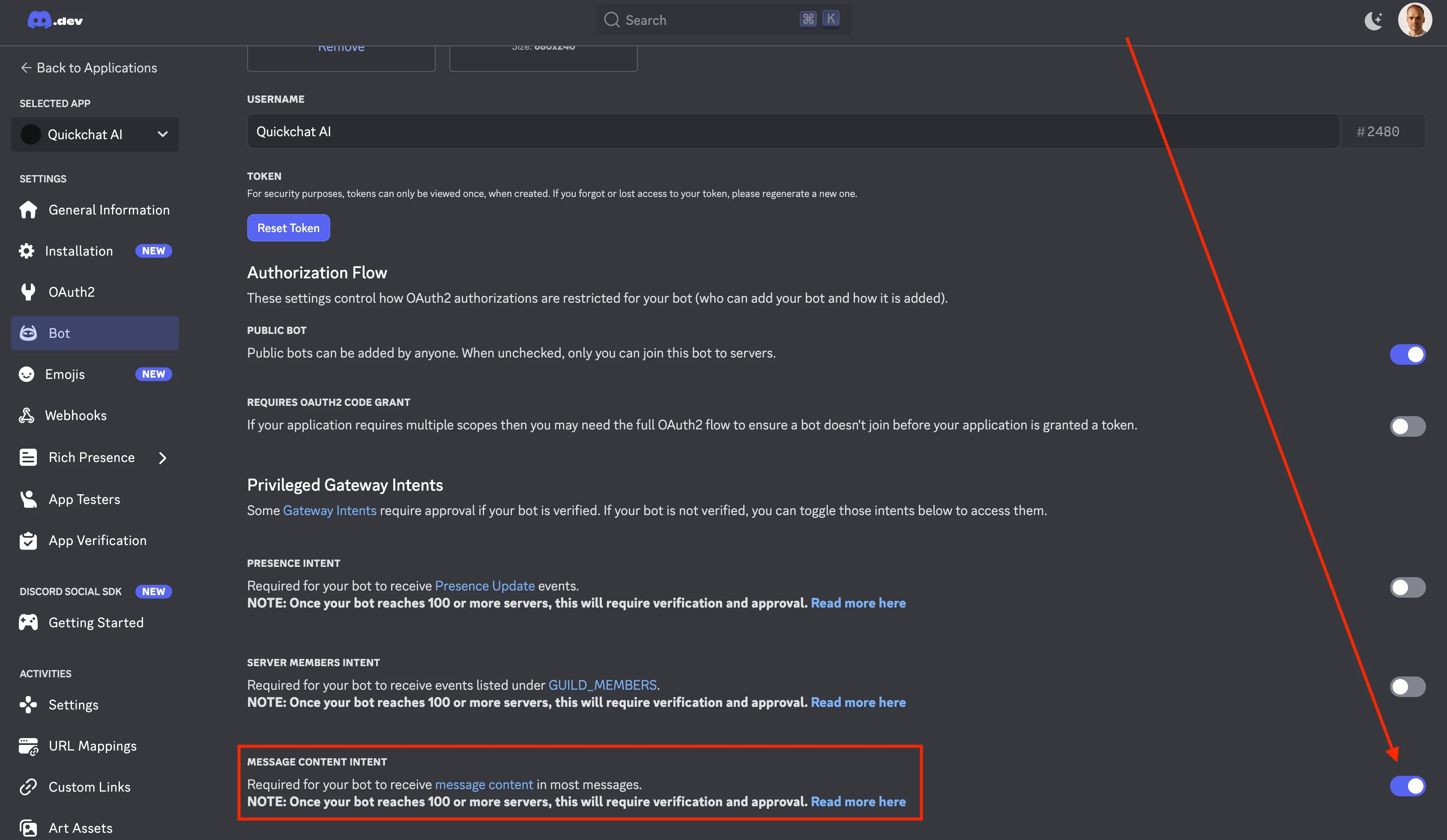
Dział zatytułowany „Skonfiguruj swoją aplikację Discord”Zanim dodasz bota do serwera, włącz Message Content Intent dla swojej aplikacji. Dzięki temu bot może czytać wiadomości wysyłane przez użytkowników na Twoim serwerze.
Dodaj bota do serwera Discord
Dział zatytułowany „Dodaj bota do serwera Discord”Teraz musisz dodać bota do swojego serwera. W tym celu zbuduj poniższy adres URL Discord i wklej go do przeglądarki:
https://discord.com/api/oauth2/authorize?client_id=<YOUR CLIENT ID>&permissions=309237713920&scope=botSkąd bierze się liczba uprawnień?
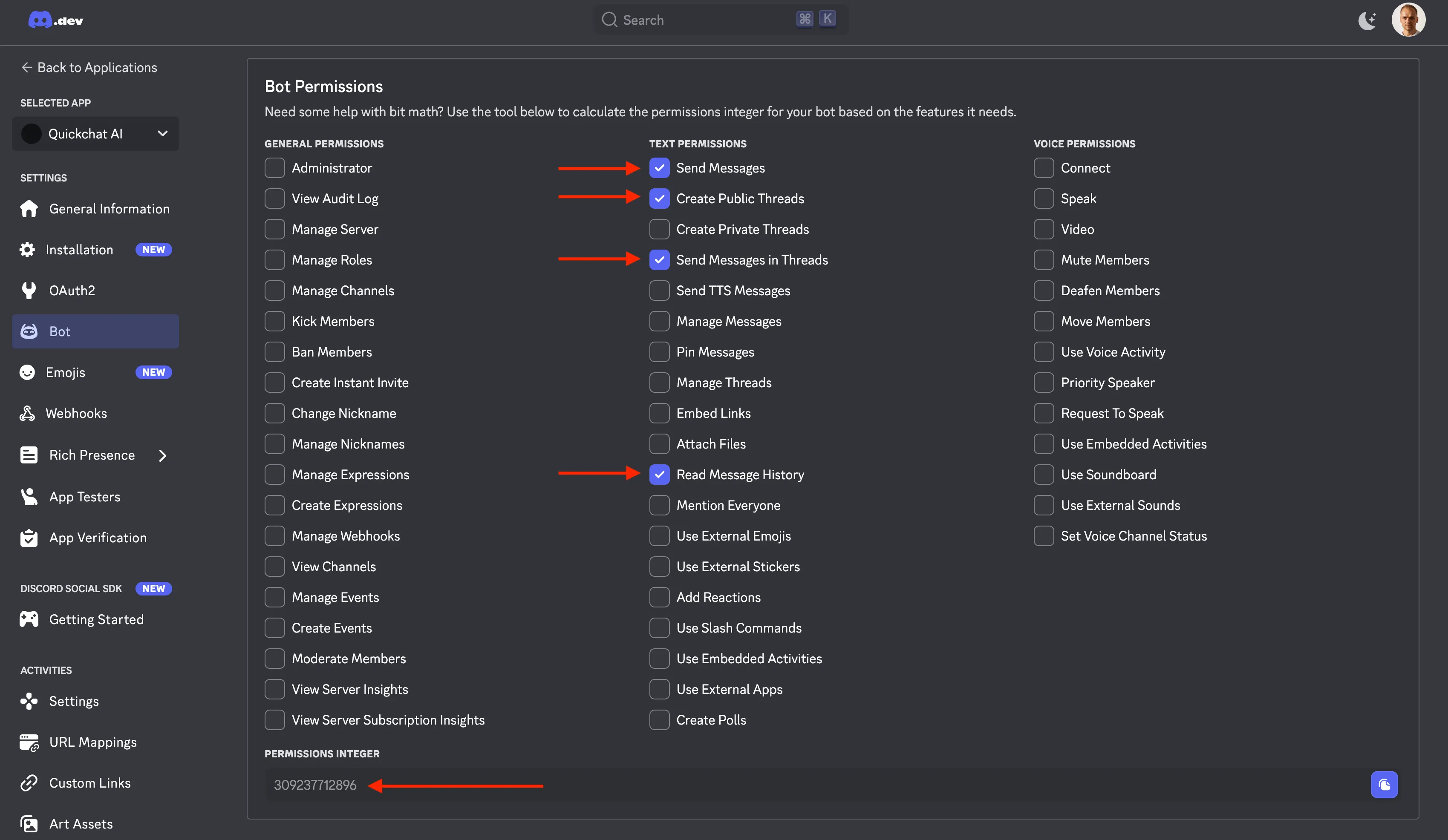
Liczba uprawnień (309237713920) odpowiada następującym uprawnieniom:
View ChannelsSend MessagesCreate Public ThreadsSend Messages in ThreadsRead Message History
To minimalny zestaw uprawnień wymaganych do prawidłowego działania bota. Możesz to sprawdzić na discord.com/developers/applications, wybierając swoją aplikację, klikając Bot po lewej i przewijając w dół:
Gdzie znaleźć SWÓJ CLIENT ID?
Najłatwiej spojrzeć na pasek adresu przeglądarki i skopiować długi numer, który jest częścią adresu:
https://discord.com/developers/applications/<YOUR CLIENT ID>/bot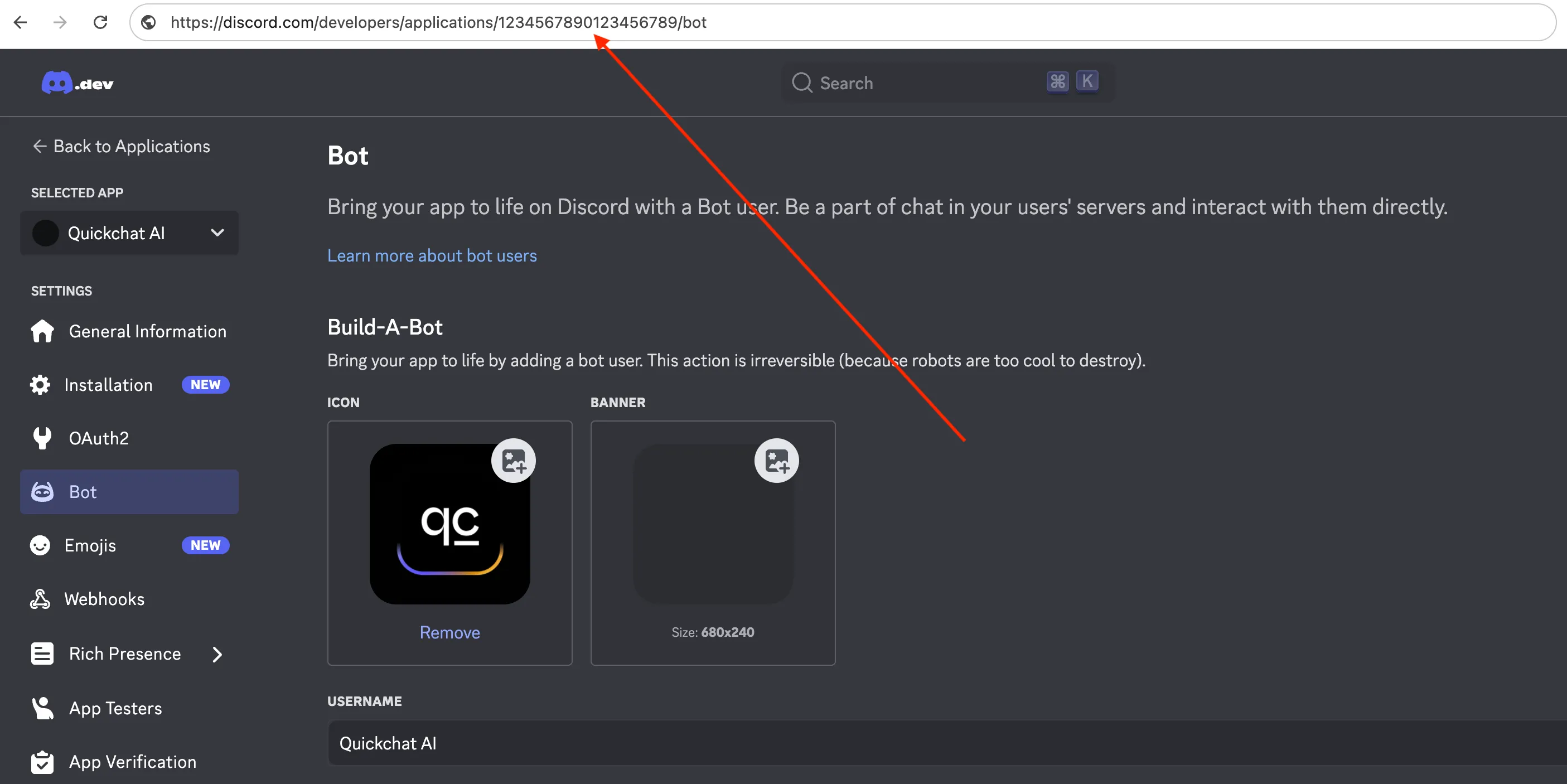
W tym przykładzie client id to 1234567890123456789, więc pełny adres URL do dodania bota będzie wyglądał tak:
https://discord.com/api/oauth2/authorize?client_id=1234567890123456789&permissions=309237713920&scope=botIntegracja bota Discord z Quickchat AI
Dział zatytułowany „Integracja bota Discord z Quickchat AI”Aby połączyć bota z Quickchat AI, pobierz swój Discord Bot Token z Developer Portal.
- Przejdź do Bot Settings → Reset Token → Copy Token
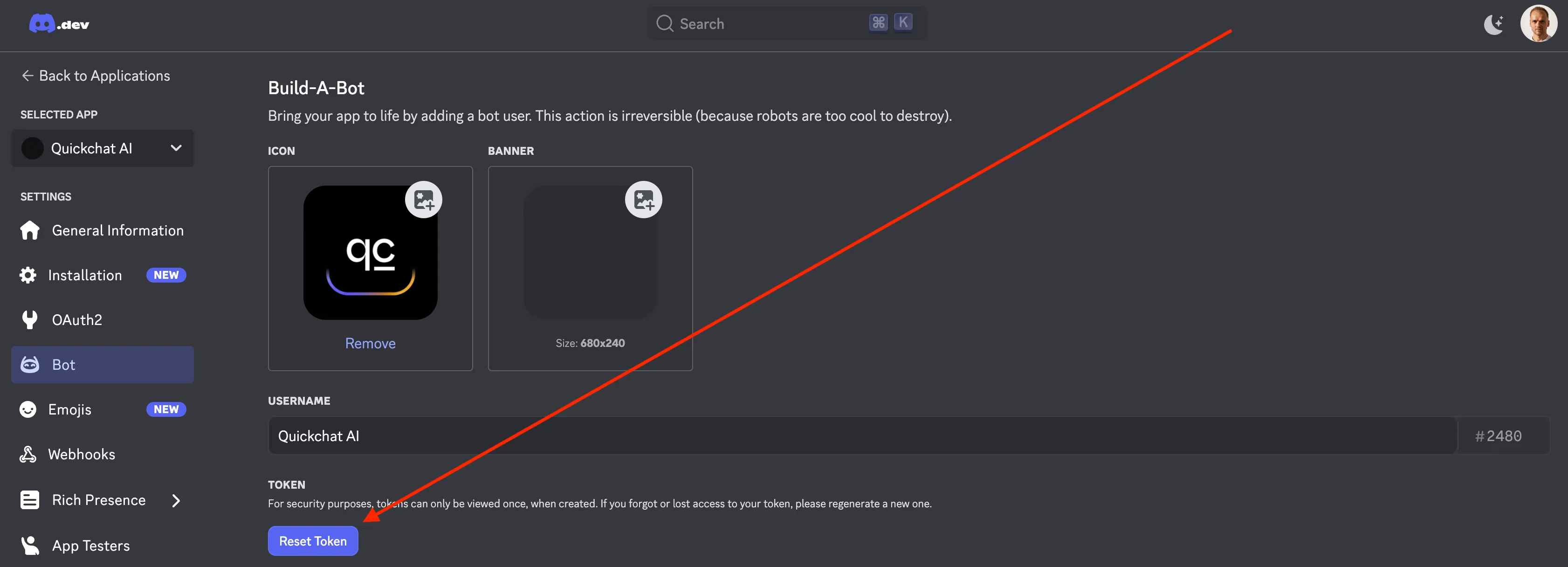
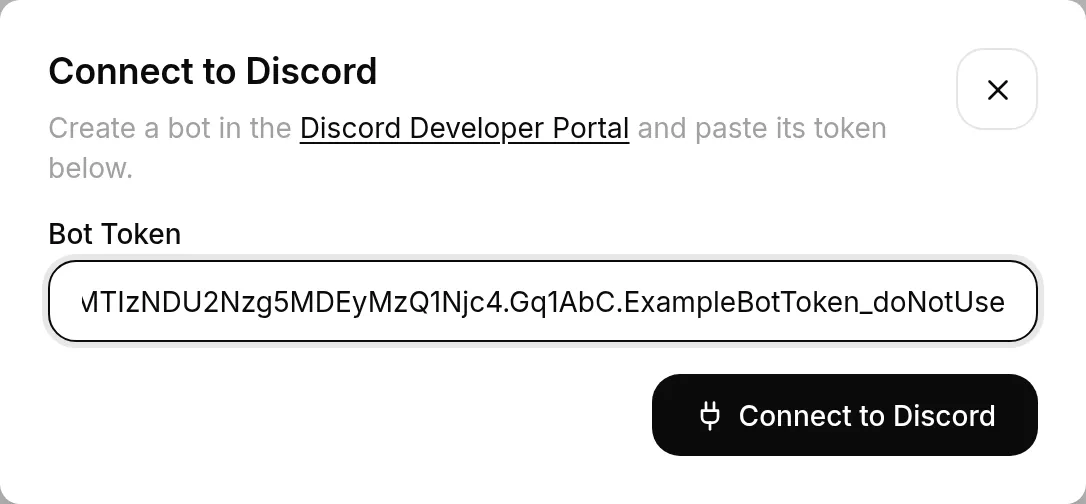
- W Panelu Quickchat AI otwórz Aplikacje zewnętrzne → Discord, wybierz Użyj własnej aplikacji Discord przez Konfiguracja zaawansowana i wklej swój token. Quickchat AI włącza bota i pokazuje jego status podczas uruchamiania.
Jedna aplikacja Discord może być połączona tylko z jednym AI Agentem naraz. Jeśli zobaczysz “Ta aplikacja Discord jest już połączona z innym AI Agentem.”, odłącz ją tam, zanim połączysz ją tutaj.
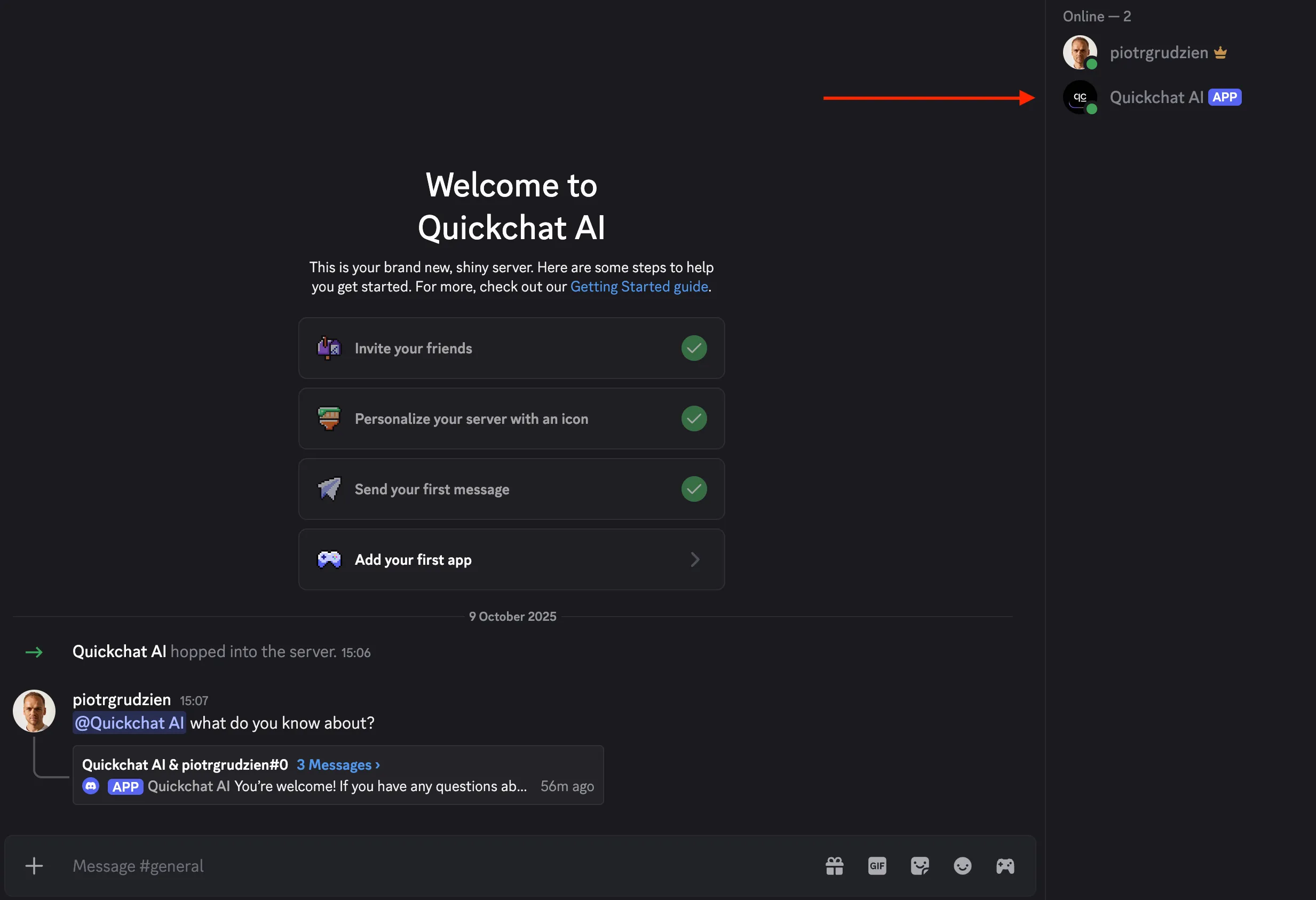
Twój bot AI jest aktywny!
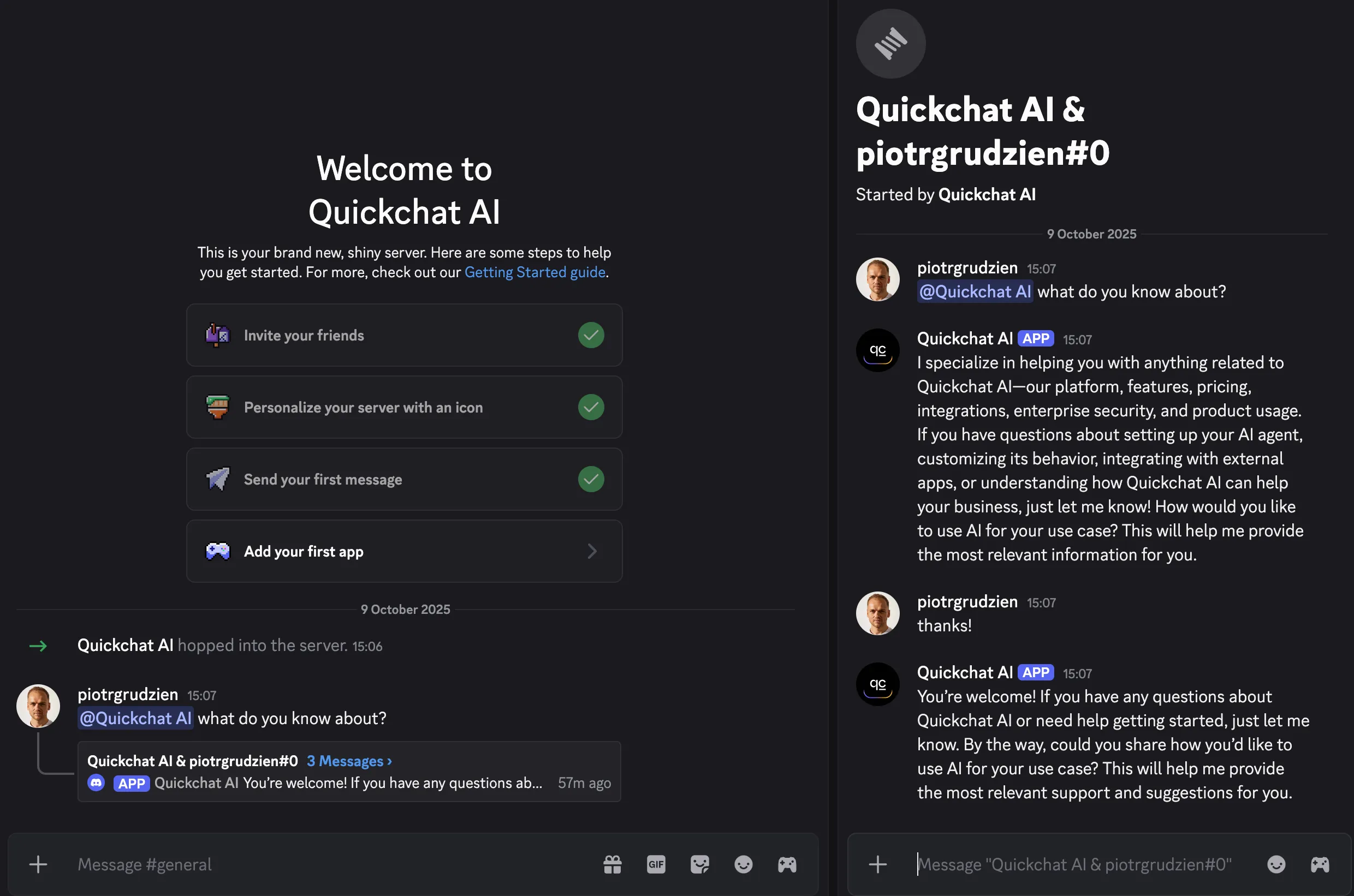
Dział zatytułowany „Twój bot AI jest aktywny!”Wróć do Discord - Twój bot powinien być online i gotowy do rozmowy! Po prostu wspomnij go @, aby rozpocząć konwersację. 🤖💬
Domyślnie po @wspomnieniu bot odpowiada na tym samym kanale. Możesz to zmienić ustawieniem Tryb odpowiedzi w integracji: Odpowiadaj na kanale (domyślnie) lub Odpowiadaj w wątkach. Przy opcji Odpowiadaj w wątkach bot odpowiada w wątku, a użytkownicy mogą kontynuować tam rozmowę bez ponownego wspominania bota.
Wiadomości automatyczne
Dział zatytułowany „Wiadomości automatyczne”Wiadomości automatyczne publikują stałą, edytowalną wiadomość po zdarzeniu na Discordzie. Nie wywołują AI Agenta i nie zużywają kredytów konwersacji, a każda reguła jest wyłączona, dopóki jej nie włączysz. Działają w obu konfiguracjach:
- Jedno kliknięcie: w sekcji Połączone serwery wybierz Wiadomości automatyczne przy wybranym serwerze.
- Własna aplikacja Discord: otwórz Konfiguracja zaawansowana, znajdź Wiadomości automatyczne i wybierz Konfiguruj przy wybranym serwerze. Bot musi już znajdować się na serwerze, aby pojawił się on na liście.
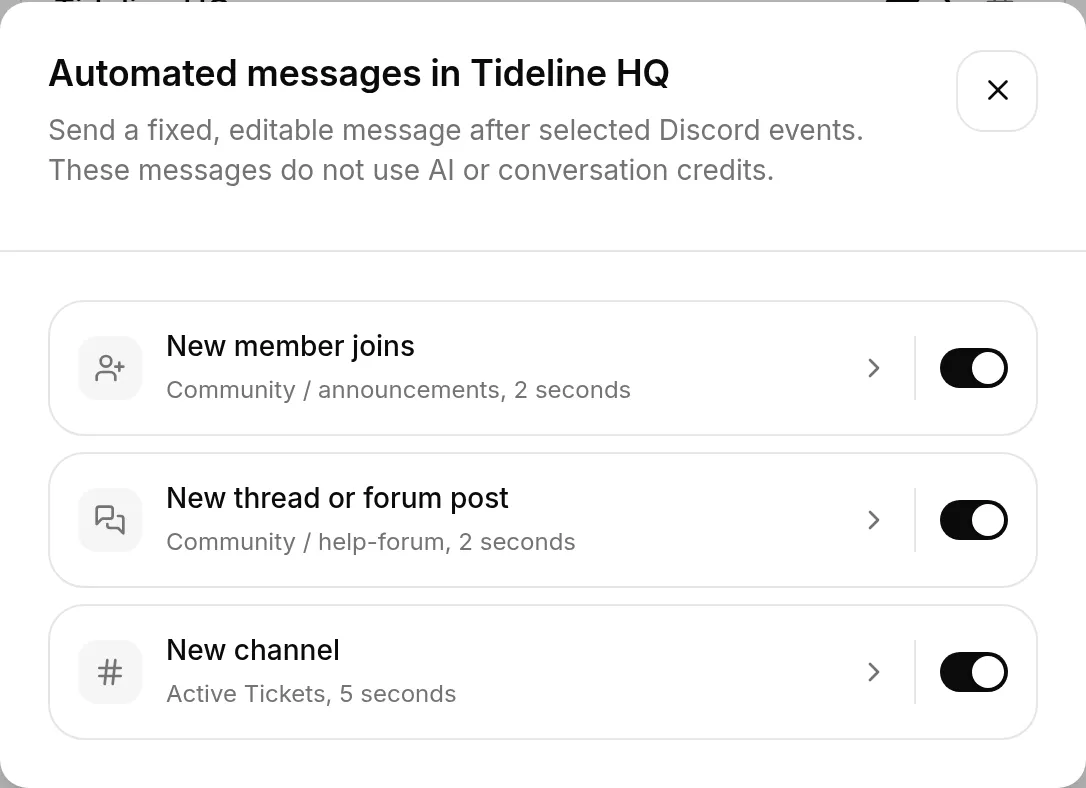
Dostępne są trzy reguły, każda z własnym przełącznikiem:
- Dołącza nowy członek: wskaż Kanał powitalny, na którym bot przywita każdego nowego członka. Inne boty dołączające do serwera są ignorowane.
- Nowy wątek lub post na forum: wskaż Kanał nadrzędny (tekstowy, ogłoszeniowy, forum lub multimedialny). Bot publikuje w każdym nowym publicznym wątku utworzonym w tym kanale i ignoruje wątki prywatne.
- Nowy kanał: bot publikuje na każdym nowym kanale tekstowym. Aby to zawęzić, zmień Dowolna kategoria na Tylko w tej kategorii. Najczęstsza konfiguracja to połączenie tej reguły z kategorią Aktywne tickety bota ticketowego.
Wybierz regułę, aby ją otworzyć. Włączenie reguły, która nie ma jeszcze miejsca docelowego, również ją otwiera, więc możesz od razu je wskazać.
W regule edytuj Szablon wiadomości i wybierz Opóźnienie: Bez opóźnienia albo 2, 5, 10 lub 30 sekund. Domyślne opóźnienie wynoszące 2 sekundy pozwala botowi ticketowemu lub onboardingowemu opublikować wiadomość jako pierwszemu. Wybierz dowolny symbol zastępczy, aby wstawić go w miejscu kursora:
{display_name}: pseudonim członka na serwerze, następnie jego globalna nazwa wyświetlana, a na końcu nazwa użytkownika.{username}: zgodny wstecznie alias dla{display_name}, zachowany po to, aby istniejące szablony nadal witały użytkowników w taki sam sposób. W nowych szablonach używaj{display_name}.{user_handle}: surowa nazwa użytkownika Discord danej osoby, na przykładmarta.nebula.{user_mention}: @wspomnienie, które powiadamia członka.{user_id}: numeryczny identyfikator użytkownika Discord należący do członka.{bot_name}: nazwa wyświetlana bota na serwerze.{server_name}: nazwa serwera.{channel_name}: nazwa kanału.
Na kanale otwartym przez innego bota osoba jest w miarę możliwości ustalana na podstawie pojedynczego uprawnienia View Channel przypisanego do konkretnego członka. Jeśli nie da się jednoznacznie wskazać zgłaszającego, {display_name}, {username}, {user_handle} i {user_mention} przyjmują wartość there, @wspomnienie nikogo nie powiadamia, a wartość {user_id} pozostaje pusta. Napisz wiadomość tak, aby brzmiała naturalnie w obu przypadkach.
Każdą regułę zapisujesz osobno. Przycisk Zapisz zapisuje daną regułę i wraca do listy, a przełączniki na liście zapisują się w chwili przestawienia. Wyjście z reguły w inny sposób powoduje utratę wprowadzonych w niej zmian.
W bocie skonfigurowanym jednym kliknięciem zapisana zmiana jest stosowana od razu. Bot połączony przy użyciu opcji Konfiguracja zaawansowana odświeża te reguły w ciągu około minuty. Zmiana reguły Dołącza nowy członek może też ponownie uruchomić bota, aby zaktualizować Server Members Intent.
Bot musi mieć możliwość wyświetlania i wysyłania wiadomości w każdym wybranym miejscu docelowym. Jeśli kategoria lub kanał zostaną później usunięte na Discordzie, zapisanie reguły, która na nie wskazuje, pokaże, którego wyboru już nie ma; pozostałe reguły zapisują się normalnie.
Server Members Intent
Dział zatytułowany „Server Members Intent”Dołącza nowy członek to jedyna reguła, która wymaga czegoś w portalu deweloperskim Discorda, i tylko wtedy, gdy używasz własnej aplikacji Discord. Discord traktuje informację o tym, kto dołączył do serwera, jako uprzywilejowany intent, domyślnie wyłączony, więc bez niego bot nigdy nie zobaczy nowego członka.
Quickchat AI sprawdza to za Ciebie. Po otwarciu reguły zobaczysz komunikat, jeśli intent jest wyłączony, a gdy jest włączony, nie pojawi się nic. Aby go włączyć, otwórz swoją aplikację w portalu deweloperskim, przejdź do Bot → Privileged Gateway Intents, włącz Server Members Intent, zapisz, a potem zapisz regułę ponownie w Quickchat AI. W tym czasie bot odpowiada normalnie; czeka tylko ta jedna reguła.
Jeśli Twój bot jest na ponad 100 serwerach, Discord wymaga weryfikacji aplikacji przed przyznaniem intentu.
Pozostałe dwie reguły nie wymagają niczego dodatkowego, a bot z konfiguracji jednym kliknięciem nie wymaga niczego: współdzielona aplikacja Quickchat AI ma ten intent już włączony.
Akcje Discord
Dział zatytułowany „Akcje Discord”Po podłączeniu własnej aplikacji Discord otwórz Akcje & MCPs, kliknij + Add Action i wybierz Akcje Discord. Galeria instaluje kompletne akcje supportu i moderacji:
- Support i zgłoszenia: wybierz serwer i kanał tekstowy, a opcjonalnie także rolę supportu, którą można wspomnieć. Jedna instalacja tworzy trzy edytowalne Akcje, które otwierają prywatny wątek, dodają zgłaszającego i powiadamiają support, jeśli wybierzesz rolę.
- Moderacja: timeout, wyrzucenie, ban, zdjęcie bana, przypisanie roli, slowmode i wysłanie ogłoszenia. Każdy szablon tworzy jedną edytowalną Akcję.
Quickchat wypełnia na backendzie metodę, adres URL, nagłówki, body, parametry, opis, obsługę odpowiedzi i warunki Uruchom tylko gdy każdej Akcji. Powstałe Akcje korzystają ze zwykłego edytora i można je w pełni edytować.
Każdy szablon moderacji początkowo zawiera warunek author_is_admin is true. Discord dostarcza tę wartość dla autora bieżącej wiadomości, a Quickchat sprawdza ją przed wywołaniem Akcji. Publiczny czat ani metadane API nie mogą jej ustawić. Zachowaj ten warunek, chyba że zaprojektujesz inną zaufaną granicę autoryzacji. Szablony nie dodają komunikatów potwierdzających, ochrony przed ponownym odtworzeniem żądania, obsługi ponowień ani osobnej warstwy zasad dotyczących uprawnień i hierarchii ról. Discord nadal sprawdza uprawnienia i pozycję roli samego bota.
Czego Akcje moderacji nie robią: nigdy nie działają samodzielnie. Timeout, wyrzucenie i ban są wykonywane tylko wtedy, gdy administrator serwera poprosi o nie w rozmowie (opisy Akcji nakazują Agentowi działać na prośbę administratora). Nie ma liczenia strike’ów ani pamięci wcześniejszych ostrzeżeń między rozmowami, nie ma zaplanowanych ani automatycznych sankcji, nie ma kroku potwierdzenia przed wyrzuceniem lub banem i nie ma weryfikacji dowodów: jeśli członek serwera opublikuje zrzut ekranu, Agent nie jest w stanie ustalić, czy jest on prawdziwy. Wspólny bot dostępny jednym kliknięciem w ogóle nie może uruchamiać Akcji moderacji.
Support Ticket korzysta z funkcji Zapisz w pamięci i Uruchom tylko gdy zamiast specjalnego środowiska wykonawczego workflow. Pierwsza Akcja zapisuje ID wątku zwrócone przez Discord jako discord_ticket_thread_id. Dwie kolejne odczytują tę wartość, aby dodać zgłaszającego i opublikować powiadomienie. Opisz tę samą kolejność w głównym prompcie Agenta. Jeśli wynik jest niepewny, przed ponowieniem sprawdź Discord i log Akcji. Zapisany identyfikator wątku nie jest automatycznie usuwany, dlatego szablon obsługuje jedno zgłoszenie na rozmowę w Quickchat. Aby utworzyć kolejne zgłoszenie, rozpocznij nową rozmowę lub wątek na Discordzie albo edytuj Akcje i dodaj potrzebny cykl życia pamięci.
Dla Support Ticket przyznaj botowi View Channels, Send Messages, Read Message History, Create Private Threads, Send Messages in Threads i Manage Threads na wybranym kanale zgłoszeń. Powiadomienie roli jest opcjonalne. Jeśli wybierzesz rolę supportu, włącz możliwość jej wspominania i zapewnij jej członkom dostęp do prywatnych wątków. Jeśli nie wybierzesz roli albo nie ma żadnej roli, którą można wspomnieć, zgłoszenia nadal otwierają się normalnie bez powiadamiania roli. Selektor pokazuje kanały tekstowe i role, które można wspomnieć, ale nie sprawdza wszystkich nadpisań uprawnień kanału.
W sekcji Akcje znajdziesz opis wygenerowanej konfiguracji i ograniczeń wersji MVP.
Rozwiązywanie problemów
Dział zatytułowany „Rozwiązywanie problemów”Jeśli Quickchat AI zgłosi błąd na stronie integracji Discord, odsyła bezpośrednio do odpowiedniej sekcji poniżej.
Połączenie jednym kliknięciem
Dział zatytułowany „Połączenie jednym kliknięciem”Sposób jednym kliknięciem rzadko powoduje błędy. Jeśli połączenie się nie kończy:
- “Ten serwer Discord jest już połączony z innym AI Agentem”: serwer jest przypisany do innego Agenta. Najpierw usuń go z tamtego Agenta lub wybierz inny serwer. Jeśli ten Agent należy do Twojego konta, komunikat poda jego nazwę.
- “Ten link Discord został już użyty”: każdy link autoryzacyjny działa tylko raz, więc cofnięcie się lub odświeżenie strony po powrocie z Discorda prowadzi tutaj. Nic nie zostało połączone. Kliknij Dodaj do swojego serwera Discord na tej stronie, aby zacząć od nowa.
- “Nie masz uprawnień, aby połączyć Discord z tym AI Agentem”: połączenie kanału to działanie dla edytora. Poproś administratora lub edytora konta o połączenie i upewnij się, że masz uprawnienie Manage Server na wybranym serwerze Discord.
- “Autoryzacja Discord została anulowana”: zamknąłeś ekran autoryzacji Discorda przed zakończeniem. Nic nie zostało połączone, więc kliknij Dodaj do swojego serwera Discord i spróbuj ponownie.
Bot jest na moim serwerze, ale nigdy nie odpowiada
Dział zatytułowany „Bot jest na moim serwerze, ale nigdy nie odpowiada”Prawie zawsze oznacza to, że nikt jeszcze się do niego nie zwrócił. Bot odpowiada na @wzmianki, na odpowiedzi do swoich własnych wiadomości oraz na wiadomości w wątkach, które sam utworzył, a resztę ignoruje. Bot dodany jednym kliknięciem odpowiada też na /ask. Oznacz go przez @ i sprawdź, czy odpowie.
Jeśli nadal nie odpowiada, sprawdź, czy jego rola i nadpisania uprawnień kanału pozwalają mu na View Channel, Send Messages i Read Message History na tym konkretnym kanale.
Jeśli wcześniej odpowiadał, a teraz zamilkł, sprawdź, czy nie skończył się miesięczny limit wiadomości AI.
/ask nie pojawia się, gdy wpisuję /
Dział zatytułowany „/ask nie pojawia się, gdy wpisuję /”Discord może potrzebować nawet godziny, żeby rozesłać komendy do wszystkich klientów po dołączeniu bota. Restart klienta Discorda zwykle przyspiesza sprawę. W międzyczasie oznacz bota przez @.
Oba boty są na tym samym serwerze
Dział zatytułowany „Oba boty są na tym samym serwerze”Jeśli podłączysz własną aplikację Discord, gdy współdzielony bot Quickchat AI wciąż jest na tym samym serwerze, to nadal odpowiada tam bot współdzielony, a Twój własny bot milczy. Oba boty mogą być na jednym serwerze, ale odpowiada tylko jeden i pierwszeństwo ma bot współdzielony.
Aplikacje zewnętrzne → Discord sygnalizuje to w obu konfiguracjach. Aby przekazać serwer własnemu botowi, usuń ten serwer z listy Połączone serwery w konfiguracji jednym kliknięciem. Twój bot przejmuje go natychmiast i nie trzeba nic zmieniać w jego tokenie ani intencjach.
Celowe korzystanie z obu jest wspierane: zostaw bota współdzielonego na serwerach, na których ma odpowiadać, a resztą niech zajmie się Twój własny bot.
Poniższe sekcje dotyczą ścieżki Użyj własnej aplikacji Discord.
Message Content Intent
Dział zatytułowany „Message Content Intent”PrivilegedIntentsRequired: bot się połączył, ale jego Message Content Intent jest wyłączony, więc nie może czytać wiadomości. W Developer Portal otwórz swoją aplikację, przejdź do Bot → Privileged Gateway Intents, włącz Message Content Intent i zapisz. Bot uruchomi się ponownie automatycznie, odczekaj około minuty.
Nieprawidłowy token bota
Dział zatytułowany „Nieprawidłowy token bota”InvalidToken: token, który ma Quickchat AI, jest nieprawidłowy lub został wygenerowany na nowo. Token bota jest pokazywany tylko raz, a jego zresetowanie unieważnia poprzedni. W Developer Portal otwórz swoją aplikację, przejdź do Bot, kliknij Reset Token, skopiuj nowy token, a następnie kliknij Reconnect w Quickchat AI i wklej go.
Require OAuth2 Code Grant
Dział zatytułowany „Require OAuth2 Code Grant”Jeśli przy dodawaniu bota pojawia się “Integration requires code grant”, Twoja aplikacja ma włączone Require OAuth2 Code Grant, co blokuje prosty proces zapraszania bota. W Developer Portal otwórz swoją aplikację, przejdź do Bot, wyłącz Require OAuth2 Code Grant, zapisz i otwórz URL zaproszenia ponownie.
Strona autoryzacji pokazuje ciasto lub komunikat “baked”
Dział zatytułowany „Strona autoryzacji pokazuje ciasto lub komunikat “baked””Ten osobliwy ekran to strona sukcesu Discorda: bot został dodany. Aby to potwierdzić, otwórz Ustawienia serwera → Integracje → Boty i aplikacje i poszukaj swojego bota na liście.
Bot nie odpowiada po konfiguracji
Dział zatytułowany „Bot nie odpowiada po konfiguracji”Bot restartuje się, gdy zmieniasz jego token lub ustawienia, więc po zapisaniu odczekaj do minuty. Jeśli nadal nie pojawia się online ani nie odpowiada:
- W panelu Quickchat AI otwórz Aplikacje zewnętrzne → Discord i sprawdź status połączenia. Nieprawidłowy token lub brakujący intent jest tam zgłaszany, wraz z linkiem do dokładnego rozwiązania.
- Upewnij się, że Message Content Intent jest włączony (patrz wyżej), a token jest aktualny (w razie wątpliwości użyj Reset Token).
- @wspomnij bota na kanale, do którego ma dostęp, i sprawdź, czy uprawnienia roli i kanału obejmują Send Messages, Create Public Threads, Send Messages in Threads oraz Read Message History.
- Wybierz, czy odpowiada na kanale czy w wątku, ustawieniem Tryb odpowiedzi w Aplikacje zewnętrzne → Discord.
Dołącz do naszego serwera Discord, aby dowiedzieć się więcej o najlepszych sposobach wykorzystania Quickchat AI 👉 discord.gg/KqkHwvPRNH