

Zapisuj leady, pytania bez odpowiedzi, opinie i prośby o demo bezpośrednio do Arkusza Google jednym kliknięciem dzięki Akcji AI. Bez Zapiera, bez webhooków, bez kodu.
Połącz swojego Agenta AI z Google Sheets, aby przydatne momenty rozmowy, kwalifikowany lead, pytanie, na które nie potrafił odpowiedzieć, prośba o funkcję, prośba o demo, stawały się wierszami w arkuszu, którego Twój zespół już używa. Bez Zapiera, bez webhooka i bez kodu: połączenie to jedno kliknięcie, a to, co tworzy, to zwykła Akcja AI, którą możesz edytować.
Jak to działa
Dział zatytułowany „Jak to działa”Akcja AI to opisane żądanie HTTP, a wiersz w Arkuszu Google jest jednym takim żądaniem. Google Sheets ma endpoint append, który dodaje wiersz do zakładki; każdy raport to POST na ten endpoint z wartościami wiersza w body.
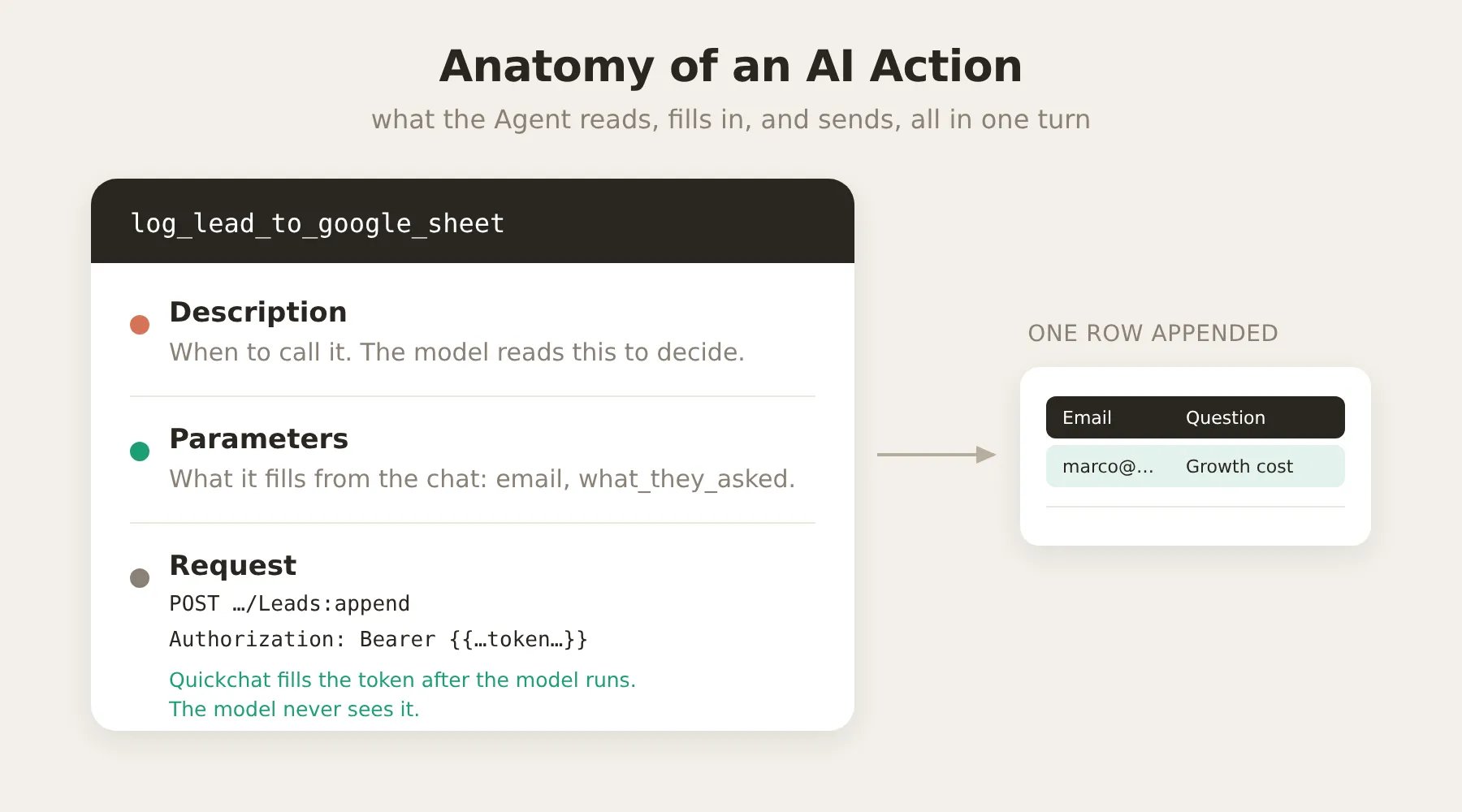
Kilka rzeczy, które warto wiedzieć na początku:
- Kolumny nie są stałe. Są tym, co wysyła Akcja. To Ty je ustalasz, edytując body żądania Akcji oraz wiersz nagłówka arkusza, więc ta sama integracja może logować leady, zgłoszenia błędów lub cokolwiek innego.
- Dostęp o najmniejszych uprawnieniach. Połączenie z Google prosi tylko o zakres
drive.file, który daje dostęp wyłącznie do plików utworzonych przez integrację. Nie widzi reszty Twojego Dysku. - AI nigdy nie widzi Twoich danych uwierzytelniających. Żądanie niesie nagłówek
Authorizationustawiony na placeholder{{google_sheets_access_token}}. Quickchat wypełnia go prawdziwym, automatycznie odświeżanym tokenem po tym, jak model wykona swoją część; token nigdy nie trafia do promptu.
Połącz Google Sheets
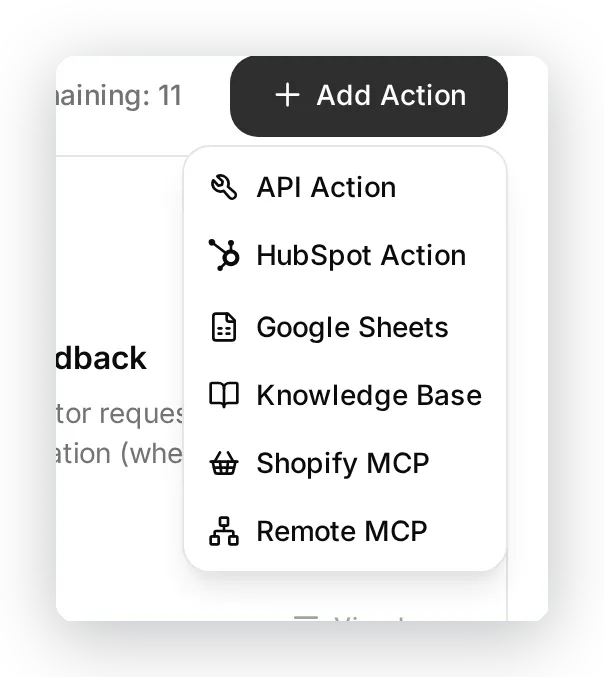
Dział zatytułowany „Połącz Google Sheets”Otwórz Actions & MCPs na pasku bocznym, kliknij Add Action i wybierz Google Sheets.
Okno połączenia wyjaśnia, co jedno kliknięcie skonfiguruje, zanim udzielisz jakiegokolwiek dostępu: nowy Arkusz Google na Twoim Dysku oraz gotową do użycia akcję logowania, wstępnie ustawioną dla leadów. Kliknij Connect, wybierz konto Google, na którego Dysku ma znajdować się arkusz, i zatwierdź uprawnienie drive.file.
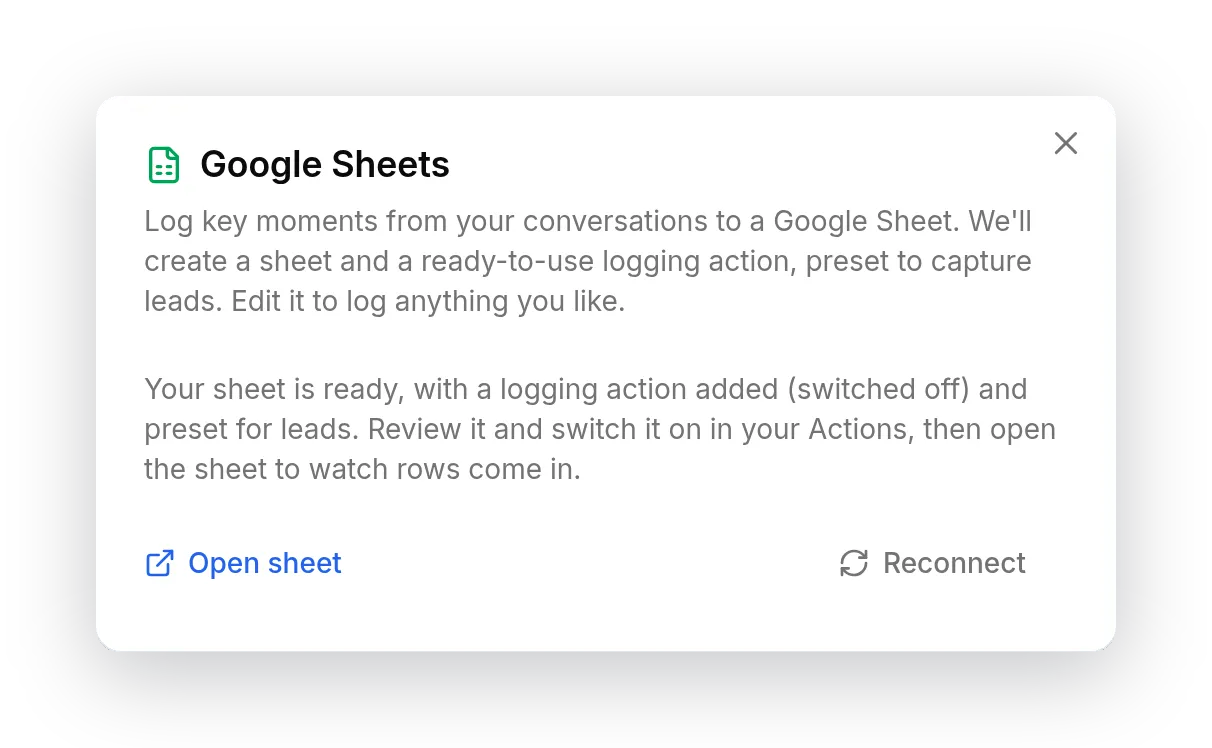
To jedno kliknięcie robi automatycznie dwie rzeczy:
- Tworzy arkusz kalkulacyjny na Twoim Dysku Google, z zakładką
Leadsi wierszem nagłówka. - Dodaje pojedynczą, wyłączoną Akcję AI (
log_lead_to_google_sheet), już podłączoną do tego arkusza.
Wygenerowana akcja logowania
Dział zatytułowany „Wygenerowana akcja logowania”Akcja startowa to zwykła, w pełni edytowalna API Action. Jest wymieniona w sekcji Custom Actions, wyłączona, abyś mógł ją przejrzeć przed włączeniem.
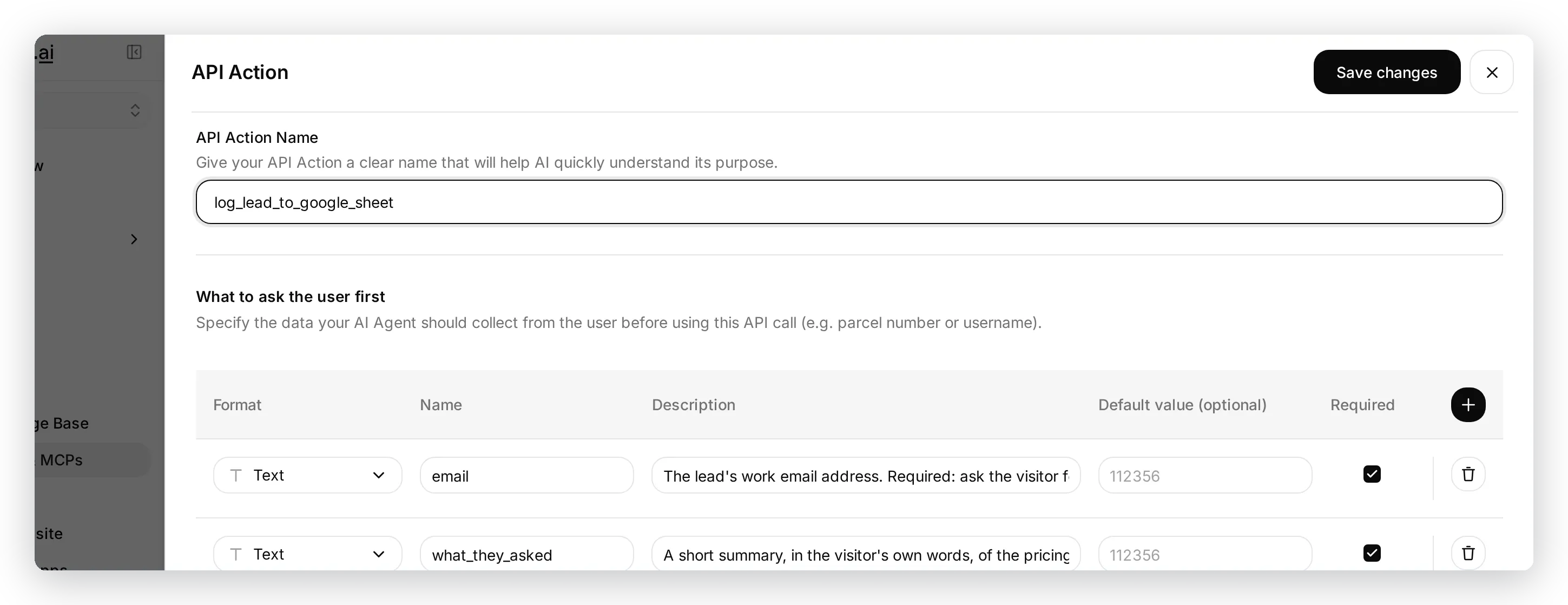
Ponieważ Quickchat utworzył arkusz i akcję razem, adres URL endpointu już zawiera ID Twojego arkusza:
https://sheets.googleapis.com/v4/spreadsheets/<your sheet ID>/values/Leads:append?valueInputOption=RAWZachowaj valueInputOption=RAW, aby wiadomość zaczynająca się od = lub + została zapisana dosłownie, a nie zinterpretowana jako formuła. Nagłówki są takie same dla każdego raportu:
| Klucz | Wartość |
|---|---|
Authorization | Bearer {{google_sheets_access_token}} |
Content-Type | application/json |
Body żądania to pojedynczy wiersz, a każda komórka to jeden parametr. Komórki idą w tej samej kolejności co kolumny arkusza:
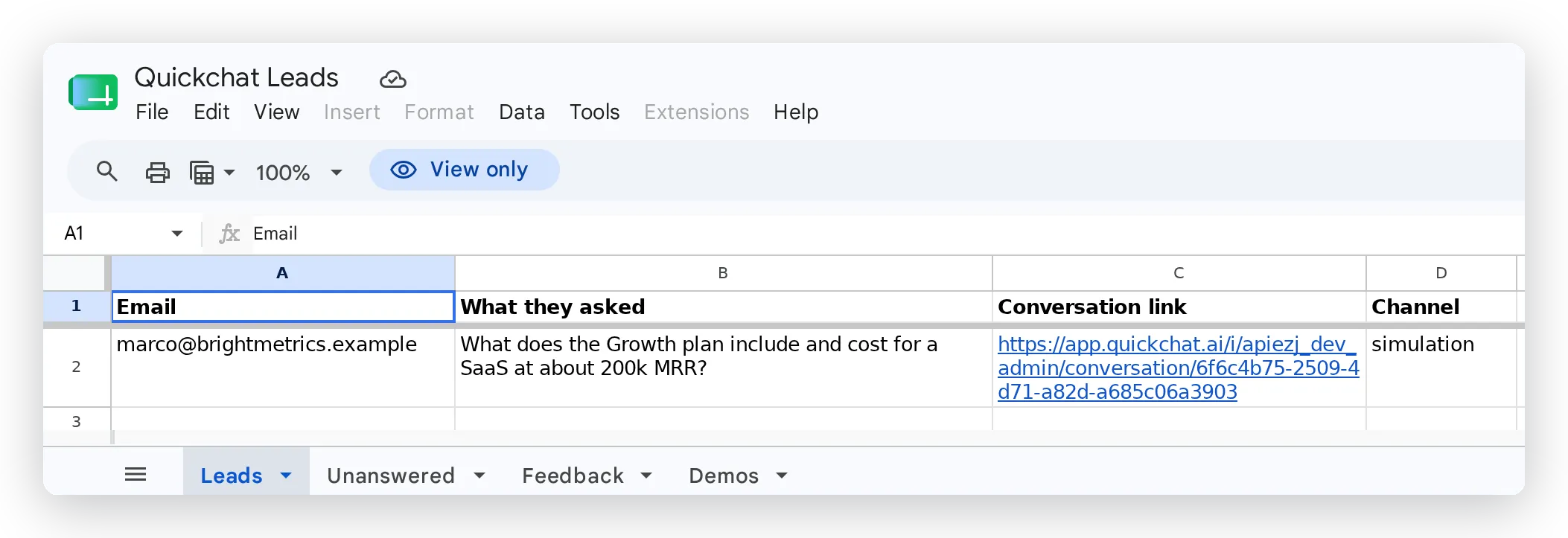
{ "values": [["{{email}}", "{{what_they_asked}}", "{{conversation_url}}", "{{conversation_channel}}"]] }Tak więc kolumny są definiowane przez to body plus wiersz nagłówka zakładki, a nie zakodowane na stałe przez integrację. {{conversation_url}} (bezpośredni link z powrotem do Inboxa) oraz {{conversation_channel}} (skąd przyszedł odwiedzający) to zmienne wbudowane dostępne dla każdej Akcji.
Przejrzyj parametry oraz description (description to to, co AI czyta, aby zdecydować, kiedy zapisać wiersz), a następnie włącz akcję.
Loguj cokolwiek, nie tylko leady
Dział zatytułowany „Loguj cokolwiek, nie tylko leady”Aby dodać kolejny raport, nadaj swojemu arkuszowi nową zakładkę i dodaj kolejną API Action, która do niej dopisuje. Skopiuj pełny adres URL z akcji leadowej i zmień tylko nazwę zakładki, a następnie dostosuj parametry, body i description:
https://sheets.googleapis.com/v4/spreadsheets/<your sheet ID>/values/Unanswered:append?valueInputOption=RAWTypowe raporty, które zespoły budują obok leadów:
| Raport | Kiedy Agent zapisuje wiersz |
|---|---|
| Pytania bez odpowiedzi | Agent nie potrafi odpowiedzieć na pytanie faktograficzne, odwiedzający prosi o człowieka lub wydaje się niezadowolony |
| Opinie | Odwiedzający prosi o funkcję, zgłasza błąd lub wyraża pochwałę |
| Prośby o demo | Odwiedzający wprost prosi o demo, rozmowę telefoniczną lub kontakt z działem sprzedaży |
Najczęściej zadawane pytania
Dział zatytułowany „Najczęściej zadawane pytania”Czy potrzebuję Zapiera, webhooka lub jakiegokolwiek kodu? Nie. Quickchat łączy się z Google Sheets bezpośrednio przez Akcję AI, natywne żądanie HTTP, które Agent wykonuje podczas rozmowy. Jedno kliknięcie tworzy dla Ciebie arkusz i pierwszą akcję logowania.
Czy moje dane na Dysku Google są bezpieczne?
Tak. Integracja prosi tylko o zakres OAuth drive.file, który daje dostęp wyłącznie do plików, które tworzy, takich jak arkusz, który dla Ciebie utworzy. Nie może odczytać ani zmienić niczego innego na Twoim Dysku, a token dostępu nigdy nie jest ujawniany modelowi AI.
Na których kanałach to działa?
Na wszystkich. Te same Akcje działają wszędzie tam, gdzie wdrożony jest Twój Agent (widget na stronie, Slack, WhatsApp i więcej), a kolumna {{conversation_channel}} zapisuje, skąd przyszedł każdy wiersz.
Powiązane
Dział zatytułowany „Powiązane”- Custom Actions: jak działają Akcje AI i jak edytować jedną z nich.
- Zmienne AI Actions: placeholdery
{{...}}, które możesz wstawić do wiersza. - Połącz swojego Agenta AI z Google Sheets: pełny, opracowany samouczek, który buduje wszystkie cztery raporty i je dostraja.