

Tek tıklamalı AI Eylemiyle potansiyel müşterileri, yanıtlanamayan soruları, geri bildirimleri ve demo taleplerini doğrudan Google Sheet'e kaydedin. Zapier, webhook veya kod gerekmez.
AI Temsilcinizi Google Sheets’e bağlayın; konuşmadaki yararlı anlar, nitelikli potansiyel müşteri, yanıtlanamayan soru, özellik isteği veya demo talebi, ekibinizin zaten kullandığı tabloda satıra dönüşsün. Zapier, webhook veya kod yoktur: bağlantı tek tıklamayla kurulur ve oluşturduğu şey düzenleyebileceğiniz normal bir AI Eylemidir.
İsteğe bağlı örnek kontrolleri
Section titled “İsteğe bağlı örnek kontrolleri”-
Meta veri anahtarlarını önizleyin. Yinelenen adlar ve ayrılmış anahtar hataları dahil verilen alan adlarının değişken anahtarlarına nasıl dönüştüğünü kontrol edin. Bu araç değerleri veya hesaba özel izinleri incelemez.
-
Eylem çalıştırma koşullarını kontrol edin. Bir Eylemi çalıştırmadan koşulları sağlanan örnek meta verilere göre değerlendirin.
Nasıl çalışır?
Section titled “Nasıl çalışır?”AI Eylemi açıklaması olan bir HTTP isteğidir; Google Sheet satırı da böyle bir istektir. Google Sheets, sekmeye satır ekleyen append uç noktasına sahiptir. Her kayıt, satır değerlerini gövdede taşıyan bir POST isteğidir.
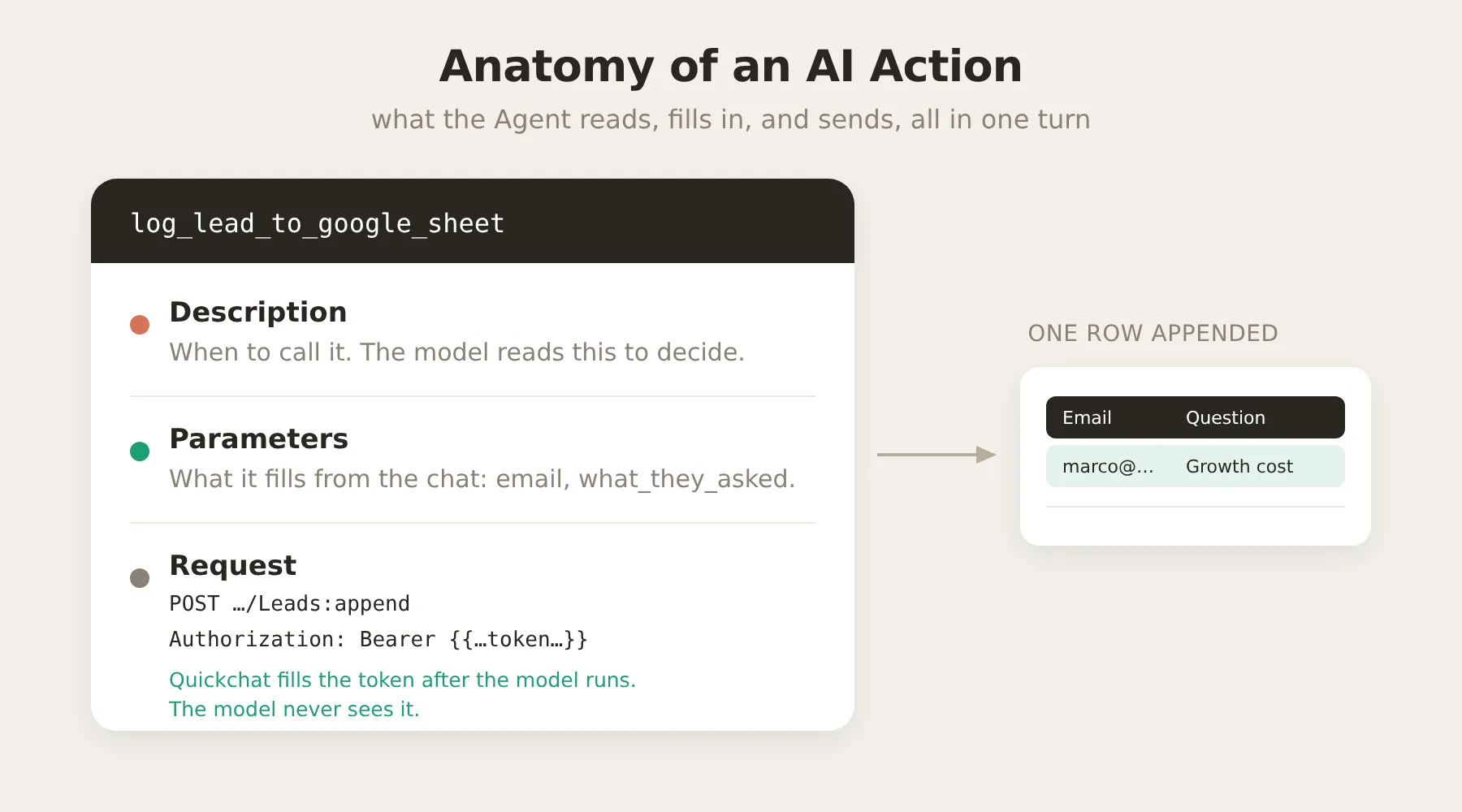
Başlamadan önce bilmeniz gerekenler:
- Sütunlar sabit değildir. Eylemin gönderdiği değerlerden oluşurlar. Eylemin istek gövdesini ve tablonun başlık satırını düzenleyerek onları siz belirlersiniz. Aynı entegrasyon potansiyel müşteri, hata raporu veya başka veriler kaydedebilir.
- En az ayrıcalıkla erişim. Google bağlantısı yalnızca
drive.filekapsamını ister; bu, sadece entegrasyonun oluşturduğu dosyalara erişim sağlar. Drive’ınızın geri kalanını göremez. - AI kimlik bilgilerinizi asla görmez. İstek,
{{google_sheets_access_token}}yer tutucusuna ayarlanmışAuthorizationüstbilgisi taşır. Model işini bitirdikten sonra Quickchat bunu gerçek, otomatik yenilenen belirteçle doldurur; belirteç asla isteme girmez.
Google Sheets’i bağlama
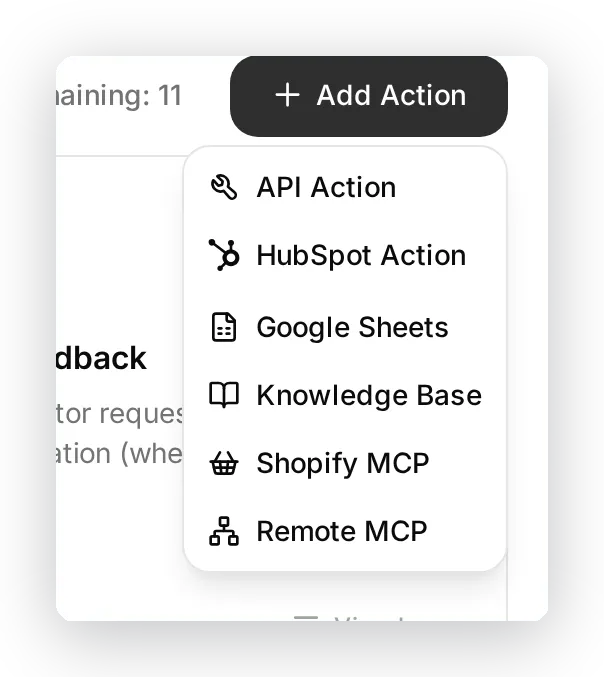
Section titled “Google Sheets’i bağlama”Kenar çubuğunda Eylemler ve MCP’ler bölümünü açın, Eylem ekle düğmesine tıklayın ve Google Sheets seçin.
Bağlantı iletişim kutusu, herhangi bir erişim vermeden önce tek tıklamayla neler kurulacağını açıklar: Drive’ınızda yeni Google Sheet ve potansiyel müşteriler için önceden ayarlanmış kullanıma hazır kayıt eylemi. Bağlan düğmesine tıklayın, tablonun bulunmasını istediğiniz Drive’ın Google hesabını seçin ve drive.file iznini onaylayın.
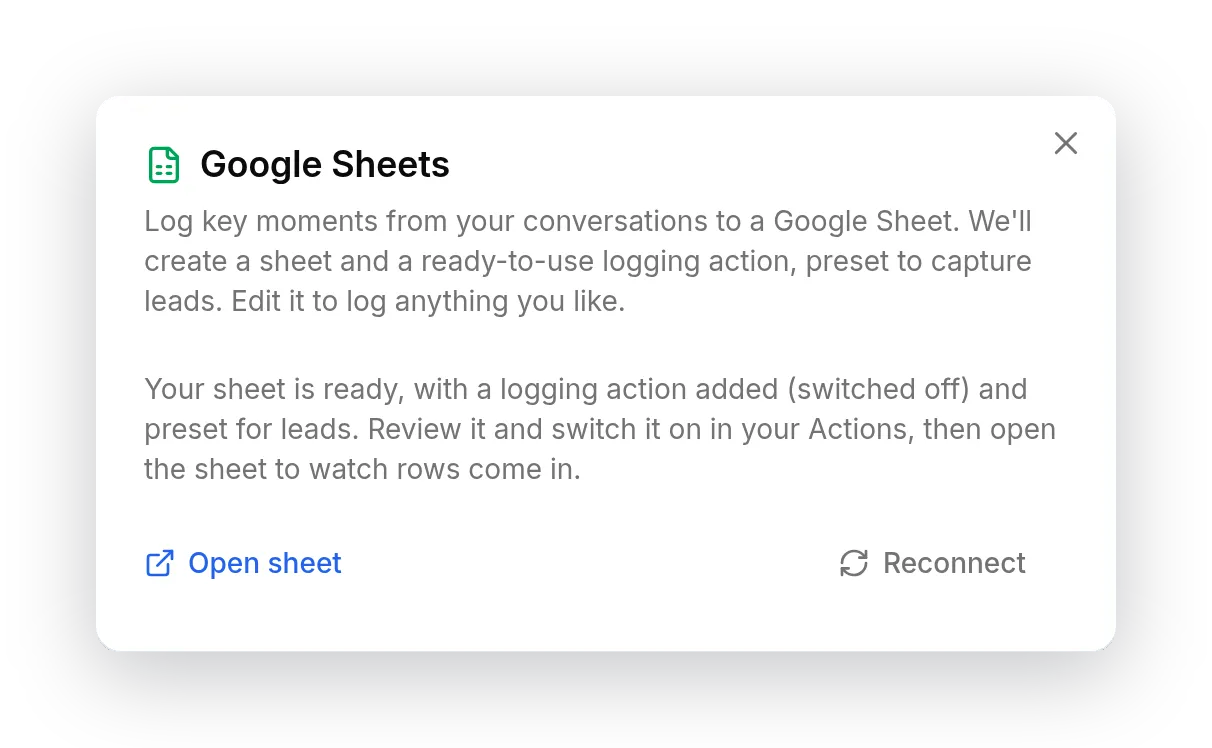
Bu tek tıklama otomatik olarak iki şey yapar:
- Google Drive’ınızda
Leadssekmesi ve başlık satırı olan elektronik tablo oluşturur. - Tabloya zaten bağlanmış tek, devre dışı AI Eylemi ekler (
log_lead_to_google_sheet).
Başlangıç eylemini silerseniz Eylem ekle → Google Sheets bölümünü tekrar açıp Yeniden bağlan seçeneğini kullanın. Eylemi yeniden oluşturur ve ikinci tablo oluşturmak yerine mevcut tablonuzu kullanır.
Oluşturulan kayıt eylemi
Section titled “Oluşturulan kayıt eylemi”Başlangıç eylemi normal, tamamen düzenlenebilir bir API Eylemidir. Etkinleştirmeden önce inceleyebilmeniz için Özel Eylemler altında kapalı olarak listelenir.
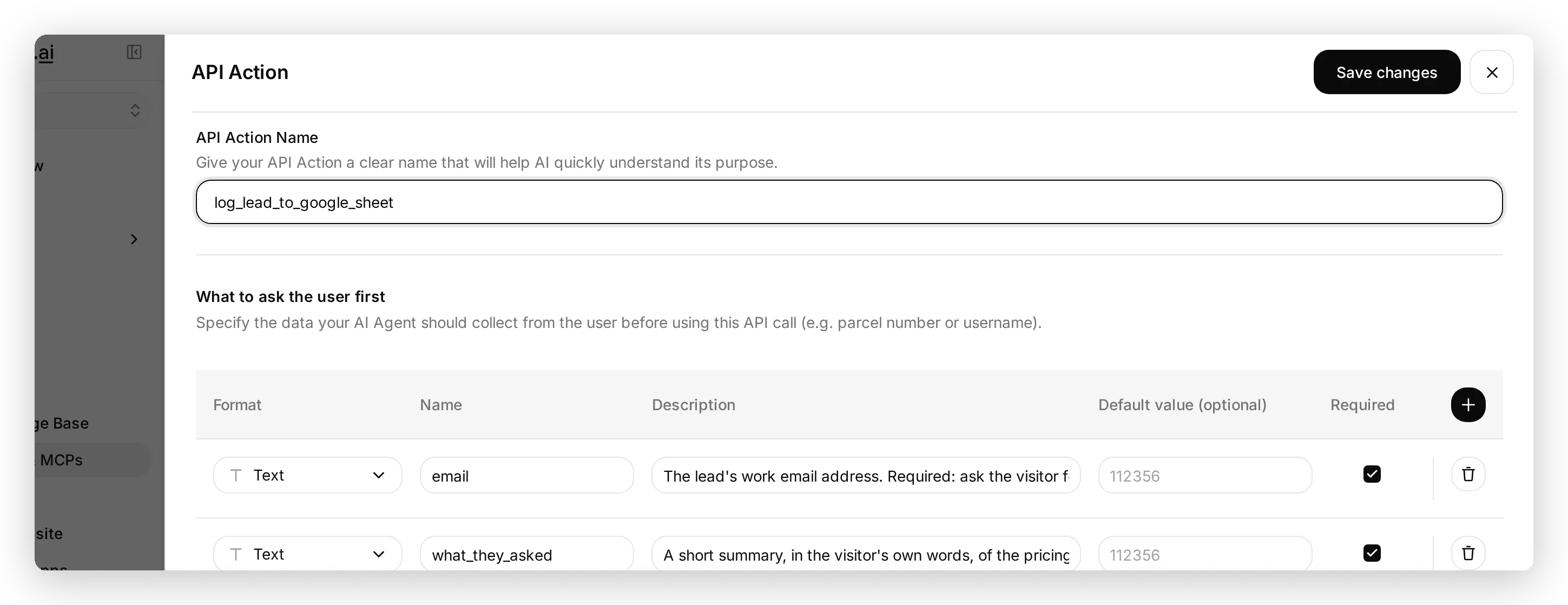
Quickchat tabloyu ve eylemi birlikte oluşturduğundan uç nokta URL’si zaten elektronik tablonuzun kimliğini içerir:
https://sheets.googleapis.com/v4/spreadsheets/<your sheet ID>/values/Leads:append?valueInputOption=RAW= veya + ile başlayan mesajların formül olarak ayrıştırılmak yerine olduğu gibi saklanması için valueInputOption=RAW ayarını koruyun. Üstbilgiler her kayıt için aynıdır:
| Anahtar | Değer |
|---|---|
Authorization | Bearer {{google_sheets_access_token}} |
Content-Type | application/json |
İstek gövdesi tek satırdır ve her hücre bir parametredir. Hücreler tablodaki sütunlarla aynı sıradadır:
{ "values": [["{{email}}", "{{what_they_asked}}", "{{conversation_url}}", "{{conversation_channel}}"]] }Dolayısıyla sütunlar entegrasyonda sabit kodlanmaz; bu gövde ve sekmenin başlık satırıyla tanımlanır. {{conversation_url}} (Gelen Kutusuna doğrudan bağlantı) ve {{conversation_channel}} (ziyaretçinin geldiği kanal), her Eylemde kullanılabilen yerleşik değişkenlerdir.
Parametreleri ve açıklamayı inceleyin (AI, ne zaman satır kaydedeceğine karar vermek için açıklamayı okur), ardından eylemi açın.
Yalnızca potansiyel müşterileri değil, her şeyi kaydedin
Section titled “Yalnızca potansiyel müşterileri değil, her şeyi kaydedin”Başka rapor eklemek için tablonuzda yeni sekme oluşturun ve o sekmeye ekleyen başka API Eylemi ekleyin. Potansiyel müşteri eyleminden tam URL’yi kopyalayın ve yalnızca sekme adını değiştirin; ardından parametreleri, gövdeyi ve açıklamayı uyarlayın:
https://sheets.googleapis.com/v4/spreadsheets/<your sheet ID>/values/Unanswered:append?valueInputOption=RAWEkiplerin potansiyel müşterilerin yanında oluşturduğu yaygın raporlar:
| Rapor | Temsilcinin satır yazdığı durum |
|---|---|
| Yanıtlanamayan sorular | Temsilci olgusal soruyu yanıtlayamaz, ziyaretçi insan ister veya memnuniyetsiz görünür |
| Geri bildirim | Ziyaretçi özellik ister, hata bildirir veya övgüde bulunur |
| Demo talepleri | Ziyaretçi açıkça demo, arama veya satış ekibiyle görüşme ister |
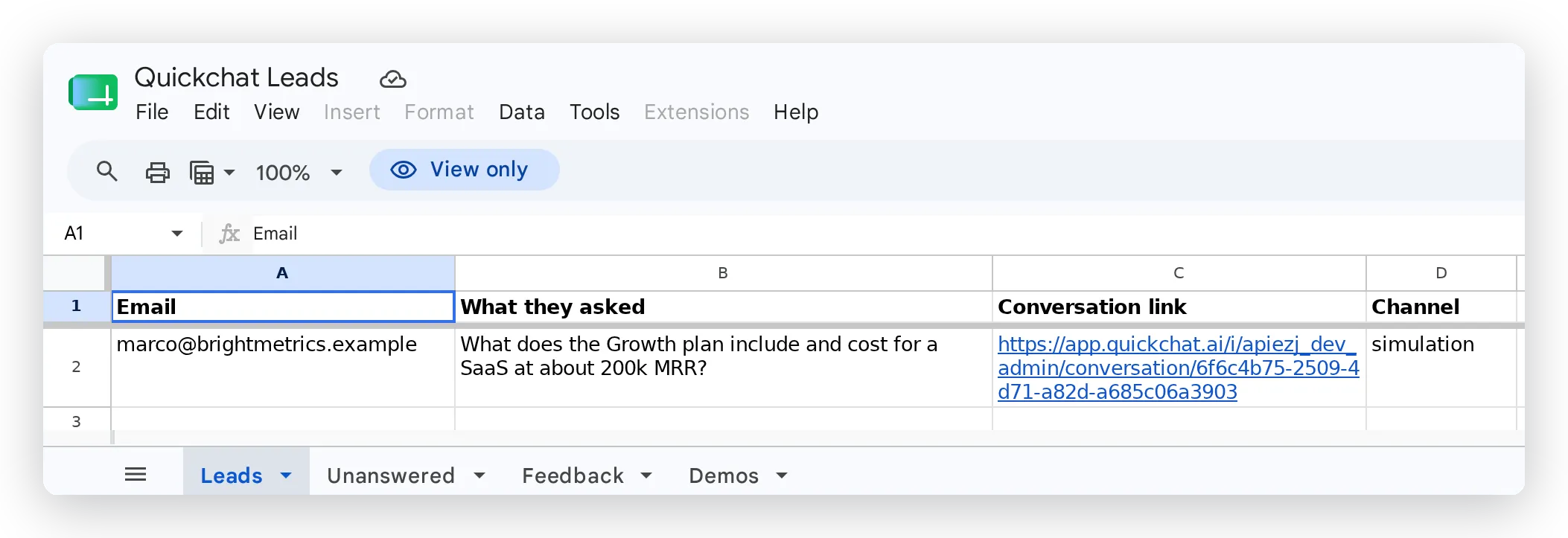
Gövdeye parametre ve tabloya karşılık gelen başlık ekleyerek sütun ekleyin. Konuşmada zaten bulunan herhangi bir bilgiyi kaydetmek için {{metadata_*}} kullanın. Tam liste için AI Eylemi Değişkenlerine bakın.
Sık sorulan sorular
Section titled “Sık sorulan sorular”Zapier, webhook veya kod gerekir mi? Hayır. Quickchat, temsilcinin konuşma sırasında yaptığı yerel HTTP isteği olan AI Eylemiyle Google Sheets’e doğrudan bağlanır. Tek tıklama tabloyu ve ilk kayıt eylemini sizin için oluşturur.
Google Drive verilerim güvende mi?
Evet. Entegrasyon yalnızca drive.file OAuth kapsamını ister; bu, sadece sizin için oluşturduğu tablo gibi kendi oluşturduğu dosyalara erişim verir. Drive’ınızdaki başka hiçbir şeyi okuyamaz veya değiştiremez; erişim belirteci AI modeline asla gösterilmez.
Hangi kanallarda çalışır?
Hepsinde. Temsilciniz nerede kullanılırsa kullanılsın aynı Eylemler çalışır (web widget’ı, Slack, WhatsApp ve diğerleri); {{conversation_channel}} sütunu her satırın nereden geldiğini kaydeder.
İlgili konular
Section titled “İlgili konular”- Özel Eylemler: AI Eylemlerinin işleyişi ve düzenlenmesi.
- AI Eylemi Değişkenleri: satıra yerleştirebileceğiniz
{{...}}yer tutucuları. - AI Temsilcinizi Google Sheets’e bağlayın: dört raporun tamamını oluşturan ve ayarlayan ayrıntılı uygulamalı kılavuz.