

AI Temsilcinizin özel bir adrese yönlendirilen destek e-postalarını yanıtlaması için E-postayı kanal olarak bağlayın. İsterseniz kendi alan adınızdan gönderin.
Bu kılavuzda gelen e-postaları AI Temsilcinizin nasıl yöneteceğini anlatacağız. Ele alacağımız konular:
- Özel Quickchat adresinizi almak için E-postayı bağlama
- İş e-posta adresinizi buraya yönlendirme
- (İsteğe bağlı) Kendi alan adınızdan gönderme ve alma
- (İsteğe bağlı) İmza ekleme
İsteğe bağlı örnek kontrolleri
Section titled “İsteğe bağlı örnek kontrolleri”- Kredi bütçesine göre yanıt sayılarını karşılaştırın. Verilen kredi bütçesiyle desteklenen her model için alınabilecek en fazla tam AI yanıtı sayısını hesaplayın. Bu araç bakiyenizi veya model kullanma hakkınızı kontrol etmez.
Nasıl çalışır?
Section titled “Nasıl çalışır?”Quickchat, AI Temsilcinize özel bir adres verir (örneğin a1b2c3d4e5f6@in.quickchat.ai). Bu adrese gönderilen e-postaları AI Temsilciniz yanıtlar ve yanıt, sizden gelmiş gibi gönderene döner. İş e-posta adresinizi buraya yönlendirebilir veya özel adresi doğrudan paylaşabilirsiniz.
Otomatik yanıtlayıcılar, ofis dışı bildirimleri, geri dönen e-postalar ve no-reply gönderenler otomatik algılanıp atlanır; böylece yanıtlar döngüye girmez.
Ön koşullar
Section titled “Ön koşullar”- İsteğe bağlı: yönlendirme ayarlayabildiğiniz bir iş e-posta adresi (örneğin
support@yourcompany.com). Böyle bir adres yoksa müşteriler doğrudan özel@in.quickchat.aiadresinize yazar. - İsteğe bağlı: yanıtların kendi adresinizden gönderilmesini istiyorsanız alan adınızın DNS’ine erişim.
E-posta kanalını bağlama
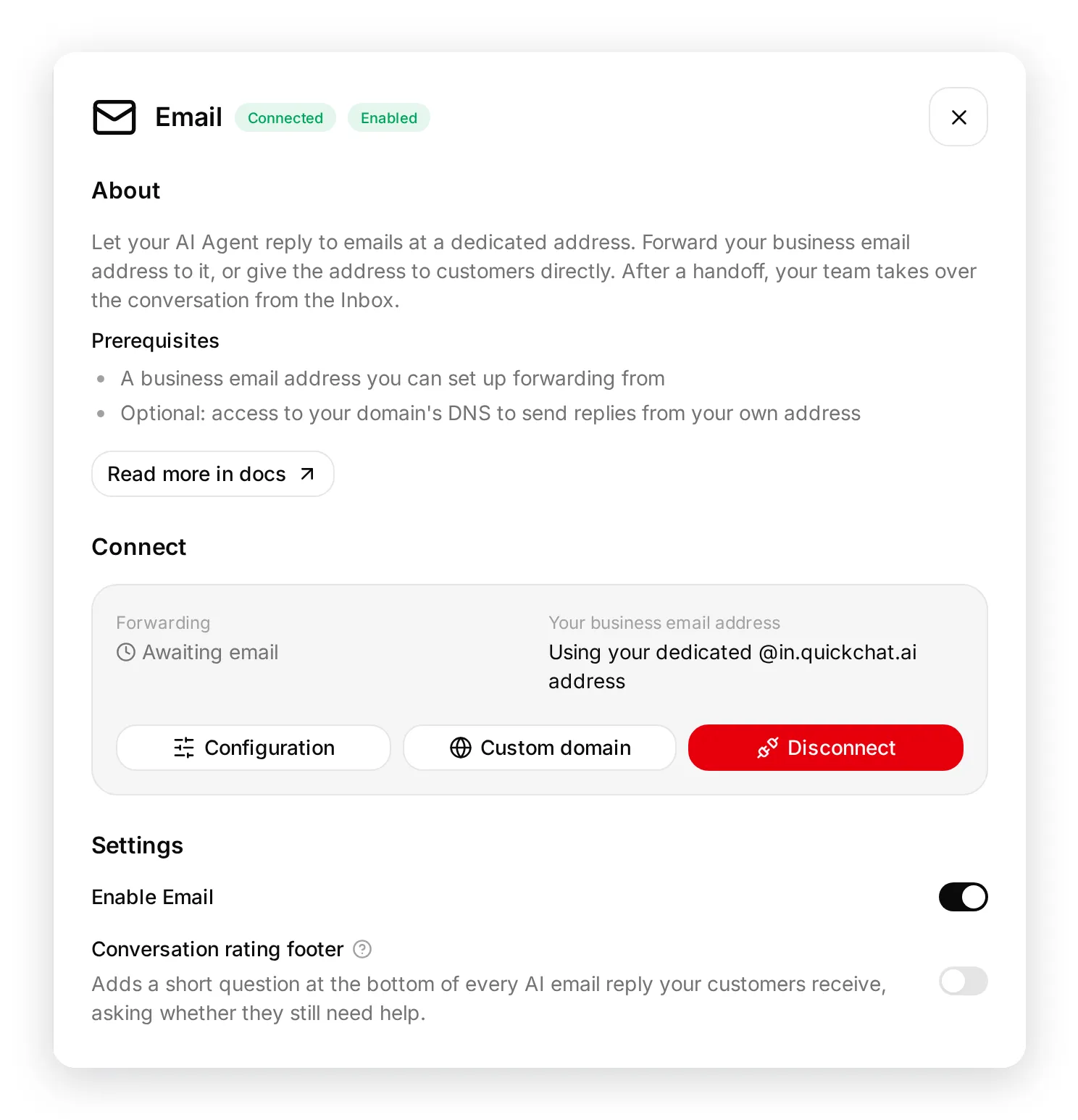
Section titled “E-posta kanalını bağlama”Quickchat AI Uygulamasındaki E-posta kanalını açın veya Harici Uygulamalar sekmesinde E-posta kutucuğuna, ardından E-postaya bağlan düğmesine tıklayın. Quickchat özel gelen adresinizi oluşturur ve kanalı hemen açar; bu adrese gönderilen mesajlar hemen yanıtlanır.
Adresi görmek, Gönderen adı ve E-posta imzası ayarlamak ve özel alan adı kurulumuna ulaşmak için E-posta kutucuğunda Yapılandırma bölümünü açın.
Yönlendirmeyi ayarlama
Section titled “Yönlendirmeyi ayarlama”Yönlendirme isteğe bağlıdır. Müşterilerin özel adres yerine kendi adresinize yazmaya devam etmesini istediğinizde ayarlayın.
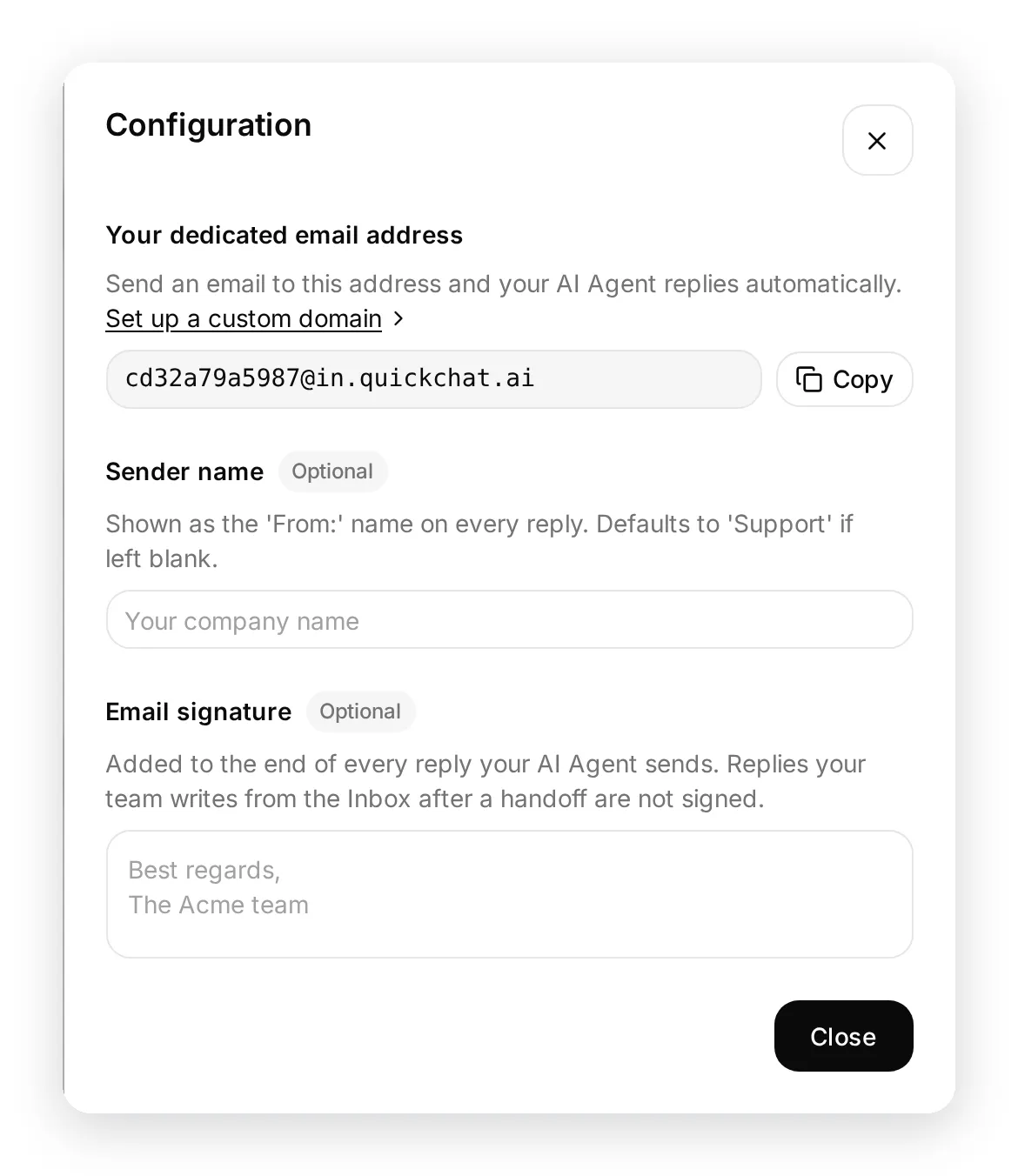
- Yapılandırma bölümünden özel adresinizi kopyalayın.
- E-posta sağlayıcınızın yönlendirme ayarlarını açın (Gmail, Outlook, Google Workspace vb.).
- İş e-posta adresinizi özel adrese yönlendirin.
- Sağlayıcınız yönlendirmeyi onaylamanızı isterse onay kodu veya bağlantısı yakalanıp Özel alan adı penceresinin Alma bölümünde gösterilir. Böylece müşteriye ulaşmadan işlemi tamamlayabilirsiniz.
Yönlendirme durumu, ilk yönlendirilmiş e-posta adrese gelene kadar E-posta bekleniyor olarak kalır; ardından otomatik Etkin olur.
Özel adresinize veya yönlendirme yaptığınız adrese test e-postası gönderin. AI Temsilciniz yanıt vermeli ve konuşma Quickchat AI Uygulamasında görünmelidir.
Kendi alan adınızdan yanıt gönderme
Section titled “Kendi alan adınızdan yanıt gönderme”Varsayılan olarak yanıtlar, Gönderen adınızı (boş bırakırsanız “Destek”) gösteren özel @reply.quickchat.ai adresinizden gönderilir. Bu, ek kurulum olmadan çalışır; dolayısıyla bu bölümün tamamı isteğe bağlıdır.
Yanıtları kendi adresinizden göndermek için:
- Yapılandırma içinde Özel alan adı ayarla düğmesine tıklayın.
- Kontrol ettiğiniz şirket alan adındaki İş e-posta adresinizi girin (örneğin
support@yourcompany.com) ve Kaydet düğmesine tıklayın. - Gönderme sekmesini açın. Quickchat alan adı kimlik doğrulamasını başlatır ve bir dizi CNAME (SPF ve DKIM) kaydı gösterir.
- Bu kayıtları alan adınızın DNS’ine ekleyin, ardından Alan adını doğrula düğmesine tıklayın.
- Doğrulandıktan sonra yanıtlar kendi adresinizden gönderilir.
Özel alan adı penceresinde her yön için bir sekme vardır: Alma, özel adresinize yönlendirmeyi; Gönderme, yanıtların kendi alan adınızdan çıkmasını sağlayan DNS kayıtlarını kapsar. Varsayılanları korumak için iş e-posta adresini boş bırakın: müşteriler özel @in.quickchat.ai adresinize yazar, yanıtlar özel @reply.quickchat.ai adresinizden gider.
Gmail veya Outlook.com gibi kişisel e-posta sağlayıcıları doğrulanamaz; bu adreslerin yanıtları her zaman Gönderen adınızla özel @reply.quickchat.ai adresinizden gelir. Kendi adresinizden yanıt göndermek için kontrol ettiğiniz şirket alan adını kullanın.
DNS değişikliklerinin yayılması zaman alabilir. Doğrulama hemen başarılı olmazsa biraz bekleyip Alan adını doğrula düğmesine tekrar tıklayın.
İmza ekleme (isteğe bağlı)
Section titled “İmza ekleme (isteğe bağlı)”Yapılandırma içindeki E-posta imzası alanına her yanıta eklenecek imza girin (örneğin ekip adınız). İmzasız göndermek için boş bırakın.
İmza, AI Temsilcinizin gönderdiği yanıtlara eklenir. İnsana devir sonrasında ekibinizin Gelen Kutusundan yazdığı yanıtlara eklenmez; böylece ekip arkadaşınız kendi sözleriyle imza atabilir.
Konuşma değerlendirmesi altbilgisi
Section titled “Konuşma değerlendirmesi altbilgisi”Her AI yanıtı müşterinin hâlâ yardıma ihtiyacı olup olmadığını soran kısa bir soruyla bitebilir; böylece süreci kendisi kapatabilir. E-posta panelindeki Çözüm anketi altbilgisi ile açıp kapatın. Yeni E-posta entegrasyonlarında varsayılan olarak açıktır; ayar eklenmeden önce bağlanan entegrasyonlarda siz açana kadar kapalı kalır.
- Hayır, konuşmayı çözüldü olarak işaretler ve hızlı değerlendirme sunar.
- Evet, konuşmayı Sohbet Sayfanıza taşır ve bir insana devreder.
Altbilgi yalnızca AI yanıtlarına eklenir, devir e-postasına asla eklenmez. Her bağlantı gönderildiği andaki konu dizisi durumu için çalışır; yeni e-posta geldiğinde eski altbilginin bağlantıları çalışmayı durdurur. Bağlantıların süresi, onları içeren e-postadan 30 gün sonra da dolar.
Evet yolu herkese açık Sohbet Sayfası gerektirir. Sayfanız herkese açık değilse panel sizi uyarır ve daha fazla yardım isteyen müşteriler sayfayı açamaz. Kurulum → Sohbet Sayfası Erişimi altında Herkes olarak ayarlayın veya altbilgiyi kapatın.
Her yanıtı geciktirme
Section titled “Her yanıtı geciktirme”Varsayılan olarak AI Temsilciniz e-posta gelir gelmez yanıtlar. E-posta panelindeki Her yanıtı geciktir altında her yanıtı bekletebilirsiniz: Gecikme yok veya 1, 2, 3, 5, 10 ya da 20 dakika seçin.
- Gecikme AI Temsilcinizin gönderdiği yanıtlara uygulanır. Ekibinizin Gelen Kutusundan yazdığı yanıtlar her zaman hemen gönderilir.
- Yanıt beklerken müşteri tekrar yazarsa iki e-posta tek yanıtta birlikte yanıtlanır. Son süre değişmez; tekrar yazmak yanıtı daha ileri ertelemez.
- Süre dolmadan konuşma bir insana devredilirse bekleyen yanıt iptal edilir ve ekibiniz yanıtlar.
- Kanalı devre dışı bırakmak veya bağlantısını kesmek bekleyen tüm yanıtları iptal eder.
Etkinleştirme, devre dışı bırakma veya kaldırma
Section titled “Etkinleştirme, devre dışı bırakma veya kaldırma”Bağlamak kanalı açar. E-postayı etkinleştir, daha sonra kurulumu kaybetmeden yanıtları duraklatır veya sürdürür. Bağlantıyı kes, entegrasyonu tamamen kaldırır: özel adresi serbest bırakır ve tüm yanıtları durdurur. İstediğiniz zaman yeniden bağlanabilirsiniz.
İnsana devir
Section titled “İnsana devir”AI Temsilciniz konuşmanın bir kişiye ihtiyaç duyduğuna karar verdiğinde o e-posta dizisine otomatik yanıt vermeyi durdurur ve konuşmayı Gelen Kutusunda ekibinize devreder. Ekip arkadaşınız oradan yanıtlar; yanıt aynı dizide normal e-posta olarak gönderilir ve müşteri yalnızca konuşmanın sürdüğünü görür. Müşterinin daha sonra yazdığı her şey AI’a dönmek yerine aynı konuşmaya okunmamış olarak gelir.
Sorun giderme ve sık sorulan sorular
Section titled “Sorun giderme ve sık sorulan sorular”Yönlendirmeyi ayarladım ama hiçbir şey olmuyor.
- Yönlendirme kuralının tam olarak özel adresinizi hedeflediğini doğrulayın.
- Sağlayıcınız onay adımı gerektirdiyse tamamlayın. Kod veya bağlantı Özel alan adı penceresinin Alma bölümünde görünür.
- E-postayı etkinleştir anahtarının açık olduğunu kontrol edin.
Yanıtlar benim adresimden değil Quickchat adresinden gönderiliyor.
- Kontrol ettiğiniz şirket alan adındaki İş e-posta adresinizi ayarlayın ve Gönderme altında Alan adını doğrula işlemini tamamlayın. Gmail ve Outlook.com gibi herkese açık sağlayıcılar doğrulanamaz.
Otomatik yanıtlar diğer sistemlerimle döngüye girer mi?
- Hayır. Otomatik yanıtlayıcılar, ofis dışı bildirimleri, geri dönen e-postalar ve
no-replygönderenler algılanıp atlanır.
Yardıma mı ihtiyacınız var?
Section titled “Yardıma mı ihtiyacınız var?”Sorularınız varsa Discord topluluğumuza katılın veya bizimle iletişime geçin.