

Kết nối kênh Email để AI Agent trả lời thư hỗ trợ được chuyển tiếp qua địa chỉ riêng, tùy chọn gửi từ tên miền của bạn.
Hướng dẫn này trình bày cách để AI Agent xử lý email đến, gồm:
- Kết nối Email để nhận địa chỉ Quickchat riêng
- Chuyển tiếp email doanh nghiệp tới địa chỉ đó
- Tùy chọn gửi và nhận bằng tên miền riêng
- Tùy chọn thêm chữ ký
Kiểm tra ví dụ tùy chọn
Phần tiêu đề “Kiểm tra ví dụ tùy chọn”- So sánh số phản hồi theo ngân sách credit. Tính số phản hồi AI nguyên tối đa cho từng mô hình từ ngân sách cung cấp. Không kiểm tra số dư hoặc quyền dùng mô hình.
Cách hoạt động
Phần tiêu đề “Cách hoạt động”Quickchat cấp AI Agent một địa chỉ riêng (ví dụ a1b2c3d4e5f6@in.quickchat.ai). AI Agent trả lời thư gửi tới đó, và phản hồi quay lại người gửi như thể do bạn gửi. Bạn có thể chuyển tiếp email doanh nghiệp tới đây hoặc cung cấp trực tiếp địa chỉ riêng.
Thư tự động, thông báo vắng mặt, thư trả lại và người gửi no-reply được tự phát hiện và bỏ qua để không tạo vòng lặp.
Điều kiện cần có
Phần tiêu đề “Điều kiện cần có”- Tùy chọn: địa chỉ email doanh nghiệp có thể cấu hình chuyển tiếp (ví dụ
support@yourcompany.com). Nếu không có, khách viết trực tiếp tới địa chỉ@in.quickchat.airiêng. - Tùy chọn: quyền quản lý DNS tên miền nếu muốn phản hồi gửi từ địa chỉ của bạn.
Kết nối kênh Email
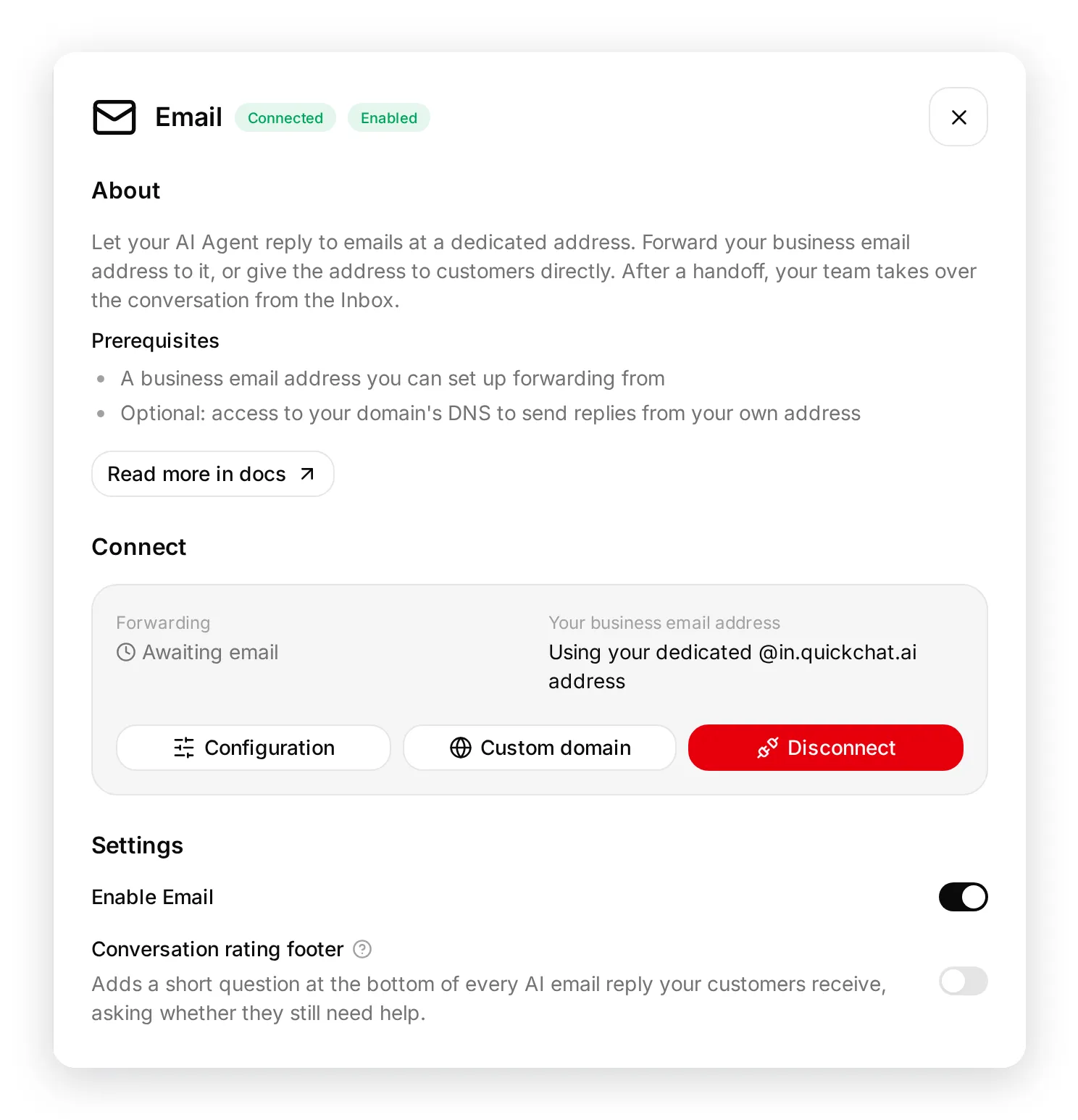
Phần tiêu đề “Kết nối kênh Email”Mở kênh Email trong ứng dụng Quickchat AI, hoặc vào Ứng dụng bên ngoài, nhấp ô Email rồi Kết nối với Email. Quickchat tạo địa chỉ nhận riêng và bật kênh ngay, nên thư gửi tới sẽ được trả lời lập tức.
Mở Cấu hình trên ô Email để xem địa chỉ, đặt Tên người gửi, Chữ ký email và truy cập thiết lập tên miền tùy chỉnh.
Thiết lập chuyển tiếp
Phần tiêu đề “Thiết lập chuyển tiếp”Chuyển tiếp là tùy chọn. Dùng khi muốn khách tiếp tục viết tới địa chỉ của bạn thay vì địa chỉ riêng.
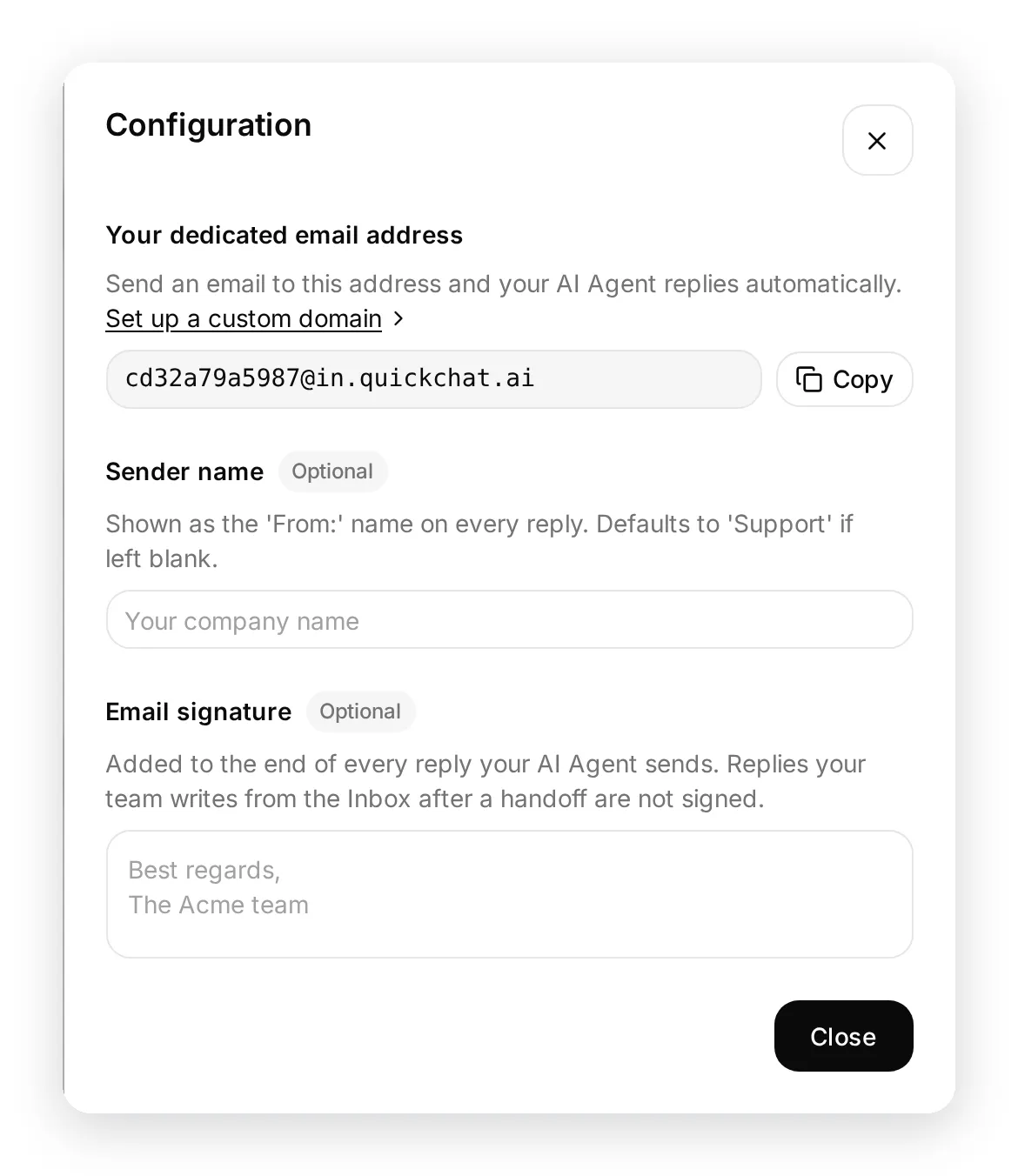
- Sao chép địa chỉ riêng từ Cấu hình.
- Mở cài đặt chuyển tiếp của nhà cung cấp email (Gmail, Outlook, Google Workspace, v.v.).
- Chuyển tiếp email doanh nghiệp tới địa chỉ riêng.
- Nếu nhà cung cấp yêu cầu xác nhận, mã hoặc liên kết được ghi nhận và hiển thị trong cửa sổ Tên miền tùy chỉnh, phần Nhận, để bạn hoàn tất mà không gửi nó tới khách.
Trạng thái Chuyển tiếp giữ ở Đang chờ email cho đến khi thư chuyển tiếp đầu tiên tới, rồi tự đổi thành Đang hoạt động.
Gửi email thử tới địa chỉ riêng hoặc địa chỉ bạn chuyển tiếp từ đó. AI Agent nên trả lời và cuộc trò chuyện xuất hiện trong ứng dụng Quickchat AI.
Gửi phản hồi từ tên miền riêng
Phần tiêu đề “Gửi phản hồi từ tên miền riêng”Mặc định, phản hồi gửi từ địa chỉ @reply.quickchat.ai riêng với Tên người gửi (hoặc “Support” nếu để trống). Cách này không cần cấu hình thêm nên toàn bộ phần này là tùy chọn.
Để gửi bằng địa chỉ của bạn:
- Trong Cấu hình, nhấp Thiết lập tên miền tùy chỉnh.
- Nhập Địa chỉ email doanh nghiệp của bạn trên tên miền bạn quản lý (ví dụ
support@yourcompany.com) rồi nhấp Lưu. - Mở tab Gửi. Quickchat bắt đầu xác thực tên miền và hiển thị các bản ghi CNAME (SPF và DKIM).
- Thêm bản ghi vào DNS rồi nhấp Xác minh tên miền.
- Sau xác minh, phản hồi gửi từ địa chỉ của bạn.
Cửa sổ Tên miền tùy chỉnh có một tab cho mỗi chiều: Nhận quản lý chuyển tiếp vào địa chỉ riêng, Gửi quản lý bản ghi DNS cho phép gửi từ tên miền của bạn. Để trống email doanh nghiệp nếu giữ mặc định: khách viết tới @in.quickchat.ai riêng và phản hồi gửi từ @reply.quickchat.ai riêng.
Nhà cung cấp cá nhân như Gmail hoặc Outlook.com không thể xác thực, nên phản hồi cho các địa chỉ đó luôn gửi từ @reply.quickchat.ai riêng với Tên người gửi của bạn. Dùng tên miền doanh nghiệp bạn kiểm soát để gửi bằng địa chỉ riêng.
DNS có thể cần thời gian cập nhật. Nếu chưa xác minh được ngay, chờ một lúc rồi nhấp Xác minh tên miền lần nữa.
Thêm chữ ký tùy chọn
Phần tiêu đề “Thêm chữ ký tùy chọn”Trong Chữ ký email tại Cấu hình, thêm chữ ký nối vào mỗi phản hồi (ví dụ tên nhóm). Để trống nếu không cần.
Chữ ký chỉ thêm vào phản hồi AI Agent gửi. Thư nhóm trả lời từ Hộp thư đến sau chuyển giao không dùng chữ ký này, để thành viên tự ký theo cách của họ.
Chân trang khảo sát kết quả xử lý
Phần tiêu đề “Chân trang khảo sát kết quả xử lý”Mỗi phản hồi AI có thể kết thúc bằng câu hỏi ngắn xem khách còn cần hỗ trợ không, để họ tự xác nhận kết quả. Bật/tắt bằng Chân trang khảo sát kết quả xử lý trong bảng Email. Tích hợp Email mới mặc định bật; tích hợp kết nối trước khi có cài đặt vẫn tắt cho đến khi bạn bật.
- Không đánh dấu đã giải quyết và mời đánh giá nhanh.
- Có chuyển cuộc trò chuyện sang Trang chat và giao cho nhân viên.
Chân trang chỉ thêm vào phản hồi AI, không vào email chuyển giao. Mỗi liên kết có hiệu lực với trạng thái luồng lúc gửi: khi email mới hơn đến, liên kết chân trang cũ ngừng hoạt động. Chúng cũng hết hạn 30 ngày sau email chứa chúng.
Luồng Có cần Trang chat công khai. Nếu chưa công khai, bảng cảnh báo và khách cần thêm trợ giúp sẽ không mở được. Đặt Bất kỳ ai trong Cài đặt → Quyền truy cập Trang chat hoặc tắt chân trang.
Trì hoãn mọi phản hồi
Phần tiêu đề “Trì hoãn mọi phản hồi”Mặc định AI Agent trả lời ngay khi thư đến. Trong Trì hoãn mọi phản hồi của bảng Email, bạn có thể giữ lại từng phản hồi: chọn Không trì hoãn hoặc 1, 2, 3, 5, 10, 20 phút.
- Trì hoãn áp dụng với phản hồi AI Agent. Thư nhân viên viết từ Hộp thư đến luôn gửi ngay.
- Nếu khách viết tiếp khi phản hồi đang chờ, cả hai email được trả lời chung một thư. Hạn gửi không đổi nên viết thêm không làm chậm hơn.
- Nếu cuộc trò chuyện chuyển cho nhân viên trước hạn, phản hồi chờ bị bỏ và nhóm trả lời thay.
- Tắt hoặc ngắt kết nối kênh sẽ bỏ mọi phản hồi còn chờ.
Bật, tắt hoặc xóa
Phần tiêu đề “Bật, tắt hoặc xóa”Kết nối sẽ bật kênh. Bật Email tạm dừng hoặc tiếp tục trả lời sau này mà không mất cấu hình. Ngắt kết nối xóa tích hợp hoàn toàn, giải phóng địa chỉ riêng và dừng mọi phản hồi. Bạn có thể kết nối lại bất cứ lúc nào.
Chuyển giao cho nhân viên
Phần tiêu đề “Chuyển giao cho nhân viên”Khi AI Agent quyết định cần người hỗ trợ, nó dừng trả lời tự động luồng email và giao cho nhóm trong Hộp thư đến. Thành viên trả lời từ đó và phản hồi gửi như email bình thường cùng luồng, nên khách chỉ thấy cuộc trao đổi tiếp tục. Thư khách gửi sau đó vào cùng cuộc trò chuyện, đánh dấu chưa đọc, thay vì quay lại AI.
Xử lý sự cố và câu hỏi thường gặp
Phần tiêu đề “Xử lý sự cố và câu hỏi thường gặp”Đã thiết lập chuyển tiếp nhưng không có gì xảy ra.
- Xác nhận quy tắc trỏ đúng địa chỉ riêng.
- Hoàn tất bước xác nhận nếu nhà cung cấp yêu cầu. Mã hoặc liên kết nằm trong Tên miền tùy chỉnh, phần Nhận.
- Kiểm tra công tắc Bật Email đang bật.
Phản hồi gửi từ địa chỉ Quickchat thay vì của tôi.
- Đặt Địa chỉ email doanh nghiệp của bạn trên tên miền bạn quản lý, hoàn tất Xác minh tên miền trong Gửi. Gmail và Outlook.com không thể xác thực.
Thư tự động có lặp với hệ thống khác không?
- Không. Thư tự động, vắng mặt, trả lại và người gửi
no-replyđược phát hiện và bỏ qua.
Cần trợ giúp?
Phần tiêu đề “Cần trợ giúp?”Nếu có câu hỏi, tham gia cộng đồng Discord hoặc liên hệ.