

Quản lý cuộc trò chuyện trong Hộp thư đến: lọc trạng thái, người phụ trách, đọc phân tích AI, hiểu câu trả lời, tiếp quản, sửa thông tin khách và xuất dữ liệu.
Hộp thư đến là nơi đọc, lọc và xử lý mọi cuộc trò chuyện AI Agent tiếp nhận. Bạn có thể tiếp quản khi cần nhân viên, giao lại AI khi khách hết vướng mắc, xem AI đánh giá cảm xúc/kết quả/chủ đề và xuất toàn bộ để phân tích.
Kiểm tra ví dụ tùy chọn
Phần tiêu đề “Kiểm tra ví dụ tùy chọn”- Xem trước khóa siêu dữ liệu. Kiểm tra tên trường trở thành khóa biến thế nào, gồm tên trùng và lỗi khóa dành riêng. Không kiểm tra giá trị hoặc quyền riêng theo tài khoản.
Các chế độ Hộp thư đến
Phần tiêu đề “Các chế độ Hộp thư đến”Thanh bên nhóm cuộc trò chuyện theo trạng thái, với số lượng trực tiếp cạnh từng mục:
- Tất cả: mọi cuộc AI Agent từng xử lý.
- Đang mở: cuộc trò chuyện còn tiến hành, gồm hai chế độ con:
- Đã phân công: cuộc đang mở được giao cho thành viên (nhân viên đã tiếp quản).
- Chưa phân công: cuộc đang mở trong hàng đợi chung chờ người xử lý, thường do vừa chuyển giao. Xem đây như hàng đợi cảnh báo: nếu Agent cấu hình chuyển giao, cuộc cần chú ý sẽ vào đây.
- Đã đóng: cuộc đã giải quyết hoặc tự đóng. Chuyển tới đây khi AI đánh dấu giải quyết (ví dụ sau thời gian dài không hoạt động) hoặc thành viên chủ động đóng.
Danh sách cuộc trò chuyện
Phần tiêu đề “Danh sách cuộc trò chuyện”Danh sách ở giữa sắp mới nhất trước. Mỗi hàng hiện:
- Tên khách (hoặc Khách truy cập không xác định nếu chưa có liên hệ).
- Biểu tượng kênh (Widget, WhatsApp, Slack, Telegram, v.v.).
- Xem trước tin mới nhất.
- Thời gian tương đối (ví dụ
18 m,4 h,3 d). - Người được phân công hiện tại (AI Agent hoặc thành viên).
- Huy hiệu cuộc trò chuyện tùy chọn: thẻ nhỏ tóm tắt Chủ đề, Cảm xúc, Ngôn ngữ, giá trị siêu dữ liệu, v.v. Mặc định ẩn; bật trong menu cài đặt Hộp thư đến.
Huy hiệu cuộc trò chuyện
Phần tiêu đề “Huy hiệu cuộc trò chuyện”Mỗi hàng ở danh sách Hộp thư đến và danh sách từng cuộc trong Thông tin chuyên sâu AI có thể hiện huy hiệu nhỏ để xem nhanh. Mở menu cài đặt, chọn Huy hiệu cuộc trò chuyện rồi chọn nội dung qua Huy hiệu hiển thị:
-
Chủ đề: chủ đề tự phát hiện hoặc người dùng đặt. Đây là mặc định trong Thông tin chuyên sâu AI.
-
Chủ đề tùy chỉnh: chỉ chủ đề thành viên đặt rõ trên cuộc trò chuyện.
-
Cảm xúc: Tích cực / Trung lập / Tiêu cực.
-
Ý định: mục đích phát hiện (mua hàng, hỗ trợ, khiếu nại).
-
Kết quả xử lý: Đã giải quyết / Chưa giải quyết.
-
Ngôn ngữ: ngôn ngữ đối thoại.
-
Kênh: kênh nguồn. Chỉ có trong Thông tin chuyên sâu AI vì Hộp thư đến đã có biểu tượng kênh mỗi hàng.
-
Dữ liệu cuộc trò chuyện: bất kỳ giá trị tích hợp chèn vào siêu dữ liệu, hiển thị thành huy hiệu để nhận diện và nhóm trực quan theo điều quan trọng với doanh nghiệp. Hữu ích cho:
- sản phẩm, mẫu hoặc SKU khách hỏi (ví dụ mẫu máy ảnh hoặc gói cụ thể),
- cấp tài khoản hoặc gói (Free / Pro / Enterprise) để cuộc giá trị cao nổi bật,
- cửa hàng, thương hiệu, khu vực hoặc gian hàng nguồn khi một Agent phục vụ nhiều nơi,
- trạng thái đơn hàng, phiếu hoặc đăng ký (Đã giao, Quá hạn, Dùng thử),
- chiến dịch tiếp thị hoặc nguồn UTM để biết nguồn lưu lượng,
- biến thể thử nghiệm A/B để so sánh cách mỗi nhóm chat.
Chọn Trường dữ liệu từ danh sách khóa xuất hiện ở các cuộc gần đây.
Mặc định danh sách Hộp thư đến không hiện huy hiệu và Thông tin chuyên sâu AI hiện Chủ đề, nên thiết lập cũ không đổi cho đến khi chọn nguồn khác. Huy hiệu phản ánh dữ liệu hiện có; nếu cuộc thiếu trường chọn, hàng đó không hiện huy hiệu.
Đầu danh sách chỉ có tìm kiếm tự do (“Tìm từ hoặc “cụm từ””) khớp nội dung tin. Để lọc trạng thái/người phụ trách, dùng các chế độ Hộp thư đến ở thanh bên (Tất cả / Đang mở [Đã phân công · Chưa phân công] / Đã đóng); trong Đang mở › Đã phân công có bộ lọc thành viên cụ thể.
Cửa sổ cuộc trò chuyện
Phần tiêu đề “Cửa sổ cuộc trò chuyện”Nhấp cuộc trò chuyện để mở ở giữa. Phần đầu có các thẻ giúp nắm ngữ cảnh:
- Tiêu đề: thẻ đầu hiện tiêu đề cùng biểu tượng kênh (Widget, WhatsApp, Slack, Telegram, v.v.). Đây là nhãn, không tương tác. Để sao chép ID, dùng biểu tượng Sao chép của trường ở bảng chi tiết bên phải.
- Dịch: mặc định là Bản gốc; mở để dịch toàn bộ sang ngôn ngữ khác nhằm đọc, hữu ích khi khách dùng ngôn ngữ bạn không biết. Khi chạy hiện “Đang dịch…”, xong hiện Đã dịch.
- Đánh giá: di chuột lên sao để xem đánh giá của khách (thích/không thích, CSAT, phản hồi chữ). Sao được tô khi có đánh giá.
Bên dưới là toàn bộ lịch sử. Mỗi tin AI có liên kết Vì sao AI trả lời như vậy ngay dưới (xem phần sau), cạnh nút ngón tay dùng để đánh giá phản hồi.
Vì sao AI trả lời như vậy
Phần tiêu đề “Vì sao AI trả lời như vậy”Nhấp Vì sao AI trả lời như vậy dưới tin AI để mở bảng truy xuất giải thích cách tạo phản hồi cụ thể, gồm:
- Bài Cơ sở kiến thức AI lấy và dùng để trả lời.
- AI Actions AI quyết định gọi (nếu có), kèm dữ liệu yêu cầu và phản hồi.
- Lập luận AI dùng để tạo câu trả lời cuối.
Dùng khi:
- Phản hồi có vẻ sai hoặc bịa: Vì sao AI trả lời như vậy cho biết AI dùng sai bài, gọi sai Action hay tự nghĩ ra.
- Muốn xác minh bài mới hoặc AI Action thực sự được dùng.
- Người dùng phản đối câu trả lời và bạn cần bằng chứng cho tuân thủ hoặc QA.
Hộp văn bản có thể sao chép
Phần tiêu đề “Hộp văn bản có thể sao chép”Trong Hộp thư đến, Trang chat và widget, phản hồi AI có thể hiện văn bản trong hộp với nút Sao chép riêng. Nút chỉ sao chép nội dung, giữ đoạn, khoảng trắng và URL. Markdown, HTML bên trong giữ nguyên văn. Với khối được nhận diện, nó thay việc sao chép cả tin; mỗi phương án có hộp riêng.
Dùng cho email nháp, bài mạng xã hội, trả lời dùng lại hoặc đoạn mã muốn sao chép dạng văn bản thuần. Hộp không tô cú pháp. Khối python hoặc js thông thường giữ cách hiển thị cũ; dùng thẻ draft cho mục đích này.
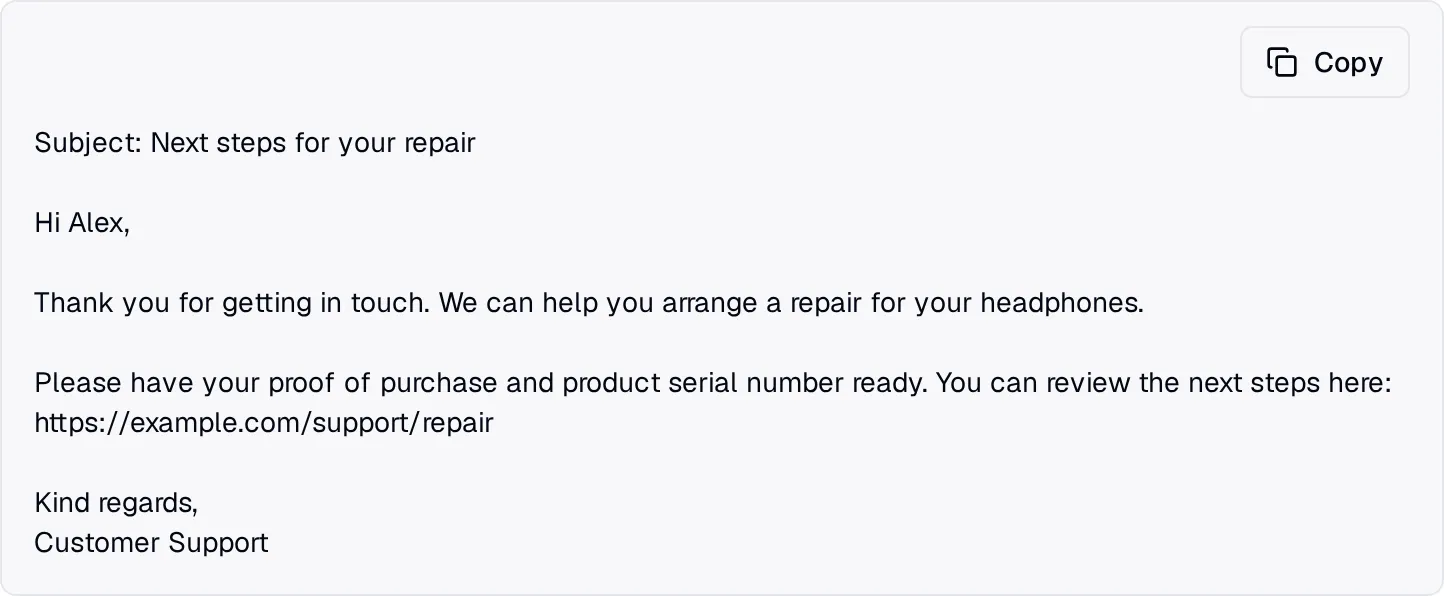
Mọi người dùng đều có định dạng này. Quickchat không tự thêm chỉ dẫn vào prompt. Để dùng, thêm hướng dẫn như sau vào Prompt chính hoặc Hướng dẫn trong Danh tính:
When providing text for the user to copy:- Put each copyable item in its own fenced Markdown block.- Open with exactly three backticks followed by draft.  Close with three backticks on their own line.- Put only the text to copy inside. Keep explanations and notes outside.- Use plain URLs. Close every block, including revisions and translations.
Example:```draftHi Alex,
Thank you for your message. The next steps are here:https://example.com/support
Kind regards,Customer Support```
Không thể sao chép khi đang tạo hoặc khối được nhận diện có ranh giới thiếu/không khớp. Không có dự phòng sao chép cả tin ở các trường hợp này. Bản dịch Hộp thư đến chỉ sao chép ngôn ngữ hiển thị khi khối hoàn chỉnh khớp bản gốc; quay về bản gốc nếu mất ranh giới.
Kiểm tra hộp trước khi dán hoặc gửi. Mọi thứ trong hộp được sao chép, ghi chú bên ngoài vẫn hiện trong đối thoại. Chỉ dẫn prompt không bảo đảm định dạng đúng. Nếu AI bỏ hoàn toàn dấu draft, phản hồi giữ sao chép cả tin thông thường.
Đánh giá phản hồi AI
Phần tiêu đề “Đánh giá phản hồi AI”Dưới mỗi phản hồi AI trừ lời chào, nhấp thích (Phản hồi tốt) hoặc không thích (Phản hồi chưa tốt). Đánh giá lưu ngay dù đóng chi tiết chưa gửi. Trong chi tiết, chọn lý do như Câu trả lời chính xác, Thông tin không chính xác, thêm ghi chú tùy chọn rồi Gửi để lưu. Nhấp ngón tay đã chọn để sửa/xóa, hoặc ngón kia để đổi.
Đánh giá chỉ trong nhóm, khách không thấy và tách với Đánh giá của khách ở phần đầu. Cả Xuất cuộc trò chuyện và Xuất dữ liệu thu thập đều có, nên có thể xem mọi đánh giá/ghi chú trong bảng tính thay vì mở từng cuộc.
Bảng chi tiết bên phải
Phần tiêu đề “Bảng chi tiết bên phải”Cột phải hiện mọi điều Quickchat biết về cuộc trò chuyện, chia ba phần.
Thông tin chuyên sâu
Phần tiêu đề “Thông tin chuyên sâu”Phân tích AI trực tiếp, cập nhật theo tin mới:
- Cảm xúc: Tích cực / Trung lập / Tiêu cực theo giọng khách và kết quả nhận được.
- Kết quả xử lý: cuộc kết thúc Đã giải quyết hay Chưa giải quyết. Dùng trong bảng phân tích để theo dõi tỷ lệ theo thời gian.
- Chủ đề: chủ đề tự phát hiện hoặc người dùng đặt phù hợp nhất câu hỏi khách.
Trong khi phân tích, mỗi mục hiện “đang phân tích” đến khi xong, thường trong vài giây sau đóng cuộc trò chuyện.
Cuộc trò chuyện
Phần tiêu đề “Cuộc trò chuyện”Siêu dữ liệu của chính cuộc trò chuyện:
- Người được phân công: AI Agent hoặc thành viên cụ thể (xem Phân công lại).
- Kênh: Widget, Nhúng, Trang chat, WhatsApp, Slack, v.v.
- URL: trang khách ở khi bắt đầu chat (nếu có, lấy từ
{{metadata_fullPathURL}}). - Ngôn ngữ: mã ISO đối thoại, hoặc
–nếu chưa phát hiện. - Bắt đầu lúc, Hoạt động gần nhất, Thời lượng: dấu thời gian và thời gian đã trôi qua.
Nhấp biểu tượng Sao chép nhỏ cạnh trường để chép giá trị vào clipboard.
Khách truy cập
Phần tiêu đề “Khách truy cập”Thông tin liên hệ khách. Mỗi trường sửa trực tiếp được:
- Tên
- Điện thoại
Nếu Thu thập dữ liệu thông minh hoặc ánh xạ đầu vào trong Lưu vào bộ nhớ đã lấy dữ liệu, chúng tự hiện. Nếu không, nhấp + Thêm cạnh trường để nhập thủ công. Hữu ích khi gọi điện sau chat và muốn lưu liên hệ khách tiềm năng vào cuộc này.
Nội dung thêm tại đây cũng có trong Biến AI Action dưới {{metadata_visitor_name}}, {{metadata_visitor_email}}, {{metadata_visitor_phone_number}} cho Actions AI chạy về sau trong cuộc này.
Phân công lại cuộc trò chuyện
Phần tiêu đề “Phân công lại cuộc trò chuyện”Cuối mỗi cuộc có hai điều khiển:
- Phân công cho tôi: lập tức lấy cuộc trò chuyện từ người hoặc AI đang giữ và giao bạn. Dùng khi thấy cuộc trong Chưa phân công và muốn tự xử lý.
- Danh sách người được phân công: hiện người hiện tại (tên thành viên, AI Agent hoặc Chưa phân công); mở để chọn thành viên, Chưa phân công hoặc AI Agent. Tác động:
- AI Agent → AI tiếp quản lại và trả lời tin khách tiếp theo.
- Thành viên cụ thể → người đó chịu trách nhiệm; AI dừng trả lời.
- Chưa phân công → trở về hàng đợi chung.
Sau tiếp quản, trả lời văn bản trực tiếp từ ô soạn trên Widget website, Nhúng, Trang chat, WhatsApp, Telegram, Messenger, Instagram, Discord, Email. Ảnh và tệp gửi được trên Widget website, Nhúng, Trang chat, WhatsApp, Instagram, Messenger.
Trên Instagram/Messenger, dùng Đính kèm tệp hoặc hình ảnh để gửi JPEG hoặc PNG (tối đa 5 MB) hoặc PDF (tối đa 16 MB). Không hỗ trợ tệp khác và âm thanh. Tệp gửi riêng không chú thích. Văn bản đã gõ giữ trong ô soạn; gửi riêng sau khi tệp gửi xong.
AI tự đóng cuộc trò chuyện sau thời gian không hoạt động. Để đóng hoặc mở lại rõ ràng, dùng điều khiển người phụ trách và trạng thái trên hàng hoặc menu phần đầu.
Tùy chọn xuất
Phần tiêu đề “Tùy chọn xuất”Nhấp biểu tượng xuất ở đầu danh sách để mở các lựa chọn:
- Xuất cuộc trò chuyện: toàn bộ bản ghi CSV/XLSX, mỗi tin một hàng, trong khoảng ngày chọn. Khi thành viên đánh giá phản hồi AI, hàng đó có đánh giá, lý do, ghi chú, người đánh giá và thời gian. Cần Business; xem Gói và giới hạn.
- Xuất dữ liệu thu thập: mỗi cuộc một hàng, chứa liên hệ Thu thập dữ liệu thông minh lấy (Tên, Email, Điện thoại, trường tùy chỉnh), phân tích (chủ đề, cảm xúc, giải quyết, cờ) và trường dữ liệu, đánh giá của khách, đánh giá AI của nhóm (số tích cực/tiêu cực cùng mọi ghi chú). Dùng đưa khách tiềm năng vào CRM hoặc xem chất lượng trên nhiều cuộc.
- Xuất thông tin chuyên sâu AI: mỗi mục trong phần AI (cuộc gắn cờ, thông tin thị trường, cảnh báo tùy chỉnh khớp) một hàng với loại, chi tiết, chủ đề và trạng thái đã xem.
Các bản xuất hỗ trợ khoảng ngày và chọn định dạng CSV/XLSX.
Khi xuất cuộc trò chuyện, dùng Lọc nâng cao để giới hạn theo một Trường dữ liệu cuộc trò chuyện đã thấy và Giá trị chính xác. Ví dụ chọn modelName rồi nhập mẫu. So khớp chính xác. Chọn Tất cả cuộc trò chuyện để tắt lọc siêu dữ liệu.