

Kelola percakapan di Kotak Masuk: filter menurut status dan penerima tugas, baca Wawasan AI terbaru, lihat alasan jawaban AI, ambil alih dari AI, edit detail pengunjung, dan ekspor percakapan.
Kotak Masuk adalah tempat membaca, memfilter, dan menindaklanjuti setiap percakapan yang ditangani Agen AI. Anda dapat mengambil alih dari AI saat percakapan membutuhkan manusia, menugaskannya kembali setelah kendala pelanggan teratasi, melihat penilaian AI atas sentimen, penyelesaian, dan topik setiap chat, serta mengekspor semuanya untuk analisis.
Pemeriksaan contoh opsional
Section titled “Pemeriksaan contoh opsional”- Pratinjau kunci metadata. Periksa bagaimana nama bidang yang diberikan menjadi kunci variabel, termasuk nama duplikat dan kesalahan kunci yang dicadangkan. Pemeriksaan ini tidak meninjau nilai atau izin khusus akun.
Tampilan Kotak Masuk
Section titled “Tampilan Kotak Masuk”Sidebar Kotak Masuk mengelompokkan percakapan menurut status, dengan jumlah terkini di sebelah setiap entri:
- Semua: setiap percakapan yang pernah ditangani Agen AI.
- Terbuka: percakapan aktif yang masih berlangsung. Terbuka terbagi menjadi dua tampilan:
- Ditugaskan: percakapan Terbuka yang saat ini ditugaskan kepada rekan tim (artinya manusia telah mengambil alih).
- Belum ditugaskan: percakapan Terbuka dalam antrean bersama yang menunggu manusia (biasanya karena Pengalihan ke Manusia baru saja dipicu). Perlakukan seperti antrean peringatan: jika Agen dikonfigurasi untuk mengalihkan, percakapan masuk ke sini saat memerlukan perhatian.
- Ditutup: percakapan yang diselesaikan atau ditutup otomatis. Percakapan berpindah ke Ditutup ketika AI menandainya selesai (misalnya setelah tidak aktif cukup lama) atau ketika rekan tim menutupnya secara jelas.
Daftar percakapan
Section titled “Daftar percakapan”Daftar percakapan (panel tengah) diurutkan dari yang terbaru. Setiap baris menampilkan:
- Nama pengunjung (atau Pengunjung Tidak Dikenal jika belum ada detail kontak yang diperoleh).
- Ikon saluran (Widget, WhatsApp, Slack, Telegram, dan lainnya).
- Pratinjau pesan terbaru.
- Waktu relatif (misalnya
18 m,4 h,3 d). - Penerima tugas saat ini (Agen AI atau rekan tim).
- Lencana percakapan opsional: label kecil yang merangkum percakapan (Topik, Sentimen, Bahasa, nilai metadata, dan lainnya). Tersembunyi secara default; aktifkan dari menu pengaturan Kotak Masuk.
Lencana percakapan
Section titled “Lencana percakapan”Setiap baris dalam daftar percakapan Kotak Masuk dan daftar Wawasan AI per percakapan dapat menampilkan lencana kecil yang merangkum percakapan secara sekilas. Buka menu pengaturan Kotak Masuk dan pilih Lencana percakapan untuk menentukan isinya (dropdown Lencana menampilkan):
-
Topik: Topik yang dideteksi otomatis atau ditentukan pengguna. Ini yang ditampilkan Wawasan AI secara default.
-
Topik khusus: hanya Topik yang ditetapkan rekan tim secara jelas pada percakapan.
-
Sentimen: Positif / Netral / Negatif.
-
Maksud: maksud pengguna yang terdeteksi (misalnya pembelian, dukungan, keluhan).
-
Penyelesaian: hasil Terselesaikan / Belum terselesaikan.
-
Bahasa: bahasa percakapan.
-
Kanal: saluran sumber. Hanya ditampilkan dalam Wawasan AI, karena Kotak Masuk sudah menampilkan ikon saluran pada setiap baris.
-
Data percakapan: nilai apa pun yang dimasukkan integrasi ke metadata percakapan, ditampilkan sebagai lencana agar Anda dapat mengenali dan mengelompokkan percakapan secara visual berdasarkan hal yang penting bagi bisnis. Berguna untuk hal seperti:
- produk, model, atau SKU yang ditanyakan pengunjung (misalnya model kamera atau paket tertentu),
- tingkat akun atau paket pelanggan (misalnya Free / Pro / Enterprise) agar percakapan bernilai tinggi menonjol,
- toko, merek, wilayah, atau etalase asal chat ketika satu Agen melayani beberapa,
- status pesanan, tiket, atau langganan (misalnya Dikirim, Lewat jatuh tempo, Uji coba),
- kampanye pemasaran atau sumber UTM, untuk melihat sumber trafik percakapan,
- varian uji A/B atau eksperimen, untuk membandingkan cara setiap kelompok mengobrol.
Pilih Kolom data dari daftar kunci yang ditemukan dalam percakapan terbaru.
Secara default, daftar percakapan Kotak Masuk tidak menampilkan lencana dan Wawasan AI menampilkan Topik, sehingga pengaturan yang ada tidak berubah sampai Anda memilih sumber berbeda. Lencana mencerminkan data percakapan saat ini: jika bidang metadata yang dipilih tidak ada dalam suatu percakapan, baris tersebut tidak menampilkan lencana.
Satu-satunya kontrol di bagian atas daftar adalah pencarian teks bebas (“Cari kata atau frasa”) yang mencocokkan isi pesan. Untuk memfilter menurut status atau penerima tugas, gunakan tampilan Kotak Masuk di sidebar (Semua / Terbuka [Ditugaskan · Belum ditugaskan] / Ditutup); dalam Terbuka › Ditugaskan, filter rekan tim memungkinkan Anda mempersempit ke penerima tugas tertentu.
Jendela percakapan
Section titled “Jendela percakapan”Mengeklik percakapan membukanya di panel tengah. Header di atas pesan menampilkan beberapa label agar Anda cepat memahami konteks:
- Judul: label pertama menunjukkan judul percakapan, didahului ikon saluran sumber (Widget, WhatsApp, Slack, Telegram, dan lainnya). Ini label, bukan kontrol interaktif. (Untuk menyalin ID percakapan, gunakan ikon Salin per bidang di panel detail kanan.)
- Terjemahkan: label menampilkan Asli secara default; buka untuk menerjemahkan seluruh percakapan ke bahasa lain untuk dibaca. Berguna ketika pengunjung menulis dalam bahasa yang tidak Anda pahami. Selama penerjemahan, label menampilkan “Menerjemahkan…”, lalu Diterjemahkan setelah selesai.
- Penilaian: arahkan kursor ke bintang untuk melihat penilaian percakapan pengunjung (jempol / CSAT dan masukan tertulis). Bintang terisi ketika ada penilaian.
Di bawah header, Anda melihat seluruh riwayat pesan. Setiap pesan AI memiliki tautan Alasan AI mengatakan itu tepat di bawahnya (lihat bagian berikut), di sebelah jempol untuk menilai balasan.
Alasan AI mengatakan itu
Section titled “Alasan AI mengatakan itu”Klik Alasan AI mengatakan itu di bawah pesan AI untuk membuka panel penelusuran yang menjelaskan bagaimana AI menghasilkan respons tersebut. Panel menampilkan:
- Artikel Basis Pengetahuan yang diambil dan digunakan AI untuk menjawab.
- Tindakan AI yang diputuskan AI untuk dipanggil (jika ada), beserta payload permintaan dan respons yang diterima.
- Penalaran AI saat menyusun jawaban akhir.
Gunakan ketika:
- Respons tampak salah atau berhalusinasi: Alasan AI mengatakan itu menunjukkan apakah AI menggunakan artikel Basis Pengetahuan yang salah, memanggil tindakan yang salah, atau mengarang sendiri.
- Anda ingin memastikan artikel Basis Pengetahuan atau Tindakan AI baru benar-benar digunakan.
- Pengguna menyanggah jawaban dan Anda membutuhkan jejak bukti untuk kepatuhan atau QA.
Kotak teks yang dapat disalin
Section titled “Kotak teks yang dapat disalin”Dalam Kotak Masuk, Halaman Chat, dan widget situs web, balasan AI dapat menampilkan teks dalam kotak dengan tombol Salin sendiri. Tombol hanya menyalin isinya, mempertahankan paragraf, spasi, dan URL. Markdown dan HTML di dalamnya tetap berupa teks literal. Untuk blok yang dikenali, ini menggantikan penyalinan seluruh pesan. Setiap alternatif memiliki kotak sendiri.
Gunakan untuk draf email, postingan sosial, balasan yang dapat digunakan ulang, atau cuplikan kode yang ingin disalin sebagai teks biasa. Kotak ini tidak menambahkan penyorotan sintaks. Blok python atau js biasa tetap dirender seperti sebelumnya; gunakan tag draft untuk sasaran penyalinan ini.
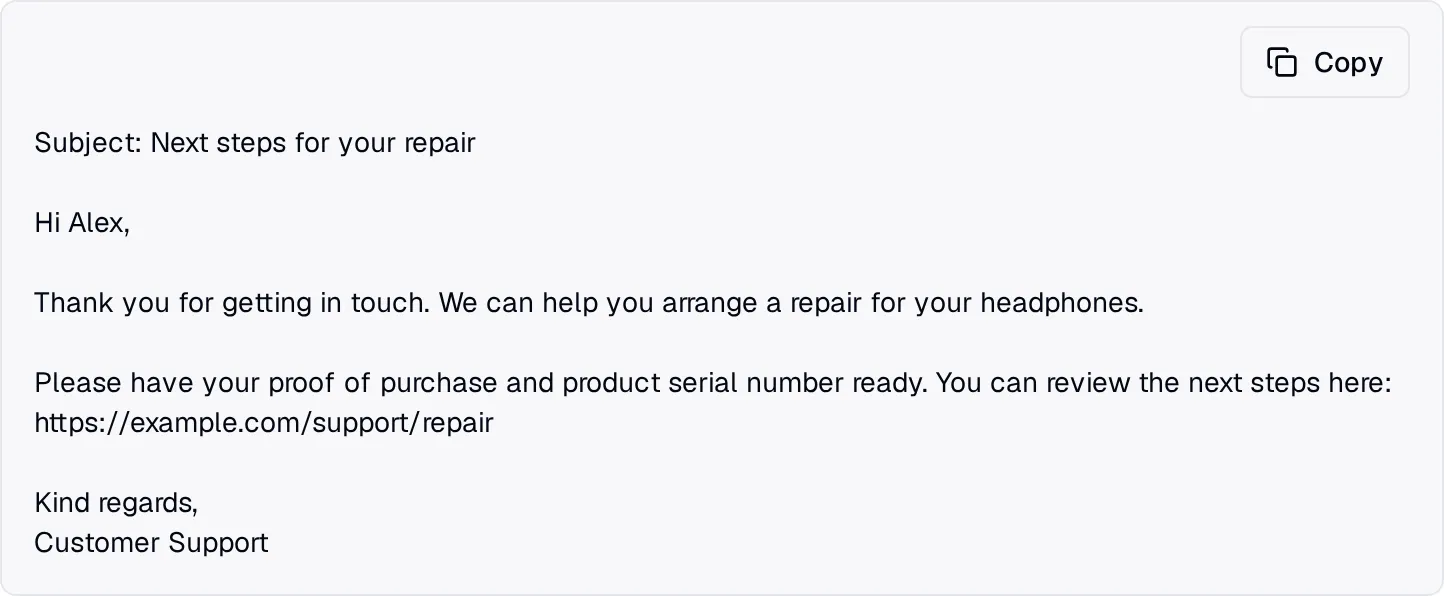
Format ini tersedia untuk semua pengguna. Quickchat tidak menambahkan instruksi ini ke prompt secara otomatis. Untuk menggunakannya, tambahkan instruksi seperti berikut ke Prompt Utama atau Pedoman Agen dalam Identitas:
When providing text for the user to copy:- Put each copyable item in its own fenced Markdown block.- Open with exactly three backticks followed by draft.  Close with three backticks on their own line.- Put only the text to copy inside. Keep explanations and notes outside.- Use plain URLs. Close every block, including revisions and translations.
Example:```draftHi Alex,
Thank you for your message. The next steps are here:https://example.com/support
Kind regards,Customer Support```
Penyalinan tidak tersedia selama pembuatan respons atau ketika blok yang dikenali memiliki batas yang tidak lengkap atau tidak cocok. Dalam kasus ini, tidak ada pengganti berupa penyalinan seluruh pesan. Terjemahan Kotak Masuk menyalin bahasa yang ditampilkan hanya ketika blok lengkap cocok dengan aslinya; kembali ke pesan asli jika batas blok hilang.
Tinjau kotak sebelum menempel atau mengirim. Semua yang ada di dalamnya disalin, dan catatan di luar tetap terlihat dalam percakapan. Instruksi prompt tidak dapat menjamin format yang benar. Jika AI sama sekali tidak menyertakan penanda draft, balasan tetap menggunakan penyalinan seluruh pesan seperti biasa.
Nilai balasan AI
Section titled “Nilai balasan AI”Di bawah setiap balasan AI selain pesan sambutan, klik jempol ke atas (Respons baik) atau jempol ke bawah (Respons buruk). Penilaian langsung disimpan, meskipun Anda menutup detail tanpa mengirim. Dalam detail, Anda dapat memilih alasan seperti Jawaban akurat atau Informasi salah, menambahkan komentar opsional, lalu mengeklik Kirim untuk menyimpannya. Klik lagi jempol yang dipilih untuk mengedit atau menghapus penilaian, atau klik jempol lainnya untuk mengubahnya.
Penilaian tetap berada dalam tim: pengunjung tidak pernah melihatnya, dan penilaian ini terpisah dari Penilaian milik pengunjung pada header percakapan. Ekspor percakapan dan Ekspor Data Terkumpul menyertakannya, sehingga Anda dapat meninjau setiap penilaian dan komentar dalam spreadsheet tanpa membuka setiap percakapan.
Panel detail kanan
Section titled “Panel detail kanan”Panel kanan menampilkan semua yang diketahui Quickchat tentang percakapan, dibagi menjadi tiga bagian.
Wawasan
Section titled “Wawasan”Analisis AI terkini atas percakapan, diperbarui saat pesan baru tiba:
- Sentimen: Positif / Netral / Negatif, berdasarkan nada pengguna dan penyelesaian yang diperoleh.
- Penyelesaian: apakah percakapan berakhir Terselesaikan atau Belum terselesaikan. Digunakan dalam dashboard Wawasan untuk melacak tingkat penyelesaian dari waktu ke waktu.
- Topik: Topik yang dideteksi otomatis (atau ditentukan pengguna) dan paling cocok dengan pertanyaan pengunjung.
Selama analisis berjalan, setiap Wawasan menampilkan placeholder “analisis sedang berlangsung” sampai selesai. Wawasan biasanya selesai dalam beberapa detik setelah percakapan ditutup.
Percakapan
Section titled “Percakapan”Metadata tentang percakapan itu sendiri:
- Penerima tugas: Agen AI atau rekan tim tertentu (lihat Penugasan ulang di bawah).
- Kanal: Widget, Sematkan, Halaman Chat, WhatsApp, Slack, dan lainnya.
- URL: halaman yang dibuka pengunjung saat mulai mengobrol (jika tersedia, diisi dari
{{metadata_fullPathURL}}). - Bahasa: kode ISO bahasa percakapan, atau
–jika belum terdeteksi. - Dimulai pada, Terakhir aktif, Durasi: timestamp dan waktu yang berlalu.
Klik ikon kecil Salin di sebelah bidang untuk menyalin nilainya ke clipboard.
Pengunjung
Section titled “Pengunjung”Detail kontak pengunjung. Setiap bidang dapat diedit langsung:
- Nama
- Telepon
Jika Pengumpulan Data Cerdas atau pemetaan masukan Tindakan dalam Simpan ke memori memperoleh detail ini selama chat, nilainya muncul otomatis. Jika tidak, klik + Tambah di sebelah setiap bidang untuk memasukkannya secara manual. Ini berguna jika Anda menerima panggilan telepon setelah chat dan ingin mencatat informasi kontak prospek pada percakapan.
Apa pun yang ditambahkan di sini juga tersedia dalam Variabel Tindakan AI sebagai {{metadata_visitor_name}}, {{metadata_visitor_email}}, dan {{metadata_visitor_phone_number}} untuk tindakan selanjutnya yang dijalankan AI dalam percakapan ini.
Menugaskan ulang percakapan
Section titled “Menugaskan ulang percakapan”Di bagian bawah setiap percakapan terdapat dua kontrol:
- Tugaskan kepada saya: langsung mengambil percakapan dari penerima tugas saat ini dan menugaskannya kepada Anda. Gunakan ketika melihat percakapan dalam antrean Belum ditugaskan dan ingin menanganinya sendiri.
- Dropdown penerima tugas: menampilkan penerima tugas saat ini (nama rekan tim, Agen AI, atau Belum ditugaskan); buka untuk memilih rekan tim, Belum ditugaskan, atau Agen AI. Penugasan ulang memiliki dampak berikut:
- Agen AI → AI mengambil alih kembali dan membalas pesan pengunjung berikutnya.
- Rekan tim tertentu → rekan tim tersebut menjadi penanggung jawab; AI berhenti membalas.
- Belum ditugaskan → percakapan kembali ke antrean bersama Belum ditugaskan.
Setelah mengambil alih, Anda dapat membalas pengunjung dengan teks langsung dari penyusun pesan percakapan pada Widget Situs Web, Sematkan, dan Halaman Chat, serta WhatsApp, Telegram, Messenger, Instagram, Discord, dan Email. Gambar dan file dapat dikirim pada Widget Situs Web, Sematkan, dan Halaman Chat, serta WhatsApp, Instagram, dan Messenger.
Di Instagram dan Messenger, gunakan Lampirkan file atau gambar untuk mengirim gambar JPEG atau PNG (hingga 5 MB) atau PDF (hingga 16 MB). Jenis file lain dan audio tidak didukung pada kedua saluran ini. File dikirim sebagai pesan sendiri tanpa keterangan. Teks yang telah diketik tetap berada di penyusun pesan; kirim terpisah setelah file selesai dikirim.
Percakapan ditutup otomatis oleh AI setelah tidak aktif selama suatu waktu. Untuk menutup atau membuka kembali percakapan secara jelas, gunakan kontrol penerima tugas dan status pada baris percakapan atau menu header-nya.
Opsi ekspor
Section titled “Opsi ekspor”Klik ikon ekspor di bagian atas daftar percakapan untuk membuka dropdown ekspor:
- Ekspor percakapan: transkrip percakapan lengkap (CSV atau XLSX), satu baris per pesan, dalam rentang tanggal yang ditentukan. Jika rekan tim telah menilai balasan AI, baris balasan tersebut juga menampilkan penilaian, alasan dan komentar, pemberi penilaian, serta waktunya. Memerlukan paket Business; lihat Paket & batas.
- Ekspor Data Terkumpul: satu baris per percakapan. Berisi detail pengunjung yang diperoleh Pengumpulan Data Cerdas (Nama, Email, Telepon, serta bidang khusus yang dikonfigurasi), Wawasan percakapan (topik, sentimen, status penyelesaian, penanda) dan bidang data percakapan, penilaian percakapan oleh pengunjung, serta penilaian tim atas balasan AI (jumlah positif dan negatif beserta semua komentar). Gunakan untuk memasukkan prospek ke CRM atau meninjau kualitas jawaban di banyak percakapan.
- Ekspor Wawasan AI: setiap item dari bagian Wawasan AI (percakapan yang ditandai, wawasan pasar, dan peringatan khusus yang cocok), satu baris per item, dengan jenis, detail, topik, dan status peninjauannya.
Ekspor ini mendukung pemilih rentang tanggal dan pengaturan format (CSV / XLSX).
Untuk ekspor percakapan, gunakan Pemfilteran lanjutan untuk membatasi file pada satu Kolom data percakapan yang teramati dan Nilai persis. Misalnya, pilih modelName dan masukkan nilai model. Pencocokan bersifat persis. Pilih Semua percakapan untuk menonaktifkan pemfilteran metadata.