

Керуйте розмовами у Вхідних: фільтруйте за статусом і відповідальним, переглядайте актуальну аналітику AI та пояснення відповідей, перебирайте розмову від AI, редагуйте дані відвідувачів і експортуйте розмови.
У розділі Вхідні ви можете читати, фільтрувати й опрацьовувати всі розмови вашого AI-агента. Перебирайте розмову від AI, коли потрібна допомога людини, повертайте її агенту після розв’язання проблеми клієнта, переглядайте визначені AI тональність, вирішення й тему кожного чату та експортуйте все для аналізу.
Необов’язкова перевірка на прикладах
Section titled “Необов’язкова перевірка на прикладах”- Переглянути ключі метаданих. Перевірте, як передані назви полів стають ключами змінних, зокрема в разі повторюваних назв і помилок зарезервованих ключів. Ця перевірка не аналізує значення чи дозволи окремого облікового запису.
Подання Вхідних
Section titled “Подання Вхідних”Бічна панель Вхідних групує розмови за статусом і показує актуальну кількість поруч із кожним пунктом:
- Усі: усі розмови, які коли-небудь опрацьовував AI-агент.
- Відкрито: активні розмови, які ще тривають. Тут є два підрозділи:
- Призначені: відкриті розмови, призначені учаснику команди (тобто розмову перебрала людина).
- Не призначено: відкриті розмови у спільній черзі, які очікують на людину (зазвичай після передавання оператору). Сприймайте це як чергу сповіщень: якщо ваш агент налаштований передавати розмови, вони потрапляють сюди, коли потребують уваги.
- Закриті: вирішені або автоматично закриті розмови. Розмова переходить до закритих, коли AI позначає її вирішеною (наприклад, після тривалого періоду бездіяльності) або коли учасник команди закриває її вручну.
Список розмов
Section titled “Список розмов”Список розмов (середня панель) відсортований від найновіших. Кожен рядок містить:
- Ім’я відвідувача (або Невідомий відвідувач, якщо контактних даних ще немає).
- Значок каналу (віджет, WhatsApp, Slack, Telegram тощо).
- Попередній перегляд останнього повідомлення.
- Відносну позначку часу (наприклад,
18 m,4 h,3 d). - Поточного відповідального (AI-агента або учасника команди).
- Необов’язковий значок розмови: невелику позначку, яка стисло описує розмову (її тему, тональність, мову, значення метаданих тощо). За замовчуванням його приховано; увімкніть у меню налаштувань Вхідних.
Значок розмови
Section titled “Значок розмови”Кожен рядок у списку розмов Вхідних та списку окремих розмов Аналітики AI може містити невеликий значок для швидкого огляду розмови. Відкрийте меню налаштувань Вхідних і виберіть Значок розмови, щоб налаштувати його вміст (спадний список Значок показує):
-
Тема: автоматично визначена або задана користувачем тема. Саме її Аналітика AI показує за замовчуванням.
-
Власна тема: лише тема, яку учасник команди явно встановив для розмови.
-
Тональність: позитивна, нейтральна або негативна.
-
Намір: визначений намір користувача (наприклад, купівля, підтримка, скарга).
-
Вирішення: результат «Вирішено» або «Невирішено».
-
Мова: мова розмови.
-
Канал: канал-джерело. Показується лише в Аналітиці AI, оскільки у Вхідних кожен рядок уже має значок каналу.
-
Дані розмови: будь-яке значення, яке ваша інтеграція додає до метаданих розмови. Значок дає змогу швидко помічати й візуально групувати розмови за важливими для бізнесу ознаками. Наприклад:
- товар, модель або SKU, про які запитує відвідувач (наприклад, модель камери або конкретний план),
- рівень облікового запису або план клієнта (наприклад, Free / Pro / Enterprise), щоб виділяти пріоритетні розмови,
- магазин, бренд, регіон або вітрина, звідки надійшов чат, якщо один агент обслуговує кілька,
- статус замовлення, звернення чи підписки (наприклад, відправлено, прострочено, пробний період),
- маркетингова кампанія або джерело UTM, щоб бачити, який трафік привів до розмови,
- варіант A/B-тесту або експерименту, щоб порівнювати спілкування різних груп.
Виберіть Поле даних зі списку ключів, виявлених у нещодавніх розмовах.
За замовчуванням список розмов Вхідних не показує значка, а Аналітика AI показує тему, тому наявні налаштування не зміняться, доки ви не виберете інше джерело. Значок відображає поточні дані розмови: якщо вибраного поля метаданих у певній розмові немає, цей рядок просто не матиме значка.
Єдиний елемент керування над списком: текстовий пошук («Знайти слова або фрази»), що шукає у вмісті повідомлень. Для фільтрування за статусом або відповідальним використовуйте подання Вхідних на бічній панелі (Усі / Відкрито [Призначені · Не призначено] / Закриті). У розділі Відкрито › Призначені фільтр учасників команди дає змогу вибрати конкретного відповідального.
Вікно розмови
Section titled “Вікно розмови”Натисніть розмову, щоб відкрити її в центральній панелі. У заголовку над повідомленнями є кілька позначок для швидкої орієнтації:
- Заголовок: перша позначка показує назву розмови зі значком каналу-джерела (віджет, WhatsApp, Slack, Telegram тощо). Це підпис, а не інтерактивний елемент. (Щоб скопіювати ідентифікатор розмови, скористайтеся значком Копіювати біля відповідного поля на правій панелі деталей.)
- Перекласти: за замовчуванням позначка має назву Оригінал. Відкрийте її, щоб перекласти всю розмову іншою мовою для читання. Це корисно, якщо відвідувач пише незнайомою вам мовою. Під час перекладу відображається «Переклад…», а після завершення: Перекладено.
- Оцінка: наведіть курсор на зірку, щоб побачити оцінку розмови від відвідувача (вподобання / CSAT та письмовий відгук). Зірка заповнена, якщо оцінка є.
Під заголовком показано повну історію повідомлень. Під кожним повідомленням AI є посилання Чому AI так відповів (див. наступний розділ), поруч із кнопками для оцінювання відповіді.
Чому AI так відповів
Section titled “Чому AI так відповів”Натисніть Чому AI так відповів під будь-яким повідомленням AI, щоб відкрити панель пояснення, як AI сформував саме цю відповідь. Вона показує:
- Які статті Бази знань AI знайшов і використав для відповіді.
- Які дії AI (якщо такі були) AI вирішив викликати, з даними запиту й отриманою відповіддю.
- Міркування AI під час формування остаточної відповіді.
Використовуйте це, коли:
- Відповідь виглядає хибною або вигаданою: «Чому AI так відповів» показує, чи AI використав неправильну статтю Бази знань, викликав неправильну дію або сам щось вигадав.
- Ви хочете переконатися, що AI справді використовує нову статтю Бази знань або дію AI.
- Користувач оскаржує відповідь і вам потрібні підтвердження для перевірки відповідності вимогам або якості.
Текстові блоки для копіювання
Section titled “Текстові блоки для копіювання”У Вхідних, на Сторінці чату й у віджеті сайту відповідь AI може містити текстовий блок із власною кнопкою Копіювати. Кнопка копіює лише вміст блоку, зберігаючи абзаци, пробіли й URL. Markdown і HTML усередині залишаються звичайним текстом. Для розпізнаних блоків це замінює копіювання всього повідомлення. Кожен варіант має окремий блок.
Використовуйте це для чернеток листів, дописів у соцмережах, шаблонних відповідей або фрагментів коду, які хочете скопіювати як звичайний текст. Ці блоки не додають підсвічування синтаксису. Звичайні блоки python або js зберігають своє відображення; для такого копіювання використовуйте тег draft.
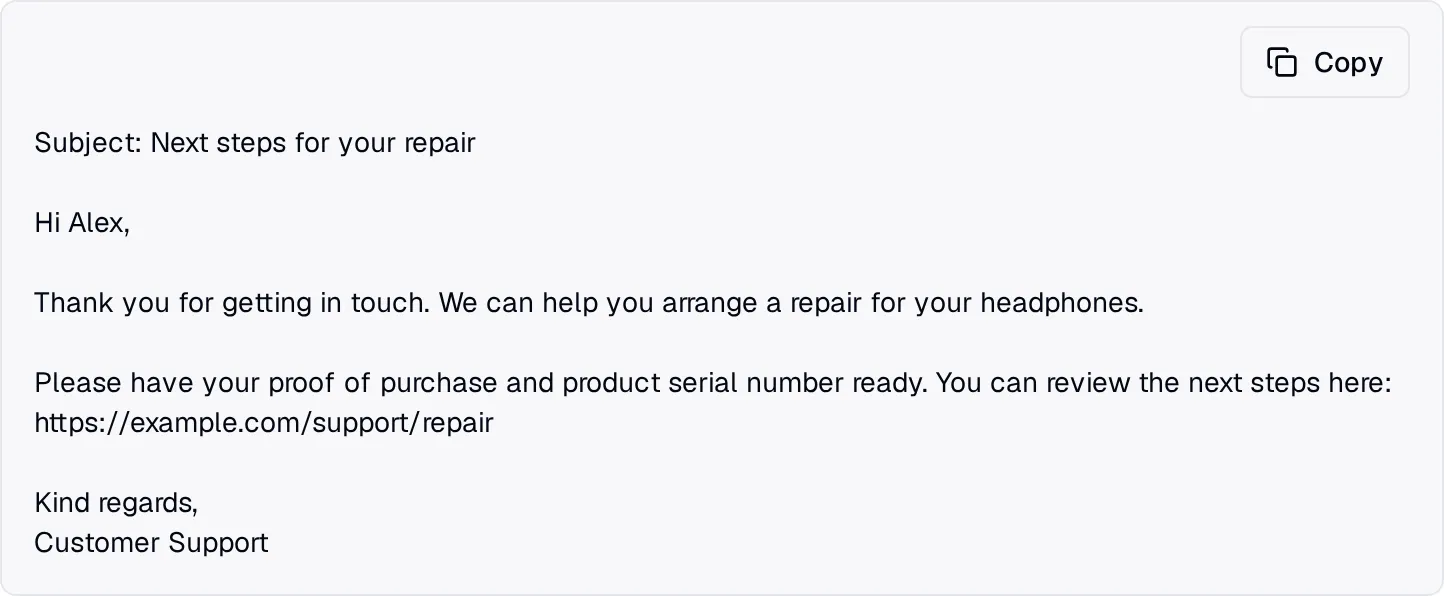
Цей формат доступний усім користувачам. Quickchat не додає такі вказівки до вашого промпту автоматично. Щоб увімкнути його, додайте подібну вказівку до Основного промпту або Інструкцій агента в розділі Ідентичність:
When providing text for the user to copy:- Put each copyable item in its own fenced Markdown block.- Open with exactly three backticks followed by draft.  Close with three backticks on their own line.- Put only the text to copy inside. Keep explanations and notes outside.- Use plain URLs. Close every block, including revisions and translations.
Example:```draftHi Alex,
Thank you for your message. The next steps are here:https://example.com/support
Kind regards,Customer Support```
Копіювання недоступне під час генерування або якщо розпізнаний блок має неповні чи невідповідні межі. У цих випадках перехід до копіювання всього повідомлення не відбувається. Перекладені повідомлення у Вхідних копіюються мовою відображення лише тоді, коли повні блоки відповідають оригіналу; поверніться до оригінального повідомлення, якщо межі втрачено.
Перегляньте блок, перш ніж вставляти чи надсилати його. Копіюється все всередині, а примітки поза ним залишаються видимими в розмові. Інструкції промпту не гарантують правильного форматування. Якщо AI повністю пропустить маркер draft, відповідь збереже звичайне копіювання всього повідомлення.
Оцінювання відповідей AI
Section titled “Оцінювання відповідей AI”Під кожною відповіддю AI, крім вітального повідомлення, натисніть палець угору (Гарна відповідь) або вниз (Погана відповідь). Оцінка зберігається відразу, навіть якщо ви закриєте деталі без надсилання. У деталях можна вибрати причини, як-от Точна відповідь або Хибна інформація, додати необов’язковий коментар і натиснути Надіслати, щоб їх зберегти. Натисніть вибраний палець ще раз, щоб змінити або видалити оцінку, чи інший палець, щоб змінити її.
Оцінки доступні лише вашій команді: відвідувач їх не бачить, і вони відокремлені від його власної оцінки в заголовку розмови. Експорт розмов і Експорт зібраних даних містять ці оцінки, тож ви можете переглядати всі оцінки й коментарі в таблиці, не відкриваючи кожну розмову.
Права панель деталей
Section titled “Права панель деталей”Права панель показує все, що Quickchat знає про розмову, у трьох розділах.
Аналітика
Section titled “Аналітика”Актуальний аналіз розмови за допомогою AI, який оновлюється з новими повідомленнями:
- Тональність: позитивна, нейтральна або негативна, залежно від тону користувача й отриманого вирішення.
- Вирішення: чи завершилася розмова як вирішена або невирішена. Використовується на панелі аналітики для відстеження частки вирішених розмов у часі.
- Тема: автоматично визначена (або задана користувачем) тема, що найкраще відповідає запиту відвідувача.
Поки аналіз триває, кожен показник містить повідомлення про виконання аналізу. Зазвичай аналіз завершується за кілька секунд після закриття розмови.
Розмова
Section titled “Розмова”Метадані самої розмови:
- Відповідальний: AI-агент або конкретний учасник команди (див. Перепризначення нижче).
- Канал: віджет, вбудовування, Сторінка чату, WhatsApp, Slack тощо.
- URL: сторінка, на якій відвідувач почав чат (де застосовно, заповнюється з
{{metadata_fullPathURL}}). - Мова: код ISO мови розмови або
–, якщо її ще не визначено. - Початок, Остання активність, Тривалість: часові позначки й час, що минув.
Натисніть невеликий значок Копіювати біля будь-якого поля, щоб скопіювати його значення в буфер обміну.
Відвідувач
Section titled “Відвідувач”Контактні дані відвідувача. Кожне поле можна редагувати на місці:
- Ім’я
- Електронна пошта
- Телефон
Якщо розумний збір даних або зіставлення вхідних даних дії в Зберегти в пам’ять отримали ці дані під час чату, вони з’являються автоматично. Інакше натисніть + Додати біля кожного поля, щоб ввести їх вручну. Це зручно, якщо після чату ви поговорили телефоном і хочете зберегти контакти потенційного клієнта в розмові.
Усі додані тут дані також доступні у змінних дій AI як {{metadata_visitor_name}}, {{metadata_visitor_email}} і {{metadata_visitor_phone_number}} для подальших дій AI в цій розмові.
Перепризначення розмови
Section titled “Перепризначення розмови”Унизу кожної розмови є два елементи керування:
- Призначити мені: миттєво забирає розмову в поточного відповідального й призначає її вам. Використовуйте, коли помічаєте розмову в черзі Не призначено та хочете опрацювати її самостійно.
- Спадний список відповідальних: показує поточного відповідального (ім’я учасника команди, AI-агент або Не призначено). Відкрийте його, щоб вибрати учасника команди, Не призначено або AI-агент. Перепризначення має такі наслідки:
- AI-агент → AI знову перебирає розмову й відповість на наступне повідомлення відвідувача.
- Конкретний учасник команди → він стає відповідальним; AI припиняє відповідати.
- Не призначено → розмова повертається до спільної черги непризначених.
Після перебирання розмови ви можете відповідати відвідувачу текстом безпосередньо з редактора повідомлень у віджеті сайту, вбудованому чаті та на Сторінці чату, а також у WhatsApp, Telegram, Messenger, Instagram, Discord і Електронній пошті. Зображення й файли можна надсилати у віджеті сайту, вбудованому чаті та на Сторінці чату, а також у WhatsApp, Instagram і Messenger.
В Instagram і Messenger натисніть Прикріпити файл або зображення, щоб надіслати зображення JPEG чи PNG (до 5 МБ) або PDF (до 16 МБ). Інші типи файлів і аудіо в цих двох каналах не підтримуються. Файл надсилається окремим повідомленням без підпису. Введений текст залишається в редакторі; надішліть його окремо після завершення надсилання файлу.
AI автоматично закриває розмови після періоду бездіяльності. Щоб закрити або знову відкрити розмову вручну, використовуйте елементи відповідального й статусу в рядку розмови або в меню її заголовка.
Варіанти експорту
Section titled “Варіанти експорту”Натисніть значок експорту над списком розмов, щоб відкрити спадне меню:
- Експорт розмов: повні тексти розмов (CSV або XLSX), по одному рядку на повідомлення, за вибраний період. Якщо учасник команди оцінив відповідь AI, рядок цієї відповіді також містить оцінку, причини, коментар, автора й час оцінювання. Потрібен план Business; див. Плани й обмеження.
- Експорт зібраних даних: по одному рядку на розмову. Містить контакти відвідувача, отримані розумним збором даних (ім’я, електронну пошту, телефон і налаштовані власні поля), аналітику розмови (тему, тональність, статус вирішення, позначки) та поля даних розмови, оцінку розмови від відвідувача й оцінки відповідей AI від вашої команди (кількість позитивних і негативних, а також усі коментарі). Використовуйте для передавання потенційних клієнтів у CRM або перевірки якості відповідей у багатьох розмовах.
- Експортувати аналітику AI: кожен запис розділу Аналітики AI (позначені розмови, аналіз ринку й спрацьовані власні сповіщення), по одному рядку на запис, із типом, деталями, темою й станом перегляду.
Ці варіанти експорту підтримують вибір періоду й формату (CSV / XLSX).
Для експорту розмов використовуйте Розширена фільтрація, щоб обмежити файл одним наявним полем даних розмови й точним значенням. Наприклад, виберіть modelName і введіть значення моделі. Збіг має бути точним. Виберіть Усі розмови, щоб вимкнути фільтрування за метаданими.