

Підключіть Quickchat AI до Slack. Скористайтеся інтеграцією OAuth в один клік або налаштуйте застосунок Slack вручну через застарілий спосіб.
AI-агента можна підключити до Slack двома способами:
- Slack (OAuth): рекомендована інтеграція в один клік. Авторизуйте Quickchat AI у робочому просторі Slack, і готово.
- Slack (застарілий): попередній спосіб, за якого ви самостійно створюєте застосунок Slack, вставляєте маніфест і вручну вказуєте токени.
Для першого налаштування рекомендуємо інтеграцію OAuth.
Необов’язкові перевірки прикладів
Section titled “Необов’язкові перевірки прикладів”-
Порівняння способів розгортання. Зіставте вказані канали, доступ до сайту й потрібні функції з варіантами налаштування Quickchat AI. Ваш сайт чи обліковий запис не перевіряються.
-
Порівняння кількості відповідей за бюджетом кредитів. Розрахуйте максимальну цілу кількість відповідей AI для кожної підтримуваної моделі за заданим бюджетом. Баланс і доступність моделі на вашому тарифі не перевіряються.
Підключення Slack (рекомендовано)
Section titled “Підключення Slack (рекомендовано)”У панелі Quickchat AI відкрийте Зовнішні застосунки, знайдіть Slack і натисніть Підключити Slack. Це підключить Slack через OAuth, щоб бот міг відповідати у вашому робочому просторі.
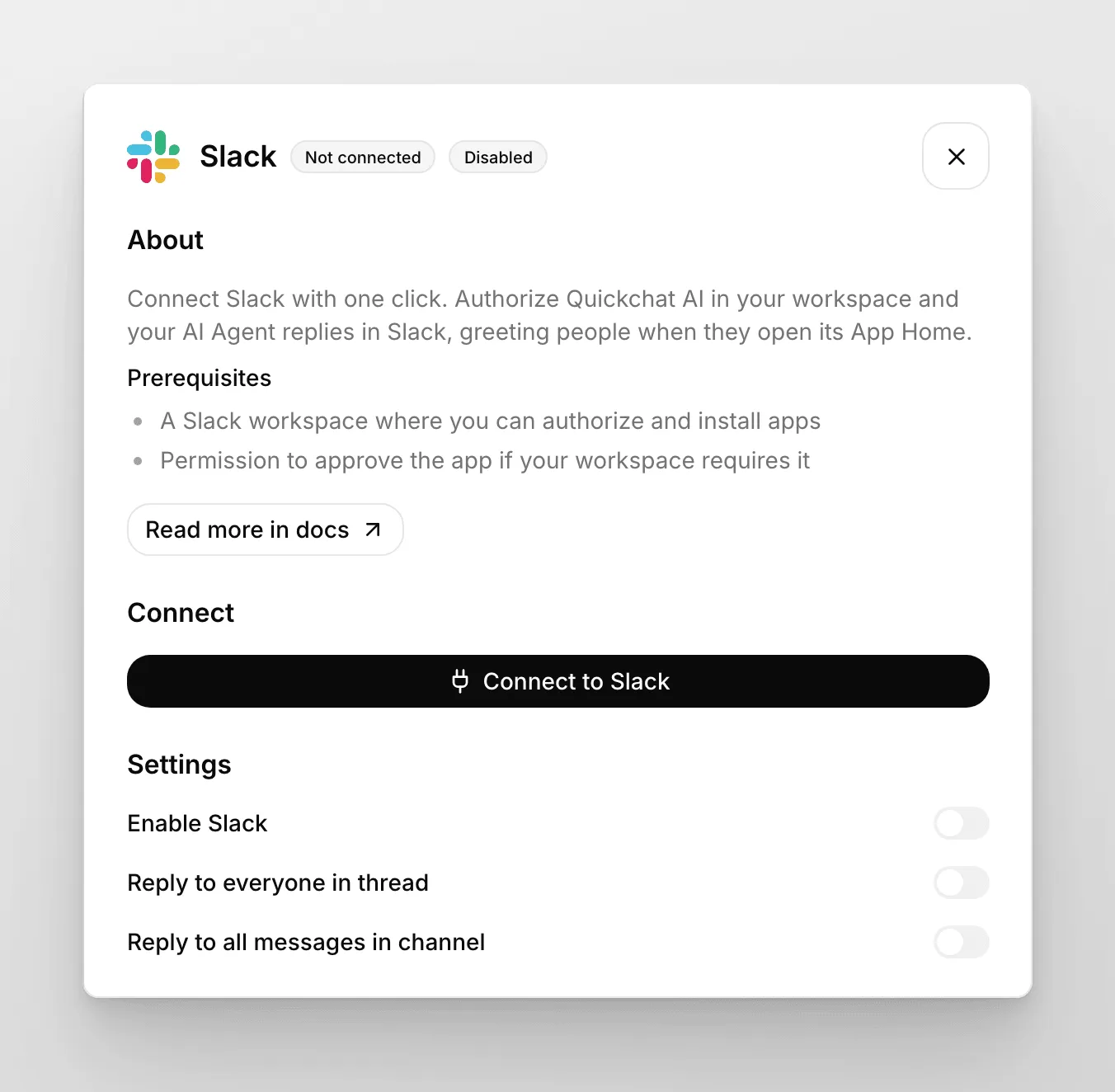
Вас буде перенаправлено до Slack для авторизації застосунку в робочому просторі. Підтвердьте запитані дозволи й поверніться до панелі, де Slack відображатиметься як підключений.
OAuth автоматично надає всі потрібні дозволи (im:history, im:write, chat:write, app_mentions:read, channels:history, groups:history), тому не потрібно редагувати маніфест чи вибирати базовий або розширений варіант.
Готово! 🎉 Ваш AI-чатбот готовий до тестування в Slack!
Поведінка відповідей
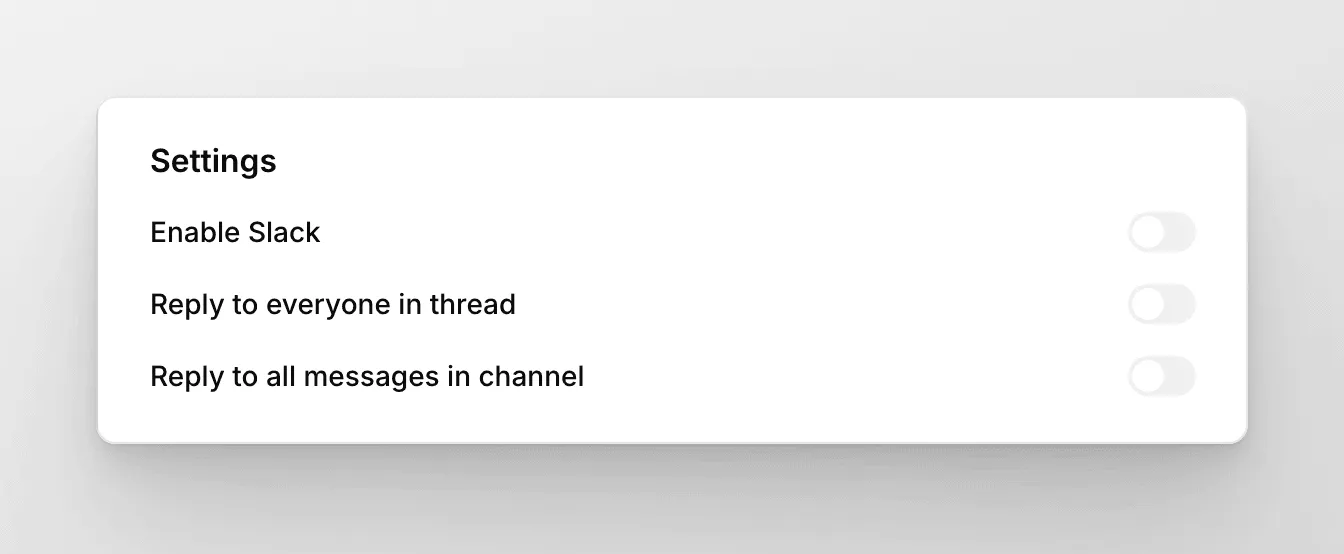
Section titled “Поведінка відповідей”Обидві інтеграції Slack мають два перемикачі, які визначають, де відповідає бот:
- Відповідати всім у гілці: бот відповідає на повідомлення будь-кого в гілці, а не лише її автора.
- Відповідати на всі повідомлення каналу: бот відповідає на всі повідомлення в каналі, до якого його додано, а не лише на прямі @згадки.
Коли хтось відкриває головну сторінку застосунку бота (подія app_home_opened), бот надсилає привітальне повідомлення.
Slack (застарілий)
Section titled “Slack (застарілий)”Це попередня інтеграція Slack із ручним введенням токенів бота. Для першого налаштування вибирайте інтеграцію OAuth вище. Описаний нижче спосіб із маніфестом залишається актуальним, якщо потрібне ручне налаштування.
У цьому розділі ми розглянемо:
- Створення окремого застосунку Slack
- Налаштування застосунку Slack
- Інтеграцію бота Slack із Quickchat AI
Створення застосунку Slack
Section titled “Створення застосунку Slack”Для інтеграції потрібен застосунок Slack для AI-чатбота. Відкрийте api.slack.com/apps і натисніть create a new app.
Тут ми показуємо створення застосунку з нуля. Якщо ви вже робили це раніше, можна відразу перейти до створення з маніфесту, наведеного нижче.
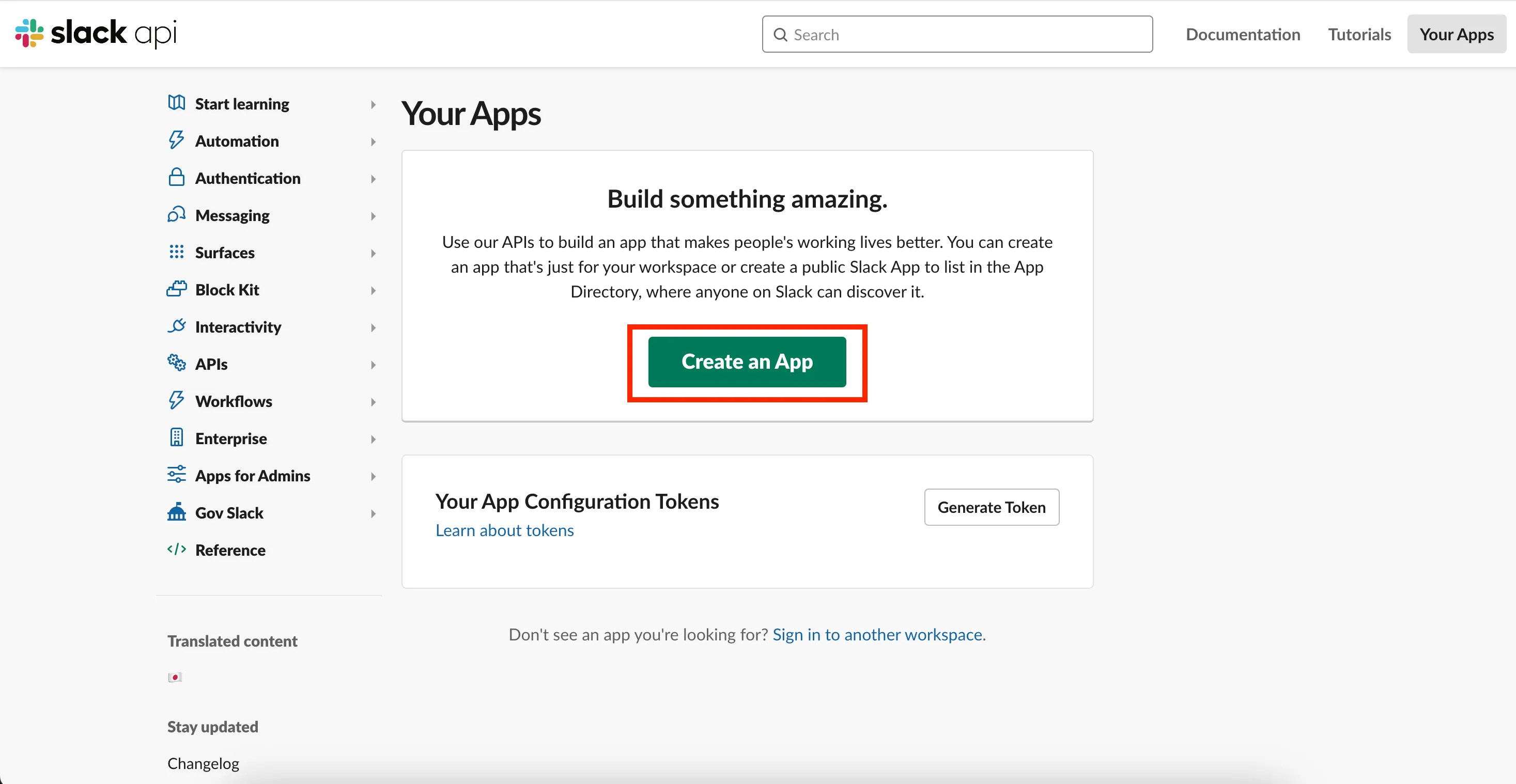
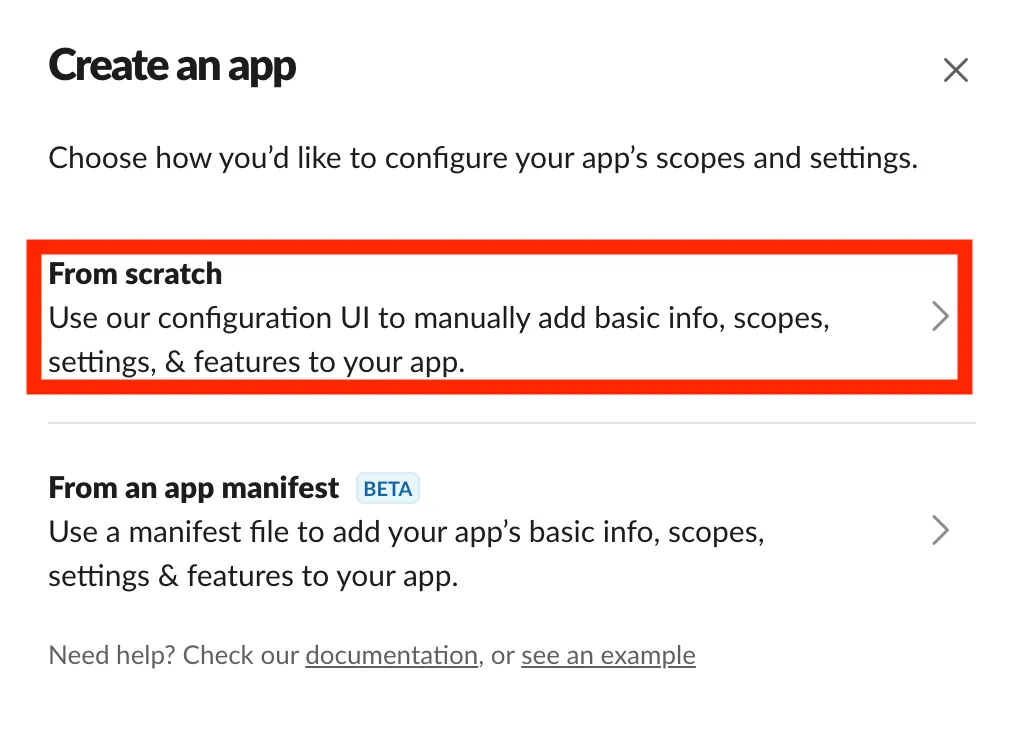
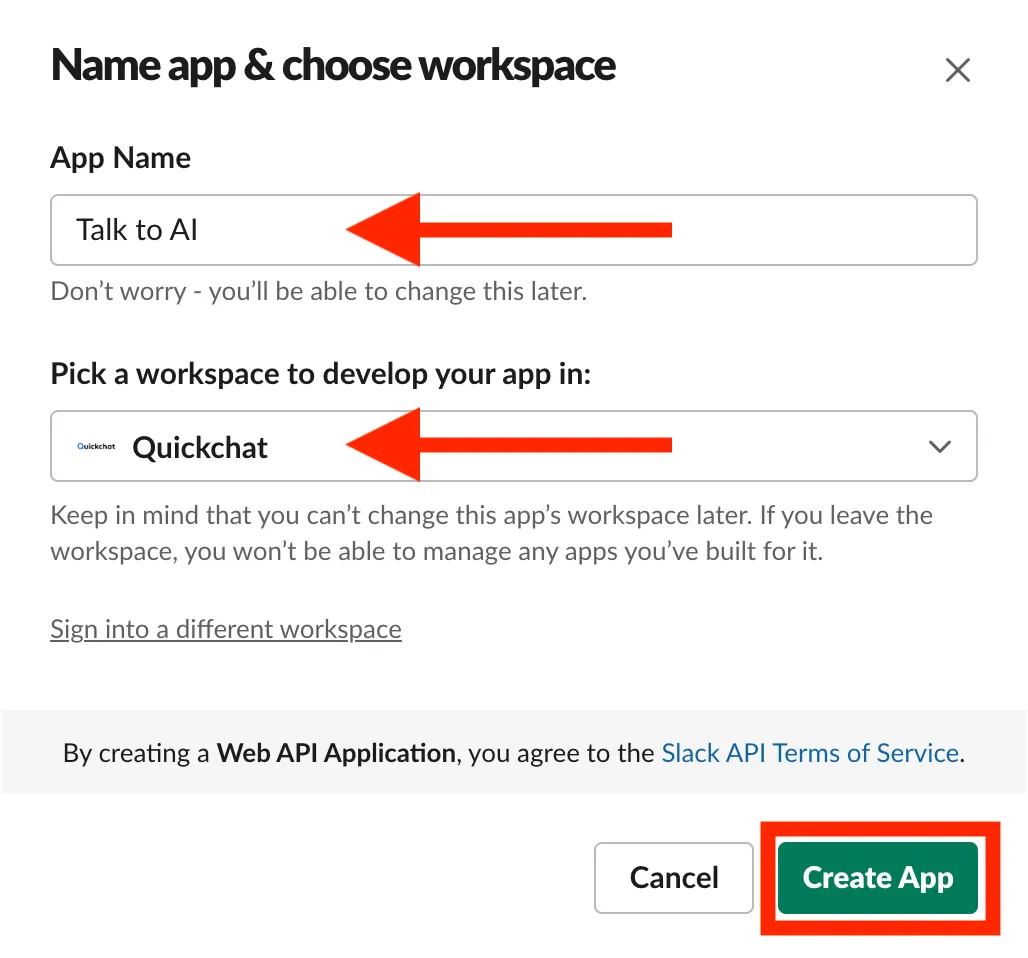
Потім виберіть Create an app from scratch, задайте ім’я AI-агента, виберіть робочий простір Slack і натисніть Create App.
Налаштування застосунку Slack
Section titled “Налаштування застосунку Slack”Slack дає змогу налаштувати весь застосунок за один раз через файл маніфесту, який містить усю конфігурацію. Після створення застосунку відкриються його налаштування. У розділі Features меню перейдіть до App Manifest.
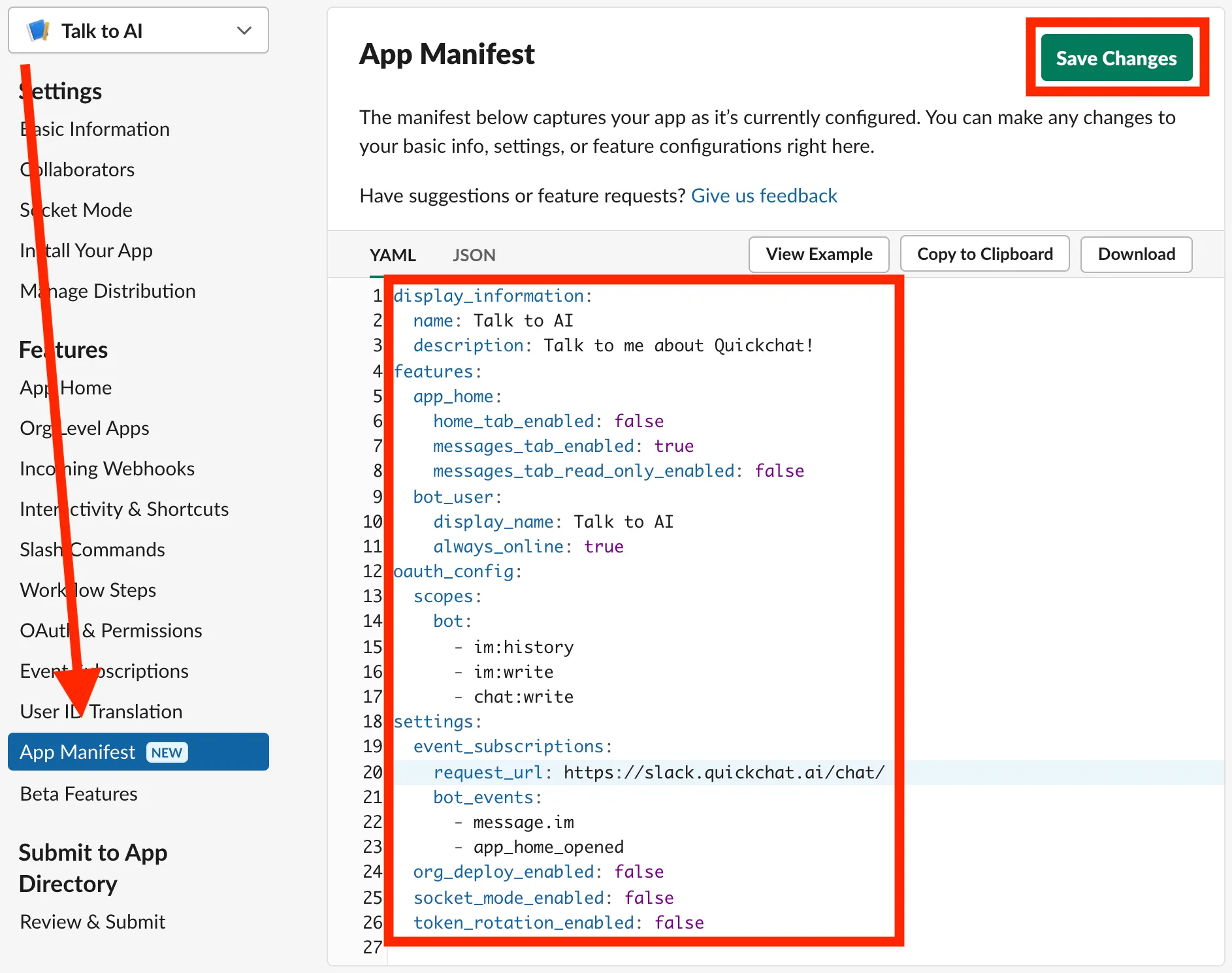
Нижче наведено готовий маніфест, який слід вставити у вікно App Manifest у Slack (переконайтеся, що вставляєте YAML, а не JSON). Його можна скопіювати повністю. Найважливіші рядки:
- Задайте відповідні ім’я й опис AI-агента (
display_information) - Переконайтеся, що вкладку повідомлень бота ввімкнено (
features/app_home/messages_tab_enabled) - Налаштуйте дозволи бота на читання й надсилання повідомлень (
oauth_config/scopes) - Задайте події бота, які оброблятиме сервер Quickchat (
settings/event_subscriptions/bot_events)
display_information: name: Talk to AI description: Talk to me about Quickchat!features: app_home: home_tab_enabled: false messages_tab_enabled: true messages_tab_read_only_enabled: false bot_user: display_name: Talk to AI always_online: trueoauth_config: scopes: bot: - im:history - im:write - chat:writesettings: event_subscriptions: request_url: https://slack.quickchat.ai/chat/ bot_events: - message.im - app_home_opened org_deploy_enabled: false socket_mode_enabled: false token_rotation_enabled: falseЯкщо ви також хочете @згадувати бота в інших каналах і отримувати відповіді в гілках, розширте маніфест так:
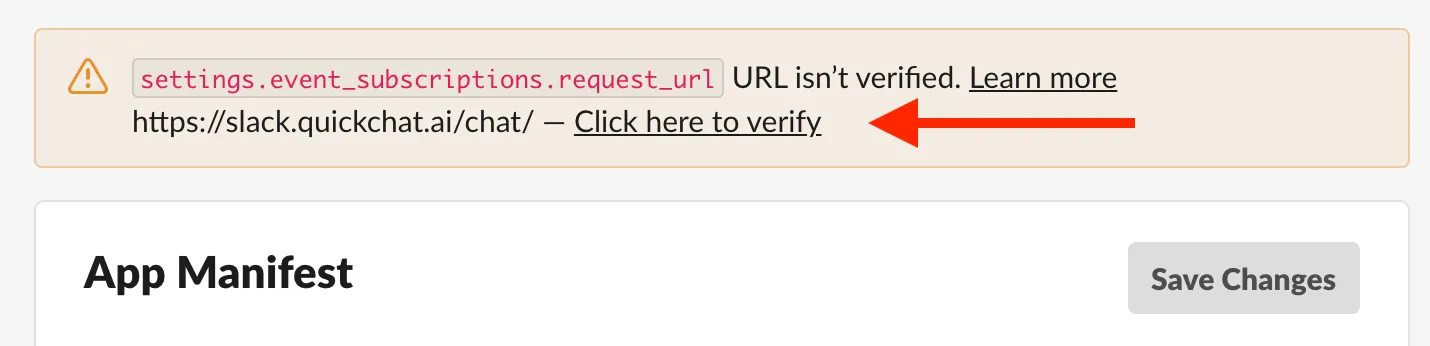
display_information: name: Talk to AI description: Talk to me about Quickchat!features: app_home: home_tab_enabled: false messages_tab_enabled: true messages_tab_read_only_enabled: false bot_user: display_name: Talk to AI always_online: trueoauth_config: scopes: bot: - im:history - im:write - chat:write - app_mentions:read - channels:history - groups:historysettings: event_subscriptions: request_url: https://slack.quickchat.ai/chat/ bot_events: - message.im - app_home_opened - app_mention - message.groups - message.channels org_deploy_enabled: false socket_mode_enabled: false token_rotation_enabled: falseЗбережіть маніфест. Перед застосуванням змін вам запропонують підтвердити URL, натиснувши посилання:
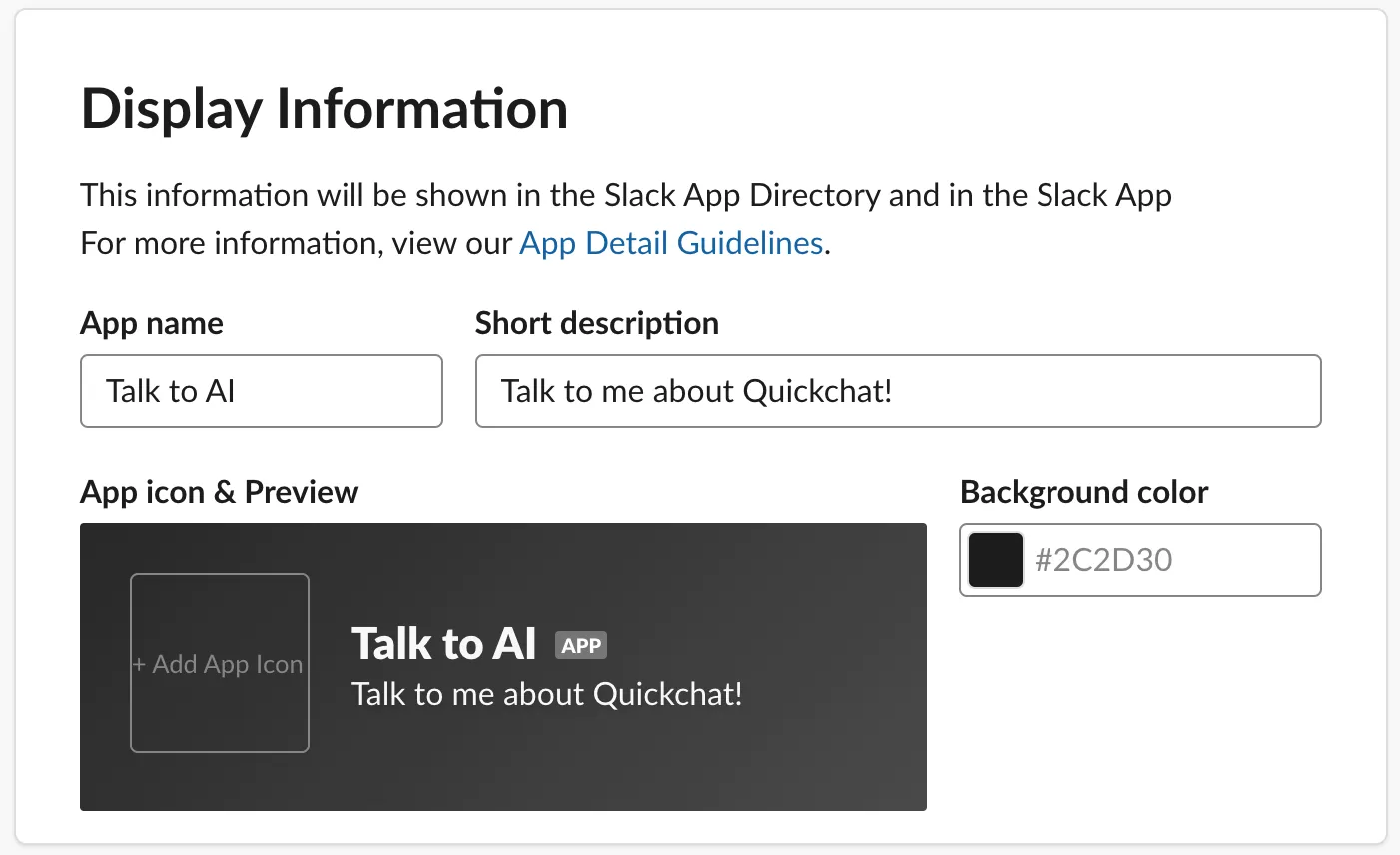
Готово! Застосунок бота Slack налаштовано. Щоб змінити його вигляд, відкрийте Basic information у Settings, а потім розділ Display Information:
Інтеграція бота Slack із Quickchat AI
Section titled “Інтеграція бота Slack із Quickchat AI”Майже готово. На останньому кроці потрібно інтегрувати бота Slack із Quickchat AI. Спочатку отримайте такі дані зі Slack:
- App ID: Settings → Basic Information → App Credentials
- Signing Secret: Settings → Basic Information → App Credentials
- Bot User OAuth Token: Features → OAuth & Permissions → OAuth Tokens for Your Workspace 👉 Вам запропонують установити бота в робочий простір. Після натискання Allow ви повернетеся до налаштувань, де можна скопіювати токен OAuth.
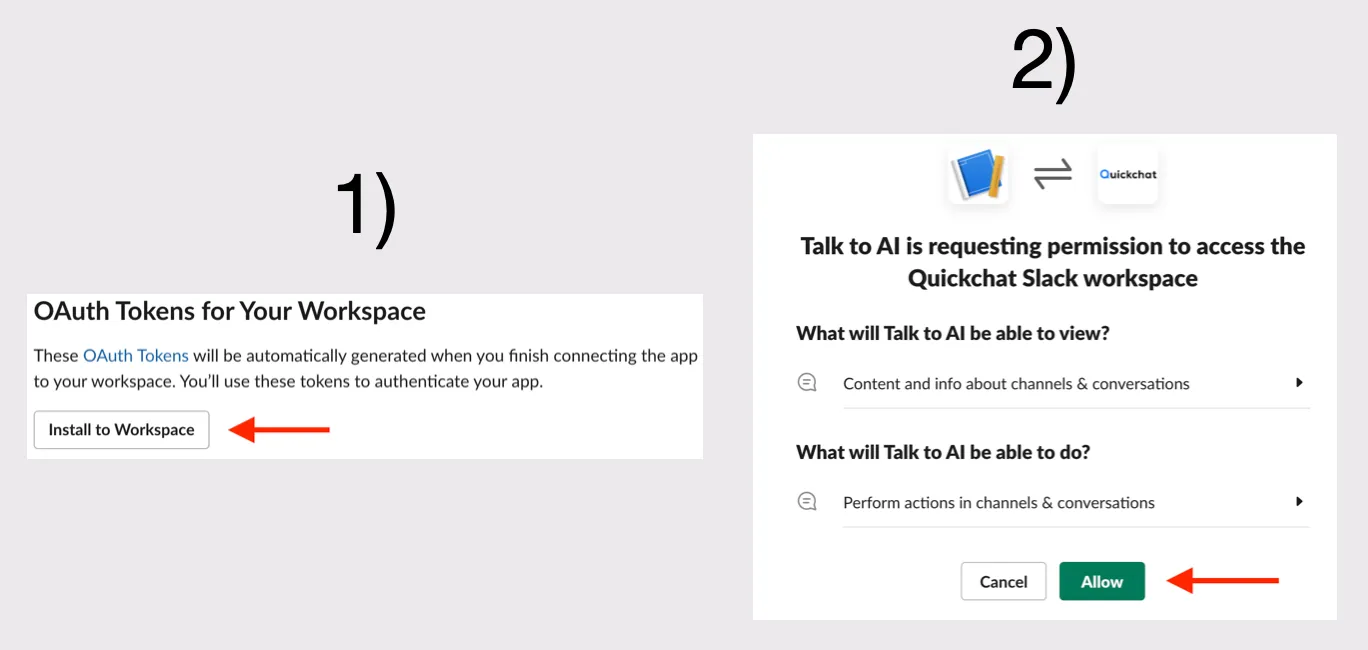
Ці дані знадобляться на наступному кроці, тому залиште вкладку відкритою.
У новій вкладці відкрийте панель Quickchat AI, перейдіть до Зовнішніх застосунків, знайдіть Slack і вкажіть ID застосунку, Signing Secret і токен OAuth.
Готово! 🎉 Ваш AI-чатбот готовий до тестування в Slack!