

AI 에이전트를 Slack에 연결하는 방법은 두 가지입니다.
- Slack (OAuth): 권장하는 원클릭 연동입니다. Slack 워크스페이스에서 Quickchat AI를 승인하면 완료됩니다.
- Slack(기존): Slack 앱을 직접 만들고 매니페스트를 붙여 넣고 토큰을 수동으로 입력하는 기존 방식입니다.
처음 설정한다면 OAuth 연동을 권장합니다.
선택적으로 사용할 수 있는 예시 검사
섹션 제목: “선택적으로 사용할 수 있는 예시 검사”-
배포 방식 비교하기. 명시한 채널, 웹사이트 접근 권한, 필요한 기능을 Quickchat AI 설정 옵션과 비교합니다. 웹사이트나 계정을 검사하지는 않습니다.
-
크레딧 예산별 응답 수 비교하기. 입력한 크레딧 예산으로 각 지원 모델이 보낼 수 있는 최대 정수 응답 수를 계산합니다. 잔액이나 모델 이용 자격은 확인하지 않습니다.
Slack으로 연결하기(권장)
섹션 제목: “Slack으로 연결하기(권장)”Quickchat AI 대시보드의 외부 앱에서 Slack을 찾아 Slack 연결을 클릭하세요. OAuth를 통해 Slack을 연결하여 봇이 워크스페이스에서 응답하도록 합니다.
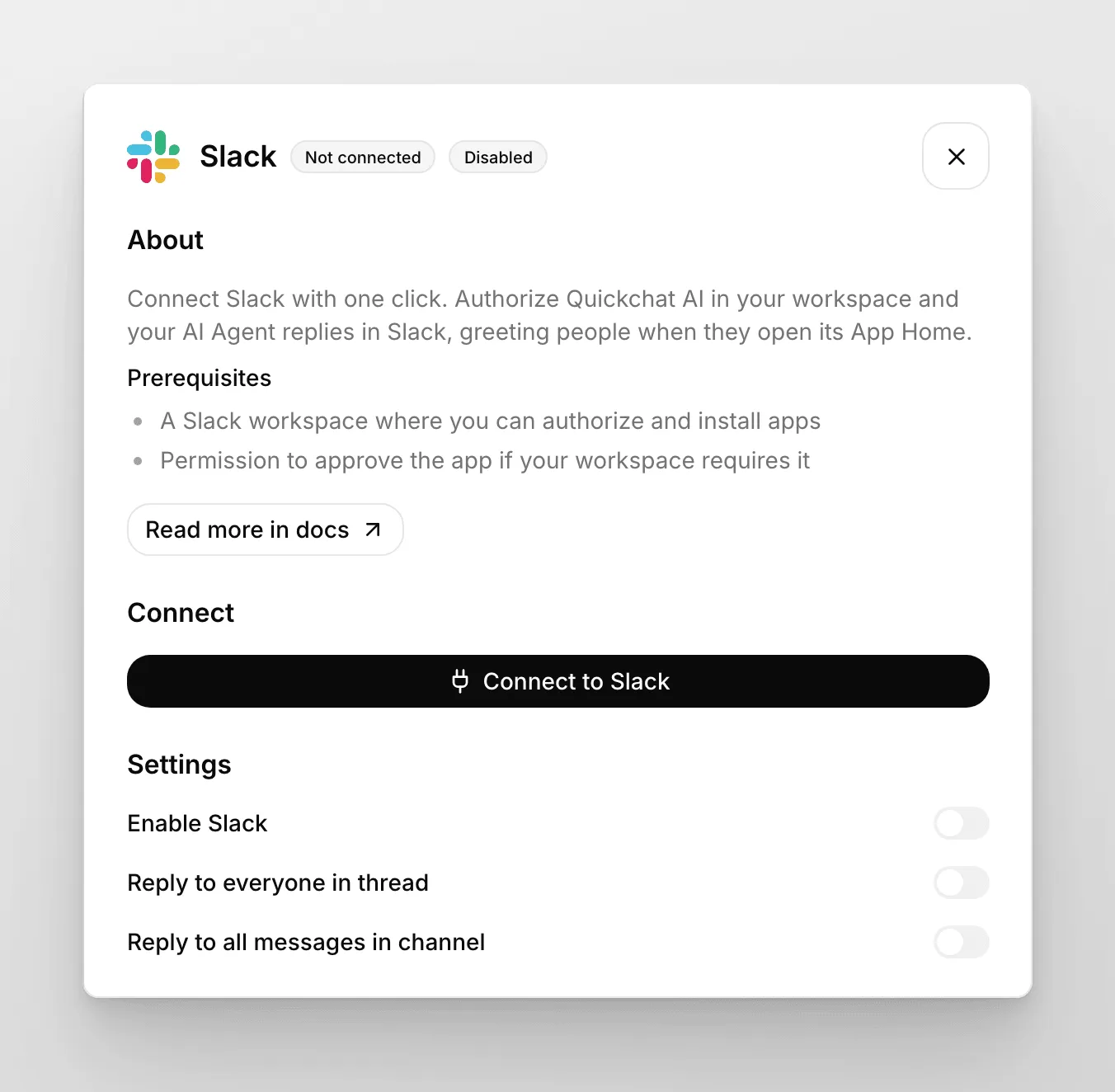
Slack으로 이동하면 워크스페이스에서 앱을 승인하세요. 요청한 권한을 승인하면 대시보드로 돌아오며 Slack이 연결됨으로 표시됩니다.
OAuth는 전체 권한 범위(im:history, im:write, chat:write, app_mentions:read, channels:history, groups:history)를 자동으로 부여하므로 매니페스트를 편집하거나 기본 및 확장 중에서 선택할 필요가 없습니다.
완료되었습니다! 🎉 Slack에서 AI 챗봇을 테스트할 준비가 되었습니다!
응답 동작
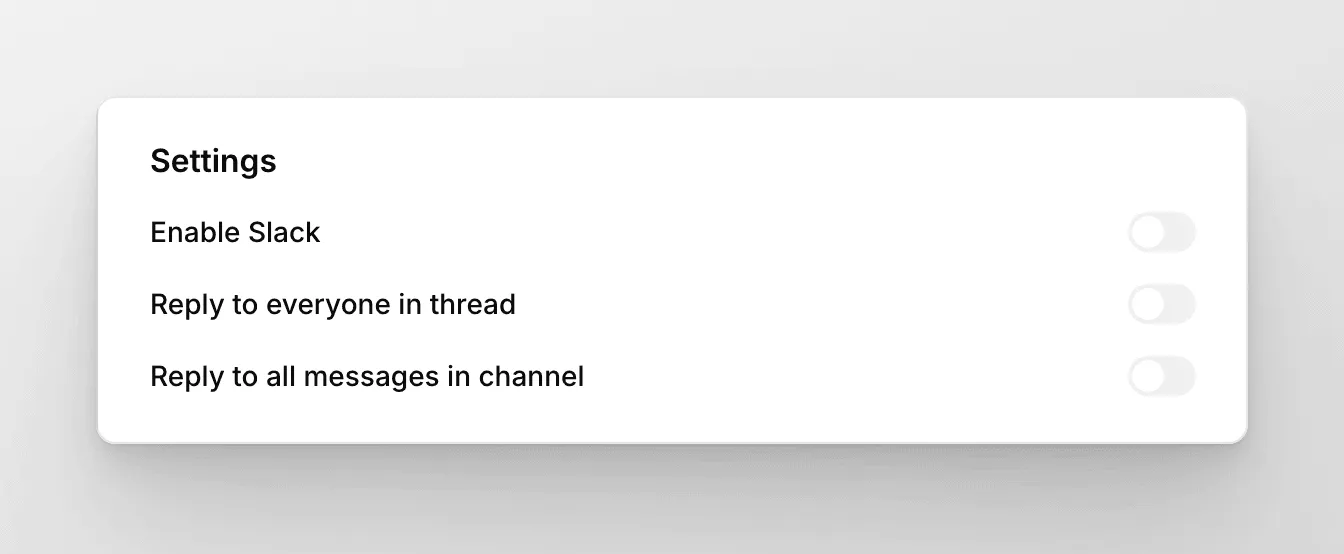
섹션 제목: “응답 동작”두 Slack 연동 모두 봇의 응답 위치를 정하는 두 스위치를 제공합니다.
- 스레드의 모든 사람에게 답변: 켜면 스레드를 시작한 사람뿐 아니라 스레드 안의 모든 사람이 보낸 메시지에 답합니다.
- 채널의 모든 메시지에 답변: 켜면 직접 @멘션될 때뿐 아니라 봇을 추가한 채널의 모든 메시지에 답합니다.
누군가 봇의 App Home을 열면(app_home_opened 이벤트) 봇이 환영 메시지를 보냅니다.
Slack(기존)
섹션 제목: “Slack(기존)”수동 봇 토큰을 사용하는 기존 Slack 앱 연동입니다. 처음 설정한다면 위의 OAuth Slack 연동을 권장합니다. 수동 방식이 필요할 때는 아래 매니페스트 절차를 계속 사용할 수 있습니다.
이 섹션에서 다루는 내용은 다음과 같습니다.
- 전용 Slack 앱 만들기
- Slack 앱 설정하기
- Slack 봇과 Quickchat AI 연동하기
Slack 앱 만들기
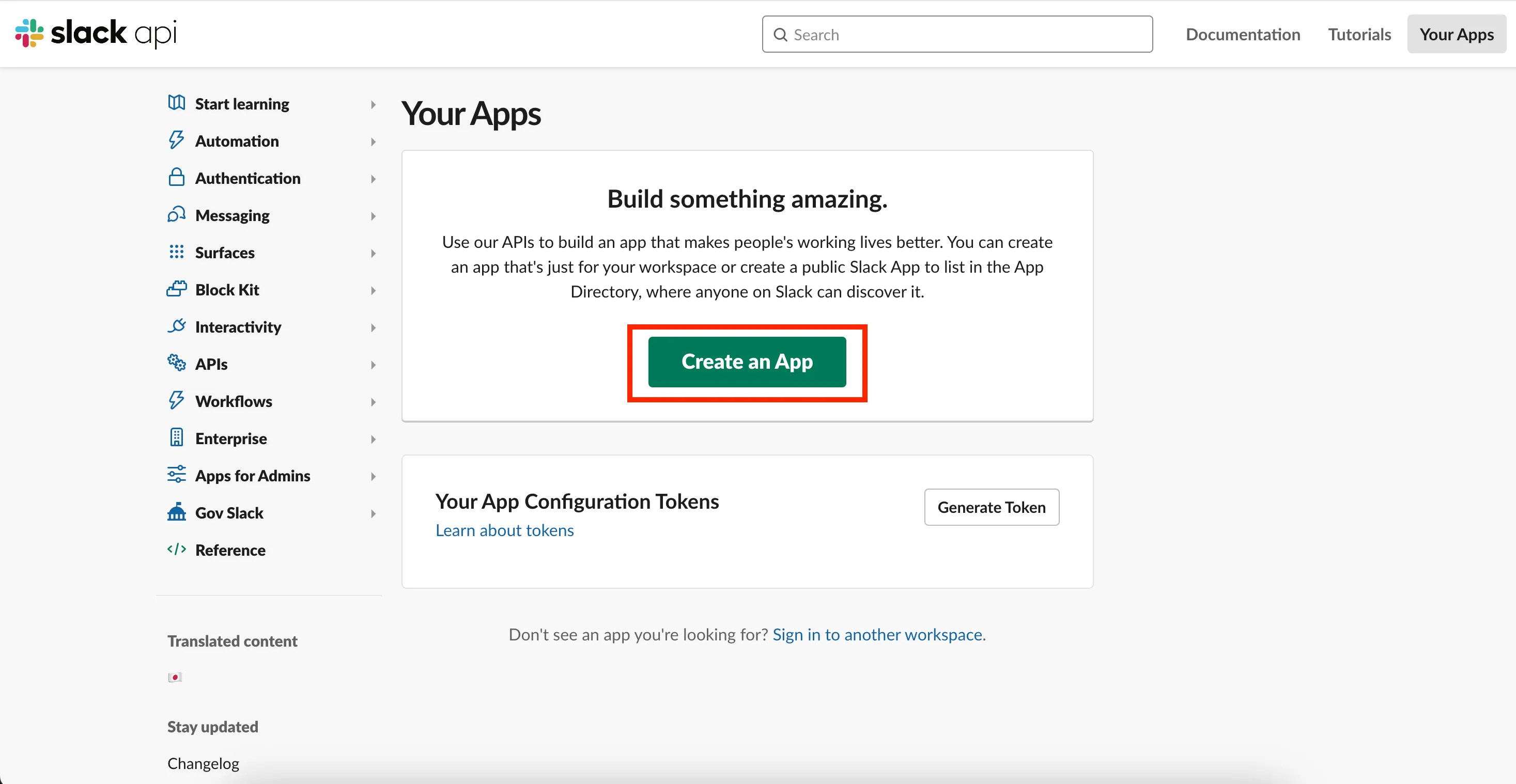
섹션 제목: “Slack 앱 만들기”연동하려면 AI 챗봇용 Slack 앱이 필요합니다. api.slack.com/apps로 이동하고 create a new app을 클릭하세요.
여기서는 처음부터 앱을 만드는 절차를 설명합니다. 이미 경험이 있다면 아래에서 제공하는 앱 매니페스트로 바로 만들 수 있습니다.
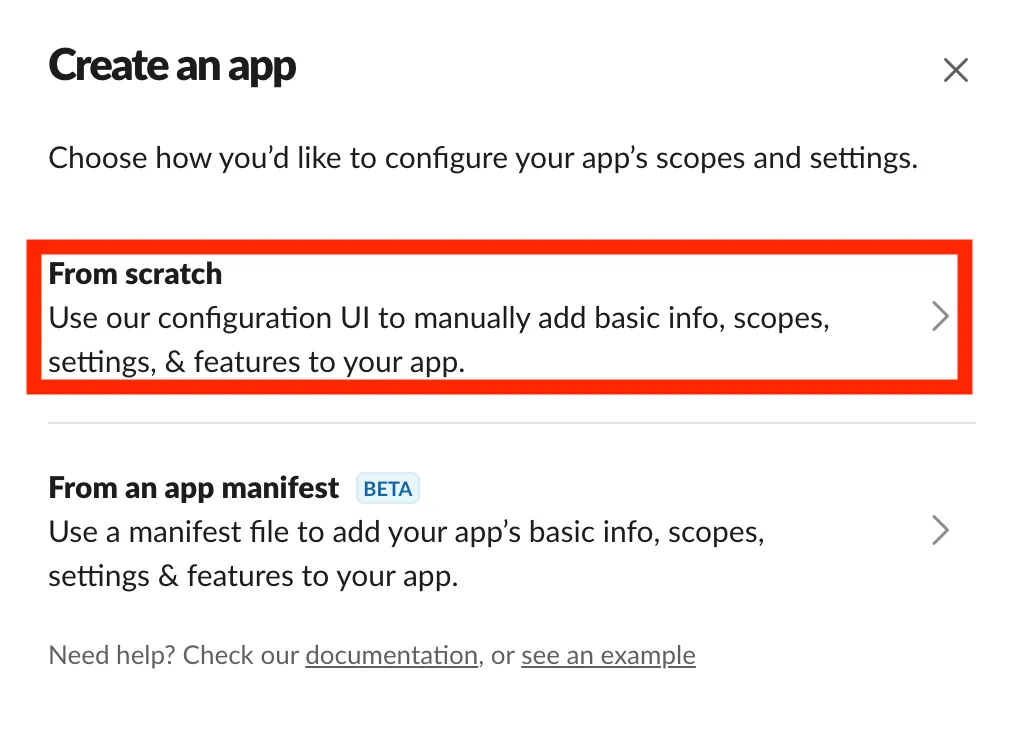
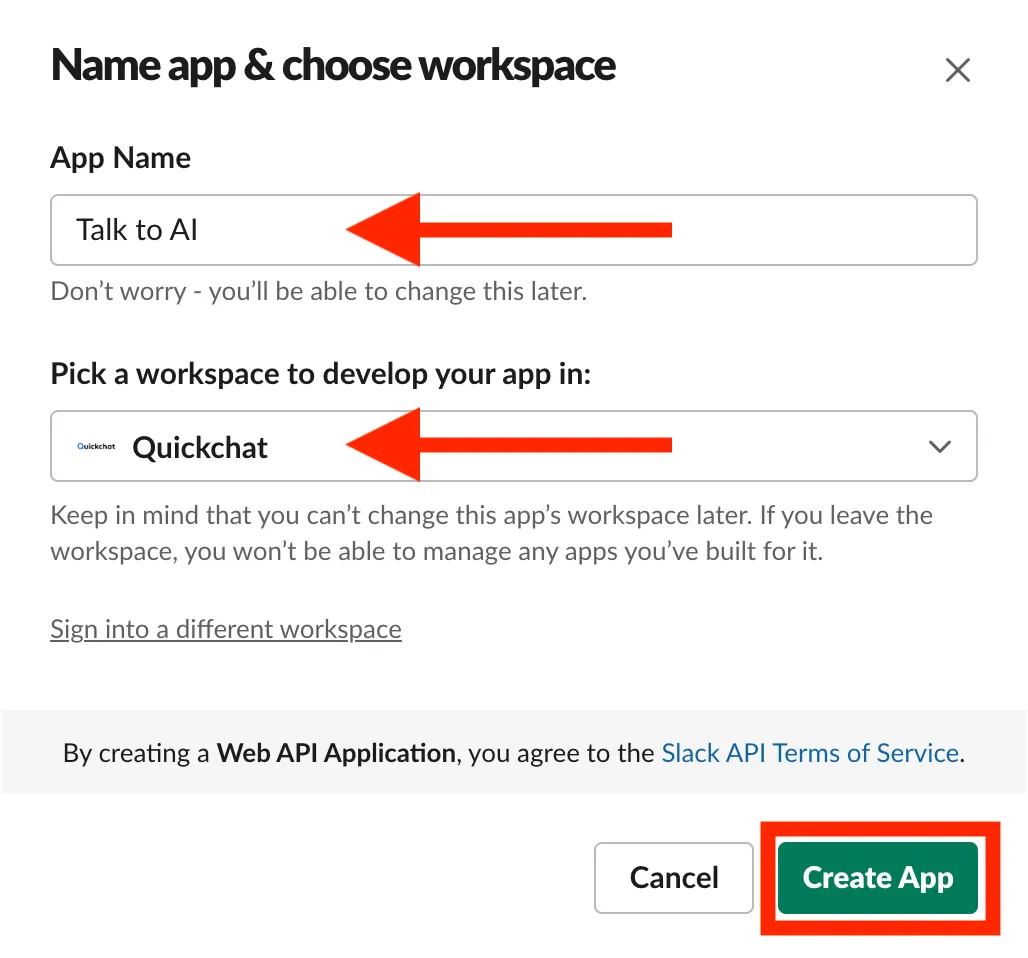
Create an app from scratch를 선택하고 AI 에이전트의 이름과 추가할 Slack 워크스페이스를 지정한 뒤 Create App을 클릭하세요.
Slack 앱 설정하기
섹션 제목: “Slack 앱 설정하기”Slack에서는 전체 앱 설정을 담은 매니페스트 파일로 한 번에 앱을 설정할 수 있습니다. 앱을 만들면 App Settings로 이동합니다. 메뉴의 Features 섹션에서 App Manifest로 이동하세요.
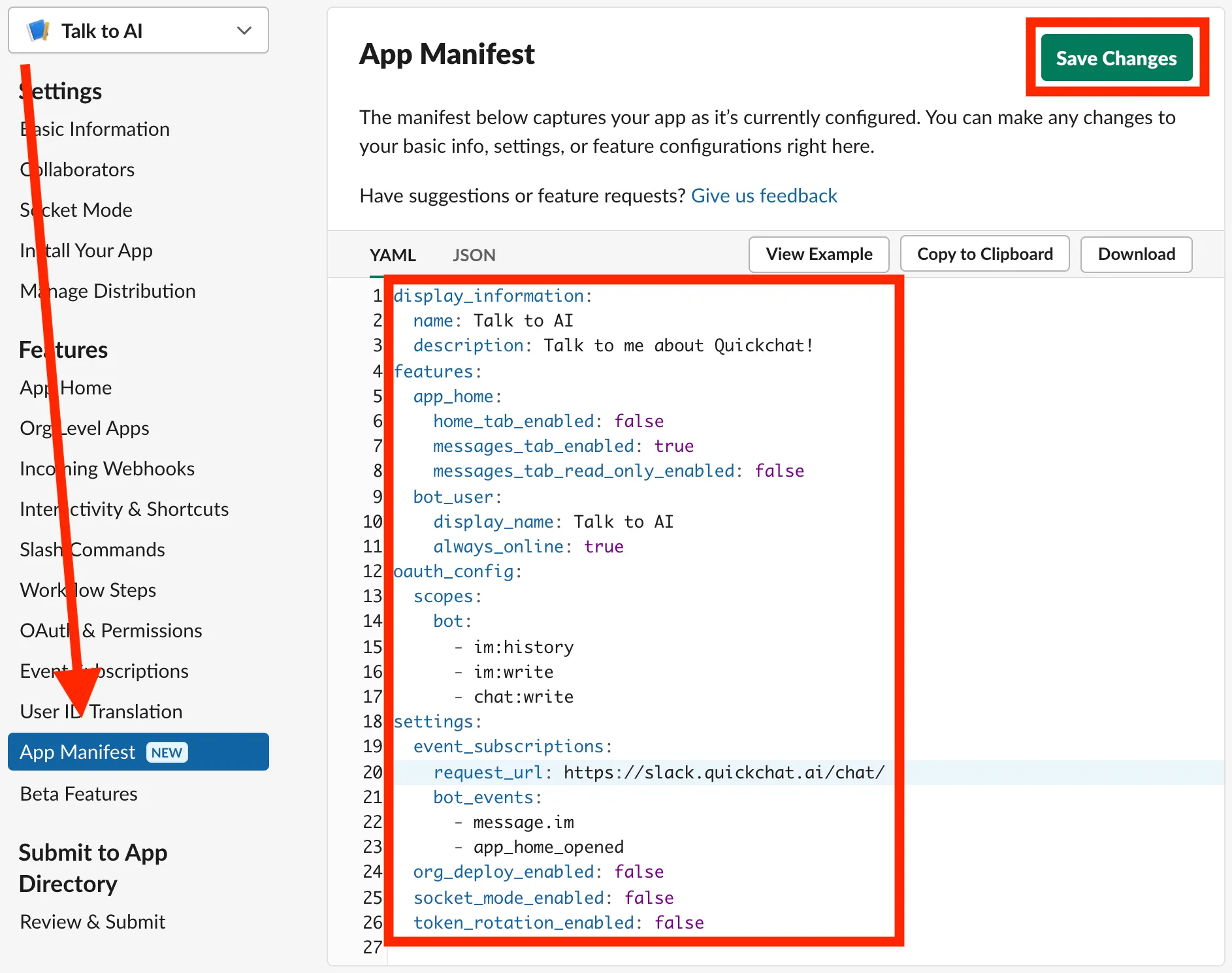
아래에 준비한 매니페스트를 Slack의 App Manifest 창에 붙여 넣으세요(JSON이 아닌 YAML로 붙여 넣어야 합니다). 세부 내용을 걱정하지 않고 그대로 복사해 사용할 수 있습니다. 주요 항목은 다음과 같습니다.
- AI 에이전트에 적절한 이름과 설명 설정(
display_information) - 봇의 메시지 탭 활성화 확인(
features/app_home/messages_tab_enabled) - 봇이 채팅 메시지를 읽고 쓸 수 있도록 권한 범위 설정(
oauth_config/scopes) - Quickchat 서버가 처리할 봇 이벤트 설정(
settings/event_subscriptions/bot_events)
display_information: name: Talk to AI description: Talk to me about Quickchat!features: app_home: home_tab_enabled: false messages_tab_enabled: true messages_tab_read_only_enabled: false bot_user: display_name: Talk to AI always_online: trueoauth_config: scopes: bot: - im:history - im:write - chat:writesettings: event_subscriptions: request_url: https://slack.quickchat.ai/chat/ bot_events: - message.im - app_home_opened org_deploy_enabled: false socket_mode_enabled: false token_rotation_enabled: false다른 채널에서 봇을 @멘션하고 스레드로 응답받고 싶다면 매니페스트를 다음과 같이 확장하세요.
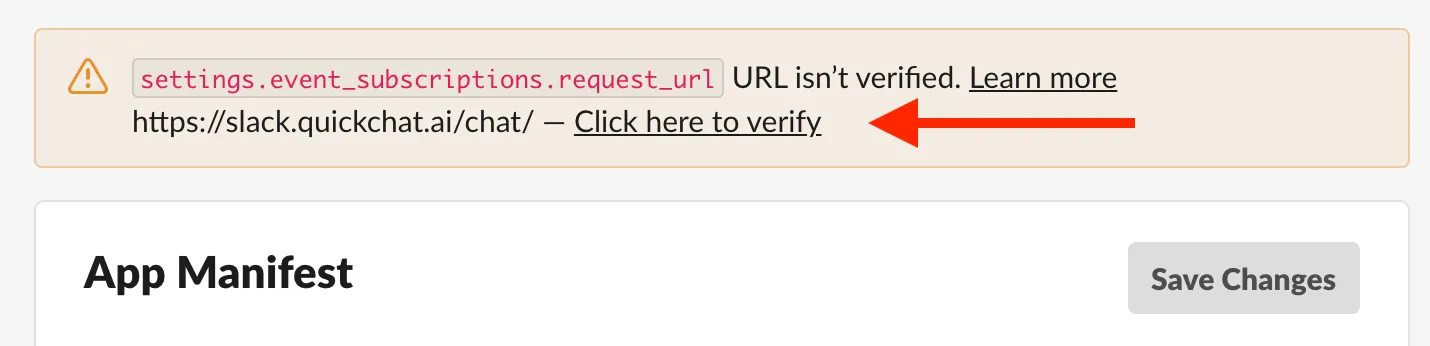
display_information: name: Talk to AI description: Talk to me about Quickchat!features: app_home: home_tab_enabled: false messages_tab_enabled: true messages_tab_read_only_enabled: false bot_user: display_name: Talk to AI always_online: trueoauth_config: scopes: bot: - im:history - im:write - chat:write - app_mentions:read - channels:history - groups:historysettings: event_subscriptions: request_url: https://slack.quickchat.ai/chat/ bot_events: - message.im - app_home_opened - app_mention - message.groups - message.channels org_deploy_enabled: false socket_mode_enabled: false token_rotation_enabled: false매니페스트를 저장하세요. 변경 사항이 적용되기 전에 링크를 클릭하여 URL을 확인하라는 메시지가 표시됩니다.
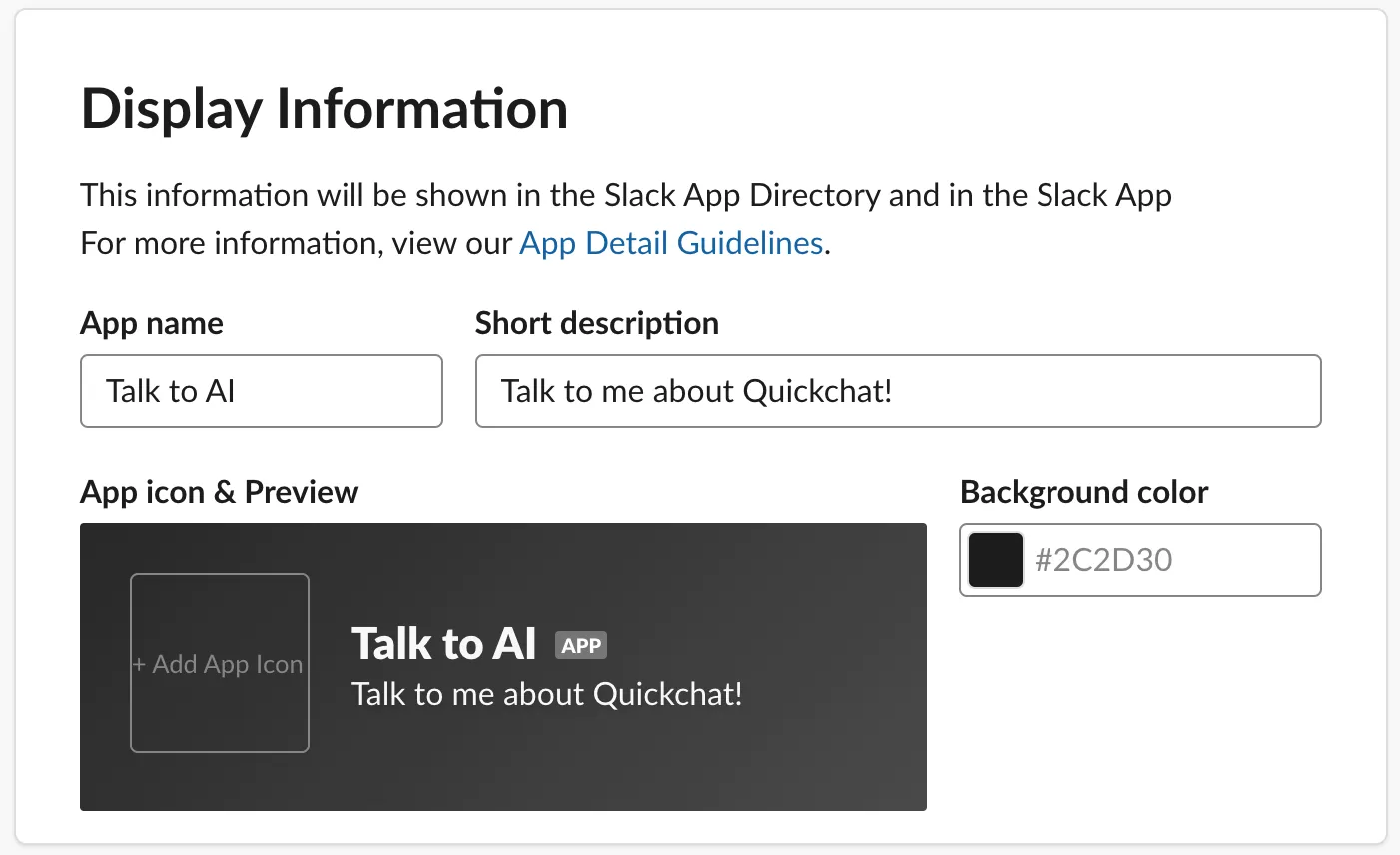
봇의 Slack 앱 설정이 완료되었습니다! 외형을 수정하려면 Settings의 Basic information에서 Display Information 섹션으로 이동하세요.
Slack 봇과 Quickchat AI 연동하기
섹션 제목: “Slack 봇과 Quickchat AI 연동하기”거의 끝났습니다. 마지막으로 Slack 봇을 Quickchat AI와 연동합니다. 먼저 Slack에서 다음 정보를 확인하세요.
- App ID: Settings → Basic Information → App Credentials
- Signing Secret: Settings → Basic Information → App Credentials
- Bot User OAuth Token: Features → OAuth & Permissions → OAuth Tokens for Your Workspace 👉 워크스페이스에 봇을 설치하라는 메시지가 표시됩니다. Allow를 클릭하면 설정으로 돌아오며 OAuth Token을 복사할 수 있습니다.
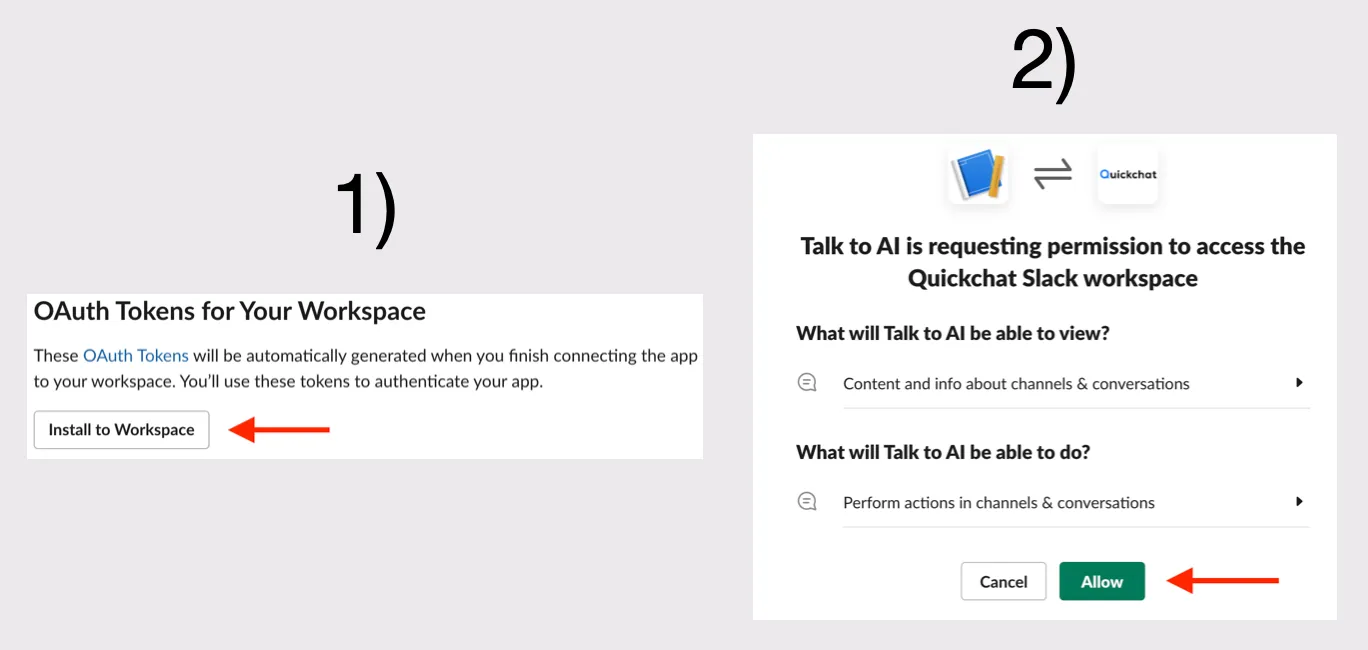
다음 단계에서 필요하므로 이 탭을 열어 두세요.
새 탭에서 Quickchat AI 대시보드를 열고 외부 앱으로 이동하여 Slack을 찾은 뒤 App ID, Signing Secret, OAuth Token을 입력하세요.
완료되었습니다! 🎉 Slack에서 AI 챗봇을 테스트할 준비가 되었습니다!