

Intercom 받은편지함에서 고객 지원을 처리하는 AI 에이전트를 추가하세요. Quickchat AI를 연결하고 Help Center를 학습시키며 상담원 연결을 활성화하는 방법을 설명합니다.
Quickchat AI는 Intercom 받은편지함에 맞춤 설정 가능한 AI 에이전트를 추가합니다. 실시간 채팅과 이메일에서 자체 지식을 바탕으로 고객 대화에 자동으로 답하고 해결하며 필요하면 상담원에게 전달합니다. 기존 Intercom Help Center 문서를 한 번의 클릭으로 가져오면 첫날부터 100개 이상의 언어로 지원할 준비가 됩니다.
설치 후 Quickchat AI의 외부 앱 → Intercom을 열고 연결 카드를 확인하세요. 연결 계정 {name}이 표시되면 아래 대화 배정 단계로 진행하고 설정에서 배정된 대화에만 답할지 모든 대화에 답할지 선택하세요. 로그인을 요청하거나 패널에 여전히 Intercom 연결이 표시되면 로그인하고 사용할 AI 에이전트에 대해 아래 연결 절차를 완료하세요. Intercom에 전용 “Quickchat AI” 팀원을 만들고 해당 사용자로 연결하는 것을 권장합니다. 그러면 사람 대신 AI 에이전트 이름으로 응답합니다.
이 가이드에서는 AI 에이전트를 Intercom에 연동하는 방법을 설명합니다. 다루는 내용은 다음과 같습니다.
- 연동을 위한 Intercom 계정 준비
- Quickchat AI와 Intercom 연동
- Intercom에 Quickchat AI 에이전트 추가
선택적으로 사용할 수 있는 예시 검사
섹션 제목: “선택적으로 사용할 수 있는 예시 검사”-
배포 방식 비교하기. 명시한 채널, 웹사이트 접근 권한, 필요한 기능을 Quickchat AI 설정 옵션과 비교합니다. 웹사이트나 계정을 검사하지는 않습니다.
-
요금제 요구 사항 확인하기. 명시한 사용량, 콘텐츠, 팀, 기능 요구를 공개된 Quickchat AI 요금제 구성과 비교합니다. 가격 견적이나 계정 확인은 아닙니다.
Intercom 계정 준비
섹션 제목: “Intercom 계정 준비”AI 전용 Intercom 사용자 만들기
섹션 제목: “AI 전용 Intercom 사용자 만들기”연동을 시작하려면 AI 에이전트의 페르소나 역할을 할 Intercom 사용자를 지정해야 합니다. AI는 해당 사용자에게 배정된 모든 대화에 그 사용자로 응답합니다.
원활한 운영을 위해 자동 응답을 담당할 ‘Quickchat AI’라는 별도 사용자를 만드는 것을 권장합니다. 이렇게 하면 AI 에이전트의 활성 시점을 유연하게 선택하고 대화를 다른 팀원에게 배정하여 사람이 이어받을 수 있습니다. 방법은 다음과 같습니다.
- Quickchat AI 사용자 만들기: Intercom 계정에 로그인하고 ‘Quickchat AI’라는 새 사용자를 만드세요.
- 권한과 접근 범위 설정: ‘Quickchat AI’ 사용자가 올바르게 작동하도록 구체적인 권한과 접근 범위를 설정하세요.
설정이 끝나면 다음 단계로 진행할 수 있습니다.
다음 연동 단계를 진행할 때 반드시 전용 사용자로 로그인되어 있는지 확인하세요.
Quickchat과 Intercom 연동
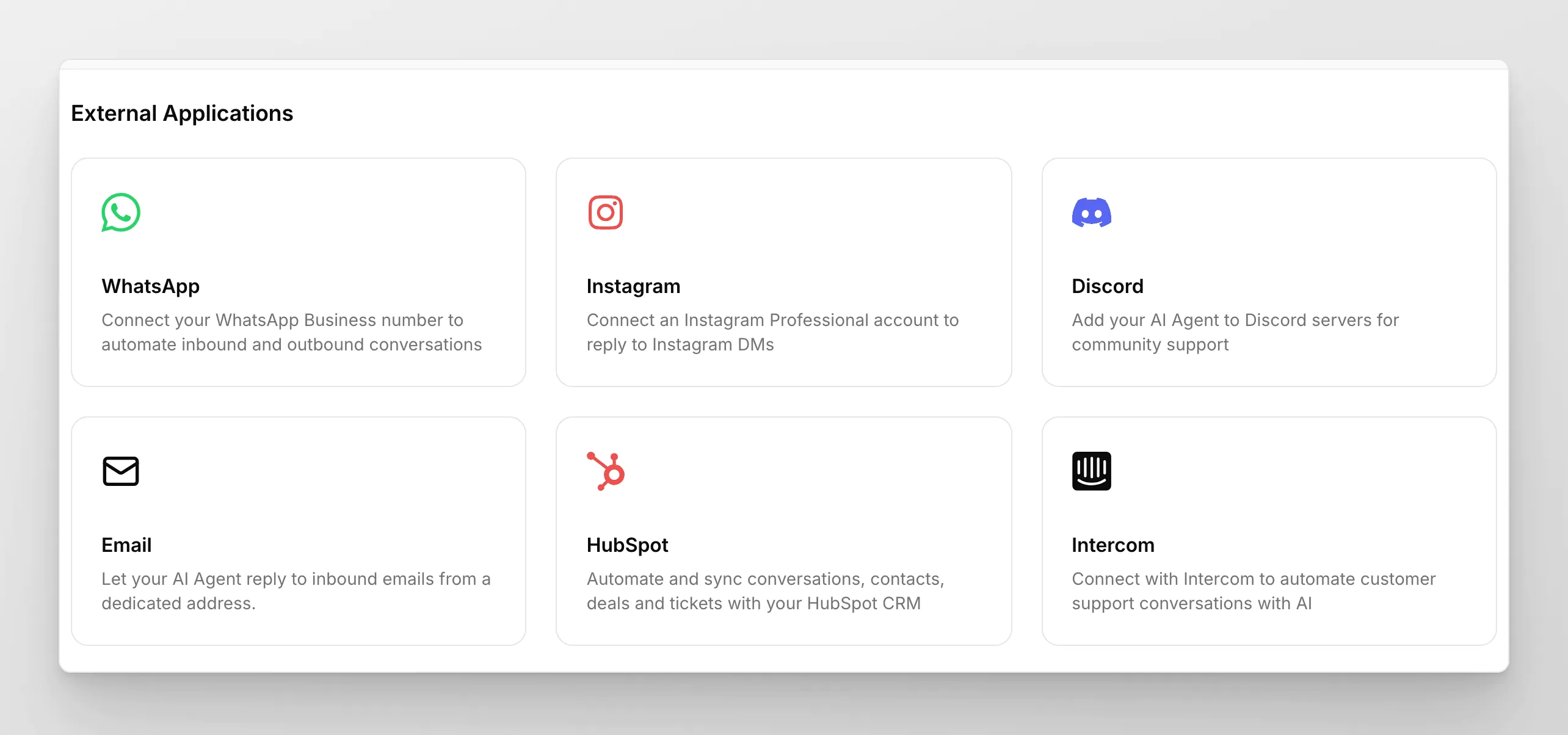
섹션 제목: “Quickchat과 Intercom 연동”외부 앱 탭으로 이동하여 “Intercom” 타일을 찾아 클릭하세요.
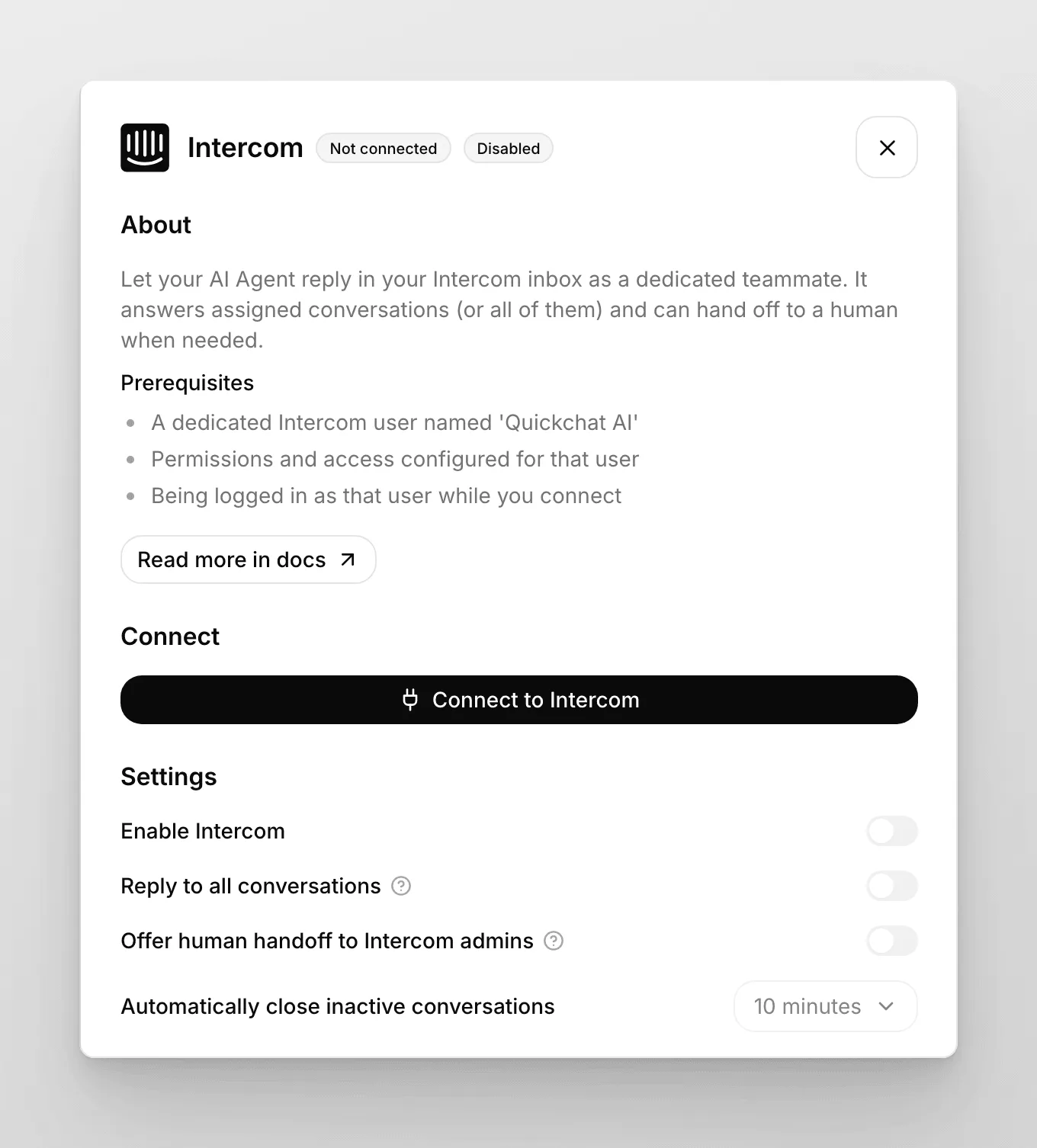
아직 연결되지 않은 경우 패널에 Intercom 연결 버튼 하나가 표시됩니다. 클릭하면 OAuth 절차가 시작됩니다. 팝업 창에서 AI 에이전트가 Intercom 워크스페이스에 접근하도록 승인하세요. 승인하면 팝업이 자동으로 닫히고 연결이 감지되므로 별도의 활성화 단계를 먼저 진행할 필요가 없습니다.
연결하면 카드에 연결 계정 {name}, App ID, Admin ID와 함께 다시 인증, 연결 테스트, 제거 버튼이 표시됩니다. 연결 테스트를 클릭하여 정상 작동하는지 확인하세요.
테스트가 성공했다면 완료되었습니다! 연동이 활성화되었으므로 다음 단계에서 Intercom 대화를 AI 에이전트에 배정할 수 있습니다.
연동 설정
섹션 제목: “연동 설정”연결 후 패널에 몇 가지 설정이 표시됩니다. Intercom 활성화 스위치로 연동을 제거하지 않고 켜거나 끌 수 있습니다.
- 모든 대화에 답변: 켜면 AI 에이전트가 Intercom 받은편지함의 모든 대화에 응답하며 아래 Workflow Automation 배정 단계는 필요하지 않습니다. 기본값은 꺼짐(배정된 대화만)이며 이때는 해당 관리자 사용자에게 배정된 대화에만 답합니다. 기본 모드에서는 아래 Workload Management와 Workflow Automation을 모두 설정하세요.
- Intercom 관리자에게 상담원 연결 제공: 기본적으로 꺼져 있습니다. 켜면 에스컬레이션이 필요할 때 AI 에이전트가 Intercom의 사람 관리자에게 대화를 전달할 수 있습니다.
- 비활성 대화 자동 종료: 활동이 없는 대화를 종료하기 전 대기 시간을 선택하세요. 사용 안 함, 5분, 10분, 30분 중에서 고를 수 있습니다.
Intercom 대화를 Quickchat AI 에이전트에 배정
섹션 제목: “Intercom 대화를 Quickchat AI 에이전트에 배정”기본 배정 전용 모드에서 Intercom 대화를 Quickchat AI 에이전트가 처리하도록 하려면 두 단계가 필요합니다. 위에서 모든 대화에 답변을 켰다면 Workflow Automation은 건너뛸 수 있습니다.
Workload Management
섹션 제목: “Workload Management”Settings 탭에서 Inbox settings로 이동하고 Quickchat AI 에이전트를 Workload Management에 추가하세요.
Workflow Automation
섹션 제목: “Workflow Automation”Automation 탭으로 이동하여 Create new workflow(“Customer starts a new message”)를 클릭하세요.
워크플로에서 자동화를 설정하고 Quickchat 어시스턴트용으로 만든 Intercom 사용자에게 배정하세요.
완료되었습니다! 🎉 연동 설정이 모두 끝났습니다!
마지막으로 Intercom 채팅 창에 메시지를 보내 연동을 확인하세요. AI 에이전트의 응답이 오고 Quickchat AI 앱의 받은편지함에 대화가 나타나야 합니다.