

أضف إلى Intercom وكيل AI يحل طلبات دعم العملاء في صندوق الوارد. اربط Quickchat AI ودرّبه على مركز المساعدة وفعّل التحويل إلى موظف.
يضيف Quickchat AI وكيل AI قابلًا للتخصيص إلى صندوق وارد Intercom. يجيب عن محادثات العملاء ويحلها تلقائيًا في الدردشة المباشرة والبريد باستخدام معرفتك، ويحوّل إلى موظف عند الحاجة. استورد مقالات مركز مساعدة Intercom بنقرة واحدة، فيكون وكيل AI جاهزًا للمساعدة من اليوم الأول بأكثر من 100 لغة.
بعد التثبيت، افتح التطبيقات الخارجية → Intercom في Quickchat AI وافحص بطاقة الاتصال. إذا عرضت متصل باسم {name}، تابع إسناد المحادثات أدناه واختر في الإعدادات هل يرد AI على المسندة إليه فقط أم عليها جميعًا. إذا طُلب تسجيل الدخول أو ظل الاتصال بـ Intercom ظاهرًا، سجل الدخول وأكمل خطوات الربط أدناه لوكيل AI المقصود. نوصي بإنشاء زميل مخصص باسم “Quickchat AI” في Intercom والاتصال به، لتأتي الردود من وكيل AI بدلًا من شخص.
سنشرح في هذا الدليل دمج وكيل AI مع Intercom. إليك ما سنغطيه:
- تجهيز حساب Intercom للتكامل
- دمج Quickchat AI مع Intercom
- إضافة وكيل Quickchat AI إلى Intercom
فحوص أمثلة اختيارية
Section titled “فحوص أمثلة اختيارية”-
قارن طرق النشر. قارن قنواتك المعلنة وإمكانية الوصول إلى الموقع والميزات المطلوبة بخيارات إعداد Quickchat AI. لا يفحص ذلك موقعك أو حسابك.
-
تحقق من متطلبات الخطة. قارن احتياجات الاستخدام والمحتوى والفريق والميزات المعلنة بحزم خطط Quickchat AI العامة. ليس ذلك عرض سعر أو فحص حساب.
تجهيز حساب Intercom
Section titled “تجهيز حساب Intercom”إنشاء مستخدم Intercom مخصص لـ AI
Section titled “إنشاء مستخدم Intercom مخصص لـ AI”لبدء التكامل، تحتاج إلى تعيين مستخدم Intercom يمثل شخصية وكيل AI. يرد AI باسم هذا المستخدم على كل المحادثات المسندة إليه.
لتجربة سلسة، نوصي بإنشاء مستخدم مستقل باسم Quickchat AI للردود التلقائية. يمنحك ذلك مرونة اختيار وقت نشاط الوكيل، ويسمح لفريقك بتولي المحادثة بإسنادها لعضو آخر. إليك الطريقة:
- إنشاء مستخدم Quickchat AI: سجل الدخول إلى حساب Intercom وأنشئ مستخدمًا جديدًا باسم Quickchat AI.
- تحديد الأذونات والوصول: اضبط الأذونات وحقوق الوصول المناسبة لمستخدم Quickchat AI لضمان عمله بصورة صحيحة.
بعد إكمال الإعداد، تصبح جاهزًا للخطوة التالية.
تأكد من تسجيل الدخول بالمستخدم المخصص عند متابعة خطوات التكامل.
دمج Quickchat مع Intercom
Section titled “دمج Quickchat مع Intercom”الانتقال
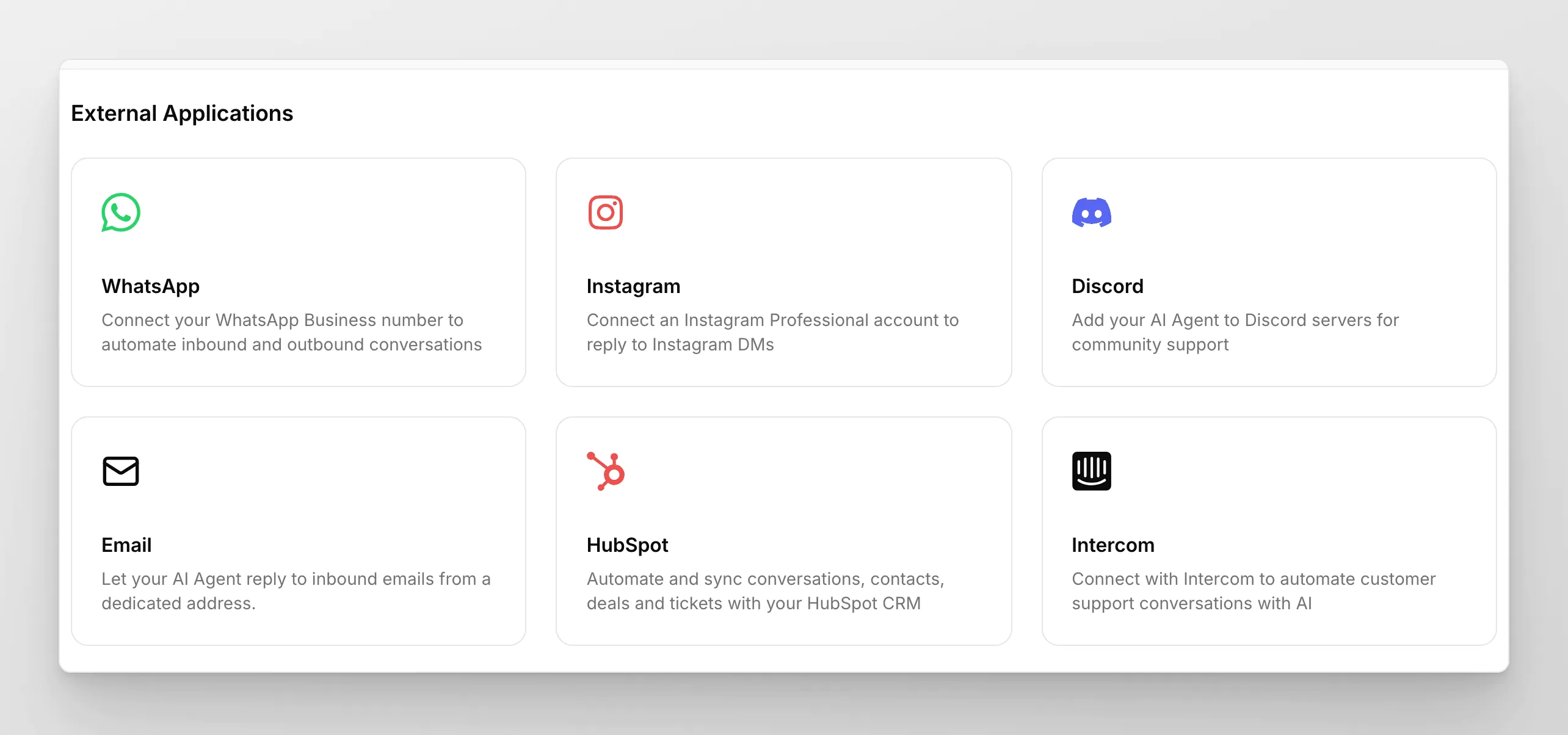
Section titled “الانتقال”انتقل إلى تبويب التطبيقات الخارجية وابحث عن بطاقة Intercom واضغطها:
المصادقة
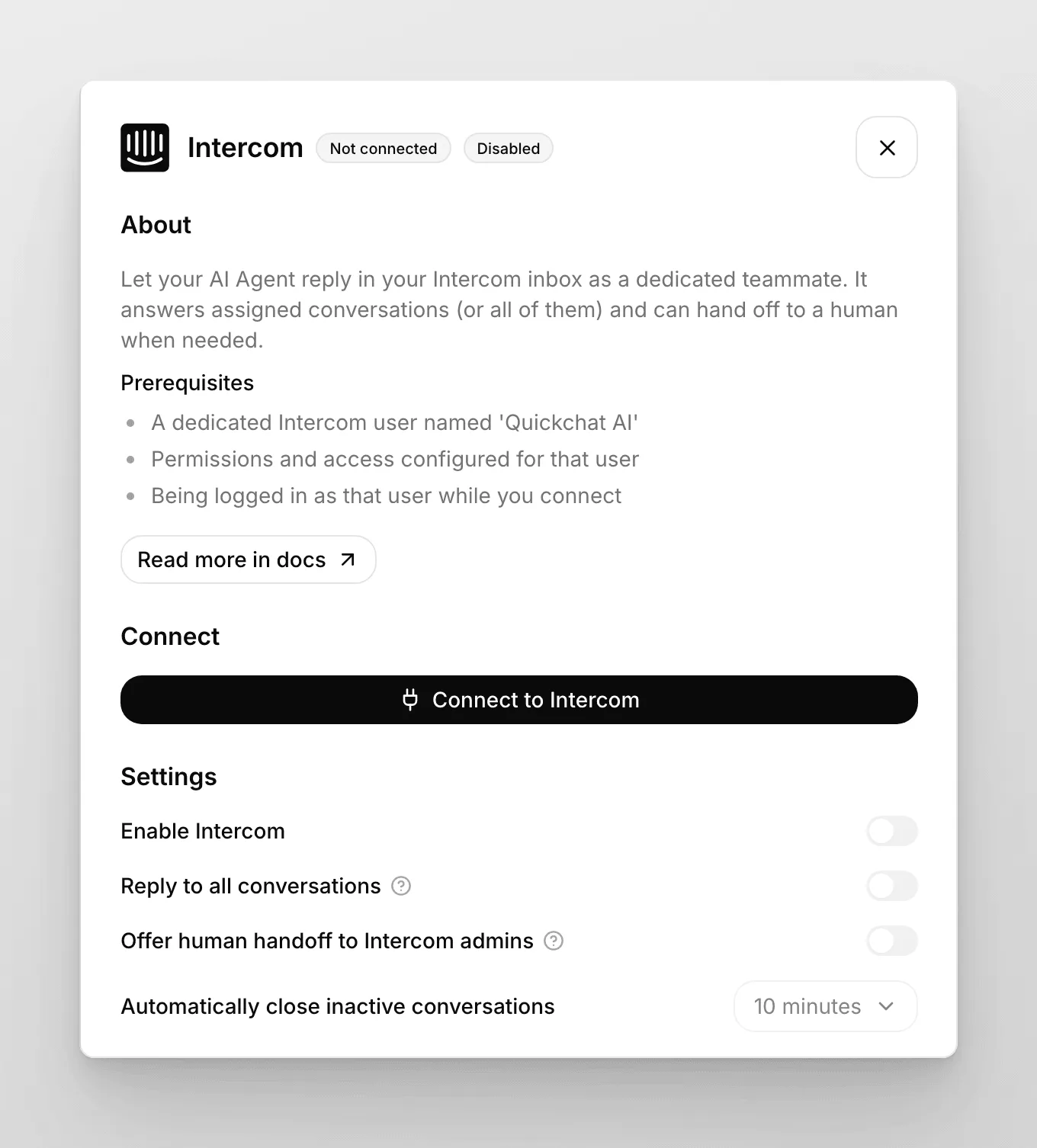
Section titled “المصادقة”عندما لا يكون Intercom متصلًا بعد، تعرض اللوحة زر الاتصال بـ Intercom واحدًا. اضغطه لبدء OAuth. تفتح نافذة تمنح فيها وكيل AI إذن الوصول إلى مساحة عمل Intercom. بعد الموافقة، تُغلق النافذة تلقائيًا ويُكتشف الاتصال، فلا توجد خطوة تفعيل منفصلة قبل ذلك.
التأكيد
Section titled “التأكيد”بعد الربط، تعرض اللوحة بطاقة اتصال تتضمن متصل باسم {name} وApp ID وAdmin ID، مع أزرار إعادة المصادقة واختبار الاتصال وإزالة. اضغط اختبار الاتصال للتحقق من عمل التكامل.
إذا نجح الاختبار، فقد أنجزت ذلك! تهانينا! أصبح التكامل نشطًا ويمكنك متابعة إسناد محادثات Intercom إلى وكيل AI.
إعدادات التكامل
Section titled “إعدادات التكامل”بعد الربط، تعرض اللوحة بضعة إعدادات. استخدم مفتاح تفعيل Intercom لتشغيل التكامل أو إيقافه دون إزالته.
- الرد على جميع المحادثات: عند التفعيل، يرد وكيل AI على كل محادثة في صندوق وارد Intercom، ولا تلزم خطوة أتمتة سير العمل أدناه. يكون الخيار معطلًا افتراضيًا (وضع المسندة فقط)، فيرد الوكيل فقط على المحادثات المسندة إلى مستخدمه المسؤول. في هذا الوضع، أكمل خطوتي إدارة عبء العمل وأتمتة سير العمل أدناه.
- عرض التحويل إلى موظف لمسؤولي Intercom: معطل افتراضيًا. عند التفعيل، يستطيع وكيل AI نقل المحادثة إلى مسؤول بشري في Intercom عند الحاجة إلى التصعيد.
- إغلاق المحادثات غير النشطة تلقائيًا: اختر مدة الانتظار قبل إغلاق محادثة دون نشاط. الخيارات: أبدًا، أو 5 دقائق، أو 10 دقائق، أو 30 دقيقة.
إسناد محادثات Intercom إلى وكيل Quickchat AI
Section titled “إسناد محادثات Intercom إلى وكيل Quickchat AI”في وضع المسندة فقط الافتراضي، توجد خطوتان لإسناد محادثات Intercom إلى وكيل Quickchat AI لمعالجتها. (إذا فعّلت الرد على جميع المحادثات أعلاه، يمكنك تجاوز أتمتة سير العمل.)
إدارة عبء العمل
Section titled “إدارة عبء العمل”انتقل إلى تبويب Settings ثم Inbox settings وأضف وكيل Quickchat AI إلى Workload Management.
أتمتة سير العمل
Section titled “أتمتة سير العمل”انتقل إلى تبويب Automation واضغط Create new workflow (Customer starts a new message).
عند الوصول إلى سير العمل، اضبط أتمتته بإسناده إلى مستخدم Intercom الذي أنشأته لمساعد Quickchat.
هذا كل شيء! 🎉 اكتمل التكامل!
للتحقق النهائي، أرسل رسالة إلى نافذة دردشة Intercom. ينبغي أن تتلقى ردًا من وكيل AI وأن تظهر المحادثة في صندوق الوارد في تطبيق Quickchat AI.