

Додайте до Intercom AI-агента, який вирішуватиме запити клієнтів. Підключіть Quickchat AI, імпортуйте Центр допомоги й увімкніть передавання оператору.
Quickchat AI додає налаштовуваного AI-агента до ваших вхідних Intercom. Він автоматично відповідає й вирішує запити клієнтів у чаті та email на основі ваших знань, а за потреби передає розмову людині. Імпортуйте статті Центру допомоги Intercom в один клік, і AI-агент буде готовий допомагати від першого дня понад 100 мовами.
Після встановлення відкрийте Зовнішні застосунки → Intercom у Quickchat AI й перевірте картку підключення. Якщо показано Підключено як {name}, перейдіть до призначення розмов нижче й у налаштуваннях виберіть, чи відповідає AI лише на призначені розмови, чи на всі. Якщо потрібно ввійти або панель досі показує Підключити Intercom, увійдіть і завершіть наведені нижче кроки для потрібного AI-агента. Рекомендуємо створити окремого учасника команди «Quickchat AI» в Intercom і підключитися від його імені, щоб відповіді надходили від AI-агента, а не від людини.
У цьому посібнику ми розглянемо інтеграцію AI-агента з Intercom, зокрема:
- Підготовку облікового запису Intercom до інтеграції
- Інтеграцію Quickchat AI з Intercom
- Додавання AI-агента Quickchat до Intercom
Необов’язкові перевірки прикладів
Section titled “Необов’язкові перевірки прикладів”-
Порівняння способів розгортання. Зіставте вказані канали, доступ до сайту й потрібні функції з варіантами налаштування Quickchat AI. Ваш сайт чи обліковий запис не перевіряються.
-
Перевірка вимог до тарифу. Зіставте заявлені потреби щодо використання, вмісту, команди та функцій із публічними тарифами Quickchat AI. Це не цінова пропозиція й не перевірка облікового запису.
Підготовка облікового запису Intercom
Section titled “Підготовка облікового запису Intercom”Створення окремого користувача Intercom для AI
Section titled “Створення окремого користувача Intercom для AI”Для інтеграції потрібен користувач Intercom, який представлятиме AI-агента. AI відповідатиме від імені цього користувача в усіх призначених йому розмовах.
Рекомендуємо створити окремого користувача «Quickchat AI» для автоматичних відповідей. Це дає змогу вибирати, коли AI-агент активний, і передавати розмову команді, призначаючи її іншому учаснику. Для цього:
- Створіть користувача Quickchat AI: увійдіть в Intercom і створіть нового користувача з ім’ям «Quickchat AI».
- Налаштуйте дозволи й доступ: задайте потрібні права для користувача «Quickchat AI», щоб він працював коректно.
Після цього можна переходити до наступного кроку.
Під час наступних кроків інтеграції переконайтеся, що ви ввійшли як цей окремий користувач.
Інтеграція Quickchat з Intercom
Section titled “Інтеграція Quickchat з Intercom”Навігація
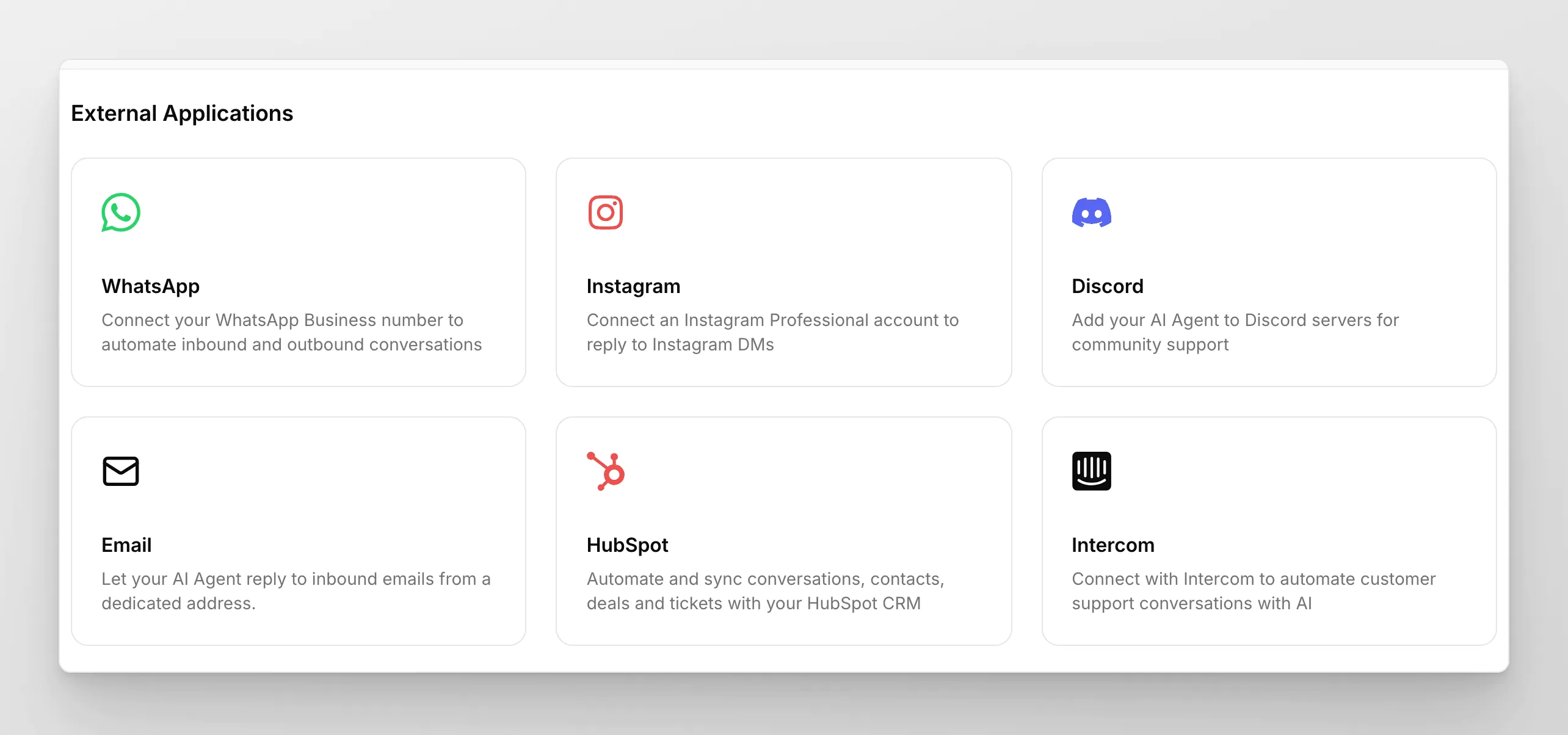
Section titled “Навігація”Відкрийте вкладку Зовнішні застосунки, знайдіть і натисніть плитку Intercom:
Автентифікація
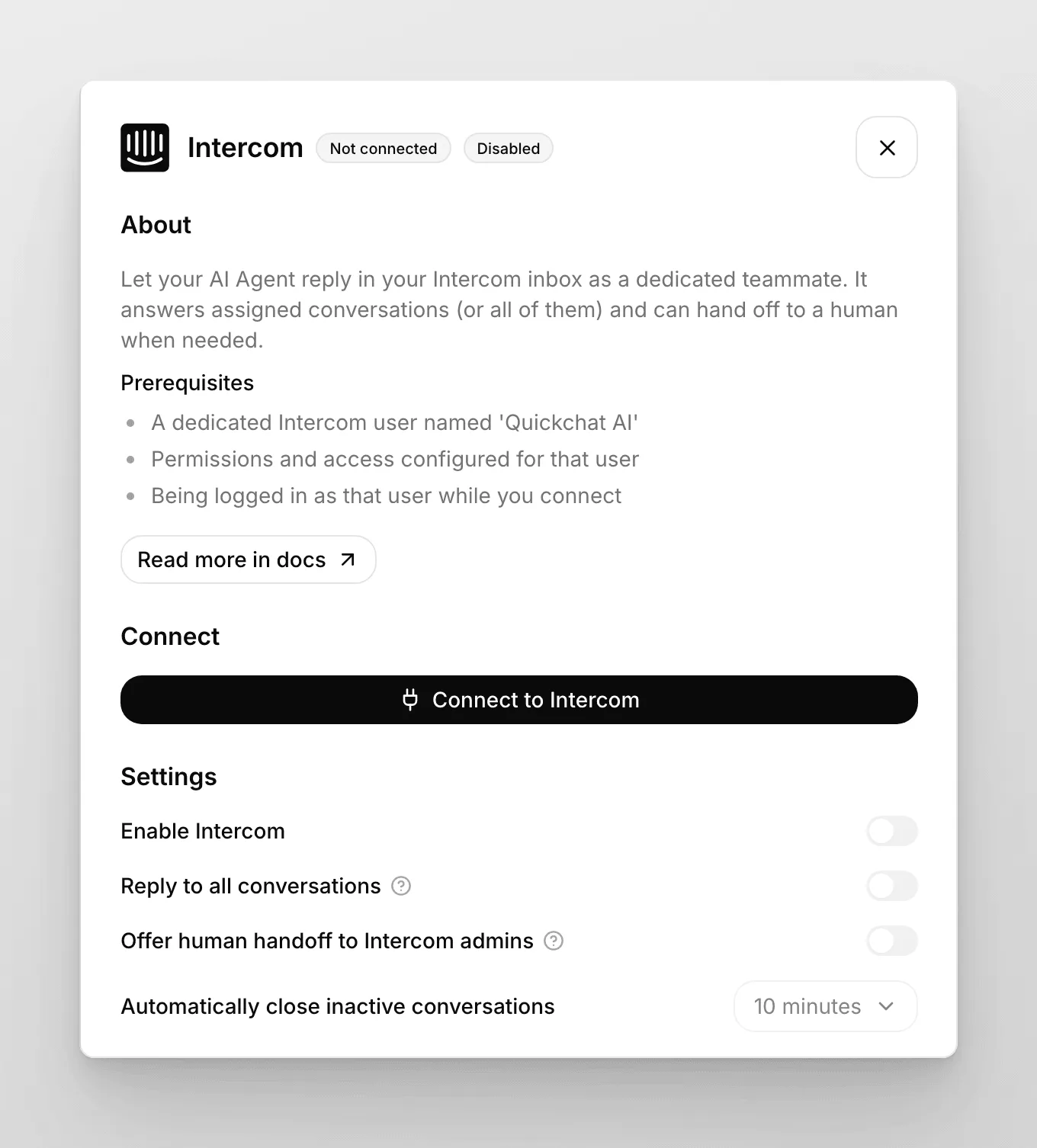
Section titled “Автентифікація”Коли Intercom ще не підключено, панель показує одну кнопку Підключити Intercom. Натисніть її, щоб почати OAuth. Відкриється вікно, де ви дозволите AI-агенту доступ до робочого простору Intercom. Після підтвердження вікно автоматично закриється й підключення буде виявлено, тому окремо вмикати інтеграцію перед цим не потрібно.
Підтвердження
Section titled “Підтвердження”Після підключення панель показує картку Підключено як {name}, ваші App ID та Admin ID, а також кнопки Авторизуватися заново, Перевірити підключення й Видалити. Натисніть Перевірити підключення, щоб переконатися, що інтеграція працює.
Якщо перевірка успішна, готово! Інтеграція працює, і можна перейти до призначення розмов Intercom вашому AI-агенту.
Налаштування інтеграції
Section titled “Налаштування інтеграції”Після підключення з’являться додаткові налаштування. Перемикач Увімкнути Intercom вмикає чи вимикає інтеграцію без її видалення.
- Відповідати на всі розмови: AI-агент відповідає на всі розмови у вхідних Intercom, і крок Workflow Automation нижче не потрібен. За замовчуванням вимкнено: AI-агент відповідає лише на розмови, призначені його користувачу-адміністратору. У цьому режимі виконайте обидва кроки нижче: Workload Management і Workflow Automation.
- Пропонувати передавання адміністраторам Intercom: за замовчуванням вимкнено. Дає AI-агенту змогу передавати розмову адміністратору-людині в Intercom, коли потрібна ескалація.
- Автоматично закривати неактивні розмови: виберіть час очікування перед закриттям розмови без активності. Варіанти: Ніколи, 5 хвилин, 10 хвилин або 30 хвилин.
Призначення розмов Intercom AI-агенту Quickchat
Section titled “Призначення розмов Intercom AI-агенту Quickchat”У типовому режимі лише призначених розмов налаштування складається з двох кроків. Якщо ви ввімкнули Відповідати на всі розмови, крок Workflow Automation можна пропустити.
Керування навантаженням
Section titled “Керування навантаженням”Відкрийте Settings, потім Inbox settings і додайте AI-агента Quickchat до Workload Management.
Автоматизація процесів
Section titled “Автоматизація процесів”Відкрийте вкладку Automation і натисніть Create new workflow («Customer starts a new message»).
У процесі налаштуйте автоматизацію: призначте розмову користувачу Intercom, створеному для асистента Quickchat.
Готово! 🎉 Інтеграцію завершено!
Для остаточної перевірки надішліть повідомлення у вікно чату Intercom. Ви маєте отримати відповідь AI-агента, а розмова повинна з’явитися у Вхідних у застосунку Quickchat AI.