

Інтегруйте Quickchat AI з Drupal. Отримайте токени API, синхронізуйте Базу знань і додайте чатбота AI-агента на сайт Drupal.
У цьому посібнику ви дізнаєтеся, як інтегрувати AI-агента з Drupal. Ми розглянемо:
- Отримання токена інтеграції Drupal
- Синхронізацію елементів Бази знань
- Додавання асистента Quickchat AI до Drupal
Необов’язкові перевірки прикладів
Section titled “Необов’язкові перевірки прикладів”-
Перевірка коду віджета. Перевірте вставлений код за наданим ID сценарію. Ваш сайт не завантажується.
-
Порівняння способів розгортання. Зіставте вказані канали, доступ до сайту й потрібні функції з варіантами налаштування Quickchat AI. Ваш сайт чи обліковий запис не перевіряються.
У сумісному браузері ці перевірки також доступні як інструменти сайту. Посилання відкривають звичайні форми.
Отримання токена інтеграції Drupal
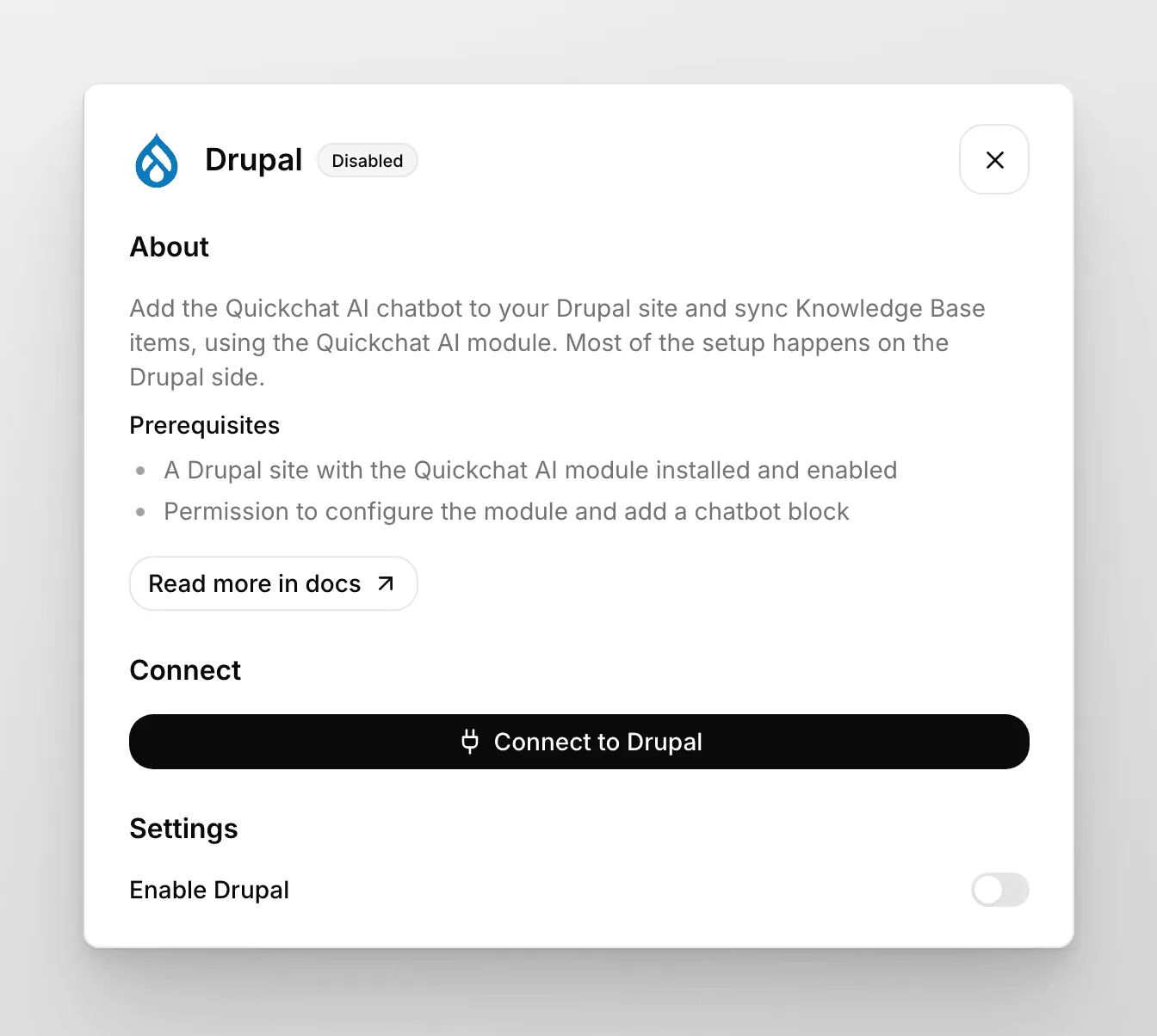
Section titled “Отримання токена інтеграції Drupal”- Активуйте інтеграцію Drupal на вкладці Зовнішні застосунки в Quickchat AI.
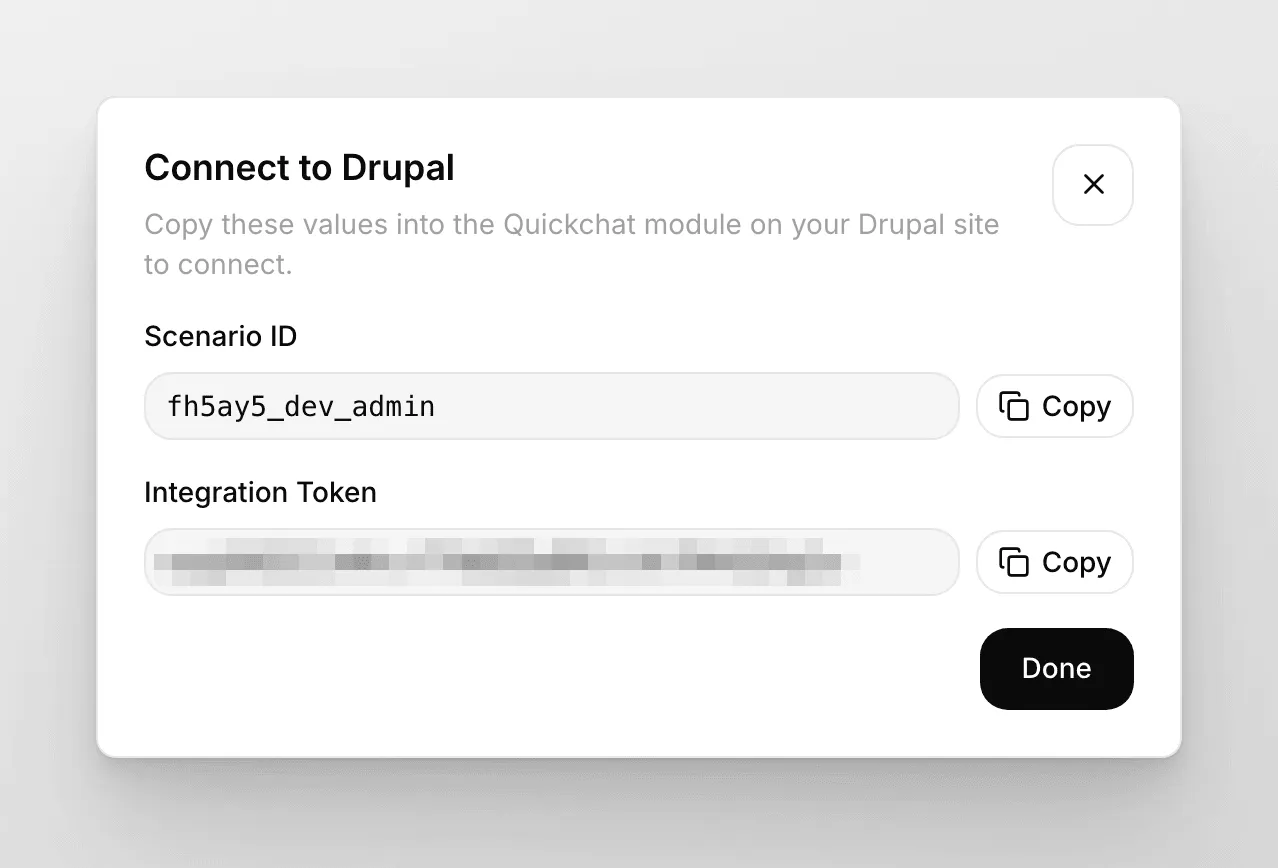
- Скопіюйте scenario_id і токен.
Увімкнення модуля
Section titled “Увімкнення модуля”Увімкніть модуль Quickchat, щоб надати клієнт API, потрібний підмодулям. На цьому етапі налаштування не потрібні.

Синхронізація елементів Бази знань
Section titled “Синхронізація елементів Бази знань”Налаштування
Section titled “Налаштування”Модуль додає новий тип вмісту quickchat_kb (admin/structure/types/manage/quickchat_kb) і подання quickchat_kb (/admin/structure/views/view/quickchat_kb), які можна використовувати як джерело знань для моделей чатбота.
Модуль налаштовується в (/admin/config/services/quickchat-api/sync), де потрібно вказати:
- Назву моделі
- scenario_id
- Токен API
- Назву подання: подання, яке слугує джерелом елементів Бази знань (надане модулем або власне).
- Варіант відображення: відображення вибраного вище подання.
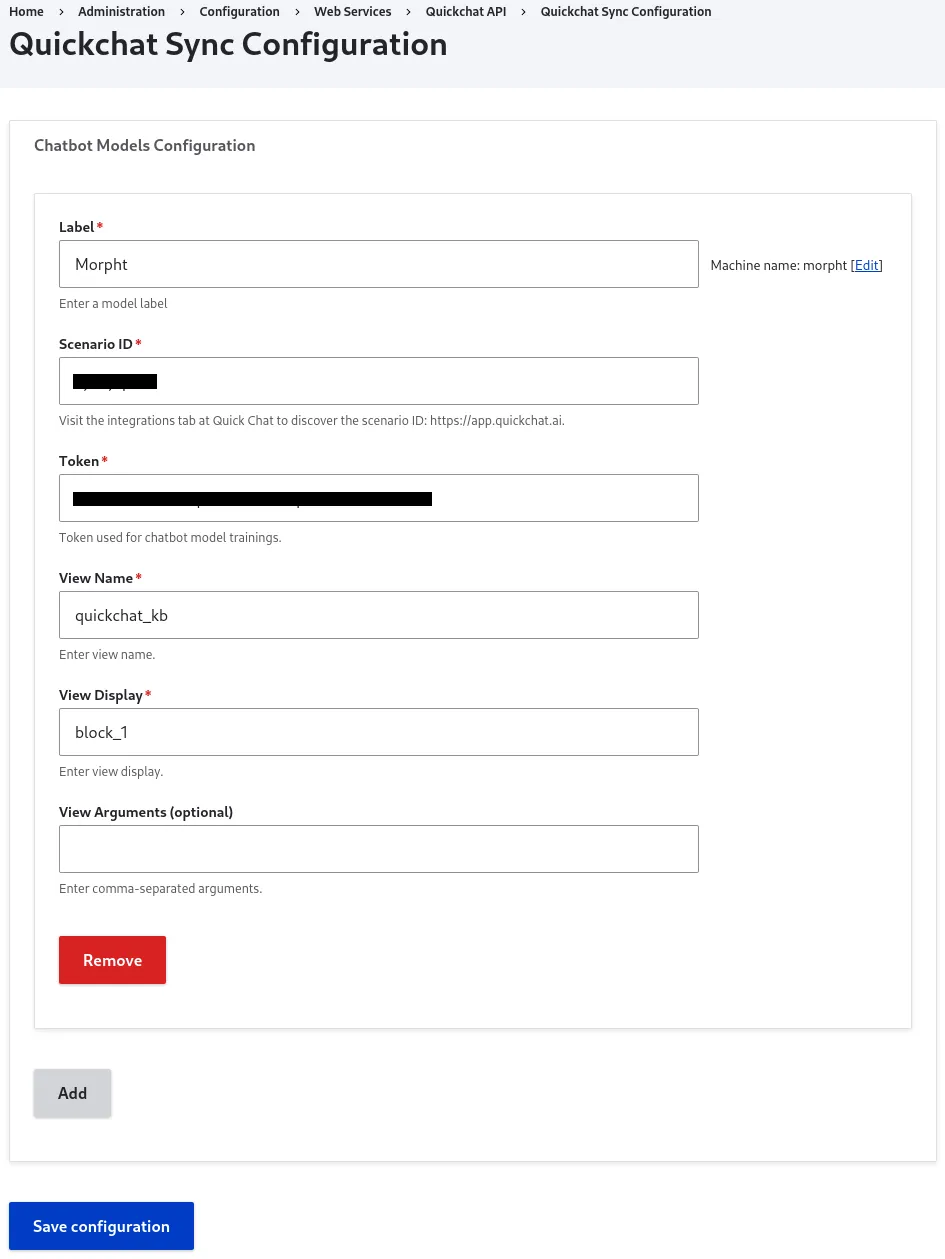
На цьому екрані можна додати кілька моделей із різними парами токена й scenario_id та різними поданнями-джерелами.
Подання
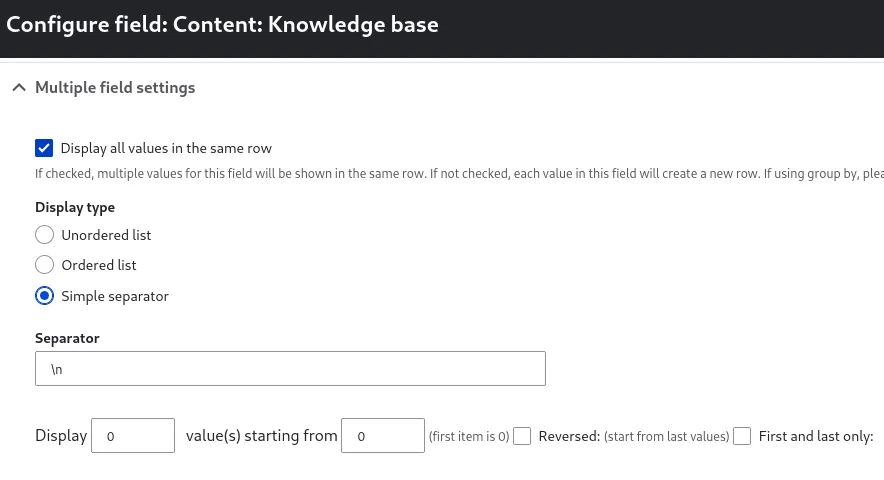
Section titled “Подання”Якщо ви використовуєте інше подання як джерело Бази знань і хочете розділити результати на окремі елементи, використовуйте роздільник \n. Інакше весь результат подання вважатиметься одним елементом Бази знань.
Використання
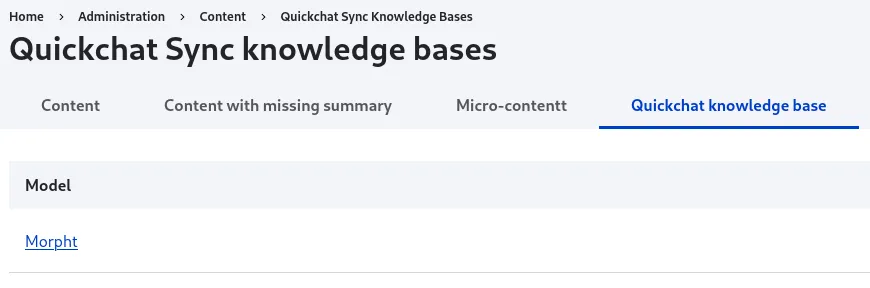
Section titled “Використання”Після налаштування відповідностей моделей синхронізуйте елементи Бази знань для моделей чатбота. Для цього перейдіть до /admin/content/kb.
Тут ви побачите список налаштованих моделей:
Якщо натиснути назву моделі для синхронізації, відкриється подібна сторінка:
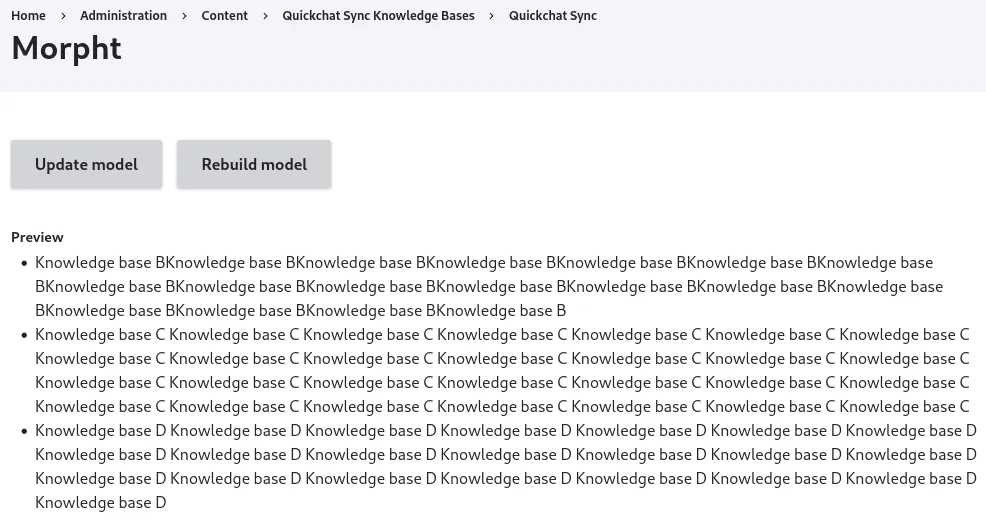
У попередньому перегляді показано елементи Бази знань, які буде синхронізовано. Це результати подання й варіанта відображення, вибраних у налаштуваннях моделі.
Доступні дії Update і Rebuild:
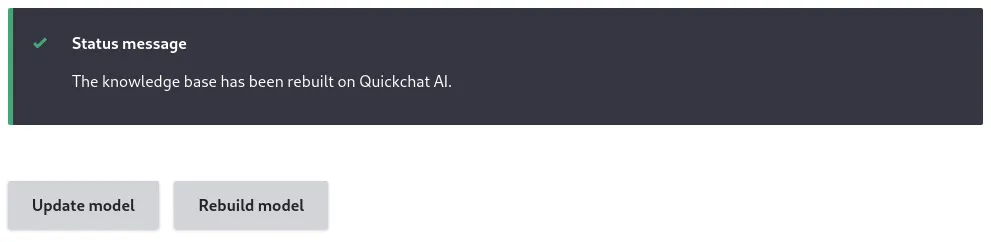
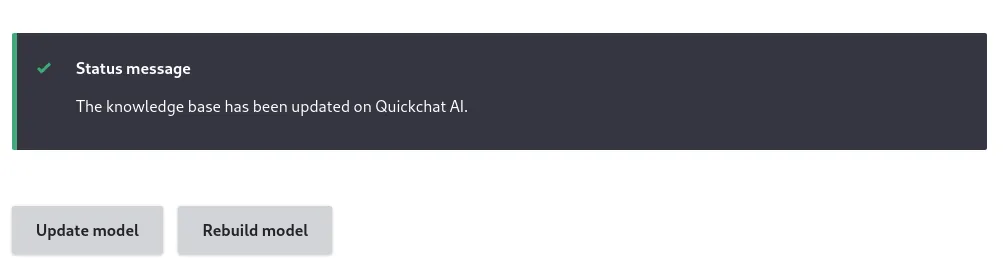
Дія Update надсилає елементи Бази знань вибраній моделі (scenario_id). Після надсилання вони обробляються автоматично й стають доступними самостійно, тому окрема дія Rebuild більше не потрібна.
Додавання AI-агента Quickchat
Section titled “Додавання AI-агента Quickchat”Підмодуль quickchat_chatbot додає новий тип блока chatbot_block, у якому можна задати scenario_id.
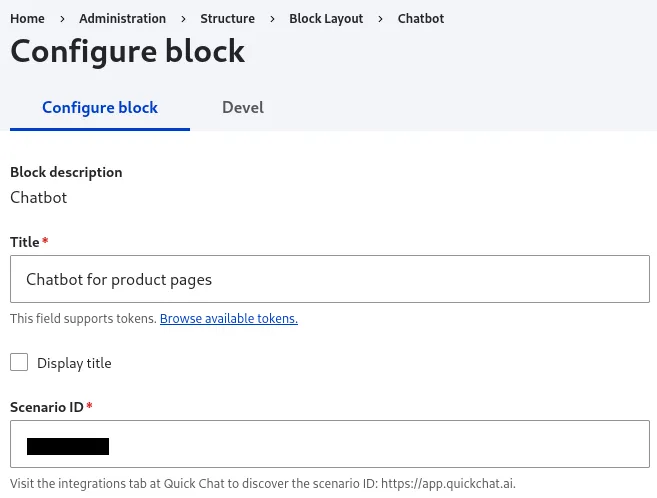
Також можна додати кілька блоків чатбота з різними scenario_id для різних типів сторінок, наприклад:
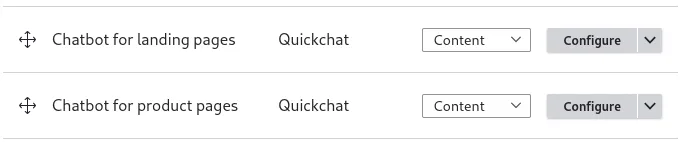
Після ввімкнення блока відкрийте сторінки, де він має відображатися відповідно до налаштувань видимості, щоб поспілкуватися з чатботом.
Готово! 🎉 Інтеграція з Drupal налаштована. Якщо у вас є запитання або потрібне складніше рішення з додатковими можливостями, зв’яжіться з нами.