

Integreer Quickchat AI met Drupal. Haal API-tokens op, synchroniseer Kennisbank-items en voeg de chatbot van je AI-agent toe aan je Drupal-site.
In deze handleiding laten we zien hoe je je AI-agent in Drupal integreert. Dit komt aan bod:
- Een token voor de Drupal-integratie ophalen
- Kennisbank-items synchroniseren
- De Quickchat AI-assistent aan Drupal toevoegen
Optionele voorbeeldcontroles
Section titled “Optionele voorbeeldcontroles”-
Controleer een widgetfragment. Controleer geplakte code aan de hand van de opgegeven scenario-ID. Dit haalt je website niet op.
-
Vergelijk implementatiemethoden. Vergelijk je opgegeven kanalen, toegang tot de website en vereiste functies met de configuratieopties van Quickchat AI. Dit onderzoekt je website of account niet.
In een geschikte browser zijn deze controles ook beschikbaar als sitetools. De links openen de standaardformulieren.
Een token voor de Drupal-integratie ophalen
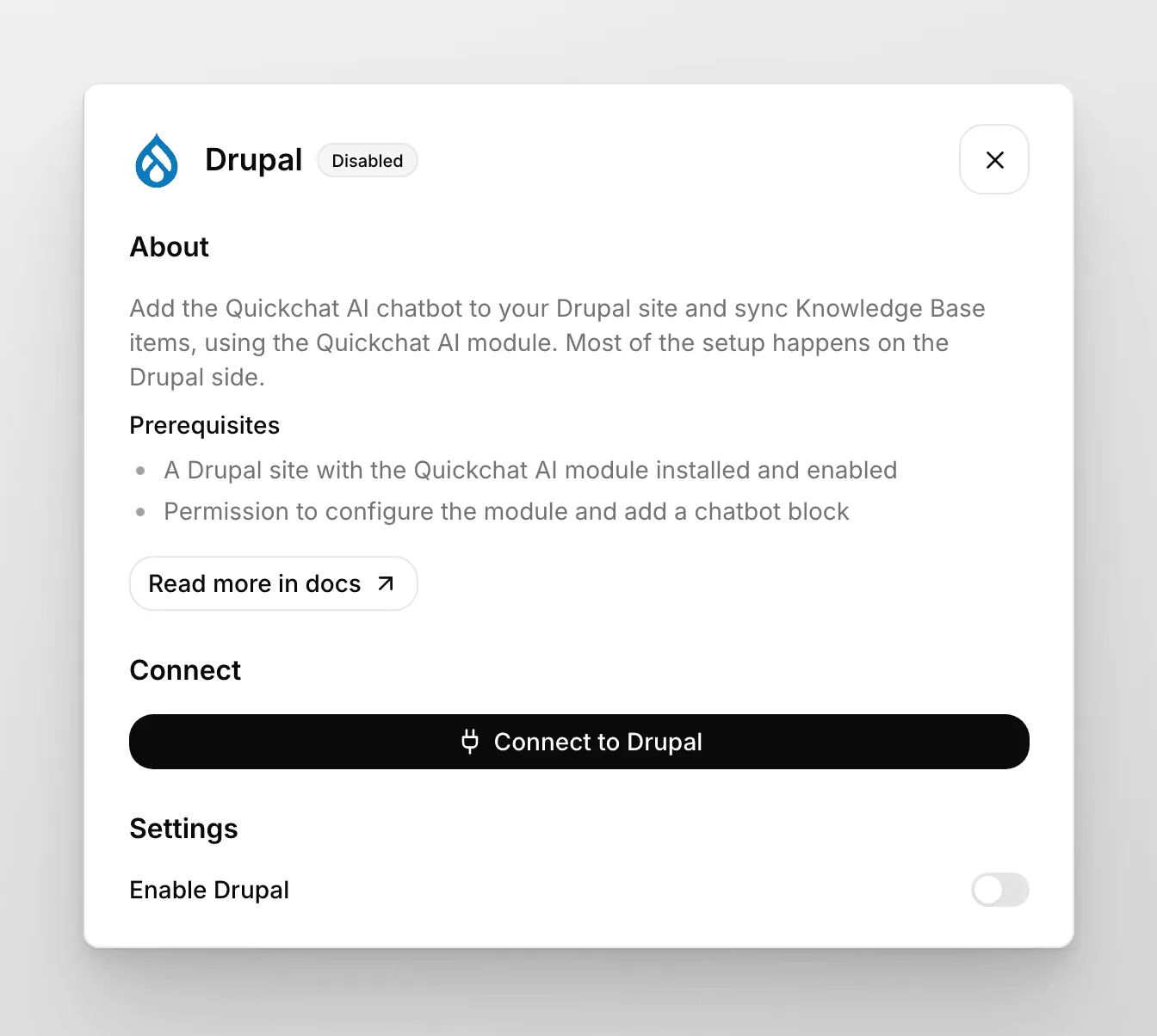
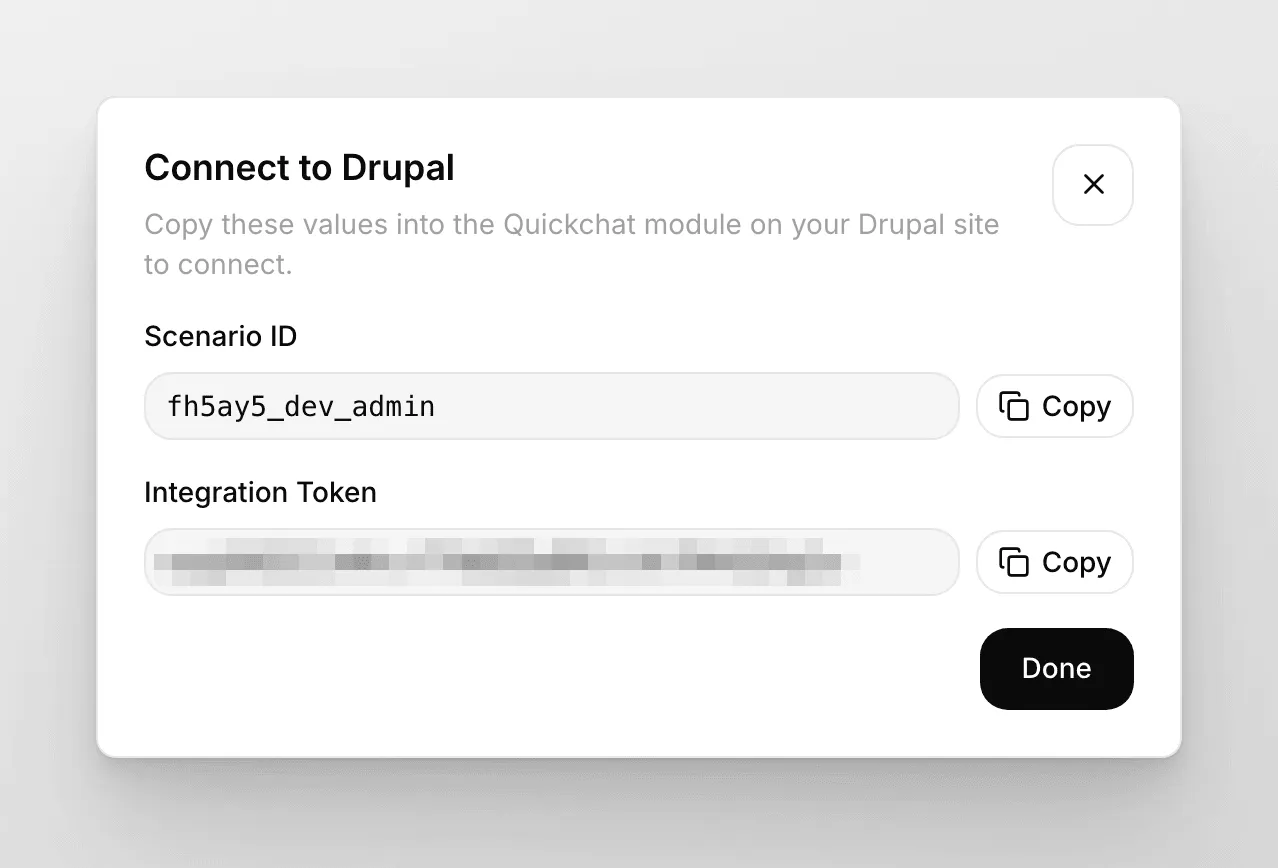
Section titled “Een token voor de Drupal-integratie ophalen”- Activeer de Drupal-integratie op het tabblad Externe apps in de Quickchat AI-app.
- Kopieer je scenario_id en token.
De module inschakelen
Section titled “De module inschakelen”Schakel de Quickchat-module in om de API-client beschikbaar te maken die de submodules gebruiken. Op dit moment is configuratie niet nodig.

Kennisbank-items synchroniseren
Section titled “Kennisbank-items synchroniseren”Configuratie
Section titled “Configuratie”Deze module voegt het inhoudstype quickchat_kb (admin/structure/types/manage/quickchat_kb) en de view quickchat_kb (/admin/structure/views/view/quickchat_kb) toe, zodat je ze als kennisbron voor je chatbotmodellen kunt gebruiken.
Je kunt de module instellen via (/admin/config/services/quickchat-api/sync), met:
- Een modelnaam
- Een scenario_id
- Een API-token
- Een viewnaam: de view die als bron voor Kennisbank-items dient (de meegeleverde view of een eigen view).
- Een viewweergave: de weergave van de hierboven gekozen viewnaam.
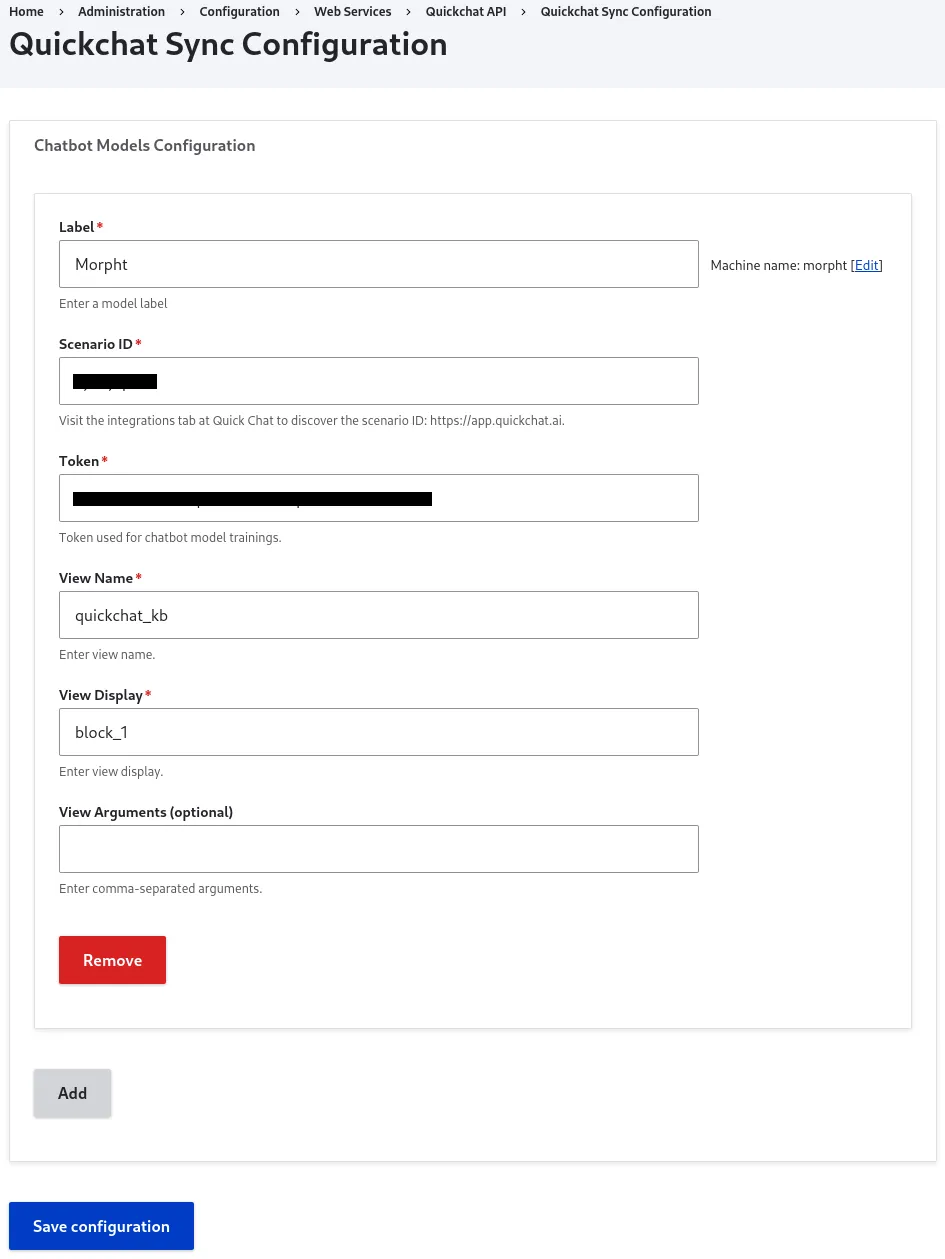
Vanuit dit scherm kun je meerdere modellen toevoegen met verschillende combinaties van token, scenario_id en bronview.
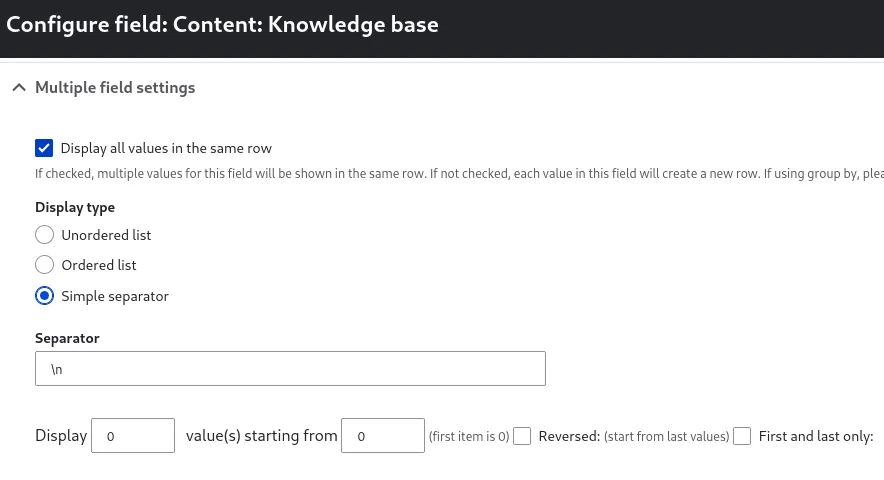
Als je een andere view als bron voor Kennisbank-items wilt gebruiken, gebruik dan het scheidingsteken \n om resultaten in verschillende Kennisbank-items op te splitsen. Anders worden de resultaten van de view als één Kennisbank-item beschouwd.
Gebruik
Section titled “Gebruik”Nadat je de koppelingen van het synchronisatiemodel hebt ingesteld, synchroniseer je de Kennisbank-items voor je chatbotmodellen. Ga daarvoor naar /admin/content/kb.
In deze sectie zie je een lijst met de ingestelde modellen:
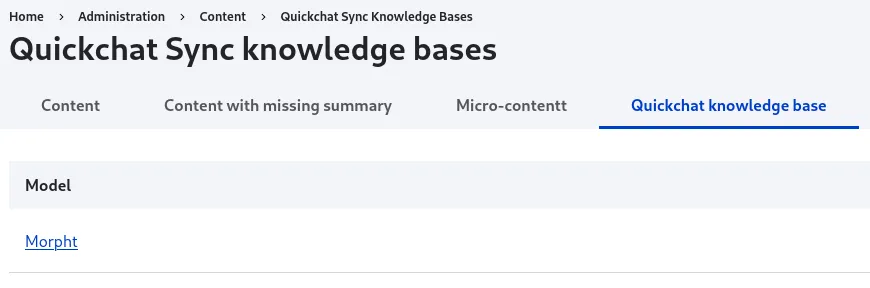
Klik op de titel van het te synchroniseren model om een pagina zoals deze te openen:
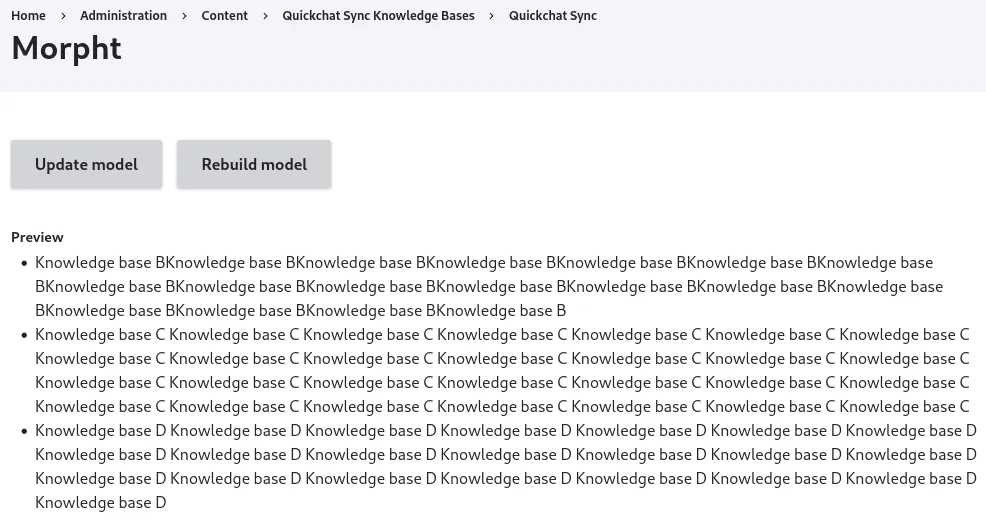
In de voorbeeldsectie zie je de Kennisbank-items die je gaat synchroniseren. De getoonde waarden zijn de resultaten van de view en viewweergave die je bij de modelconfiguratie hebt geselecteerd.
De beschikbare acties zijn Update en Rebuild:
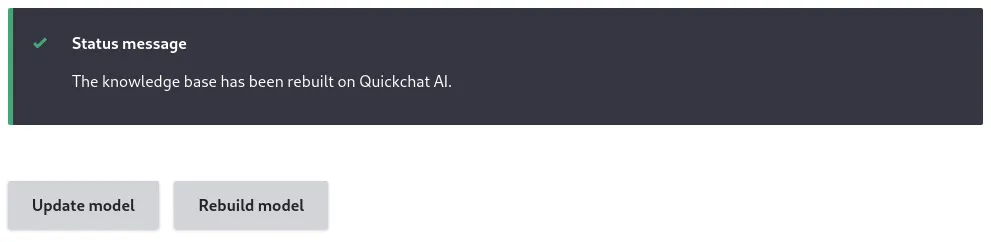
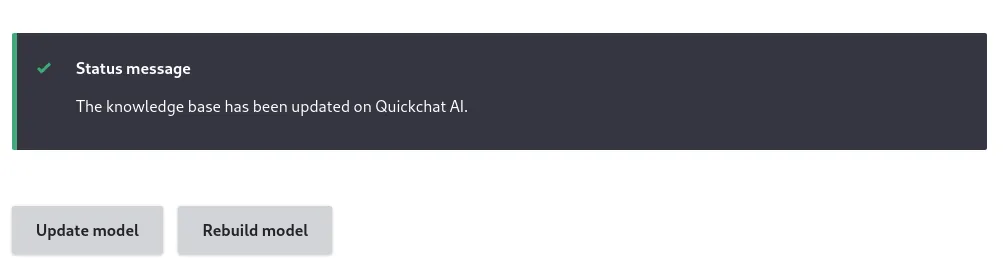
De actie Update stuurt de Kennisbank-items naar het geselecteerde model (scenario_id). Daarna worden de items automatisch verwerkt en beschikbaar, dus de afzonderlijke actie Rebuild is niet meer nodig.
Een Quickchat AI-agent toevoegen
Section titled “Een Quickchat AI-agent toevoegen”De submodule quickchat_chatbot voegt het bloktype chatbot_block toe, waarin je de scenario_id kunt instellen.
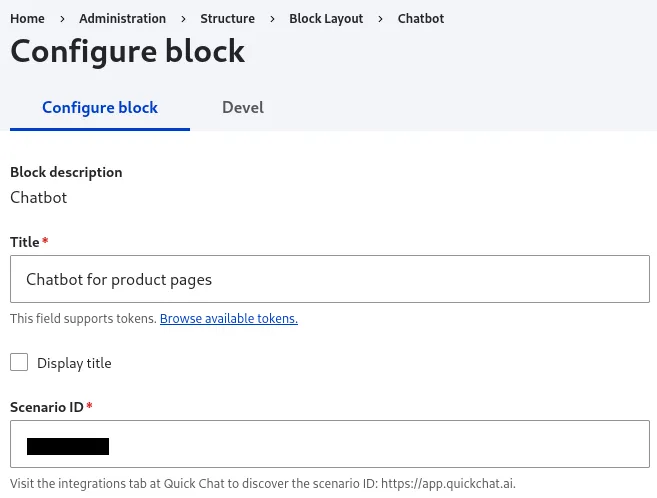
Je kunt ook meerdere chatbotblokken met verschillende scenario_id-waarden toevoegen voor verschillende soorten pagina’s, bijvoorbeeld:
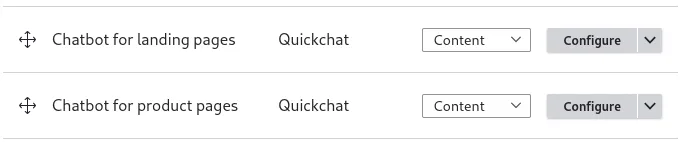
Nadat je het blok hebt ingeschakeld, bezoek je de pagina’s waarop het volgens de zichtbaarheidsinstellingen beschikbaar moet zijn om met de chatbot te praten.
Dat is alles! 🎉 Je Drupal-integratie is klaar. Neem gerust contact op als je vragen hebt of een complexere oplossing met meer functies nodig hebt.