

เชื่อมต่อ Quickchat AI กับ Drupal รับโทเค็น API ซิงค์รายการฐานความรู้ และเพิ่มแชทบอทเอเจนต์ AI ในเว็บไซต์ Drupal ของคุณ
คู่มือนี้อธิบายวิธีเชื่อมต่อเอเจนต์ AI กับ Drupal โดยครอบคลุมหัวข้อต่อไปนี้:
- รับโทเค็นสำหรับการเชื่อมต่อ Drupal
- ซิงค์รายการฐานความรู้
- เพิ่มผู้ช่วย Quickchat AI ใน Drupal
การตรวจสอบตัวอย่างเพิ่มเติม
หัวข้อที่มีชื่อว่า “การตรวจสอบตัวอย่างเพิ่มเติม”-
ตรวจสอบโค้ด Widget ตรวจสอบโค้ดที่วางเทียบกับ Scenario ID ที่ระบุ เครื่องมือนี้ไม่ดึงข้อมูลจากเว็บไซต์ของคุณ
-
เปรียบเทียบวิธีติดตั้งใช้งาน ตรวจสอบช่องทาง สิทธิ์เข้าถึงเว็บไซต์ และฟีเจอร์ที่คุณระบุ เทียบกับตัวเลือกการตั้งค่า Quickchat AI โดยไม่ตรวจสอบเว็บไซต์หรือบัญชีของคุณ
ในเบราว์เซอร์ที่รองรับ การตรวจสอบเหล่านี้ยังใช้เป็นเครื่องมือของเว็บไซต์ได้ด้วย ลิงก์จะเปิดแบบฟอร์มมาตรฐาน
รับโทเค็นสำหรับการเชื่อมต่อ Drupal
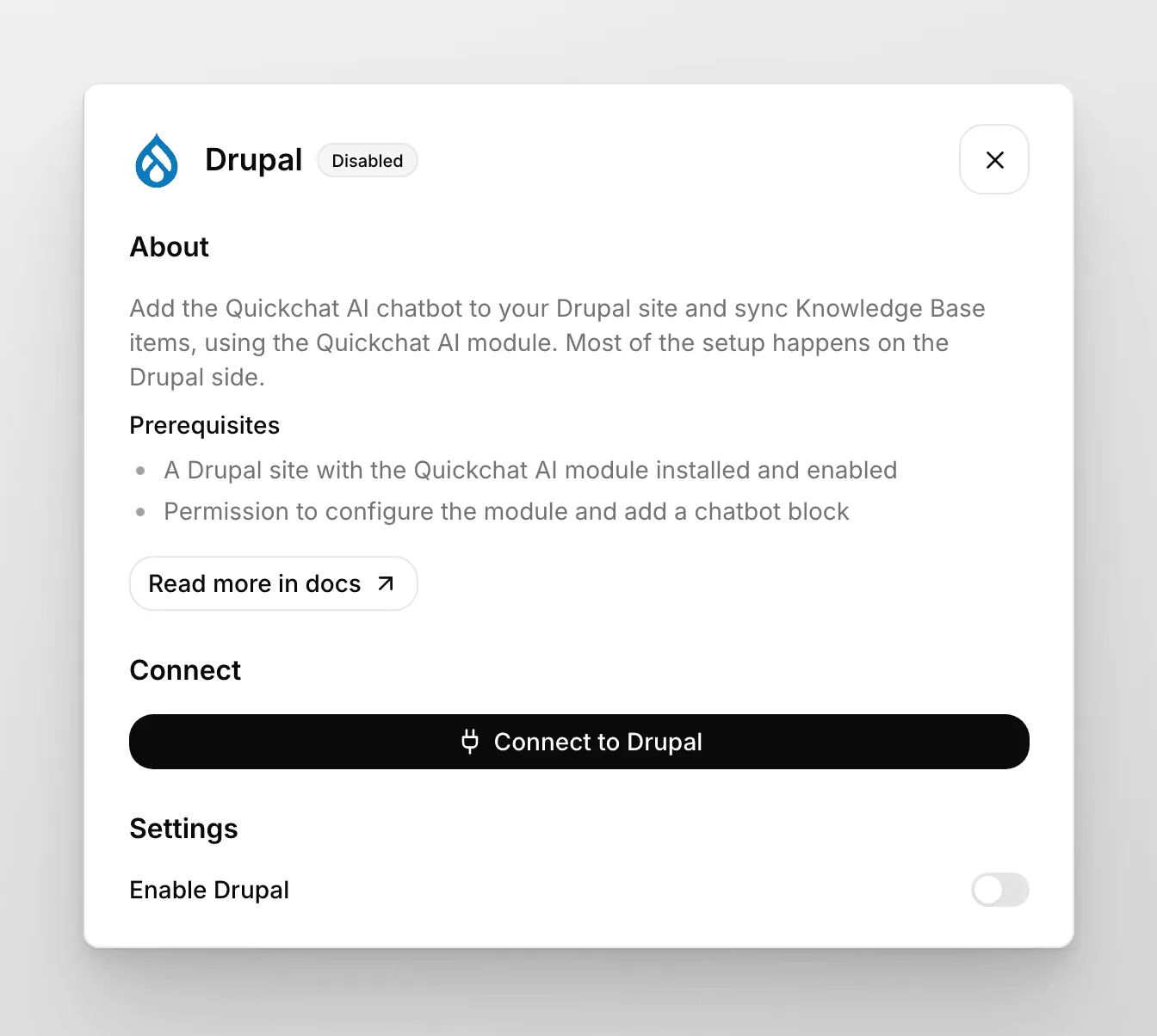
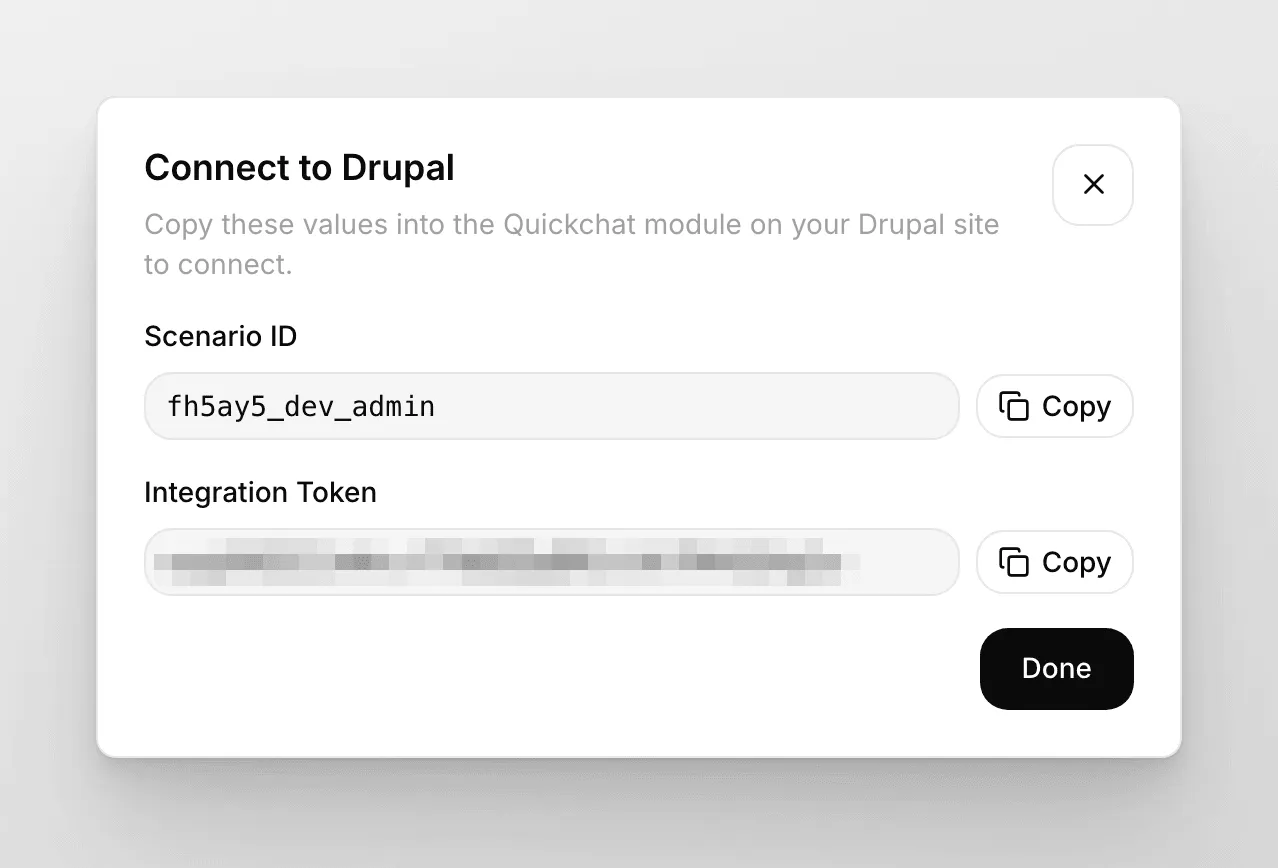
หัวข้อที่มีชื่อว่า “รับโทเค็นสำหรับการเชื่อมต่อ Drupal”- เปิดใช้การเชื่อมต่อ Drupal ในแท็บ แอปภายนอก ของแอป Quickchat AI
- คัดลอก scenario_id และโทเค็นของคุณ
เปิดใช้โมดูล
หัวข้อที่มีชื่อว่า “เปิดใช้โมดูล”เปิดใช้โมดูล Quickchat เพื่อให้โมดูลย่อยใช้ไคลเอนต์ API ได้ ขั้นตอนนี้ยังไม่ต้องกำหนดค่า

ซิงค์รายการฐานความรู้
หัวข้อที่มีชื่อว่า “ซิงค์รายการฐานความรู้”การกำหนดค่า
หัวข้อที่มีชื่อว่า “การกำหนดค่า”โมดูลนี้จะเพิ่มประเภทเนื้อหา quickchat_kb (admin/structure/types/manage/quickchat_kb) และวิว quickchat_kb (/admin/structure/views/view/quickchat_kb) เพื่อใช้เป็นแหล่งข้อมูลฝึกโมเดลแชทบอท
คุณกำหนดค่าโมดูลได้ที่ (/admin/config/services/quickchat-api/sync) โดยระบุ:
- ชื่อโมเดล
- scenario_id
- โทเค็น API
- ชื่อวิว: วิวที่ใช้เป็นแหล่งรายการฐานความรู้ (ใช้วิวที่โมดูลมีให้หรือวิวที่สร้างเองก็ได้)
- การแสดงผลของวิว: รูปแบบการแสดงผลจากชื่อวิวที่เลือกด้านบน
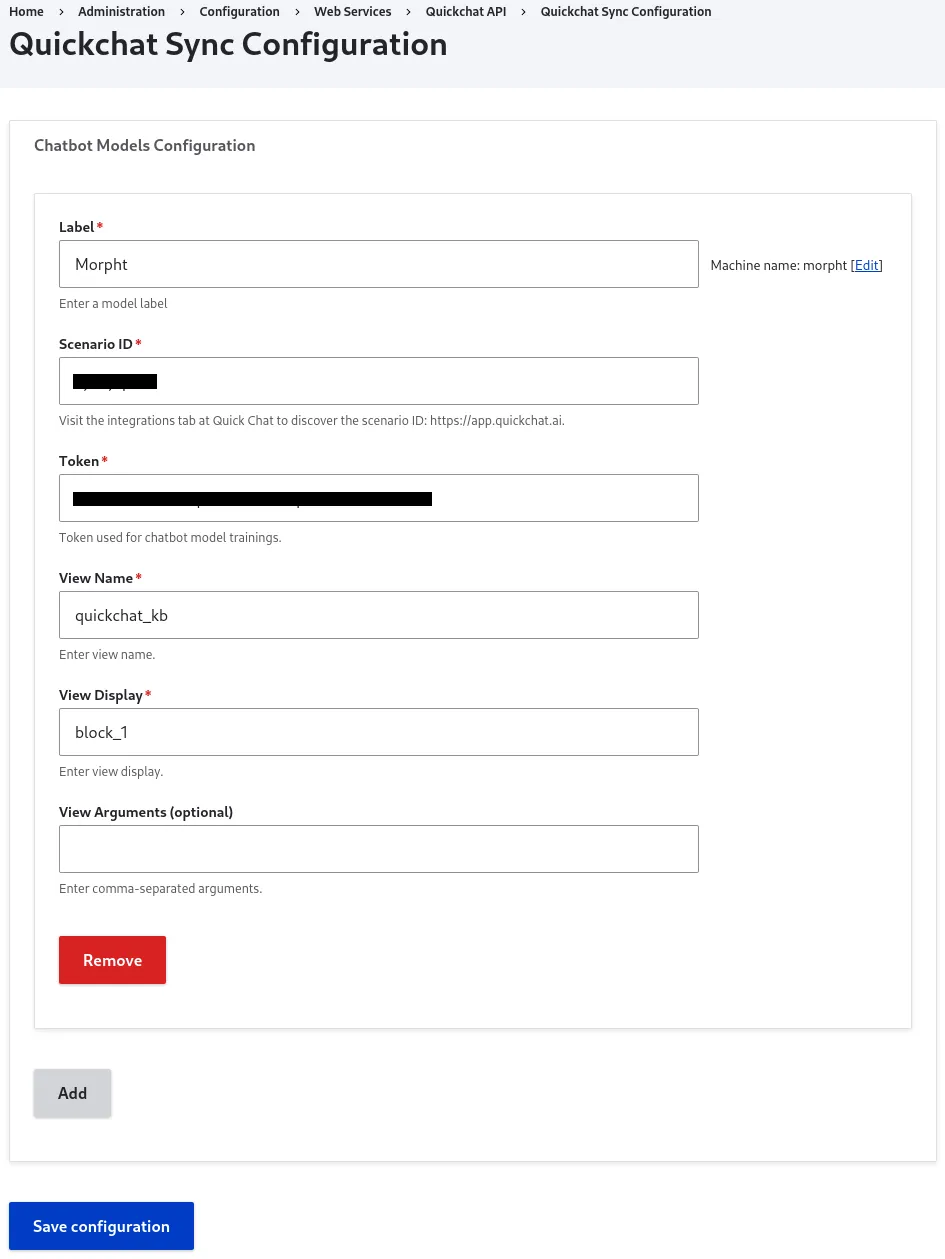
จากหน้าจอนี้ คุณเพิ่มได้หลายโมเดล โดยใช้คู่โทเค็นกับ scenario_id และแหล่งข้อมูลวิวต่างกัน
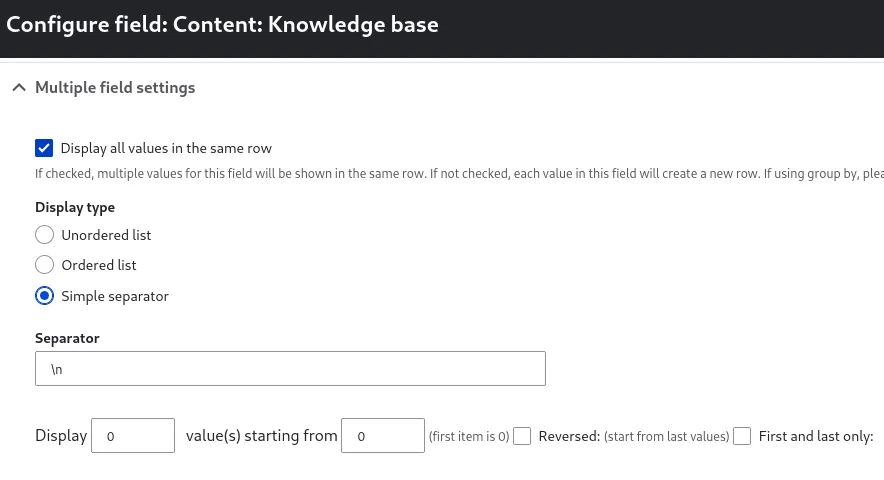
หากต้องการใช้วิวอื่นเป็นแหล่งรายการฐานความรู้ และต้องการแยกผลลัพธ์เป็นหลายรายการ คุณต้องใช้ตัวคั่น \n มิฉะนั้น ผลลัพธ์ทั้งหมดของวิวจะถือเป็นรายการฐานความรู้เดียว
การใช้งาน
หัวข้อที่มีชื่อว่า “การใช้งาน”เมื่อกำหนดการจับคู่โมเดลสำหรับซิงค์แล้ว ขั้นตอนถัดไปคือซิงค์รายการฐานความรู้สำหรับโมเดลแชทบอท โดยไปที่ /admin/content/kb
ส่วนนี้จะแสดงรายการโมเดลที่กำหนดค่าไว้:
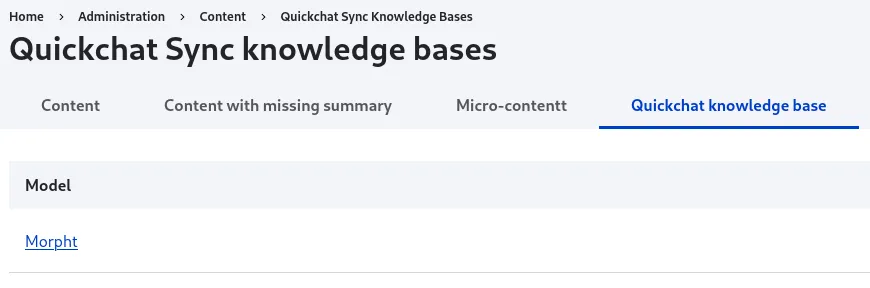
หากคลิกชื่อโมเดลที่ต้องการซิงค์ คุณจะเห็นหน้าที่คล้ายตัวอย่างนี้:
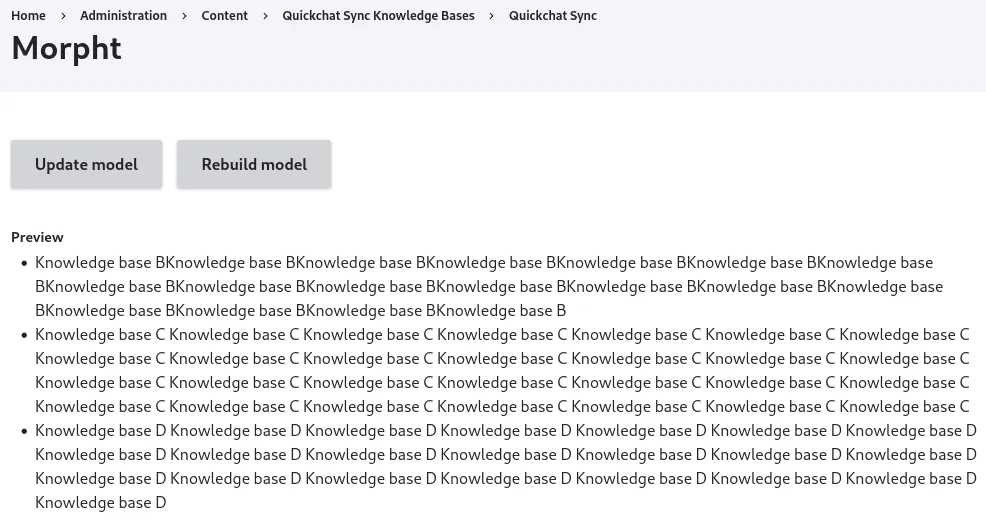
ในส่วนแสดงตัวอย่าง คุณจะเห็นรายการฐานความรู้ที่กำลังจะซิงค์ ค่าที่แสดงเป็นผลลัพธ์จากวิวและการแสดงผลของวิวที่เลือกไว้ในส่วนกำหนดค่าโมเดล
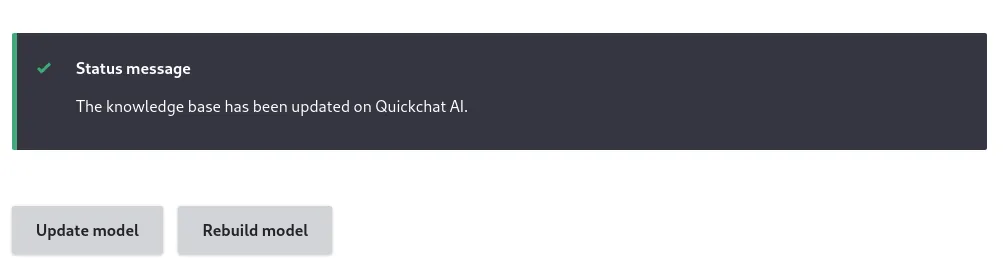
การดำเนินการที่ใช้ได้คือ Update และ Rebuild:
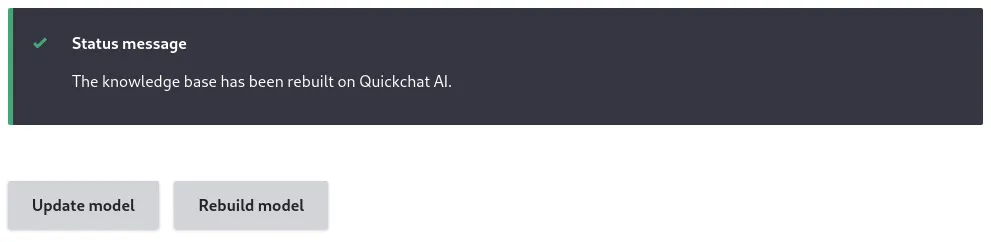
การดำเนินการ Update จะส่งรายการฐานความรู้ไปยังโมเดลที่เลือก (scenario_id) เมื่อส่งแล้ว ระบบจะประมวลผลและนำรายการไปใช้งานโดยอัตโนมัติ จึงไม่ต้องใช้ Rebuild แยกอีกต่อไป
เพิ่มเอเจนต์ Quickchat AI
หัวข้อที่มีชื่อว่า “เพิ่มเอเจนต์ Quickchat AI”โมดูลย่อย quickchat_chatbot เพิ่มประเภทบล็อกใหม่ chatbot_block ซึ่งคุณกำหนด scenario_id ได้
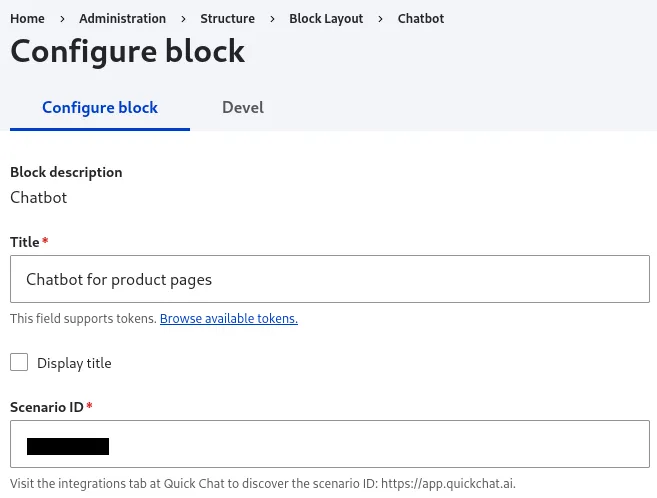
คุณยังเพิ่มบล็อกแชทบอทได้หลายบล็อก โดยใช้ scenario_id ต่างกันสำหรับหน้าประเภทต่างๆ เช่น:
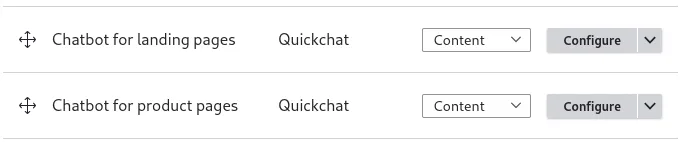
เมื่อเปิดใช้บล็อกแล้ว ให้ไปยังหน้าที่กำหนดให้แสดงบล็อก (ตามการตั้งค่าการมองเห็น) เพื่อสนทนากับแชทบอท
เรียบร้อยแล้ว! 🎉 การเชื่อมต่อ Drupal พร้อมใช้งานแล้ว หากมีคำถามหรือต้องการโซลูชันที่ซับซ้อนและมีความสามารถเพิ่มเติม โปรดติดต่อเรา