

สิ่งที่เอเจนต์ AI ทำได้ระหว่างการสนทนา: Quickchat AI Actions ที่มีให้ในระบบ และ Actions ที่กำหนดเองซึ่งเรียก API ของคุณ เซิร์ฟเวอร์ MCP หรือทางลัดอย่าง Google Sheets
กำหนดสิ่งที่เอเจนต์ AI ทำได้ระหว่างการสนทนา ตั้งแต่ตอบคำถามด้วยข้อมูล API แบบเรียลไทม์ รวบรวมลูกค้าเป้าหมายและข้อมูลวิจัยตลาด ไปจนถึงทำงานที่กำหนดเอง
เอเจนต์ Quickchat AI มี Action สองประเภท
Quickchat AI Actions มีให้ในระบบ เพียงเปิดใช้และตั้งค่า:
- ส่งต่อให้เจ้าหน้าที่ ส่งการสนทนาให้คนดูแล
- การรวบรวมข้อมูลอัจฉริยะ เก็บลูกค้าเป้าหมายและข้อมูลอื่นระหว่างแชท
Actions ที่กำหนดเอง เชื่อมต่อไปนอก Quickchat AI:
- API Actions เรียกจุดเชื่อมต่อ HTTP ใดก็ได้ ซึ่งอธิบายในหน้านี้
- MCP Actions เชื่อมต่อเซิร์ฟเวอร์ MCP ทั้งเซิร์ฟเวอร์ในครั้งเดียว
- Google Sheets เป็นทางลัดคลิกเดียวที่สร้าง Action สำหรับบันทึกข้อมูลให้คุณ
ทุก Action อ่านข้อมูลการสนทนาปัจจุบันผ่าน ตัวแปร AI Action ได้ และ ตัวอย่าง Jira แสดงการสร้างตั้งแต่ต้นจนจบ
เครื่องมือช่วยตั้งค่าเพิ่มเติม
หัวข้อที่มีชื่อว่า “เครื่องมือช่วยตั้งค่าเพิ่มเติม”-
ตรวจสอบเงื่อนไขการทำงานของ Action ประเมินเงื่อนไขกับเมทาดาทาตัวอย่างที่ระบุ โดยไม่เรียกใช้ Action
-
ตรวจสอบการเชื่อมต่อ MCP ตัวอย่าง เริ่มต้นและแสดงรายการเครื่องมือเฉพาะจุดเชื่อมต่อเอกสาร Cloudflare หรือ Microsoft Learn โดยไม่มีการลงชื่อเข้าใช้หรือเรียกใช้เครื่องมือ
Actions ที่กำหนดเอง
หัวข้อที่มีชื่อว่า “Actions ที่กำหนดเอง”Actions ที่กำหนดเองช่วยให้ AI เรียกเครื่องมือภายนอกระหว่างสนทนาได้ เช่น ค้นหาระบบภายใน สร้างคำร้อง ส่งการแจ้งเตือน หรือดึงข้อมูลล่าสุดที่ไม่มีในฐานความรู้ ค้นหาได้ใน Actions และ MCPs ใต้ส่วน Actions ที่กำหนดเอง
คลิก + เพิ่ม Action เพื่อสร้าง เมนูมีตัวเลือก:
- API Action: เรียกจุดเชื่อมต่อ REST ใดก็ได้ผ่าน HTTP เป็นตัวเลือกทั่วไปที่สุด ใช้กับบริการที่มี URL และรับ JSON
- MCP: เชื่อมต่อเซิร์ฟเวอร์ MCP ภายนอกในคลิกเดียวและให้ AI ใช้เครื่องมือที่เซิร์ฟเวอร์เปิดเผย ดู MCP Actions
- HubSpot Action: การเชื่อมต่อสำเร็จรูปกับ HubSpot CRM ใช้ทำงานกับผู้ติดต่อ ดีล และคำร้อง รวมถึงเพิ่มบันทึกส่วนตัวในคำร้อง โดยไม่ต้องจัดการโทเค็น API เอง
- Discord Action: ติดตั้งเทมเพลต API Action ที่แก้ไขได้สำหรับการช่วยเหลือและการดูแลเนื้อหา ต้องใช้แอป Discord ของคุณเอง ดู Discord Actions
- Google Sheets: อ่านและเขียนสเปรดชีตที่คุณเชื่อมต่อ
- Shopify MCP: เชื่อมต่อร้าน Shopify ผ่านเซิร์ฟเวอร์ Shopify Storefront MCP เพื่อให้ AI ค้นหาแค็ตตาล็อกและนโยบายร้าน อ่านรายละเอียดสินค้า และสร้างตะกร้าสินค้าได้ มี Shopify MCP Action ได้เพียงหนึ่งรายการต่อสถานการณ์ ไม่ครอบคลุมการค้นหาคำสั่งซื้อ ดูหมายเหตุด้านล่าง
ตัวนับ เหลือ: N ข้างปุ่ม + เพิ่ม Action แสดงจำนวน Actions ที่แพ็กเกจอนุญาตให้เปิดใช้งานไว้ นอกจากนี้ เอเจนต์แต่ละตัวมี Actions รวมได้ไม่เกิน 15 รายการ ไม่ว่าใช้แพ็กเกจใด หากต้องการเปิดใช้มากขึ้น ให้อัปเกรดแพ็กเกจหรือ ติดต่อเรา
Shopify Storefront MCP ใช้สำหรับลูกค้าและไม่เปิดเผยข้อมูลคำสั่งซื้อ เอเจนต์ AI ที่เชื่อมต่อผ่านช่องทางนี้เพียงอย่างเดียวจึงค้นหาคำสั่งซื้อของลูกค้าไม่ได้ สถานะคำสั่งซื้อมาจาก API Action แยกชื่อ ตรวจสอบสถานะคำสั่งซื้อ ซึ่งอ่าน Shopify Admin API และตั้งค่าอัตโนมัติเมื่อติดตั้งแอป Quickchat จาก Shopify App Store ร้านที่เชื่อมต่อโดยวาง URL ไม่มีสิทธิ์ Admin จึงค้นหาคำสั่งซื้อไม่ได้ หากต้องการฟีเจอร์นี้ ให้ติดตั้งใหม่ผ่าน App Store
Actions ที่กำหนดเองทำงานอย่างไร
หัวข้อที่มีชื่อว่า “Actions ที่กำหนดเองทำงานอย่างไร”- เลือกประเภท Action: API Action, MCP, HubSpot Action, Discord Action, Google Sheets หรือ Shopify MCP ตั้งค่าการเชื่อมต่อและคำสั่งที่ AI ต้องใช้
- ระหว่างแชท ปกติ AI ใช้คำอธิบาย Action และรายละเอียดเครื่องมือหรือพารามิเตอร์ที่มีเพื่อตัดสินใจว่าจะเรียกเมื่อใด หรือ API Action สามารถทำงานอัตโนมัติก่อนคำตอบแรก หรือเมื่อเงื่อนไขเมทาดาทาตรงครั้งแรก
- Quickchat ดำเนินการเรียก สำหรับ Action ที่ AI เลือกหรือที่ทำงานก่อนคำตอบแรก AI ใช้การตอบกลับได้ ส่วน Action ที่เมทาดาทากระตุ้นจะทำงานเงียบๆ และไม่เพิ่มผลลัพธ์ลงในแชท
- ทดสอบหรือเชื่อมต่อ Action จากตัวแก้ไขก่อนใช้ในการสนทนา
เขียนคำอธิบายเป็นคำสั่งให้ AI บอกว่า เมื่อใด ควรใช้ Action, ส่งกลับ อะไร และมี ข้อจำกัด ใด (เช่น “เรียกเฉพาะเมื่อผู้ใช้ระบุหมายเลขคำสั่งซื้อ”)
ร่าง Actions จากคำอธิบาย
หัวข้อที่มีชื่อว่า “ร่าง Actions จากคำอธิบาย”- ใน Actions และ MCPs เลือก + เพิ่ม Action > API Action
- อธิบายขั้นตอนงาน เวลาเอเจนต์ควรลงมือ API ที่จะใช้ (หรือแนบลิงก์เอกสาร) และข้อมูลที่แต่ละขั้นตอนต้องใช้ คลิก สร้าง
- Quickchat เตรียมร่าง API Actions ใหม่สูงสุดสี่รายการ โดยยังปิดอยู่ทั้งหมด ผลลัพธ์อาจแนะนำ Actions ที่มีอยู่แทนการสร้างซ้ำ หรือขอรายละเอียดเพิ่ม การสร้างร่างไม่เรียกใช้ Actions
- อ่าน Actions ที่มีอยู่และนำมาใช้ ข้อกำหนดเบื้องต้น และ ขั้นตอนถัดไป ตั้งค่าให้เสร็จ แทนค่าตัวอย่าง และตรวจสอบคำขอ คำสั่ง และเงื่อนไขการทำงานของแต่ละ Action ทดสอบแต่ละรายการก่อนเปิดร่างหรือ Action เดิมที่ยังปิดและจำเป็นต้องใช้
ลำดับที่แนะนำอธิบายพฤติกรรมที่ตั้งใจไว้ แต่ไม่รับประกันลำดับ Actions ที่ AI เลือก ใช้ค่านำเข้าที่จำเป็น หน่วยความจำที่บันทึก และเงื่อนไขการทำงานเพื่อแสดงการพึ่งพากัน หลังเปิดใช้ Actions ให้ทดสอบขั้นตอนทั้งหมดในการสนทนา
สร้าง API Action
หัวข้อที่มีชื่อว่า “สร้าง API Action”- ไปที่ Actions และ MCPs
- คลิก + เพิ่ม Action ใน Actions ที่กำหนดเอง เลือก API Action แล้วคลิก สร้างด้วยตนเอง
- กรอก รายละเอียด:
- ชื่อ: ชัดเจนและสื่อความหมาย
- คำอธิบาย: ใช้เมื่อใดและควรใส่อะไรในพารามิเตอร์
- ใต้ เวลาที่ทำงาน เลือก ให้ AI ตัดสินใจ, ก่อนตอบครั้งแรก หรือ เมื่อเมทาดาทาตรงตามเงื่อนไข
- ตั้งค่า การเชื่อมต่อ:
- ประเภท Action: เมธอด HTTP (GET, POST เป็นต้น)
- URL จุดเชื่อมต่อ Action: URL เต็มของ API
- ส่วนหัว: เพิ่มส่วนหัวที่จำเป็น เช่น
Authorizationหรือcontent-type: application/json
- กำหนด พารามิเตอร์: ให้แต่ละพารามิเตอร์มี ชื่อ, ตำแหน่ง (query, body หรือ header) และ คำอธิบาย ที่บอก AI ว่าจะประกอบค่าอย่างไร ค่าในเส้นทางไม่ใช่ตำแหน่งพารามิเตอร์ ให้แทรกใน URL จุดเชื่อมต่อโดยตรงด้วยเทมเพลต
{{placeholder}} - ทดสอบคำขอ และตรวจสอบการตอบกลับ แล้วคลิก เสร็จสิ้น
ทุกฟิลด์ค่า (URL, ส่วนหัว, เนื้อหา หรือการค้นหา) รับตัวแทนค่าแบบไดนามิกผ่านปุ่ม + เพิ่มข้อมูล AI คุณแทรกพารามิเตอร์ AI ตัวแปรการสนทนาในระบบ ({{scenario_id}}, {{language}}, {{country}}, …) และเมทาดาทาการสนทนา ({{metadata_*}}) ได้ ดูเอกสารเต็มที่ ตัวแปร AI Action
นอกเหนือจากตัวคำขอ API Action มีการตั้งค่าเพิ่มเติมสามอย่างที่ควรรู้: บันทึกลงหน่วยความจำ, ทำงานเฉพาะเมื่อ และ ตัวกรองการตอบกลับ
ดูตัวอย่างคำขอ API Action ด้วยเทมเพลตที่ระบุและค่าตัวอย่างจำลอง ละเว้นส่วนหัวข้อมูลรับรอง ตัวอย่างจะประกอบคำขอโดยไม่ส่งออก
เลือกเวลาให้ API Action ทำงาน
หัวข้อที่มีชื่อว่า “เลือกเวลาให้ API Action ทำงาน”ใช้ เวลาที่ทำงาน เพื่อเลือกหนึ่งในสามโหมด:
ส่วนนี้ยุบอยู่เป็นค่าเริ่มต้น และแสดงโหมดที่มีผลอยู่ข้างหัวข้อ ขยายเพื่อเปลี่ยนโหมด
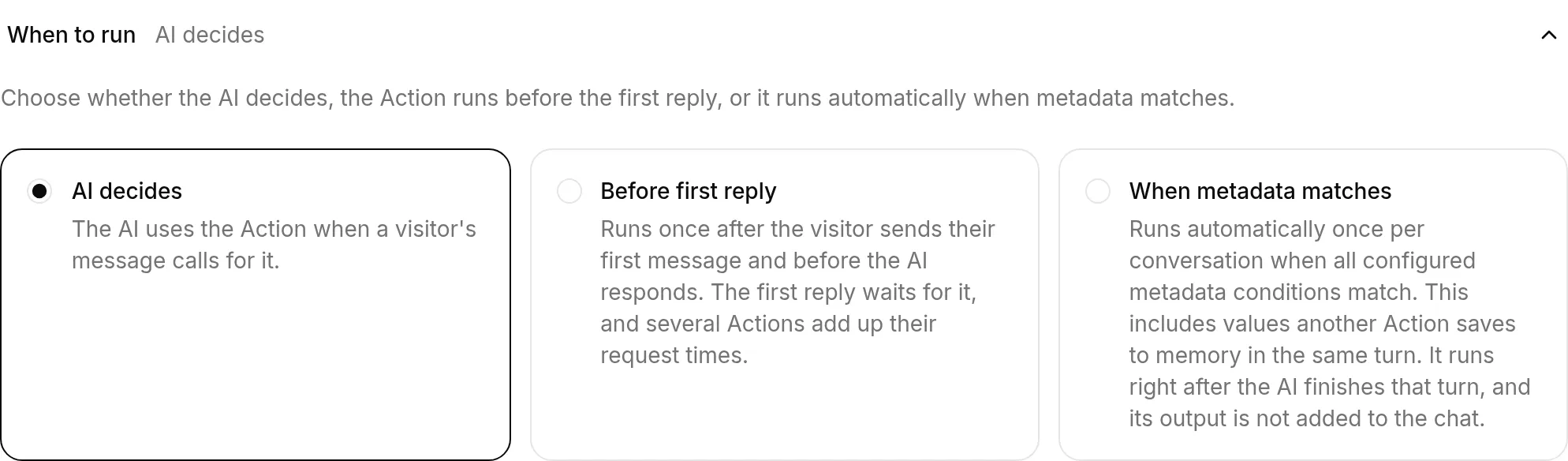
- ให้ AI ตัดสินใจ: ค่าเริ่มต้น AI อ่านคำอธิบาย Action และตัดสินใจว่าคำขอของผู้เยี่ยมชมต้องใช้หรือไม่ ใช้เมื่อ Action ควรทำงานเฉพาะคำถามบางประเภท หรือหลัง AI เก็บข้อมูลจากผู้เยี่ยมชมแล้ว
- ก่อนตอบครั้งแรก: Quickchat เรียก Action หนึ่งครั้งหลังผู้เยี่ยมชมส่งข้อความแรก และก่อน AI เขียนคำตอบแรก คำตอบ AI ปกติได้รับการตอบกลับและค่าที่เก็บด้วย บันทึกลงหน่วยความจำ AI ไม่สามารถเลือก Action นี้เป็นเครื่องมือได้อีก จึงทำงานเฉพาะเทิร์นแรกและไม่ทำงานซ้ำในภายหลัง ใช้สำหรับระบุตัวตนลูกค้า บริบทบัญชี ตรวจสอบสิทธิ์ หรือการเตรียมอื่นที่ทุกการสนทนาจริงต้องใช้
- เมื่อเมทาดาทาตรงตามเงื่อนไข: Quickchat ตรวจสอบเงื่อนไข ทำงานเมื่อ ของ Action หลังทุกเทิร์น AI และเรียกครั้งแรกที่ทุกเงื่อนไขตรง ค่าที่ Action อื่นบันทึกในหน่วยความจำระหว่างเทิร์นนั้นพร้อมใช้ทันที AI เลือก Action นี้เป็นเครื่องมือไม่ได้ และไม่เพิ่มการตอบกลับลงในแชท ใช้สำหรับการแจ้งเตือนภายใน อัปเดต CRM หรือคำขอติดตามผลที่ควรเกิดอัตโนมัติเมื่อข้อมูลการสนทนาพร้อม
ก่อนตอบครั้งแรก ผูกกับข้อความแรกของผู้เยี่ยมชม ไม่ใช่การสร้างการสนทนา การเปิดแชทหรือรับข้อความต้อนรับไม่เรียก Action ดังนั้นแชทที่ถูกทิ้งจะไม่ส่งคำขอ Quickchat บันทึกการทำงานก่อนเรียกจุดเชื่อมต่อ จึงไม่ลองซ้ำในการสนทนาเดียวกัน แม้คำขอล้มเหลวหรือผลลัพธ์ไม่แน่นอน
คำตอบแรกรอคำขอเสร็จ โหมดนี้จึงอาจเพิ่มความล่าช้า หากหลาย Actions ใช้โหมดนี้ จะทำงานทีละรายการและเวลาคำขอรวมกัน หากขาดเมทาดาทาที่จำเป็น จุดเชื่อมต่อไม่พร้อม หรือคำขอล้มเหลว AI ยังตอบอยู่ เปิด บันทึกคำขอ ของ Action เพื่อดูสิ่งที่เกิดขึ้น
เพราะ Action ทำงานก่อน AI เลือกค่าพารามิเตอร์ พารามิเตอร์ AI ทุกตัวที่ใช้จึงต้องมีค่าเริ่มต้น สามารถแทรกเมทาดาทาและตัวแปรในระบบลงใน URL ส่วนหัว การค้นหา หรือเนื้อหาโดยตรง
เมื่อเมทาดาทาตรงตามเงื่อนไข ต้องมีเงื่อนไข ทำงานเมื่อ อย่างน้อยหนึ่งข้อและค่าเริ่มต้นสำหรับพารามิเตอร์ AI ทุกตัว Quickchat บันทึกความพยายามก่อนเรียกจุดเชื่อมต่อ ดังนั้นเมื่อส่งคำขอแล้ว จะไม่ลอง Action ซ้ำในการสนทนาเดียวกัน ไม่ว่าจะสำเร็จ ล้มเหลว หรือผลไม่แน่นอน คำขอที่ยังสร้างไม่ได้เลยเพราะขาดค่าจำเป็นจะไม่ถูกบันทึก และยังมีสิทธิ์ทำงานในเทิร์นถัดไป Action ทำงานทันทีหลัง AI จบเทิร์น ความล้มเหลวจึงไม่แทนที่คำตอบ AI ในช่องทางที่ไม่สตรีมคำตอบ เวลาไปกลับของคำขอจะเพิ่มเวลาที่ผู้เยี่ยมชมรอ
เมื่อเลือก เมื่อเมทาดาทาตรงตามเงื่อนไข ตัวแก้ไข ทำงานเมื่อ จะปรากฏในส่วนเดียวกัน เพื่อให้ตัวกระตุ้นและเงื่อนไขอยู่ด้วยกัน
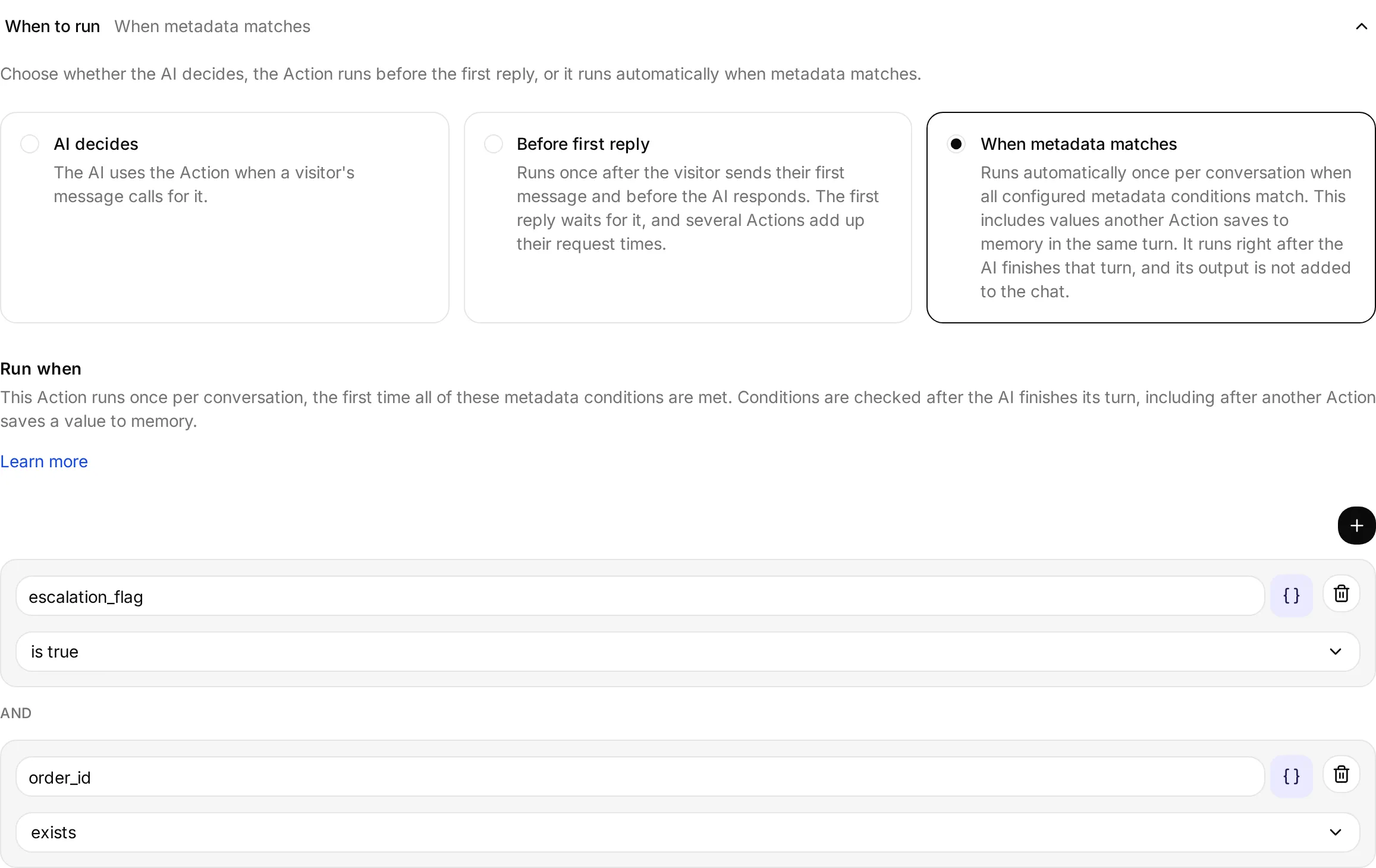
สำหรับช่องทางที่อาจให้อีเมลหรือหมายเลขโทรศัพท์ สร้าง Action ค้นหาแยกสำหรับแต่ละตัวระบุ ตั้งทั้งสองเป็น ก่อนตอบครั้งแรก แล้วเพิ่มเงื่อนไข ทำงานเฉพาะเมื่อ ที่ตรงกัน เช่น visitor_email exists หรือ visitor_phone_number exists Quickchat ส่งเฉพาะคำขอที่มีเมทาดาทาพร้อม
HubSpot Actions
หัวข้อที่มีชื่อว่า “HubSpot Actions”HubSpot Action เปิดแกลเลอรี API Actions ที่กรอกค่าไว้แล้วและแก้ไขได้ โดยใช้บัญชี HubSpot ที่เชื่อมต่อไว้
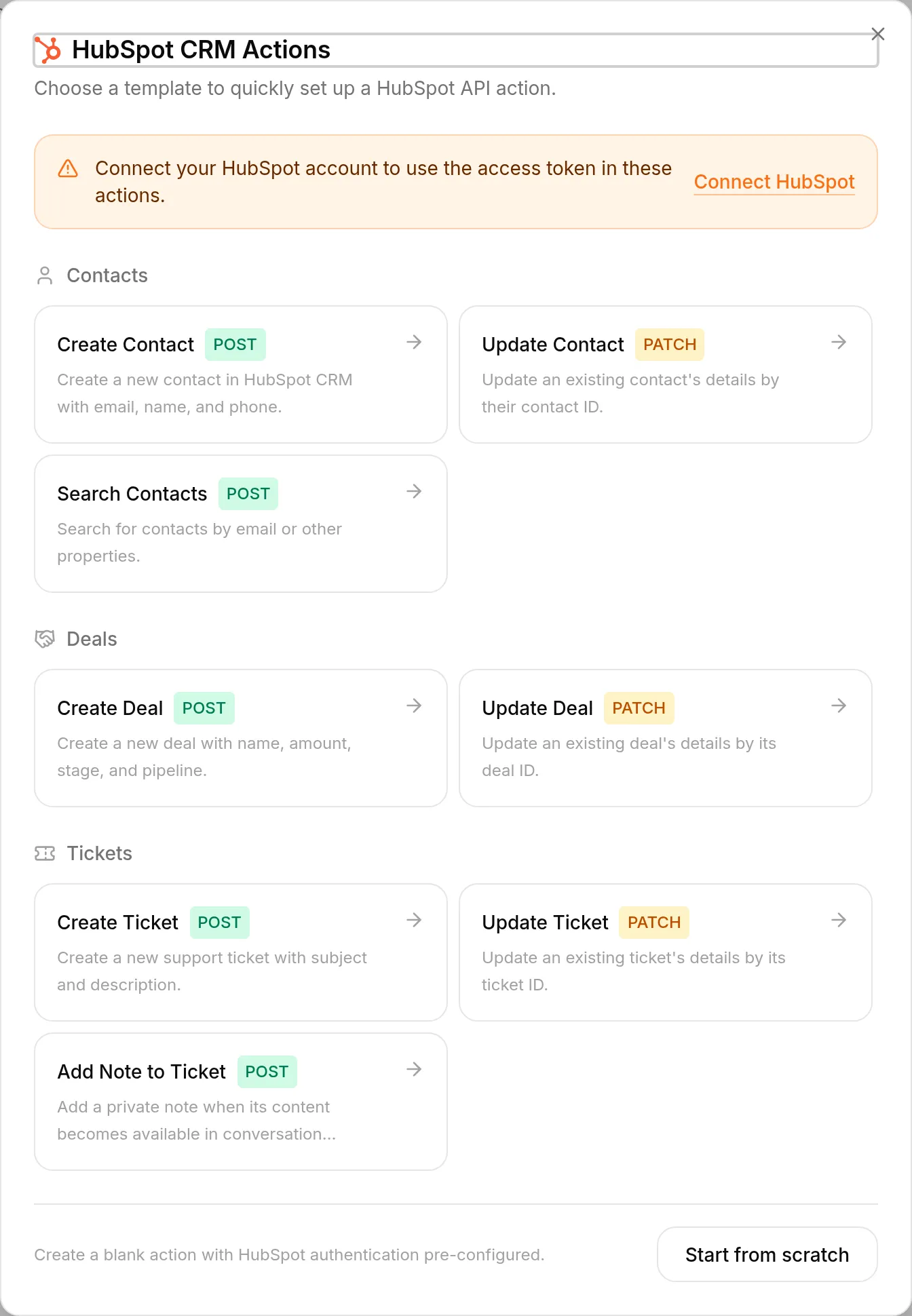
เทมเพลต เพิ่มบันทึกในคำร้อง สร้างบันทึกส่วนตัวในคำร้อง HubSpot ที่เชื่อมกับการสนทนา บันทึกเนื้อหาลงหน่วยความจำการสนทนาเป็น hubspot_note_body แล้วเพิ่มและเปิดใช้เทมเพลต เทมเพลตตั้งไว้เป็น เมื่อเมทาดาทาตรงตามเงื่อนไข และรอให้มีทั้ง hubspot_note_body กับ hubspot_ticket_id ที่เซิร์ฟเวอร์ Quickchat ให้มา คุณแก้ค่าเริ่มต้นของพารามิเตอร์ note_body เพื่อเพิ่มข้อความคงที่รอบ {{metadata_hubspot_note_body}} ได้
บันทึกนี้เป็นข้อมูลภายใน HubSpot และไม่แสดงให้ผู้เยี่ยมชม เทมเพลตพยายามส่งคำขอหนึ่งครั้งต่อการสนทนา Quickchat เปิด บันทึกคำขอ ของ Action เพื่อยืนยันการส่งหรือสืบหาคำขอที่ล้มเหลว
Discord Actions
หัวข้อที่มีชื่อว่า “Discord Actions”Discord Action เปิดแกลเลอรี API Actions ที่กรอกค่าไว้แล้วและแก้ไขได้:
- การช่วยเหลือและคำร้อง: เปิดคำร้องขอความช่วยเหลือ ให้เลือกเซิร์ฟเวอร์และช่องข้อความ คุณเลือกบทบาทฝ่ายช่วยเหลือที่กล่าวถึงได้เพิ่มเติมได้ ระบบสร้างสาม Actions ที่เปิดเธรดส่วนตัว เพิ่มผู้ขอปัจจุบัน และโพสต์สรุปพร้อมกล่าวถึงบทบาทหากเลือกไว้
- การดูแลเนื้อหา: จำกัดเวลาสมาชิก, นำสมาชิกออก, แบนสมาชิก, ยกเลิกแบนสมาชิก, กำหนดบทบาท, ตั้งค่าโหมดช้า และ ส่งประกาศ แต่ละเทมเพลตติดตั้งได้ในคลิกเดียวและใช้เซิร์ฟเวอร์ สมาชิก บทบาท หรือช่องจากคำขอ Discord ปัจจุบัน
Quickchat สร้างเมธอด HTTP, URL, ส่วนหัว, เนื้อหา, พารามิเตอร์, คำอธิบาย, การตั้งค่าการตอบกลับ และเงื่อนไขการทำงานในแบ็กเอนด์ การ์ดที่ได้เป็น HTTP Request Actions ปกติ คุณตรวจสอบและแก้ไขทุกฟิลด์ได้
เทมเพลตดูแลเนื้อหาทั้งเจ็ดมี author_is_admin is true ใต้ ทำงานเฉพาะเมื่อ Discord คำนวณสิทธิ์ Administrator ของผู้เขียนปัจจุบัน เกตเวย์ Discord ส่งค่านั้น และ Quickchat ตรวจสอบก่อนส่งคำขอ แชทสาธารณะและเมทาดาทาจาก API ตั้งคีย์นี้ไม่ได้ ทดสอบ Actions ดูแลเนื้อหาใน Discord ด้วยทั้งบัญชีผู้ดูแลและบัญชีทั่วไป เพราะ AI Preview ไม่ให้ผู้ส่ง Discord ที่ได้รับอนุญาต
Actions ดูแลเนื้อหาแก้ไขได้ การลบหรือลดความเข้มงวดของเงื่อนไข author_is_admin is true จะลบขอบเขตการอนุญาตที่มีให้ การนำออกและแบนไม่ขอการยืนยันก่อนดำเนินการ
เทมเพลตไม่ได้เพิ่มระบบอัตโนมัติของตนเอง เอเจนต์เรียกใช้เฉพาะเมื่อผู้ดูแลขอในการสนทนา ไม่มีการนับการกระทำผิดข้ามการสนทนา ตรวจสอบภาพหน้าจอหรือหลักฐานอื่น หรือลงโทษตามกำหนดเวลาหรือริเริ่มเอง
ตัวบอตยังต้องมีสิทธิ์ Discord ที่แต่ละคำขอกำหนด:
| Action | สิทธิ์หรือการเข้าถึงของบอต |
|---|---|
| จำกัดเวลาสมาชิก | Moderate Members |
| นำสมาชิกออก | Kick Members |
| แบนสมาชิก, ยกเลิกแบนสมาชิก | Ban Members |
| กำหนดบทบาท | Manage Roles |
| ตั้งค่าโหมดช้า | Manage Channels |
| ส่งประกาศ | View Channels และ Send Messages |
Discord บังคับใช้ลำดับชั้นบทบาทด้วย ให้วางบทบาทบอตเหนือสมาชิกและบทบาทที่บอตควรจัดการ เทมเพลตไม่ได้ตรวจสอบลำดับชั้นหรือสิทธิ์แต่ละรายการของผู้ดูแลที่ร้องขอเพิ่มเติม
ตั้งค่าโหมดช้า และ ส่งประกาศ รับพารามิเตอร์ ID ช่อง หากไม่มีเป้าหมายคงที่เพิ่มเติม เทมเพลตจะไม่ตรวจสอบว่าช่องนั้นอยู่ในเซิร์ฟเวอร์ที่ผู้ดูแลส่งคำขอ หากบอตเดียวอยู่หลายเซิร์ฟเวอร์ ให้แก้ Actions เหล่านี้ให้ใช้ ID ช่องคงที่ หรือแยกเซิร์ฟเวอร์ด้วยเอเจนต์และข้อมูลรับรองบอตคนละชุด
การติดตั้งคำร้องช่วยเหลือใช้ฟีเจอร์ Action ที่มีอยู่เพื่อส่งข้อมูล:
open_support_ticketสร้างเธรดส่วนตัวในช่องที่เลือก เก็บ$.idและบันทึกในหน่วยความจำการสนทนาเป็นdiscord_ticket_thread_idต้องมีdiscord_message is trueทำงานเฉพาะเซิร์ฟเวอร์ที่เลือก และเฉพาะเมื่อคีย์หน่วยความจำนั้นยังไม่มีadd_ticket_requesterอ่าน{{metadata_discord_ticket_thread_id}}และ{{metadata_discord_author_id}}ที่ Discord ให้มา ต้องมีdiscord_message is trueและทำงานเฉพาะเซิร์ฟเวอร์ที่เลือกหลังมี ID เธรดแล้วpost_in_ticketอ่าน ID เธรดที่บันทึกเดียวกัน โพสต์สรุปปัญหาหนึ่งบรรทัดของเอเจนต์ และกล่าวถึงผู้ขอ หากเลือกบทบาทฝ่ายช่วยเหลือ จะกล่าวถึงบทบาทนั้นด้วย มีเงื่อนไขข้อความ Discord เซิร์ฟเวอร์ และเธรดที่บันทึกเหมือนกัน ส่วนallowed_mentionsในเนื้อหา Discord จำกัดไว้ที่ผู้ขอและบทบาทนั้นหากตั้งไว้
คำอธิบายและพรอมป์ต์เอเจนต์ควรสั่งให้เรียก Actions ตามลำดับนี้ ไม่มีชั้นแยกสำหรับสถานะขั้นตอนงาน การล็อก การยืนยัน การลองซ้ำ การกู้คืน การปรับสถานะให้ตรงกัน หรือการป้องกันการเล่นซ้ำ หากผลไม่แน่นอน ให้ตรวจสอบ Discord และบันทึก Action ก่อนลองอีกครั้ง เพราะ Discord อาจดำเนินคำขอเสร็จแล้ว
discord_ticket_thread_id ไม่ถูกล้างอัตโนมัติ ชุดเริ่มต้นจึงรองรับหนึ่งคำร้องต่อการสนทนา Quickchat เริ่มการสนทนาหรือเธรด Discord ใหม่สำหรับคำร้องอื่น หรือแก้ Actions เพื่อเพิ่มวงจรชีวิตหน่วยความจำที่ต้องการ
สำหรับคำร้องช่วยเหลือ ให้สิทธิ์บอต View Channels, Send Messages, Read Message History, Create Private Threads, Send Messages in Threads และ Manage Threads ในช่องคำร้องที่เลือก คง แจ้งเตือนบทบาท (ไม่บังคับ) เป็น ไม่แจ้งเตือนบทบาท หากไม่ต้องกล่าวถึงบทบาท หากเลือกบทบาท ต้องเป็นบทบาทที่กล่าวถึงได้และสมาชิกต้องเข้าถึงเธรดส่วนตัวได้ เมื่อไม่มีบทบาทที่กล่าวถึงได้ คำร้องยังเปิดตามปกติโดยไม่แจ้งบทบาท แกลเลอรีแสดงช่องข้อความและบทบาทที่กล่าวถึงได้ แต่ไม่ได้ตรวจสอบการแทนที่สิทธิ์ของช่องทั้งหมด
Discord Actions ต้องใช้โทเค็นจาก แอป Discord ของคุณเอง ใต้ แอปภายนอก → Discord → การตั้งค่าขั้นสูง บอตร่วมแบบคลิกเดียวเพียงอย่างเดียวให้โทเค็นนี้ไม่ได้ ดู Discord
แกลเลอรีเป็นทางลัดการตั้งค่า ไม่ใช่ชั้นนโยบายเพิ่ม หากแก้ Action ที่สร้างให้หรือสร้าง Discord API Action เอง ให้ตรวจสอบข้อมูลรับรอง เป้าหมาย พารามิเตอร์ การเปิดเผยการตอบกลับ และเงื่อนไขทำงานเฉพาะเมื่อก่อนเปิดใช้
บันทึกลงหน่วยความจำ
หัวข้อที่มีชื่อว่า “บันทึกลงหน่วยความจำ”บันทึกค่าจากค่านำเข้าของ Action หรือการตอบกลับ API ลงหน่วยความจำการสนทนาด้วยคีย์ที่เลือก Actions ถัดไปใช้ซ้ำเป็น {{metadata_<key>}} ได้ และค่าจะปรากฏในรายละเอียดการสนทนา (กล่องข้อความ API และไฟล์ส่งออก)
ใช้เมื่อ Action หนึ่งสร้างข้อมูลที่ Action ถัดไปต้องใช้ เช่น Action ค้นหาบันทึก customer_id จากการตอบกลับ แล้ว Action ติดตามผลส่ง {{metadata_customer_id}} โดย AI ไม่ต้องคัดลอกค่าระหว่างกัน
ในตัวแก้ไข API Action เปิด บันทึกลงหน่วยความจำ แล้วเพิ่มแถว:
- เลือก แหล่งที่มา การตอบกลับ API อ่านการตอบกลับ JSON ของ API และเป็นค่าเริ่มต้นสำหรับแถวใหม่ ข้อมูลนำเข้าของ Action อ่านค่าพารามิเตอร์นำเข้าที่ประกาศไว้ของ Action
- ใต้ ค่าที่จะบันทึก เลือกพารามิเตอร์จากเมนูสำหรับ ข้อมูลนำเข้าของ Action ส่วน การตอบกลับ API ให้ป้อน นิพจน์ JSONPath เช่น
$.customer_id - เลือก คีย์หน่วยความจำ ชื่อนำเข้าภาษาอังกฤษทั่วไปสำหรับชื่อ โทรศัพท์ และอีเมลจะแนะนำคีย์ผู้เยี่ยมชมที่ตรงกัน คุณคงค่าที่แนะนำหรือป้อนคีย์เองได้
หากต้องการบันทึกข้อมูลติดต่อในกล่องข้อความ ใช้ ข้อมูลนำเข้าของ Action กับการแมปต่อไปนี้:
| พารามิเตอร์ Action | คีย์หน่วยความจำ |
|---|---|
Name หรือ Full name | visitor_name |
Phone number หรือ Phone | visitor_phone_number |
Email หรือ Email address | visitor_email |
ต้องประกาศค่านำเข้าใน Action การบันทึกผ่านกฎหน่วยความจำ ข้อมูลนำเข้าของ Action ถือเป็นการใช้พารามิเตอร์ จึงเก็บลงหน่วยความจำได้โดยไม่ส่งในคำขอ HTTP คีย์ผู้เยี่ยมชมเหล่านี้เติมฟิลด์ติดต่อในกล่องข้อความที่ยังไม่มีค่าและเมทาดาทาการสนทนา โดยตรวจสอบแบบเดียวกับการรวบรวมข้อมูลอัจฉริยะ ค่าติดต่อเดิมและฟิลด์ที่ผู้ดูแลล้างอย่างชัดเจนจะคงไว้ กฎการตอบกลับ API เขียนคีย์ผู้เยี่ยมชมเหล่านี้ไม่ได้ ให้ใช้คีย์ที่กำหนดเอง เช่น customer_id สำหรับค่าจาก CRM
ค่านำเข้าบันทึกหลัง Action ผ่านการตรวจสอบค่านำเข้าที่จำเป็นและเงื่อนไขการทำงาน แต่ก่อนส่ง HTTP ข้อมูลติดต่อที่ถูกต้องจึงยังอยู่แม้ API ส่งข้อผิดพลาดหรือหมดเวลา หากต้องการตรวจสอบ ให้เรียก Action ในการสนทนาตัวอย่างใหม่ แล้วเปิดการสนทนานั้นในกล่องข้อความ การทดสอบ API แยกในตัวแก้ไขไม่มีการสนทนาให้บันทึกหน่วยความจำ
คีย์หน่วยความจำใช้ร่วมกับเครื่องมือ Remote MCP ของเอเจนต์ หากเครื่องมือ MCP บันทึกคีย์เดียวกันอยู่แล้ว ฟิลด์ คีย์หน่วยความจำ จะแจ้งความขัดแย้งเมื่อบันทึก ให้เลือกคีย์อื่น เครื่องมือ Remote MCP ยังคงบันทึกค่าจากผลลัพธ์ของตน
ใช้คีย์แบบ snake_case (ตัวอักษร ตัวเลข ขีดล่าง) คีย์เช่น customer_id อ้างอิงเป็น {{metadata_customer_id}} ได้ ส่วนคีย์ที่มีช่องว่างหรือเครื่องหมายอื่นใช้ในตัวแทนค่าไม่ได้ ดู เมทาดาทาของการสนทนา เพื่อเรียนรู้การทำงานของตัวแปรเมทาดาทา
ทำงานเฉพาะเมื่อ
หัวข้อที่มีชื่อว่า “ทำงานเฉพาะเมื่อ”จำกัด Action ให้ทำงาน เฉพาะเมื่อเงื่อนไขเมทาดาทาการสนทนาเป็นจริง เราตรวจสอบเงื่อนไขฝั่งเราและนอกโมเดลเสมอ สำหรับ ให้ AI ตัดสินใจ หรือ ก่อนตอบครั้งแรก Quickchat ตรวจสอบทันทีก่อนส่งคำขอ สำหรับ เมื่อเมทาดาทาตรงตามเงื่อนไข ตัวเงื่อนไขจะกระตุ้นคำขอหลังเทิร์น AI โดยไม่รอให้ AI เลือก Action
นี่คือเครื่องมือที่เหมาะกับ Actions ที่ต้องมีสิทธิ์หรือย้อนกลับไม่ได้ (แบนสมาชิก คืนเงิน ลบระเบียน) ข้อความในพรอมป์ต์ว่า “เฉพาะผู้ดูแลทำได้” เป็นคำสั่งที่มีประโยชน์ แต่ไม่ใช่ขอบเขตความปลอดภัย ผู้ใช้ที่ตั้งใจอาจโต้แย้งกับโมเดลหรือพยายามฉีดพรอมป์ต์ เงื่อนไขการทำงานเป็นกฎแน่นอนนอกพรอมป์ต์ จึงมีผลไม่ว่าการสนทนาจะพูดอะไร
- เงื่อนไขการทำงานคือขอบเขตป้องกัน ประเมินฝั่งเซิร์ฟเวอร์และไม่ใช่ส่วนของพรอมป์ต์ที่โมเดลอ่าน นี่คือสิ่งที่หยุด Action ไม่ให้ทำงานจริง
- กฎในพรอมป์ต์คือประสบการณ์ผู้ใช้ คงคำสั่งในพรอมป์ต์ด้วย เพื่อให้ AI ปฏิเสธอย่างสุภาพและอธิบายเหตุผลแทนการเงียบ
เพิ่มเงื่อนไขในส่วน ทำงานเฉพาะเมื่อ ของตัวแก้ไข Action สำหรับ Action แบบ เมื่อเมทาดาทาตรงตามเงื่อนไข ส่วนนี้ชื่อ ทำงานเมื่อ คลิก เพิ่มเงื่อนไข เลือกคีย์เมทาดาทา (เช่น telegram_sender_is_admin) แล้วเลือกวิธีเปรียบเทียบ:
| เงื่อนไข | ผ่านเมื่อค่าเมทาดาทา… |
|---|---|
| เป็นจริง | ประเมินเป็นจริง (truthy) |
| เป็นเท็จ | ประเมินเป็นเท็จ (falsy) |
| มีอยู่ | มีในการสนทนา |
| ไม่มีอยู่ | ไม่มีค่า |
| เท่ากับ | ตรงกับค่าที่ระบุ |
| ไม่เท่ากับ | ต่างจากค่าที่ระบุ |
| เป็นหนึ่งใน | ตรงกับค่าหนึ่งในรายการทุกประการ รวมถึงตัวพิมพ์ใหญ่เล็กและช่องว่าง |
| มีข้อความ | เป็นข้อความที่มีข้อความตามตัวอักษรที่ระบุ โดยแยกตัวพิมพ์ใหญ่เล็ก |
Action ทำงานเมื่อ ทุก เงื่อนไขเป็นจริงเท่านั้น ตัวแก้ไขแสดง AND ระหว่างแถว เมื่อเงื่อนไขบล็อก Action ที่ AI เลือก AI อธิบายได้ว่า Action ไม่พร้อมใช้ ส่วน Action แบบ เมื่อเมทาดาทาตรงตามเงื่อนไข จะเงียบจนกว่าเงื่อนไขผ่าน
ใช้ เป็นหนึ่งใน สำหรับทางเลือกของคีย์เดียว โดยป้อนแต่ละค่าเป็นชิปแยก เช่น modelName is one of [K-65XR95M2, K-75XR95M2, K-85XR95M2] ใช้คู่กับ country equals UK ได้ และทั้งสองแถวต้องผ่าน เพิ่มได้สูงสุด 50 ทางเลือก แต่ละค่ามีได้ 500 อักขระ จุลภาคเป็นส่วนหนึ่งของค่าอย่างแท้จริง แถว เท่ากับ แยกที่กำหนดต่างค่าของคีย์เดียวไม่สามารถตรงพร้อมกันทั้งหมด
มีข้อความ ตรวจสอบสตริงย่อยตามตัวอักษร ไม่ใช่ไวลด์การ์ดหรือนิพจน์ปกติ XR95M2 จึงตรงกับชื่อรุ่นอื่นนอกเหนือจากสามรายการด้านบนได้ ทั้งสองเงื่อนไขใหม่ปฏิเสธคีย์ที่ขาด null รายการ และออบเจ็กต์ ส่วน มีข้อความ ปฏิเสธตัวเลขและบูลีนด้วย ไม่อนุญาตข้อความเปรียบเทียบว่าง เงื่อนไขเดิม เป็นเท็จ, ไม่เท่ากับ และ ไม่มีอยู่ สามารถตรงกับคีย์ที่ขาดได้
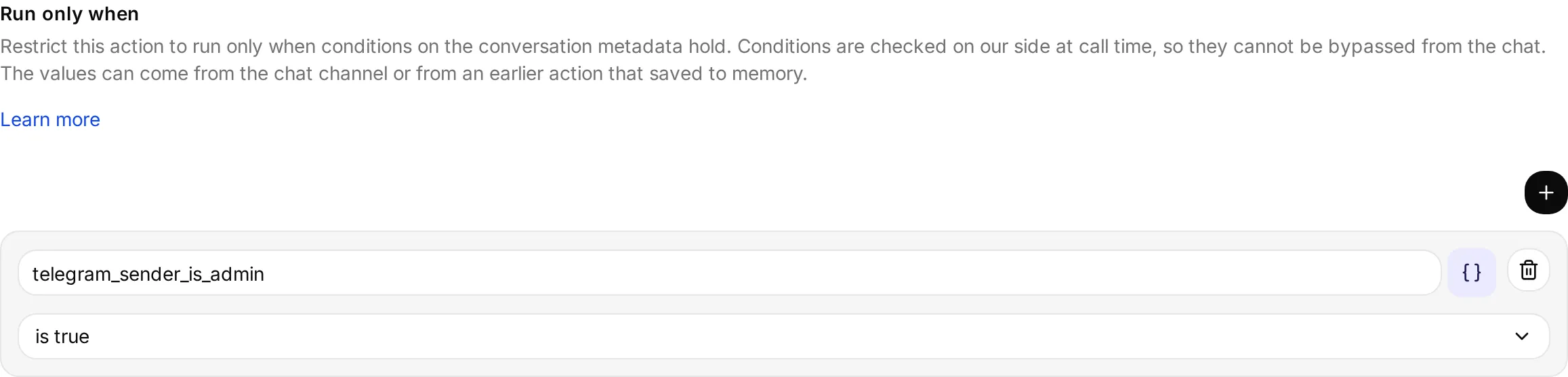
เมื่อเงื่อนไขไม่ผ่าน จะไม่ส่งคำขอและ AI บอกผู้ใช้ว่าทำไม่ได้ ด้านล่างคือคำขอแบนเดียวกันที่ถูกบล็อกสำหรับผู้ใช้ทั่วไปและอนุญาตสำหรับผู้ดูแล โดยเปลี่ยนเฉพาะผู้ร้องขอ:
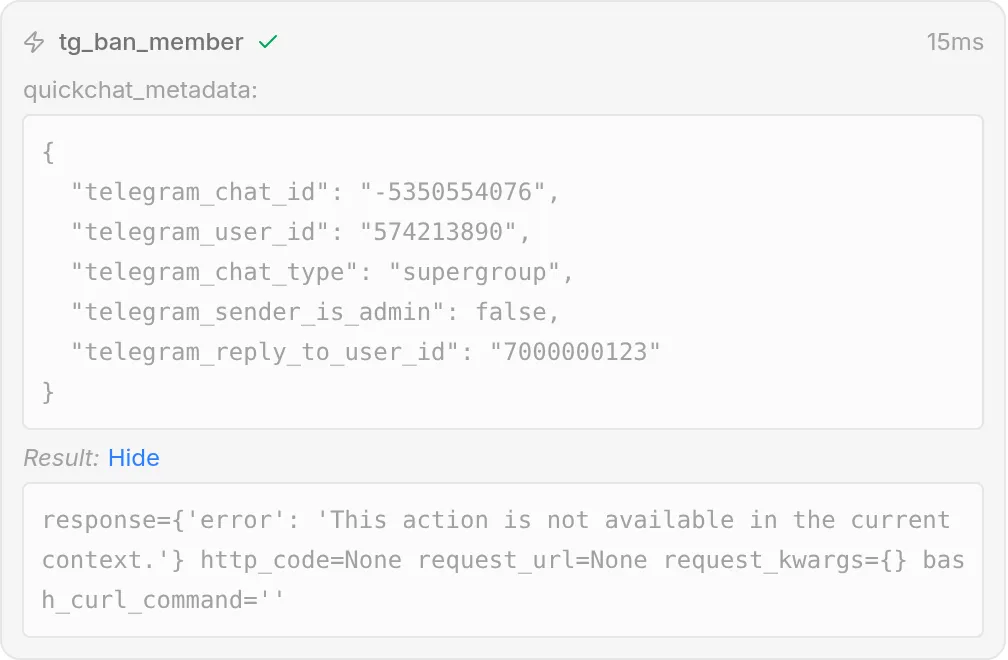
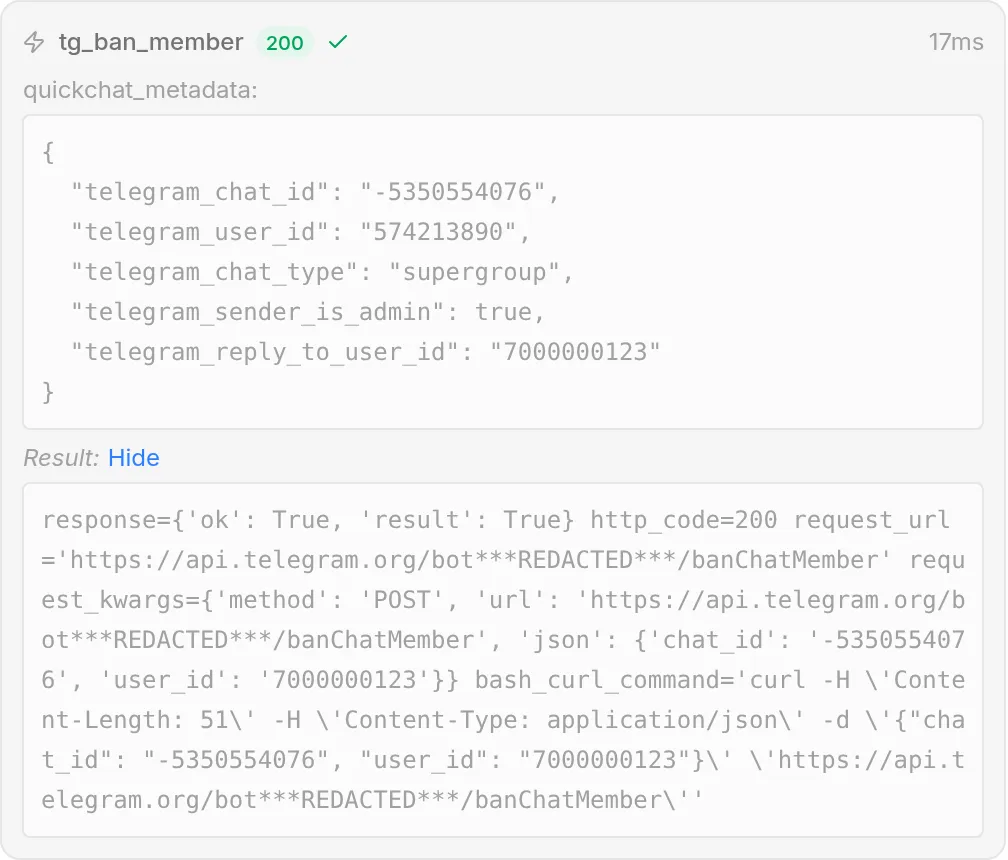
ใช้เมทาดาทาที่ Quickchat ตั้งให้ เป็นเงื่อนไขป้องกันเท่านั้น (เช่นแฟล็ก telegram_sender_is_admin ที่ช่องทางยืนยัน) อย่าใช้ค่าที่ผู้เยี่ยมชมมีอิทธิพลได้ ดูแหล่งที่มาของแต่ละคีย์ใน เมทาดาทาของการสนทนา
ตัวกรองการตอบกลับ
หัวข้อที่มีชื่อว่า “ตัวกรองการตอบกลับ”ค่าเริ่มต้น AI เห็น การตอบกลับ API ทั้งหมด เพิ่มนิพจน์ JSONPath ในส่วน ตัวกรองการตอบกลับ เพื่อจำกัดให้เห็นเฉพาะบางส่วน
เหตุผลที่พบบ่อยสองข้อในการกรอง:
- ซ่อนฟิลด์อ่อนไหว กันอีเมลลูกค้า รายละเอียดการชำระเงิน หรือ ID ภายในออกจากบริบทโมเดล เมื่อจุดเชื่อมต่อส่งข้อมูลเกินที่ AI ต้องใช้
- ลดขนาดพรอมป์ต์ API ที่ส่งข้อมูลมากอาจให้เพย์โหลดใหญ่ การกรองเหลือฟิลด์สำคัญไม่กี่รายการช่วยให้การตอบกลับเล็กและ AI มีจุดสนใจชัดเจน
เพิ่มนิพจน์ JSONPath หนึ่งรายการขึ้นไป ตัวกรองเก็บฟิลด์ที่เลือกไว้ภายในออบเจ็กต์และอาร์เรย์ที่ครอบอยู่ ไม่ได้แปลงเป็นรายการค่าแบบแบน ฟิลด์นอกเส้นทางที่เลือกจะถูกละเว้น เช่น ใช้สองแถวนี้:
$.customer.name$.orders[*].id
เมื่อได้รับการตอบกลับ API นี้:
{ "customer": {"name": "Ada", "email": "ada@example.com"}, "orders": [{"id": 101, "total": 25}, {"id": 102, "total": 40}]}AI ได้รับการตอบกลับที่กรองแล้วดังนี้ โดย customer ยังเป็นออบเจ็กต์และ orders ยังเป็นอาร์เรย์ของออบเจ็กต์:
{ "customer": {"name": "Ada"}, "orders": [{"id": 101}, {"id": 102}]}ใช้แผง ทดสอบการตอบกลับ เพื่อดูว่า AI จะได้รับอะไรหลังกรองก่อนพึ่งพาการตั้งค่านั้น ดู การทดสอบ Action
JSONPath ที่ไม่ตรงกับสิ่งใดจะทำให้ AI ได้การตอบกลับว่าง เริ่มโดยไม่มีตัวกรอง ยืนยันว่าการเรียกทำงาน แล้วค่อยจำกัดให้แคบลง
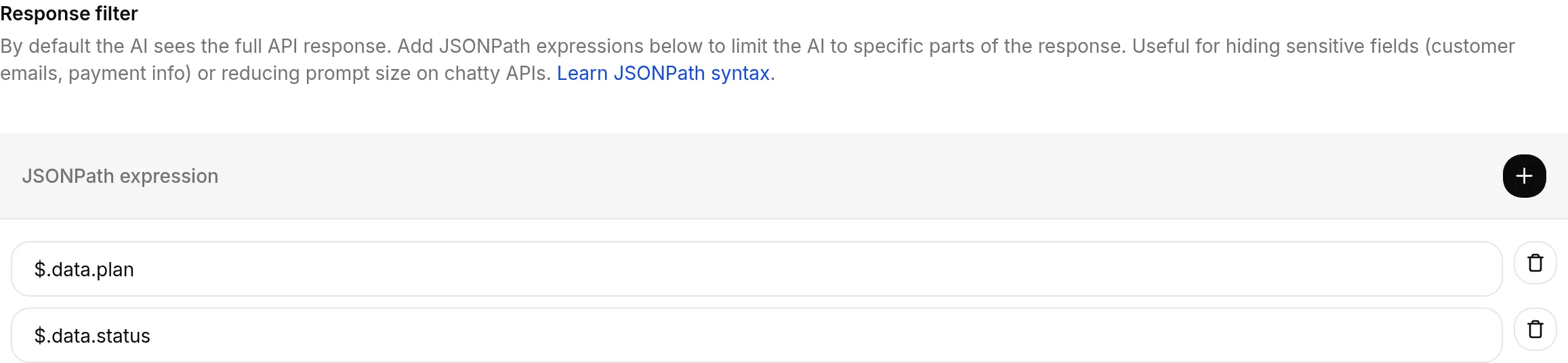
ดูตัวอย่างการจับคู่ JSONPath ในการตอบกลับ JSON ที่ระบุ ตัวอย่างรองรับเส้นทางราก ฟิลด์ ดัชนีอาร์เรย์ และไวลด์การ์ด สำหรับกฎตัวกรองการตอบกลับหรือบันทึกลงหน่วยความจำ
ตรวจสอบสถานะและบันทึกของ Action
หัวข้อที่มีชื่อว่า “ตรวจสอบสถานะและบันทึกของ Action”คำเตือนข้าง Actions และ MCPs ในแถบด้านข้างหมายถึงมี Action ต้องดูแล เปิดหน้าแล้วเลื่อนเมาส์หรือโฟกัสที่ป้ายบนการ์ดเพื่อดูเหตุผล:
- เกิดข้อผิดพลาด: การเรียกล่าสุดล้มเหลวซ้ำๆ ป้ายแสดงจำนวนความล้มเหลวและข้อผิดพลาดล่าสุดเมื่อมี
- ไม่ได้ทำงาน: Action ถูกข้ามซ้ำๆ และไม่มีการเรียกที่ดำเนินการในช่วงตรวจสอบปัจจุบัน ตรวจสอบเหตุผลที่แจ้ง เช่น ขาดค่าการสนทนาหรือมีปัญหาตั้งค่า
- ต้องเชื่อมต่อใหม่: การเชื่อมต่อ MCP สูญเสียการอนุญาตและถูกปิด เปิด แก้ไข เชื่อมต่อใหม่ แล้วเปิดใช้อีกครั้ง
สถานะอ้างอิงการสนทนาจริงในเจ็ดวันล่าสุด หรือตั้งแต่แก้ไข Action ครั้งล่าสุดหากใหม่กว่า โดยแยกจากคำขอทดสอบ หลังแก้และบันทึก Action ให้ตรวจสอบการสนทนาใหม่เพื่อยืนยัน การล้างคำเตือนเก่าเพียงอย่างเดียวไม่ได้พิสูจน์ว่าทำงานแล้ว
สำหรับ เกิดข้อผิดพลาด หรือ ไม่ได้ทำงาน คลิก ดูรายละเอียด เพื่อเปิด บันทึกคำขอ พร้อมเปิด เฉพาะปัญหา ส่วน ดูบันทึก เปิดบันทึกทุกการเรียก ปิด เฉพาะปัญหา เพื่อเปรียบเทียบการเรียกที่มีปัญหากับที่สำเร็จ
การสนทนาที่ข้าม แสดงการสนทนาที่ Action ทำงานไม่ได้ แยกจากการเรียกที่ดำเนินการแล้ว ใช้ ดูการสนทนา เพื่อตรวจบริบท และ แสดงเพิ่มเติม เพื่อโหลดรายการเก่า Action อาจสำเร็จในบางการสนทนาและถูกข้ามในบางรายการ รายการนี้จึงอาจปรากฏแม้ไม่มีป้ายเตือน
หากเหตุผลระบุค่าที่ขาด เช่น {{metadata_visitor_email}} ให้ส่งผ่านเมทาดาทาเว็บไซต์หรือช่องทาง หรือให้ Action ก่อนหน้าบันทึกลงหน่วยความจำ แล้วตรวจโหมดการทำงาน:
- ให้ AI ตัดสินใจ: เสนอ Action ให้ AI เฉพาะการสนทนาที่มีค่าจำเป็นแล้ว
- ก่อนตอบครั้งแรก: ค่าต้องมีเมื่อผู้เยี่ยมชมส่งข้อความแรก
- เมื่อเมทาดาทาตรงตามเงื่อนไข: เพิ่มเงื่อนไข มีอยู่ สำหรับค่าจำเป็นแต่ละค่าเพื่อให้ Action รอ
ดูแหล่งที่มาของค่าการสนทนาใน ตัวแปร AI Action
อีเมลสรุปกิจกรรมมีส่วน AI Actions ต้องได้รับการดูแล เมื่อ HTTP หรือ Remote MCP Action ต้องดูแล โดยแสดงสูงสุดห้ารายการ พร้อมเหตุผลและลิงก์ไป Actions และ MCPs ตัวนับเพิ่มเติมแสดงจำนวนรายการที่เหลือ ส่วนนี้จะไม่ปรากฏเมื่อทุกอย่างปกติ
อีเมลแสดงสถานะปัจจุบัน ซึ่งอาจครอบคลุมช่วงยาวกว่ากิจกรรมในสรุปรายวัน หลังบันทึก API Action ที่แก้แล้ว การประเมินสถานะเริ่มจากการแก้ไขนั้น การเชื่อมต่อใหม่หรือตัดการเชื่อมต่อ MCP ที่มีปัญหาจะล้างคำเตือนการอนุญาต ใช้การตั้งค่าอีเมลสรุปและกฎสิทธิ์ที่มีอยู่ โดยไม่ส่งอีเมลแจ้งเตือนแยก
แนวทางแนะนำ
หัวข้อที่มีชื่อว่า “แนวทางแนะนำ”- เขียนคำอธิบายให้ชัดเจน บอก AI ว่าควรใช้ Action เมื่อใด และแต่ละพารามิเตอร์ต้องมีอะไร
- จำกัดขอบเขตให้น้อยที่สุด ใส่เฉพาะส่วนหัวและโทเค็นที่จุดเชื่อมต่อต้องใช้ สำหรับ Jira ใช้ส่วนหัว Basic ที่สร้างจากอีเมล Atlassian และโทเค็น API
- ทดสอบก่อนใช้งานจริง ด้วยแผงทดสอบคำขอ ยืนยันว่ารหัสสถานะและเพย์โหลดตัวอย่างถูกต้องในเครื่องมือปลายทาง
บทแนะนำ
หัวข้อที่มีชื่อว่า “บทแนะนำ”- เชื่อมเอเจนต์ AI กับคำร้อง Jira (เอกสารอ้างอิงหลัก) หรือ บทแนะนำในบล็อกพร้อมคำบรรยาย
- ส่งการแจ้งเตือน Slack ด้วย AI Action