

เชื่อมต่อ Quickchat AI กับ HubSpot Conversations เพื่อให้บริการลูกค้าอัตโนมัติ จัดการคำถามได้รวดเร็ว และปรับปรุงเวิร์กโฟลว์ CRM
การเชื่อมต่อเอเจนต์ Quickchat AI กับ HubSpot Conversations เป็นเครื่องมือ บริการลูกค้าที่ทรงพลัง ช่วยให้ธุรกิจสื่อสารกับลูกค้า โดยให้ความช่วยเหลือทันทีและสร้างความสัมพันธ์กับลูกค้า ผ่านคำตอบอัตโนมัติ พร้อมทำให้กระบวนการสนับสนุนลูกค้า มีประสิทธิภาพมากขึ้น
การตรวจสอบตัวอย่างเพิ่มเติม
หัวข้อที่มีชื่อว่า “การตรวจสอบตัวอย่างเพิ่มเติม”-
เปรียบเทียบวิธีติดตั้งใช้งาน ตรวจสอบช่องทาง สิทธิ์เข้าถึงเว็บไซต์ และฟีเจอร์ที่คุณระบุ เทียบกับตัวเลือกการตั้งค่า Quickchat AI โดยไม่ตรวจสอบเว็บไซต์หรือบัญชีของคุณ
-
ตรวจสอบความต้องการของแพ็กเกจ เปรียบเทียบการใช้งาน เนื้อหา ทีม และฟีเจอร์ที่คุณระบุกับแพ็กเกจ Quickchat AI ที่เผยแพร่ต่อสาธารณะ นี่ไม่ใช่ใบเสนอราคาหรือการตรวจสอบบัญชี
ดูวิดีโอ
หัวข้อที่มีชื่อว่า “ดูวิดีโอ”สิ่งที่ต้องเตรียมใน Quickchat:
หัวข้อที่มีชื่อว่า “สิ่งที่ต้องเตรียมใน Quickchat:”- สร้างบัญชี Quickchat AI
สร้างผู้ใช้ HubSpot โดยเฉพาะ
หัวข้อที่มีชื่อว่า “สร้างผู้ใช้ HubSpot โดยเฉพาะ”เอเจนต์ AI ตอบในนามผู้ใช้ HubSpot เฉพาะ จึงต้องสร้างผู้ใช้นั้นก่อน:
- สร้างผู้ใช้ใหม่ใน HubSpot สิทธิ์ใช้งานนี้จะมอบให้เอเจนต์ AI
- เลือกชุดสิทธิ์ Super Admin
- ตรวจสอบว่าเปิดสิทธิ์ใช้งาน Service Enterprise แล้ว: วางเมาส์เหนือผู้ใช้ใหม่แล้วคลิก Edit permissions
- ตรวจสอบว่าสถานะผู้ใช้พร้อมใช้งาน: วางเมาส์เหนือผู้ใช้ใหม่ คลิก Actions แล้วเลือก Edit user
วิธี A: ติดตั้งจาก HubSpot App Marketplace
หัวข้อที่มีชื่อว่า “วิธี A: ติดตั้งจาก HubSpot App Marketplace”- เปิดหน้า Support AI Agent by Quickchat AI ใน HubSpot App Marketplace แล้วคลิก Install
- หน้าต่างเข้าสู่ระบบ Quickchat จะเปิด คลิก Continue with Quickchat แล้วเข้าสู่ระบบบัญชี Quickchat AI (หรือสร้างบัญชีหากยังไม่มี)
- หากมีเอเจนต์ AI มากกว่าหนึ่งตัว หน้าจอ เลือกเอเจนต์ AI จะปรากฏ เลือกเอเจนต์ที่ต้องการเชื่อมต่อแล้วคลิก เชื่อมต่อ หากมีตัวเดียว ระบบจะเลือกให้อัตโนมัติ
- คุณกลับมายัง HubSpot และการติดตั้งเสร็จสมบูรณ์
- หากต้องการเริ่มตอบการสนทนา เปิดแดชบอร์ด Quickchat AI แล้วไปที่แท็บ แอปภายนอก คลิก ตั้งค่าให้เสร็จ บนแบนเนอร์ ตั้งค่า HubSpot ให้เสร็จ แล้วกรอกอีเมลของผู้ใช้ HubSpot เฉพาะที่สร้างไว้ใน อีเมลผู้ใช้ HubSpot เอเจนต์ AI จะตอบข้อความในนามของบัญชีนั้น
วิธี B: เชื่อมต่อจากแดชบอร์ด Quickchat AI
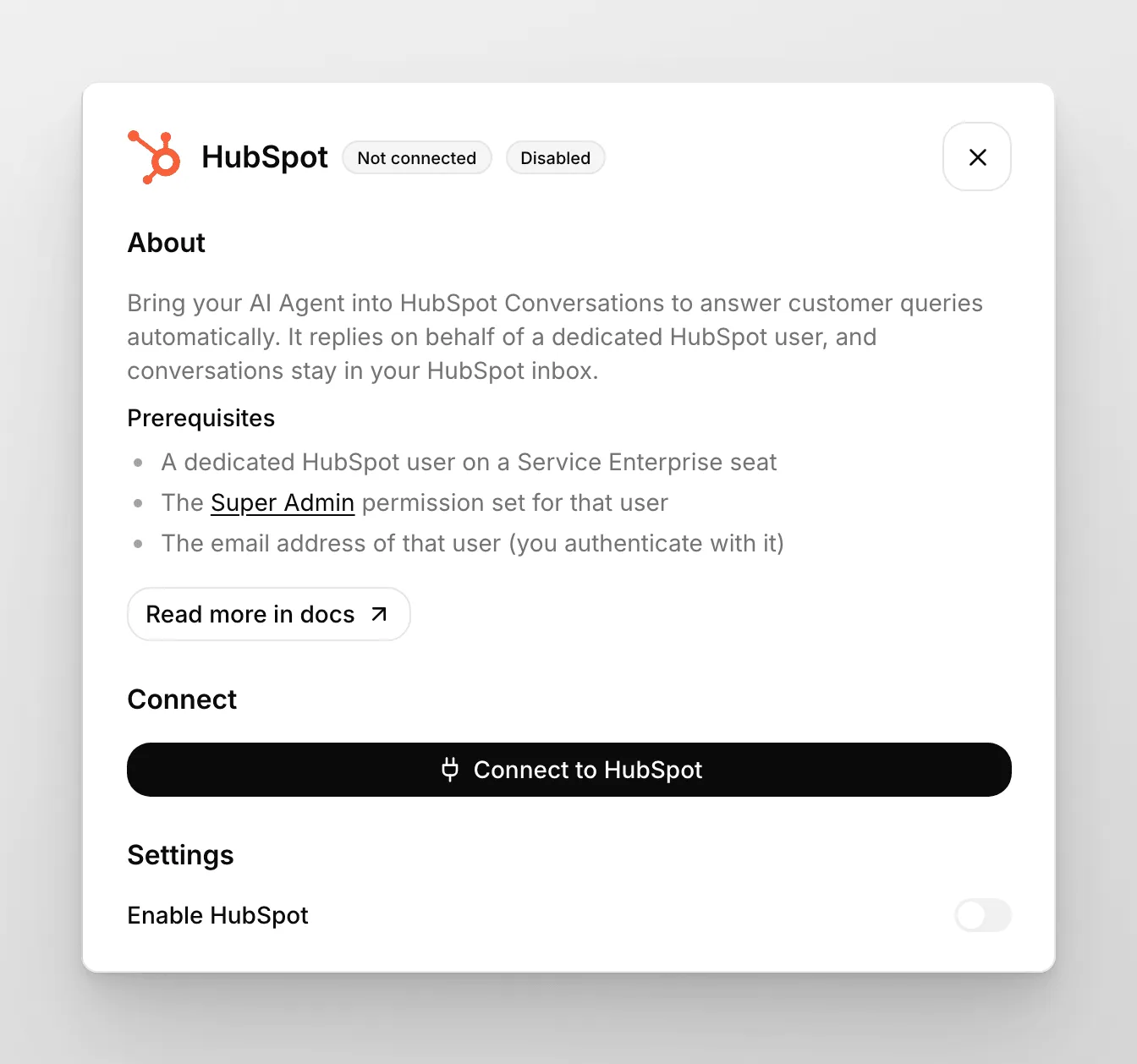
หัวข้อที่มีชื่อว่า “วิธี B: เชื่อมต่อจากแดชบอร์ด Quickchat AI”- เปิดแดชบอร์ด Quickchat AI แล้วไปที่แท็บ แอปภายนอก
- ในรายการแพลตฟอร์มที่ใช้ได้ คลิก HubSpot
- ระบุอีเมลเดียวกับที่ใช้สร้างผู้ใช้ HubSpot ใหม่ ระบบจะตอบข้อความในนามของบัญชีนั้น
- คลิก เชื่อมต่อกับ HubSpot แล้วทำตามคำแนะนำบนหน้าจอโดยเลือกพื้นที่ทำงาน HubSpot ที่เหมาะสม คุณต้องมีสิทธิ์ Super Admin ของ HubSpot เพื่อยืนยันตัวตนบัญชี
กำหนดค่า HubSpot Chatflow
หัวข้อที่มีชื่อว่า “กำหนดค่า HubSpot Chatflow”- ไปที่ HubSpot สร้าง Chatflow ใหม่ในบัญชี เปิดแท็บ Service จากแถบด้านซ้าย แล้วคลิก Chatflows
- สร้าง Chatflow ใหม่หรือแก้ไขที่มีอยู่
- เลือก Website แล้วเลือก Live chat
- เลือก Inbox และ Language (อย่าลืมตั้งภาษาเดียวกันใน Quickchat AI)
- ปิด Knowledge base search ฐานความรู้ของเอเจนต์ AI จัดการในแพลตฟอร์ม Quickchat AI
- เลือก Automatically assign conversations จากนั้น Specific users แล้วเลือกผู้ใช้ Quickchat AI ของคุณ (ที่ผูกกับ_ที่อยู่อีเมล_ที่ระบุก่อนหน้า)
- (ไม่บังคับ) ปรับแต่ง Welcome message
- (ไม่บังคับ) ปิด Email capture
- คลิก Preview แล้วส่งข้อความ หาก AI ตอบ แสดงว่าพร้อมแล้ว!
- บันทึก Chatflow
ตรวจสอบว่าผู้ใช้ Quickchat AI ถูกกำหนดเป็น “Owner” ของการสนทนา ไม่เช่นนั้นเอเจนต์ Quickchat AI จะไม่ตอบ และตรวจสอบฟีเจอร์ HubSpot อื่นที่ใช้อยู่ เช่น “Automations” ซึ่งอาจเปลี่ยนการมอบหมายโดยอัตโนมัติ
วิดีโอด้านล่างสรุปขั้นตอนเหล่านี้
การเชื่อมต่อเสร็จสมบูรณ์แล้ว!
หากไม่ต้องการใช้วิดเจ็ต HubSpot ใช้ Quickchat ได้! ไปที่ เว็บไซต์ของคุณ > ติดตั้ง แล้วทำตามคำแนะนำเพื่อเพิ่มในเว็บไซต์
ตรวจสอบการเชื่อมต่อเป็นขั้นตอนสุดท้ายโดยทดลองวิดเจ็ตในส่วน Preview ของตัวแก้ไข HubSpot Chatflow คุณควรได้รับคำตอบจากเอเจนต์ AI และเห็นการสนทนาในกล่องข้อความของแอป Quickchat AI จากนั้นเผยแพร่วิดเจ็ต HubSpot บนเว็บไซต์และให้ Quickchat AI ตอบอัตโนมัติได้เลย!
การส่งต่อให้เจ้าหน้าที่และทิกเก็ต HubSpot
หัวข้อที่มีชื่อว่า “การส่งต่อให้เจ้าหน้าที่และทิกเก็ต HubSpot”เมื่อเอเจนต์ AI ส่งต่อการสนทนา HubSpot ให้เจ้าหน้าที่ Quickchat AI จะสร้างทิกเก็ต HubSpot เพื่อให้ทีมรับช่วง เลือกไปป์ไลน์ในแดชบอร์ด Quickchat AI ที่ แอปภายนอก → HubSpot → การตั้งค่า ทั้งสองตัวเลือกแสดงเมื่อเชื่อมต่อ HubSpot แล้ว:
- ในเวลาทำการของเจ้าหน้าที่ ให้สร้างทิกเก็ตในไปป์ไลน์นี้: ใช้เมื่อเอเจนต์ AI ส่งการสนทนาให้ทีม
- นอกเวลาทำการของเจ้าหน้าที่ ให้สร้างทิกเก็ตในไปป์ไลน์นี้: ใช้เมื่อมีการส่งต่อนอกเวลาที่ตั้งไว้ใน ความพร้อมของเจ้าหน้าที่ ภายใต้การส่งต่อให้เจ้าหน้าที่ เอเจนต์ AI จะแจ้งลูกค้าว่าขณะนี้ไม่มีเจ้าหน้าที่พร้อมให้บริการ
ทั้งสองตัวเลือกเริ่มจาก Support Pipeline เริ่มต้นของ HubSpot เลือก - None - ในตัวเลือกใดเพื่อไม่สร้างทิกเก็ตในกรณีนั้น หากปิด ความพร้อมของเจ้าหน้าที่ ทุกการส่งต่อจะถือว่าอยู่ในเวลาทำการ
ทิกเก็ตการส่งต่อแต่ละรายการสร้างในขั้นตอนแรกของไปป์ไลน์ที่เลือกและเชื่อมกับการสนทนา HubSpot โดยใช้ชื่อ [Quickchat AI] Conversation is awaiting response. หรือ [Quickchat AI] Handoff detected outside working hours. หากสร้างนอกเวลาทำการ Quickchat AI สร้างได้ไม่เกินหนึ่งทิกเก็ตต่อการสนทนา การส่งต่อภายหลังในบทสนทนาเดิมจึงไม่เพิ่มทิกเก็ต
หากใช้ HubSpot Help Desk ระบบ HubSpot เปิดทิกเก็ตให้ทุกการสนทนาอยู่แล้ว ทิกเก็ตการส่งต่อจึงเป็นรายการที่สอง เลือก - None - ทั้งสองตัวเลือกหากต้องการเฉพาะทิกเก็ตของ HubSpot
หากเปิด สรุปโดย AI ในการส่งต่อให้เจ้าหน้าที่ ทีมจะได้รับสรุปการสนทนาจากเอเจนต์ AI ใน HubSpot ด้วย โดยเป็นความคิดเห็นภายในในการสนทนาของ Conversations Inbox หรือเป็นบันทึกบนทิกเก็ตการสนทนาใน Help Desk
ไม่มีทิกเก็ตหลังส่งต่อ
หัวข้อที่มีชื่อว่า “ไม่มีทิกเก็ตหลังส่งต่อ”หากส่งต่อการสนทนาแล้วแต่ไม่มีทิกเก็ตใน HubSpot:
- ใน แอปภายนอก → HubSpot → การตั้งค่า ตรวจสอบว่าทั้งสองตัวเลือกเลือกไปป์ไลน์ไว้ ไม่ใช่ - None -
- หากรายการไปป์ไลน์มีเพียง - None - หรือเปิดไม่ได้ แสดงว่า Quickchat AI อ่านไปป์ไลน์ HubSpot ไม่ได้ คลิก เชื่อมต่อใหม่ แล้วเข้าสู่ระบบ HubSpot อีกครั้ง
- หากเคยส่งต่อการสนทนานี้แล้ว ให้หาทิกเก็ตจากครั้งแรก แต่ละการสนทนามีได้ไม่เกินหนึ่งทิกเก็ต
- หากยังไม่มีทิกเก็ต ติดต่อเรา พร้อม ID การสนทนาที่ได้รับผลกระทบ