

Інтегруйте Quickchat AI з HubSpot Conversations для автоматизації підтримки, опрацювання запитів і вдосконалення процесів CRM.
Інтеграція AI-агента Quickchat із HubSpot Conversations є потужним інструментом підтримки, який дає компаніям змогу взаємодіяти з клієнтами, миттєво допомагати й розвивати відносини, автоматично відповідаючи на запити й спрощуючи процеси обслуговування клієнтів.
Необов’язкові перевірки прикладів
Section titled “Необов’язкові перевірки прикладів”-
Порівняння способів розгортання. Зіставте вказані канали, доступ до сайту й потрібні функції з варіантами налаштування Quickchat AI. Ваш сайт чи обліковий запис не перевіряються.
-
Перевірка вимог до тарифу. Зіставте заявлені потреби щодо використання, вмісту, команди та функцій із публічними тарифами Quickchat AI. Це не цінова пропозиція й не перевірка облікового запису.
Перегляньте відео
Section titled “Перегляньте відео”Передумови Quickchat:
Section titled “Передумови Quickchat:”- Створіть обліковий запис Quickchat AI
Створення окремого користувача HubSpot
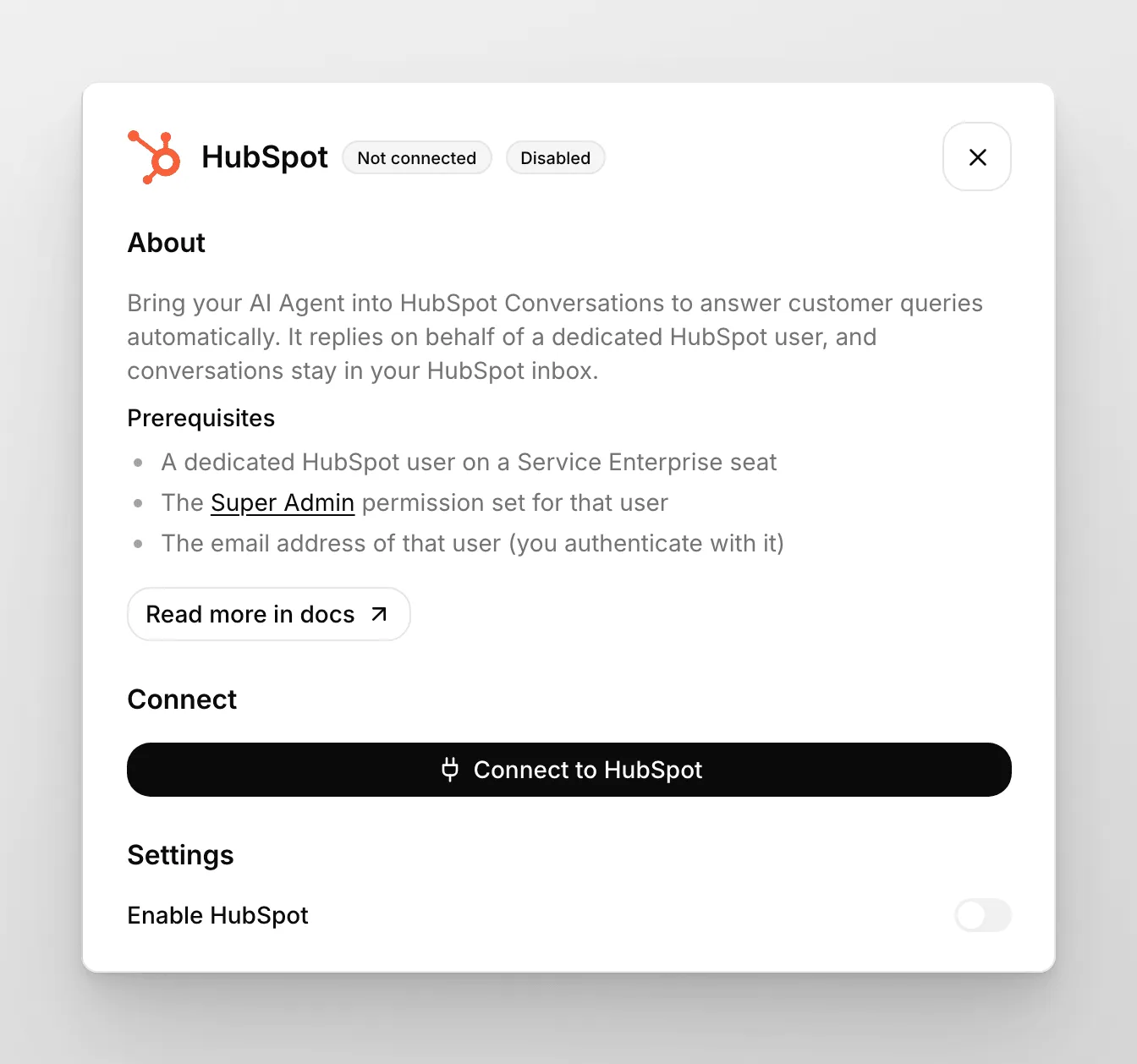
Section titled “Створення окремого користувача HubSpot”AI-агент відповідає від імені окремого користувача HubSpot, тому спочатку створіть його:
- Створіть нового користувача в HubSpot. Це місце буде призначено AI-агенту.
- Виберіть набір дозволів Super Admin.
- Переконайтеся, що місце Service Enterprise увімкнено: наведіть курсор на нового користувача й натисніть Edit permissions.
- Перевірте, що користувач доступний: наведіть на нього курсор, натисніть Actions, потім Edit user.
Варіант A: установлення з HubSpot App Marketplace
Section titled “Варіант A: установлення з HubSpot App Marketplace”- Відкрийте сторінку Support AI Agent by Quickchat AI у HubSpot App Marketplace й натисніть Install.
- Відкриється вікно входу Quickchat. Натисніть Продовжити з Quickchat й увійдіть у свій обліковий запис Quickchat AI або створіть його.
- Якщо у вас кілька AI-агентів, з’явиться екран Виберіть AI-агента. Виберіть потрібного й натисніть Підключити. Якщо агент лише один, він вибирається автоматично.
- Ви повернетеся до HubSpot, і встановлення завершиться.
- Щоб почати відповідати, відкрийте панель Quickchat AI і вкладку Зовнішні застосунки. Натисніть Завершити налаштування на банері Завершіть налаштування HubSpot та введіть адресу створеного користувача в Email користувача HubSpot. AI-агент відповідатиме від імені цього облікового запису.
Варіант B: підключення з панелі Quickchat AI
Section titled “Варіант B: підключення з панелі Quickchat AI”- Відкрийте панель Quickchat AI і вкладку Зовнішні застосунки.
- У списку платформ натисніть HubSpot.
- Укажіть ту саму адресу email, яку використали для створення користувача HubSpot. AI відповідатиме від імені цього облікового запису.
- Натисніть Підключити HubSpot і виконайте вказівки, вибравши потрібний робочий простір HubSpot. Для автентифікації потрібні дозволи HubSpot Super Admin.
Налаштування Chatflow у HubSpot
Section titled “Налаштування Chatflow у HubSpot”- У HubSpot створіть новий Chatflow. Відкрийте Service на лівій бічній панелі й натисніть Chatflows.
- Створіть новий Chatflow або відредагуйте наявний.
- Виберіть Website, потім Live chat.
- Виберіть Inbox і Language (задайте ту саму мову в налаштуваннях Quickchat AI).
- Вимкніть Knowledge base search. База знань AI-агента керується в платформі Quickchat AI.
- Виберіть Automatically assign conversations, потім Specific users і користувача Quickchat AI, пов’язаного з раніше вказаною адресою email.
- За бажанням налаштуйте Welcome message.
- За бажанням вимкніть Email capture.
- Натисніть Preview й надішліть повідомлення. Якщо AI відповідає, усе готово!
- Збережіть Chatflow.
Переконайтеся, що користувача Quickchat AI призначено «Owner» розмови; інакше AI-агент не відповідатиме. Також перевірте інші функції HubSpot, як-от Automations, які можуть автоматично змінювати призначення.
Відеопосібник нижче показує ці кроки.
Інтеграцію завершено!
Якщо ви не хочете використовувати віджет HubSpot, скористайтеся Quickchat. Відкрийте Ваш сайт > Встановлення й виконайте вказівки для додавання віджета на сайт.
Для остаточної перевірки протестуйте віджет у розділі Preview редактора Chatflow HubSpot. Ви маєте отримати відповідь AI-агента, а розмова повинна з’явитися у Вхідних у застосунку Quickchat AI. Тепер можна розмістити віджет HubSpot на сайті, і Quickchat AI відповідатиме автоматично!
Передавання оператору й звернення HubSpot
Section titled “Передавання оператору й звернення HubSpot”Коли AI-агент передає розмову HubSpot людині, Quickchat AI створює звернення HubSpot для команди. Виберіть воронку в панелі Quickchat AI у Зовнішні застосунки → HubSpot → Налаштування. Після підключення доступні обидва параметри:
- У робочі години оператора створювати звернення в цій воронці: використовується, коли AI-агент передає розмову команді.
- Поза робочими годинами оператора створювати звернення в цій воронці: використовується поза годинами, заданими в Доступності операторів у Передаванні оператору. Тоді AI-агент повідомляє клієнту, що зараз ніхто не доступний.
Обидва параметри спочатку використовують типову Support Pipeline HubSpot. Виберіть - None -, щоб у відповідному випадку не створювати звернення. Якщо Доступність операторів вимкнено, кожне передавання вважається таким, що відбувається в робочі години.
Кожне звернення створюється на першому етапі вибраної воронки й пов’язується з розмовою HubSpot. Воно має назву [Quickchat AI] Conversation is awaiting response. або [Quickchat AI] Handoff detected outside working hours. поза робочими годинами. Quickchat AI створює не більше одного звернення на розмову, тому повторне передавання в тій самій розмові не додає нового.
Якщо ви використовуєте Help Desk HubSpot, він уже відкриває звернення для кожної розмови, тому звернення передавання буде другим. Виберіть - None - в обох параметрах, якщо потрібне лише власне звернення HubSpot.
Якщо в Передаванні оператору ввімкнено Підсумок AI, команда також отримує підсумок розмови в HubSpot: як внутрішній коментар у Conversations Inbox або як нотатку до звернення в Help Desk.
Після передавання немає звернень
Section titled “Після передавання немає звернень”Якщо розмови передаються, але звернення в HubSpot не з’являються:
- У Зовнішні застосунки → HubSpot → Налаштування перевірте, що обидва параметри вказують на воронку, а не - None -.
- Якщо списки містять лише - None - або не відкриваються, Quickchat AI не може прочитати воронки HubSpot. Натисніть Підключити повторно й увійдіть до HubSpot знову.
- Якщо розмову вже передавали раніше, знайдіть звернення першого передавання. Кожна розмова отримує не більше одного.
- Якщо звернень досі немає, зв’яжіться з нами і вкажіть ID відповідних розмов.