

Що AI-агент може робити під час розмови: вбудовані Дії Quickchat AI та Власні дії, які викликають ваш API, сервер MCP або готове підключення Google Sheets.
Визначте, що AI-агент може робити під час розмови: відповідати за актуальними даними API, збирати ліди й дані дослідження ринку або виконувати власні завдання.
AI-агенти Quickchat мають два види дій.
Дії Quickchat AI вбудовані, тому їх достатньо ввімкнути й налаштувати:
- Передавання оператору передає розмову людині.
- Розумне збирання даних збирає ліди й інші дані під час чату.
Власні дії звертаються до зовнішніх систем:
- Дії API викликають будь-який HTTP-ендпоїнт. Їх описано на цій сторінці.
- Дії MCP підключають цілий сервер MCP відразу.
- Google Sheets налаштовує дію запису в один клік.
Кожна дія може читати актуальні дані розмови через Змінні дій AI, а приклад Jira показує повний процес створення.
Додаткові інструменти налаштування
Section titled “Додаткові інструменти налаштування”-
Перевірка умов запуску дії. Оцініть умови за наданими тестовими метаданими без виконання дії.
-
Перевірка тестового підключення MCP. Ініціалізуйте підключення й отримайте список інструментів лише з ендпоїнта документації Cloudflare або Microsoft Learn. Вхід і виконання інструментів не здійснюються.
Власні дії
Section titled “Власні дії”Власні дії дають AI змогу викликати зовнішні інструменти під час розмови: шукати у внутрішніх системах, створювати звернення, запускати сповіщення або отримувати свіжі дані, яких немає в Базі знань. Вони розташовані в Дії та MCP у розділі Власні дії.
Натисніть + Додати дію. У списку доступні:
- Дія API: виклик будь-якого REST-ендпоїнта через HTTP. Найуніверсальніший варіант для сервісів із URL, які приймають JSON.
- MCP: підключення зовнішнього сервера MCP в один клік із доступом AI до його інструментів. Див. Дії MCP.
- Дія HubSpot: готове підключення до CRM HubSpot. Працюйте з контактами, угодами й зверненнями, зокрема додавайте приватні нотатки до звернень, без ручного керування токенами API.
- Дія Discord: установлення редагованих шаблонів дій API для підтримки й модерації. Потрібен власний застосунок Discord. Див. Дії Discord.
- Google Sheets: читання й запис підключеної таблиці.
- Shopify MCP: підключення магазину через сервер Shopify Storefront MCP, щоб AI шукав у каталозі й правилах магазину, читав дані товарів і збирав кошик. Один сценарій може мати лише одну дію Shopify MCP. Вона не надає пошук замовлень; див. примітку нижче.
Лічильник Залишилося: N біля + Додати дію показує, скільки дій тариф дозволяє тримати активними. Окремо кожен агент може мати не більше 15 дій загалом незалежно від тарифу. Перейдіть на вищий тариф для більшої кількості активних дій або зв’яжіться з нами.
Shopify Storefront MCP призначений для покупців і не надає даних замовлень, тому агент, підключений лише через нього, не може знайти замовлення клієнта. Статус надходить з окремої дії API Перевірити статус замовлення, що читає Shopify Admin API й автоматично налаштовується під час установлення Quickchat із Shopify App Store. Магазини, підключені через вставлений URL, не мають доступу Admin і пошуку замовлень; за потреби перевстановіть через App Store.
Як працюють Власні дії
Section titled “Як працюють Власні дії”- Виберіть тип: Дія API, MCP, Дія HubSpot, Дія Discord, Google Sheets або Shopify MCP. Налаштуйте підключення й потрібні AI інструкції.
- Під час чату AI зазвичай використовує опис дії та дані інструментів чи параметрів, щоб вирішити, коли її виконати. Дія API також може запускатися автоматично перед першою відповіддю або за першого збігу умов метаданих.
- Quickchat виконує виклик. Якщо дію вибрав AI або вона працює перед першою відповіддю, AI може використати результат. Дія за умовами метаданих виконується без повідомлення в чаті, і її результат туди не додається.
- Перед використанням у розмовах протестуйте або підключіть дію в її редакторі.
Пишіть опис як інструкцію AI. Поясніть, коли використовувати дію, що вона повертає та які обмеження діють (наприклад, «викликай лише коли користувач надав номер замовлення»).
Чернетки дій за описом
Section titled “Чернетки дій за описом”- У Дії та MCP виберіть + Додати дію > Дія API.
- Опишіть процес, коли агент має діяти, потрібні API або посилання на їхню документацію та інформацію для кожного кроку. Натисніть Згенерувати.
- Quickchat підготує до чотирьох нових неактивних чернеток дій API. Результат може рекомендувати наявні дії замість дублювання або попросити уточнення. Генерування чернеток не виконує дії.
- Перегляньте Використані наявні дії, передумови й Наступні кроки. Завершіть налаштування, замініть значення-заповнювачі й перевірте запит, інструкції та умови кожної дії. Протестуйте кожну перед увімкненням чернеток або потрібної неактивної наявної дії.
Запропонована послідовність описує задуману поведінку, але не гарантує порядок дій, які вибирає AI. Виражайте залежності через обов’язкові параметри, збережену пам’ять і умови запуску. Після ввімкнення протестуйте весь процес у розмові.
Створення дії API
Section titled “Створення дії API”- Відкрийте Дії та MCP.
- Натисніть + Додати дію у Власних діях, виберіть Дія API, потім Створити вручну.
- Заповніть Подробиці:
- Назва: чітка й описова.
- Опис: коли використовувати дію й що передавати в параметрах.
- У Коли запускати виберіть AI вирішує, Перед першою відповіддю або За збігу метаданих.
- Налаштуйте Підключення:
- Тип дії: метод HTTP (GET, POST тощо).
- URL ендпоїнта дії: повний URL API.
- Заголовки: додайте потрібні заголовки, як-от
Authorizationабоcontent-type: application/json.
- Визначте Параметри: задайте назву, розташування (запит, тіло чи заголовок) і опис, що пояснює AI, як сформувати значення. Значення шляху не є розташуванням параметра; вставляйте їх безпосередньо в URL через шаблон
{{placeholder}}. - Перевірте запит і відповідь. Потім натисніть Готово.
Будь-яке поле значення (URL, заголовок, тіло чи запит) приймає динамічні змінні через + Додати дані AI. Можна підставляти параметри AI, вбудовані змінні розмови ({{scenario_id}}, {{language}}, {{country}}, …) і метадані ({{metadata_*}}). Повний довідник наведено в Змінних дій AI.
Окрім самого запиту, дія API має три корисні необов’язкові параметри: Зберегти в пам’ять, Запускати лише коли й Фільтр відповіді.
Перегляньте запит дії API за наданим шаблоном і синтетичними тестовими значеннями. Не додавайте заголовки з обліковими даними. Попередній перегляд формує запит без надсилання.
Вибір моменту запуску дії API
Section titled “Вибір моменту запуску дії API”У Коли запускати виберіть один із трьох режимів:
Розділ типово згорнуто; поточний режим показано біля заголовка. Розгорніть його для зміни.
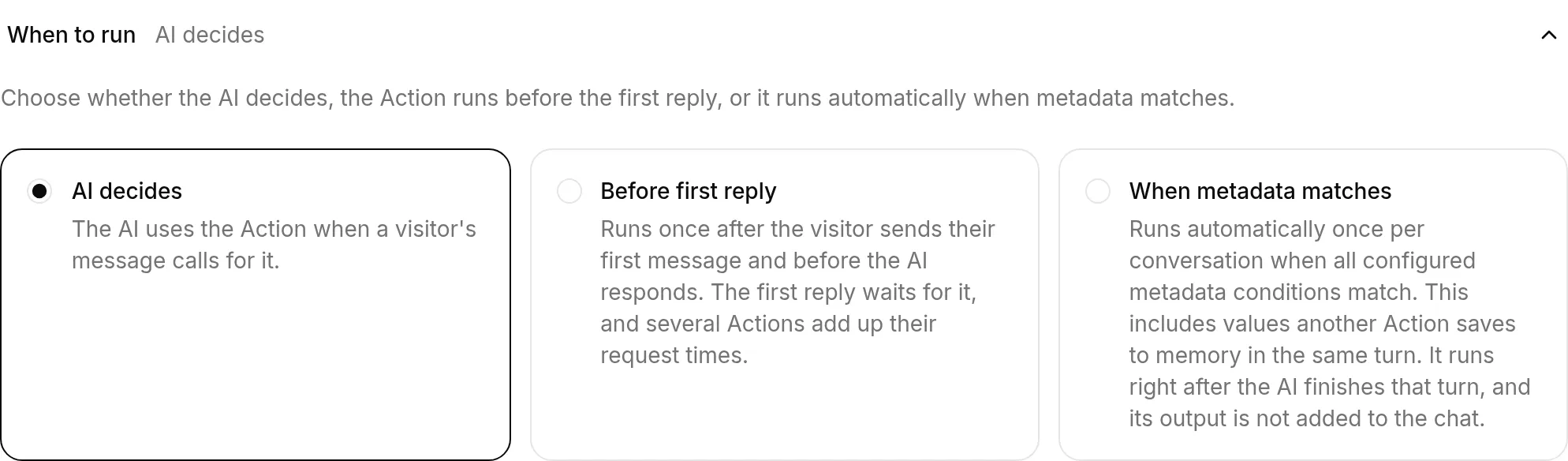
- AI вирішує: типовий режим. AI читає опис і вирішує, чи потрібна дія для запиту відвідувача. Використовуйте для певних запитань або після збору інформації від користувача.
- Перед першою відповіддю: Quickchat виконує дію один раз після першого повідомлення відвідувача й перед першою відповіддю AI. Звичайна відповідь AI отримує результат і значення зі Зберегти в пам’ять. AI більше не може вибрати цю дію як інструмент, тому вона працює лише на першому кроці й не повторюється пізніше. Використовуйте для ідентифікації клієнта, контексту облікового запису, перевірки прав та інших підготовчих дій для кожної справжньої розмови.
- За збігу метаданих: Quickchat перевіряє умови Запускати коли після кожного кроку AI й виконує дію за першого виконання всіх умов. Значення, збережені іншою дією в цьому кроці, доступні відразу. AI не може вибрати цю дію як інструмент, і її відповідь не додається в чат. Використовуйте для внутрішніх сповіщень, оновлень CRM чи подальших запитів, які мають автоматично виконуватися після появи даних.
Перед першою відповіддю прив’язано до першого повідомлення відвідувача, а не створення розмови. Відкриття чату чи отримання привітання не запускає дію, тому покинуті чати не створюють запиту. Quickchat фіксує запуск до виклику ендпоїнта, тож у тій самій розмові його не буде повторено навіть за помилки чи невизначеного результату.
Перша відповідь очікує запит, тому режим може додати затримку. Якщо таких дій кілька, вони виконуються послідовно й час запитів додається. Якщо потрібні метадані відсутні, ендпоїнт недоступний чи запит помилковий, AI усе одно відповідає. Перегляньте Журнал запитів дії, щоб дізнатися, що сталося.
Оскільки дія виконується до вибору значень моделлю, кожен її параметр AI має мати типове значення. Метадані й вбудовані змінні можна вставляти безпосередньо в URL, заголовки, запит або тіло.
За збігу метаданих потребує принаймні однієї умови Запускати коли й типового значення кожного параметра AI. Quickchat фіксує спробу до виклику, тому після надсилання запиту дія не повторюється в тій самій розмові незалежно від успіху, помилки чи невизначеного результату. Запит, який узагалі не вдалося сформувати через відсутнє значення, не фіксується й може бути виконаний у наступному кроці. Дія запускається відразу після завершення кроку AI, тому помилка не замінює його відповідь. У каналах без потокового показу час запиту додається до очікування відвідувача.
Вибір За збігу метаданих показує редактор Запускати коли в тому самому розділі, щоб тригер і його умови були разом.
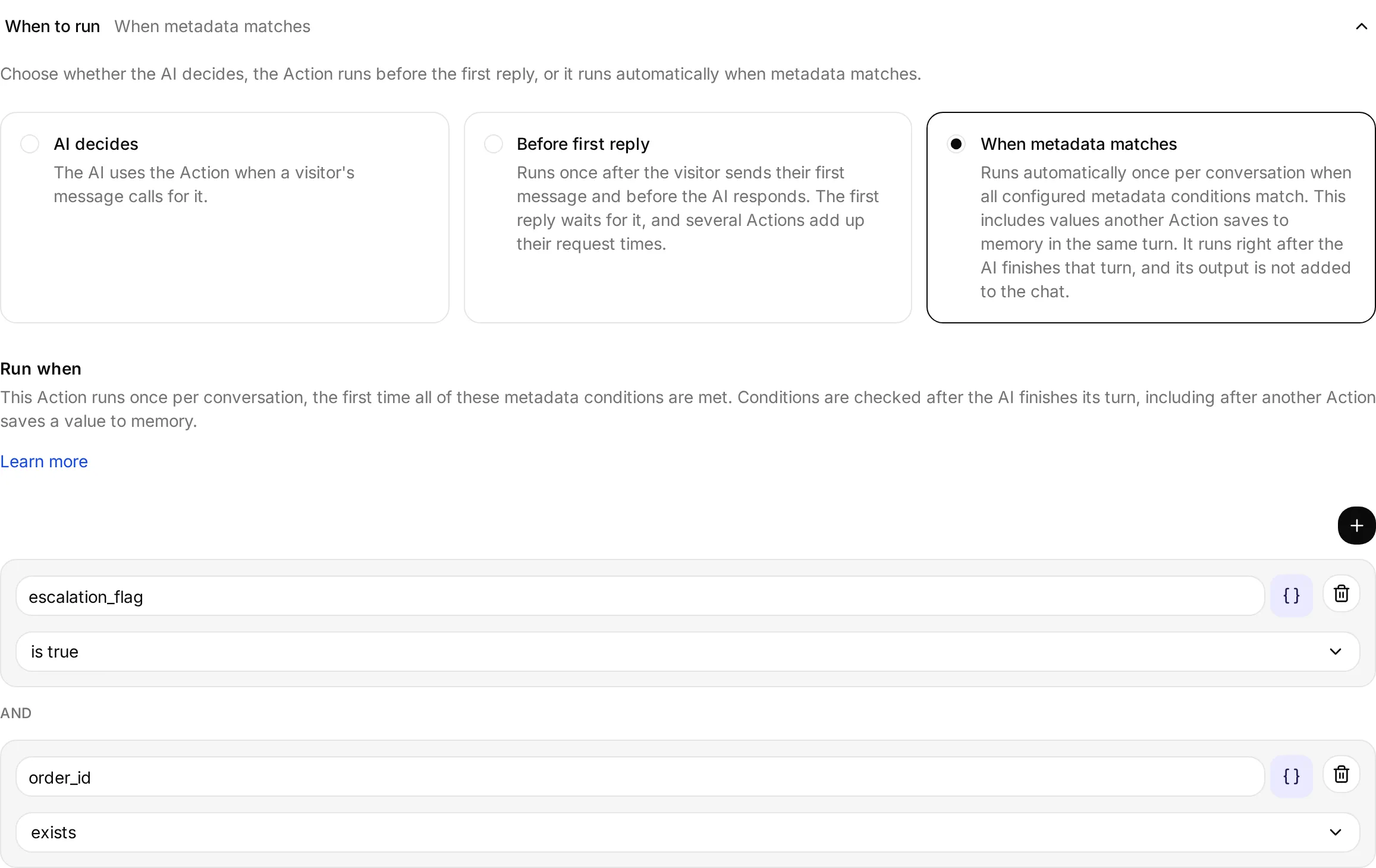
Для каналів, що можуть надавати email або телефон, створіть окрему дію пошуку для кожного ідентифікатора. Для обох задайте Перед першою відповіддю й відповідну умову Запускати лише коли, наприклад visitor_email exists або visitor_phone_number exists. Quickchat надішле лише запит, для якого є метадані.
Дії HubSpot
Section titled “Дії HubSpot”Дія HubSpot відкриває галерею готових редагованих дій API, які використовують підключений обліковий запис HubSpot.
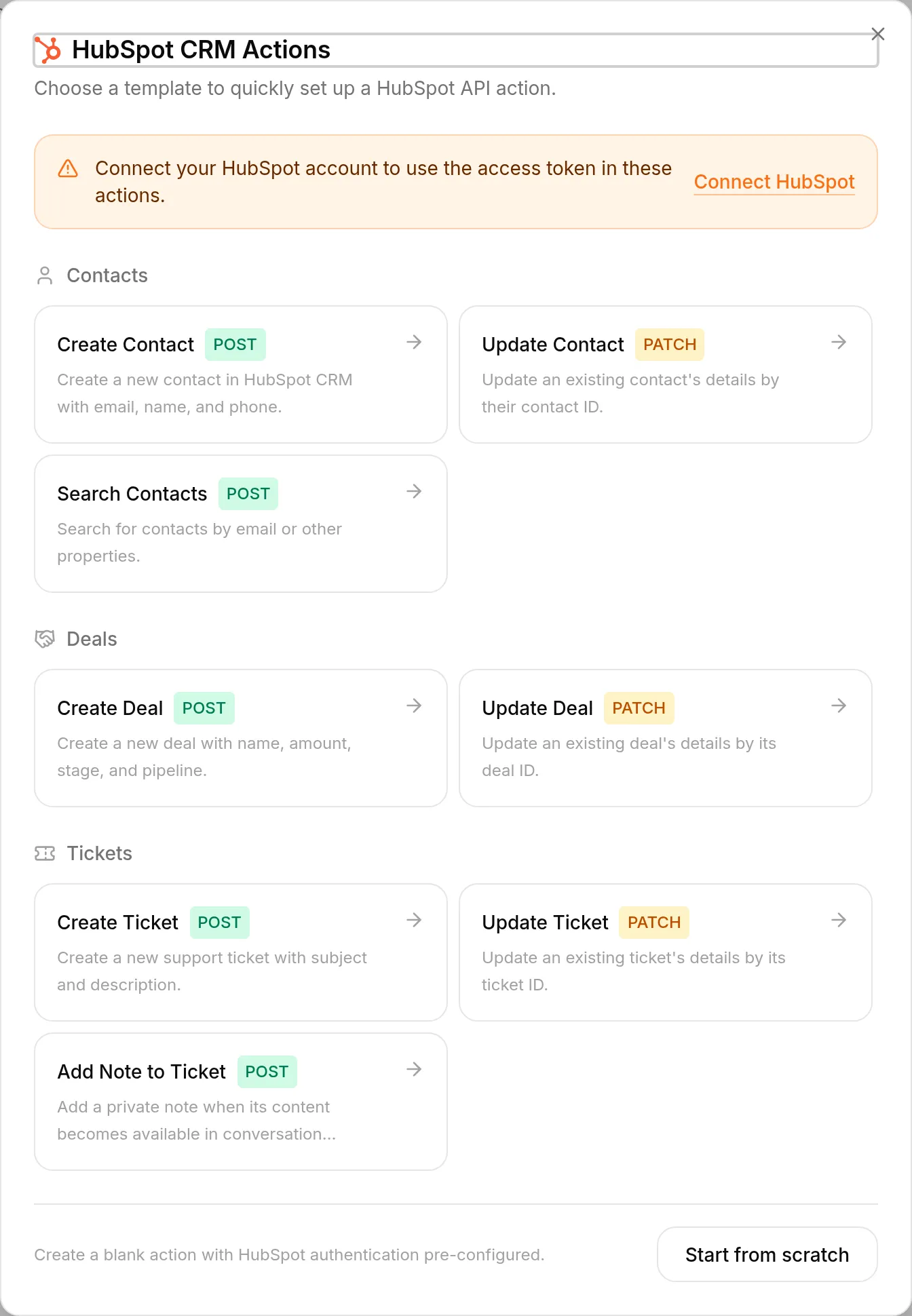
Шаблон Додати нотатку до звернення створює приватну нотатку в зверненні HubSpot, пов’язаному з розмовою. Збережіть текст у пам’яті як hubspot_note_body, а потім додайте й активуйте шаблон. Він налаштований на За збігу метаданих і очікує наявності hubspot_note_body та наданого сервером Quickchat hubspot_ticket_id. Можна змінити типове значення note_body, щоб додати фіксований текст навколо {{metadata_hubspot_note_body}}.
Нотатка внутрішня для HubSpot і не показується відвідувачу. Шаблон намагається виконати запит один раз на розмову Quickchat. Перегляньте Журнал запитів, щоб підтвердити доставку чи дослідити помилку.
Дії Discord
Section titled “Дії Discord”Дія Discord відкриває галерею готових редагованих дій API:
- Підтримка та звернення: Відкрити звернення до підтримки просить вибрати сервер і текстовий канал. За бажанням виберіть роль підтримки, яку можна згадати. Буде створено три дії: відкрити приватну гілку, додати поточного заявника й опублікувати підсумок із необов’язковою згадкою ролі.
- Модерація: Тимчасово обмежити учасника, Вилучити учасника, Заблокувати учасника, Розблокувати учасника, Призначити роль, Налаштувати повільний режим і Надіслати оголошення. Кожен шаблон установлюється в один клік і використовує сервер, учасника, роль чи канал поточного запиту Discord.
Quickchat створює метод HTTP, URL, заголовки, тіло, параметри, опис, налаштування відповіді й умови запуску на бекенді. Отримані картки є звичайними діями HTTP-запиту. Кожне поле можна переглянути й змінити.
Усі сім шаблонів модерації містять author_is_admin is true у Запускати лише коли. Discord обчислює дозвіл Administrator поточного автора, шлюз Discord передає це значення, а Quickchat перевіряє його до запиту. Публічний чат і метадані API не можуть задати цей ключ. Тестуйте модерацію в Discord із адміністратором і звичайним користувачем; Попередній перегляд AI не надає авторизованого відправника Discord.
Дії модерації можна редагувати. Видалення чи послаблення author_is_admin is true прибирає надану межу авторизації. Вилучення й блокування не запитують підтвердження перед виконанням.
Шаблони не додають власної автоматизації. Агент виконує їх лише на прохання адміністратора в розмові; немає підрахунку порушень між розмовами, перевірки скриншотів чи інших доказів, запланованих або самостійно ініційованих санкцій.
Самому боту все одно потрібні дозволи Discord для кожного запиту:
| Дія | Дозвіл або доступ бота |
|---|---|
| Тимчасово обмежити учасника | Moderate Members |
| Вилучити учасника | Kick Members |
| Заблокувати учасника, Розблокувати учасника | Ban Members |
| Призначити роль | Manage Roles |
| Налаштувати повільний режим | Manage Channels |
| Надіслати оголошення | View Channels і Send Messages |
Discord також забезпечує ієрархію ролей. Розташуйте роль бота вище учасників і ролей, якими він має керувати. Шаблон не виконує додаткової перевірки ієрархії чи кожного дозволу для адміністратора, який просить дію.
Налаштувати повільний режим і Надіслати оголошення приймають ID каналу. Без додаткової фіксованої цілі шаблон не перевіряє, що канал належить серверу, де адміністратор надіслав запит. Якщо бот працює на кількох серверах, задайте цим діям фіксований ID каналу або розділіть сервери між агентами й обліковими даними ботів.
Налаштування звернення підтримки використовує наявні можливості дій для передавання даних:
open_support_ticketстворює приватну гілку у вибраному каналі, отримує$.idі зберігає його якdiscord_ticket_thread_id. Потребуєdiscord_message is true, працює лише на вибраному сервері й лише доки цього ключа пам’яті немає.add_ticket_requesterчитає{{metadata_discord_ticket_thread_id}}і наданий Discord{{metadata_discord_author_id}}. Потребуєdiscord_message is trueі працює лише на вибраному сервері після появи ID гілки.post_in_ticketчитає той самий збережений ID гілки, публікує однорядковий підсумок проблеми й згадує заявника. Якщо вибрано роль підтримки, згадує і її. Має ті самі умови повідомлення Discord, сервера й збереженої гілки. Тіло Discordallowed_mentionsобмежене заявником і, за налаштуванням, цією роллю.
Описи й промпт агента мають наказувати виконувати дії саме в цьому порядку. Окремого стану процесу, блокування, підтвердження, повторних спроб, відновлення, звіряння чи захисту від повторного виконання немає. За невизначеного результату перевірте Discord і журнал дії перед повтором, оскільки Discord міг уже виконати запит.
discord_ticket_thread_id не очищується автоматично. Тому початкове налаштування підтримує одне звернення на розмову Quickchat. Для нового звернення почніть нову розмову чи гілку Discord або змініть дії, додавши потрібне керування пам’яттю.
Для звернень підтримки надайте боту View Channels, Send Messages, Read Message History, Create Private Threads, Send Messages in Threads і Manage Threads у вибраному каналі. Залиште Сповістити роль (необов’язково) зі значенням Не сповіщати роль, якщо згадки не потрібні. Вибрана роль має дозволяти згадки, а її учасники повинні мати доступ до приватних гілок. Якщо відповідних ролей немає, звернення відкриваються без сповіщення ролі. Галерея перелічує текстові канали й доступні для згадки ролі, але не перевіряє всі перевизначення дозволів каналів.
Для дій Discord потрібен токен вашого застосунку Discord у Зовнішні застосунки → Discord → Розширене налаштування. Сам спільний бот в один клік не надає цього токена. Див. Discord.
Галерея прискорює налаштування, але не додає окремих правил доступу. Якщо ви змінюєте згенеровану дію або створюєте власну дію API Discord, перед увімкненням перевірте облікові дані, цілі, параметри, доступність відповіді й умови Запускати лише коли.
Зберегти в пам’ять
Section titled “Зберегти в пам’ять”Зберігайте значення вхідного параметра або відповіді API в пам’яті розмови за вибраним ключем. Наступні дії можуть використовувати його як {{metadata_<key>}}, і воно відображається в деталях розмови (Вхідні, API й експорт).
Це потрібно, коли одна дія створює дані для іншої. Дія пошуку може зберегти customer_id із відповіді; наступна надішле {{metadata_customer_id}} без ручного копіювання значення моделлю.
У редакторі дії API відкрийте Зберегти в пам’ять і додайте рядок:
- Виберіть Джерело. Відповідь API читає JSON-відповідь API й типово вибрана для нових рядків. Вхідні дані дії читає значення оголошених параметрів.
- У Значення для збереження виберіть параметр зі списку для Вхідних даних дії. Для Відповіді API введіть Вираз JSONPath, наприклад
$.customer_id. - Виберіть Ключ пам’яті. Для поширених англійських назв імені, телефону й email пропонується відповідний ключ відвідувача. Залиште підказку або введіть власний ключ.
Щоб зберегти контакти у Вхідних, використовуйте Вхідні дані дії з такими зіставленнями:
| Параметр дії | Ключ пам’яті |
|---|---|
Name або Full name | visitor_name |
Phone number або Phone | visitor_phone_number |
Email або Email address | visitor_email |
Вхідний параметр має бути оголошений у дії. Збереження через правило Вхідні дані дії вважається використанням параметра, тому його можна збирати для пам’яті без надсилання в HTTP-запиті. Ці ключі відвідувача заповнюють порожні контактні поля Вхідних і метадані з тією самою перевіркою, що й Розумне збирання даних. Наявні контакти й поля, явно очищені оператором, зберігаються. Правила відповіді API не можуть записувати ці ключі; для значень CRM використовуйте власний ключ, як-от customer_id.
Вхідні дані зберігаються після перевірки обов’язкових параметрів і умов запуску, але до HTTP-запиту. Тому коректні контакти залишаються доступними за помилки API чи тайм-ауту. Для перевірки виконайте дію в новій розмові попереднього перегляду й відкрийте її у Вхідних. Ізольований тест API в редакторі не має розмови для збереження пам’яті.
Ключі пам’яті спільні з віддаленими інструментами MCP агента. Якщо інструмент MCP уже зберігає той самий ключ, поле Ключ пам’яті повідомить про конфлікт під час збереження; виберіть інший. Інструменти віддаленого MCP продовжують зберігати значення зі своїх результатів.
Використовуйте snake_case (літери, цифри, підкреслення). На customer_id можна посилатися як {{metadata_customer_id}}; ключі з пробілами чи іншою пунктуацією не працюють у змінних. Докладніше в Метаданих розмови.
Запускати лише коли
Section titled “Запускати лише коли”Обмежте дію так, щоб вона виконувалася лише за виконання умов метаданих розмови. Умови завжди перевіряються на нашому боці, поза моделлю. Для AI вирішує й Перед першою відповіддю Quickchat перевіряє їх безпосередньо перед запитом. Для За збігу метаданих самі умови запускають запит після кроку AI, без очікування вибору дії моделлю.
Це потрібний інструмент для привілейованих або незворотних дій (блокування учасника, повернення коштів, видалення запису). Рядок промпту «це можуть робити лише адміністратори» є корисною інструкцією, але не межею безпеки: наполегливий користувач може сперечатися з моделлю або спробувати ін’єкцію промпту. Умова запуску детермінована й розташована поза промптом, тому діє незалежно від тексту розмови.
- Умова запуску є межею доступу. Вона перевіряється на сервері й не входить до промпту моделі. Саме вона фактично зупиняє виконання дії.
- Правило промпту визначає досвід користувача. Залиште правило й у промпті, щоб AI ввічливо відмовляв і пояснював причину, а не мовчав.
Додавайте умови в Запускати лише коли редактора дії. Для режиму За збігу метаданих розділ називається Запускати коли. Натисніть Додати умову, виберіть ключ метаданих (наприклад, telegram_sender_is_admin) і спосіб порівняння:
| Умова | Проходить, коли значення метаданих… |
|---|---|
| істина | вважається істинним |
| хибність | вважається хибним |
| існує | є в розмові |
| не існує | відсутнє |
| дорівнює | збігається із заданим значенням |
| не дорівнює | відрізняється від заданого значення |
| одне з | точно збігається з одним із перелічених значень, включно з регістром і пробілами |
| містить текст | є текстом, що містить заданий буквальний текст з урахуванням регістру |
Дія виконується лише коли виконуються всі умови. Редактор показує AND між рядками. Коли умова блокує дію, вибрану AI, модель може пояснити її недоступність. Режим За збігу метаданих залишається без повідомлень до виконання умов.
Використовуйте одне з для альтернатив того самого ключа, вводячи кожну як окреме значення. Наприклад, modelName is one of [K-65XR95M2, K-75XR95M2, K-85XR95M2] можна поєднати з country equals UK; обидва рядки мають пройти. Можна додати до 50 альтернатив, кожна до 500 символів. Коми є буквальними частинами значення. Окремі рядки дорівнює для різних значень одного ключа не можуть виконатися одночасно.
містить текст перевіряє буквальний підрядок, а не шаблон чи регулярний вираз. XR95M2 також відповідає іншим варіантам назв моделей, окрім трьох вище. Обидві нові умови відхиляють відсутні ключі, null, списки й об’єкти; містить текст також відхиляє числа й булеві значення. Порожній текст порівняння не дозволений. Наявні хибність, не дорівнює й не існує можуть відповідати відсутнім ключам.
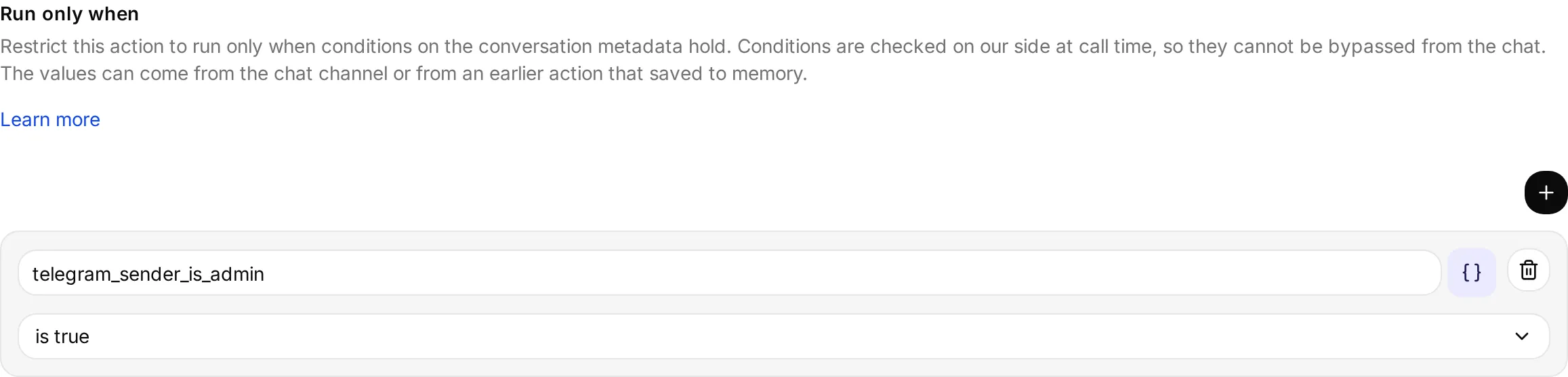
Якщо умова не проходить, запит не надсилається, а AI повідомляє, що не може виконати дію. Нижче той самий запит блокування заборонено звичайному користувачу й дозволено адміністратору; відрізняється лише особа, яка просить:
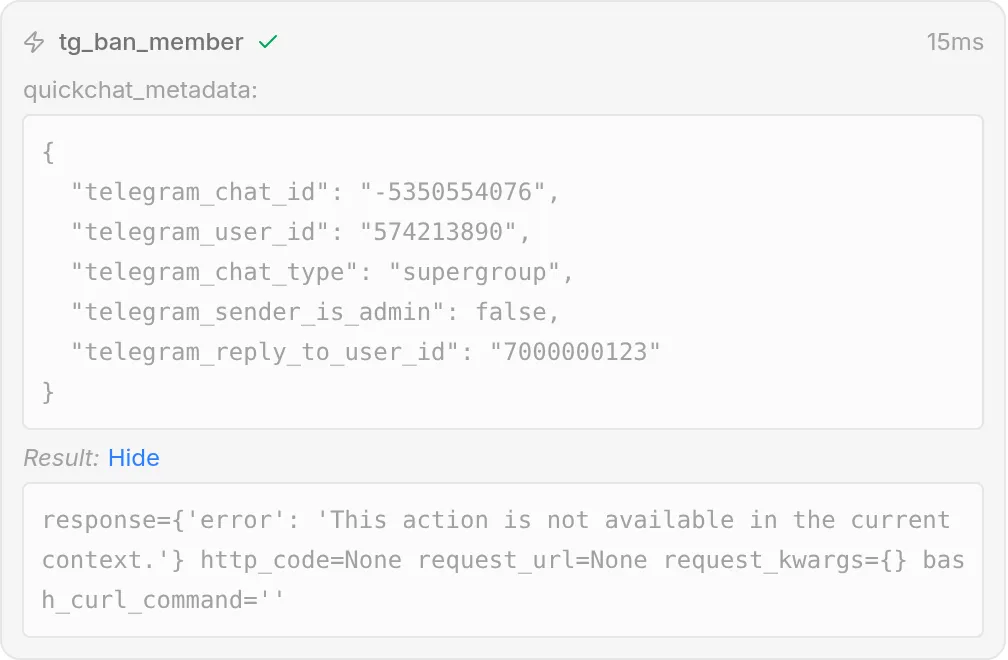
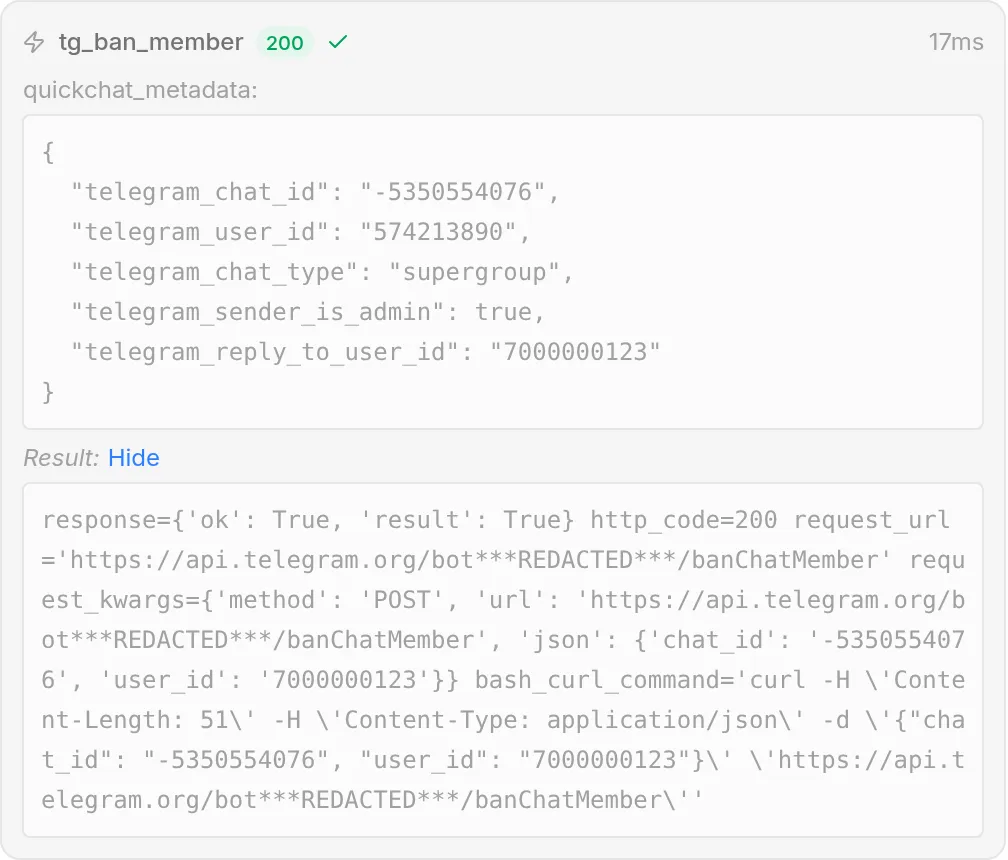
Обмежуйте доступ лише за метаданими, які задає Quickchat (наприклад, перевірений каналом прапорець telegram_sender_is_admin), а не за значеннями, на які впливає відвідувач. Джерела ключів наведено в Метаданих розмови.
Фільтр відповіді
Section titled “Фільтр відповіді”За замовчуванням AI бачить повну відповідь API. Додайте вирази JSONPath у Фільтр відповіді, щоб залишити лише потрібні частини.
Дві поширені причини фільтрування:
- Приховати конфіденційні поля. Не передавайте email клієнтів, платіжні дані чи внутрішні ID в контекст моделі, якщо ендпоїнт повертає зайве.
- Зменшити промпт. API можуть повертати великі обсяги; вибір кількох важливих полів зменшує відповідь і допомагає AI зосередитися.
Додайте один або кілька виразів JSONPath. Фільтр зберігає вибрані поля всередині їхніх об’єктів і масивів, а не перетворює на плаский список значень. Поля поза вибраними шляхами вилучаються. Наприклад, використайте два рядки:
$.customer.name$.orders[*].id
Для такої відповіді API:
{ "customer": {"name": "Ada", "email": "ada@example.com"}, "orders": [{"id": 101, "total": 25}, {"id": 102, "total": 40}]}AI отримає таку відфільтровану відповідь, де customer залишається об’єктом, а orders масивом об’єктів:
{ "customer": {"name": "Ada"}, "orders": [{"id": 101}, {"id": 102}]}Перед використанням фільтра перегляньте точний результат для AI на панелі Перевірка відповіді. Див. Тестування дії.
JSONPath без збігів залишає AI порожню відповідь. Почніть без фільтра, перевірте роботу виклику й лише потім звужуйте результат.
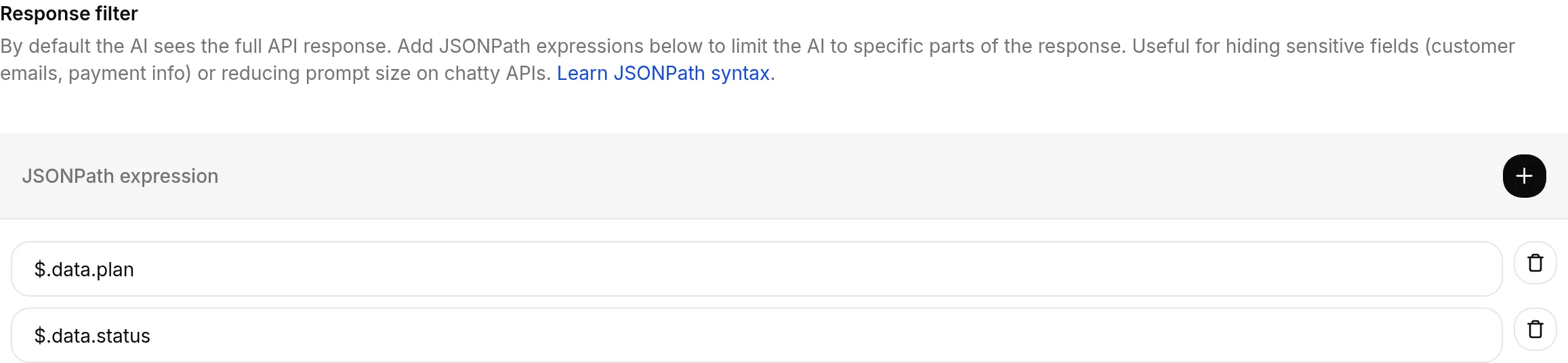
Перегляньте збіги JSONPath у наданій відповіді JSON. Попередній перегляд підтримує корінь, поля, індекси масиву й шляхи з підстановкою для Фільтра відповіді або правил Зберегти в пам’ять.
Перевірка стану й журналів дій
Section titled “Перевірка стану й журналів дій”Попередження біля Дії та MCP на бічній панелі означає, що дія потребує уваги. Відкрийте сторінку й наведіть курсор або фокус на позначку картки, щоб дізнатися причину:
- З помилками: останні виклики неодноразово завершувалися помилкою. Позначка показує кількість збоїв і останню помилку, якщо відома.
- Не виконується: дію неодноразово пропускали, і в поточному вікні оцінки немає виконаних викликів. Перевірте причину, наприклад відсутні значення розмови чи проблему конфігурації.
- Потрібне повторне підключення: MCP втратив авторизацію й був вимкнений. Відкрийте Редагувати, підключіть знову й увімкніть.
Стан оцінюється за справжніми розмовами останніх семи днів або з моменту останнього редагування дії, якщо воно було пізніше. Тестові запити оцінюються окремо. Після виправлення й збереження перевірте нові розмови: зникнення старого попередження саме по собі не доводить правильність роботи.
Для З помилками або Не виконується натисніть Переглянути деталі, щоб відкрити Журнал запитів із ввімкненим Лише проблеми. Відкрити журнали показує всі виклики. Вимкніть Лише проблеми, щоб порівняти проблемні й успішні.
Пропущені розмови окремо перелічує розмови, де дія не могла виконатися. Відкрити розмову показує контекст, а Показати ще завантажує старі записи. Дія може успішно працювати в одних розмовах і пропускатися в інших, тому список може з’являтися без попереджувальної позначки.
Якщо причина містить відсутні значення, як-от {{metadata_visitor_email}}, передайте їх через сайт чи метадані каналу або збережіть попередньою дією в пам’ять. Потім перевірте режим:
- AI вирішує: дія пропонується AI лише в розмовах, де вже є потрібні значення.
- Перед першою відповіддю: значення мають бути наявні під час першого повідомлення відвідувача.
- За збігу метаданих: додайте умову існує для кожного потрібного значення, щоб дія дочекалася його.
Джерела значень розмови наведено в Змінних дій AI.
Листи з підсумком активності також містять розділ Дії AI потребують уваги, коли HTTP-дія або віддалений MCP потребує втручання. Він перелічує до п’яти дій із причиною й посиланням на Дії та MCP, а лічильник показує решту. Якщо все працює, розділ не додається.
Лист показує поточний стан, який може охоплювати більший період, ніж добовий підсумок. Після збереження виправленої дії API оцінювання починається з цього редагування. Повторне підключення чи відключення проблемного MCP прибирає попередження авторизації. Діють наявні налаштування й правила отримання підсумків; окремий лист-попередження не надсилається.
Рекомендації
Section titled “Рекомендації”- Пишіть чіткі описи. Пояснюйте AI, коли використовувати дію й що має містити кожен параметр.
- Мінімізуйте доступ. Додавайте лише потрібні заголовки й токени. Для Jira використовуйте заголовок Basic із вашого email Atlassian і токена API.
- Тестуйте перед запуском через панель перевірки запиту. Переконайтеся, що статуси й тестові дані коректні в цільовому інструменті.
Посібники
Section titled “Посібники”- Підключення AI-агента до завдань Jira (основний довідник) або докладний посібник у блозі
- Надсилання сповіщення Slack через дію AI