

Что AI-агент может делать во время разговора: встроенные действия Quickchat AI и пользовательские действия для вызова вашего API, сервера MCP или готового подключения, например Google Sheets.
Определите, что AI-агент может делать во время разговора: отвечать на вопросы с помощью актуальных данных API, собирать лиды и данные для исследования рынка или выполнять пользовательские задачи.
У AI-агентов Quickchat есть два вида действий.
Действия Quickchat AI встроены в платформу, поэтому их достаточно включить и настроить:
- Передача оператору передаёт разговор человеку.
- Умный сбор данных собирает лиды и другие данные во время чата.
Пользовательские действия обращаются к внешним системам:
- Действия API вызывают любые HTTP-конечные точки. Они описаны на этой странице.
- Действия MCP подключают сразу весь сервер MCP.
- Google Sheets позволяет одним нажатием настроить действие для записи данных.
Любое действие может читать актуальные данные разговора через переменные AI-действий, а пример с Jira показывает полный процесс создания действия.
Дополнительные инструменты настройки
Заголовок раздела «Дополнительные инструменты настройки»-
Проверьте условия запуска действия. Оцените условия на заданных примерах метаданных без запуска действия.
-
Проверьте пример подключения MCP. Выполните инициализацию и получите список инструментов только для конечной точки документации Cloudflare или Microsoft Learn. Вход в аккаунт и выполнение инструментов не производятся.
Пользовательские действия
Заголовок раздела «Пользовательские действия»Пользовательские действия позволяют AI вызывать внешние инструменты во время разговора: искать во внутренних системах, создавать обращения, отправлять уведомления или получать свежие данные, которых нет в Базе знаний. Они находятся в Действия и MCP, в разделе Пользовательские действия.
Нажмите + Добавить действие для создания. В меню доступны:
- Действие API: вызов любой REST-конечной точки по HTTP. Самый универсальный вариант; подходит для систем с URL, принимающих JSON.
- MCP: подключение внешнего сервера MCP одним нажатием, после которого AI может использовать его инструменты. См. «Действия MCP».
- Действие HubSpot: готовое подключение к HubSpot CRM. Работайте с контактами, сделками и обращениями, в том числе добавляйте внутренние заметки к обращениям, без самостоятельного управления API-токенами.
- Действие Discord: установка редактируемых шаблонов действий API для поддержки и модерации. Требуется ваше собственное приложение Discord. См. «Действия Discord».
- Google Sheets: чтение и запись данных подключённой таблицы.
- Shopify MCP: подключение магазина Shopify через сервер Shopify Storefront MCP, чтобы AI мог искать товары и правила магазина, читать сведения о товарах и собирать корзину. Для сценария доступно только одно действие Shopify MCP. Оно не поддерживает поиск заказов; см. примечание ниже.
Счётчик Осталось: N рядом с кнопкой + Добавить действие показывает, сколько активных действий разрешает ваш тариф. Отдельно действует общий лимит: у каждого агента может быть не более 15 действий независимо от тарифа. Если нужно больше активных действий, смените тариф или свяжитесь с нами.
Shopify Storefront MCP предназначен для покупателей и не предоставляет данные заказов, поэтому подключённый только через него AI-агент не может найти заказ клиента. Статус заказа получает отдельное действие API Check order status, использующее Shopify Admin API. Оно настраивается автоматически при установке приложения Quickchat из Shopify App Store. Магазины, подключённые вставкой URL, не имеют доступа к Admin API и поэтому не поддерживают поиск заказов. Если он нужен, переустановите приложение через App Store.
Как работают пользовательские действия
Заголовок раздела «Как работают пользовательские действия»- Выберите тип: действие API, MCP, действие HubSpot, действие Discord, Google Sheets или Shopify MCP. Настройте подключение и инструкции, необходимые AI.
- Во время чата AI обычно использует описание действия и сведения об инструментах или параметрах, чтобы определить момент запуска. Действие API также может выполняться автоматически перед первым ответом или при первом совпадении условий метаданных.
- Quickchat выполняет вызов. AI может использовать ответ действия, выбранного им самим или выполненного перед первым ответом. Действие, запущенное по метаданным, выполняется без сообщения, а его результат не добавляется в чат.
- Проверьте или подключите действие в редакторе перед использованием в разговорах.
Пишите описание как инструкцию для AI. Укажите, когда использовать действие, что оно возвращает и какие есть ограничения (например, «вызывать только после того, как пользователь сообщит номер заказа»).
Создание черновиков действий по описанию
Заголовок раздела «Создание черновиков действий по описанию»- В Действия и MCP выберите + Добавить действие > Действие API.
- Опишите рабочий процесс, момент выполнения действий агентом, нужные API (или добавьте ссылки на их документацию) и данные для каждого шага. Нажмите Сгенерировать.
- Quickchat подготовит до четырёх новых черновиков действий API, все неактивные. Вместо дублирования результат может предложить существующие действия или запросить подробности. Создание черновиков не запускает действия.
- Прочитайте Используемые существующие действия, предварительные требования и Следующие шаги. Завершите настройку, замените значения-заполнители и проверьте запрос, инструкции и условия запуска каждого действия. Протестируйте каждое действие перед включением черновиков или необходимых неактивных существующих действий.
Предложенная последовательность описывает желаемое поведение. Она не гарантирует порядок действий, выбираемых AI. Выражайте зависимости через обязательные входные данные, сохранённую память и условия запуска. После включения действий проверьте полный процесс в разговоре.
Создание действия API
Заголовок раздела «Создание действия API»- Перейдите в Действия и MCP.
- Нажмите + Добавить действие в разделе Пользовательские действия, выберите Действие API, затем Создать вручную.
- Заполните Подробности:
- Название: понятное и описательное.
- Описание: когда использовать действие и что включать в параметры.
- В Когда запускать выберите AI решает, Перед первым ответом или При совпадении метаданных.
- Настройте Подключение:
- Тип действия: HTTP-метод (GET, POST и т. д.).
- URL конечной точки действия: полный URL API.
- Заголовки: добавьте необходимые заголовки, например
Authorizationилиcontent-type: application/json.
- Определите Параметры: задайте каждому название, расположение (строка запроса, тело или заголовок) и описание, объясняющее AI, как сформировать значение. Путь не является расположением параметра; вставляйте значения пути прямо в URL конечной точки с помощью шаблонов
{{placeholder}}. - Выполните Проверку запроса и проверьте ответ. Затем нажмите Готово.
Любое поле значения (URL, заголовок, тело или строка запроса) принимает динамические заполнители через кнопку + Добавить данные AI. Можно подставлять параметры AI, встроенные переменные разговора ({{scenario_id}}, {{language}}, {{country}}, …) и метаданные разговора ({{metadata_*}}). Полный справочник приведён в разделе «Переменные AI-действий».
Помимо самого запроса у действия API есть три полезные дополнительные настройки: Сохранить в память, Запускать только когда и Фильтр ответа.
Просмотрите запрос действия API, используя заданный шаблон и искусственные примеры значений. Не указывайте заголовки с учётными данными. Предпросмотр формирует запрос без отправки.
Выбор момента запуска действия API
Заголовок раздела «Выбор момента запуска действия API»В разделе Когда запускать выберите один из трёх режимов:
По умолчанию раздел свёрнут, а действующий режим отображается рядом с заголовком. Разверните его, чтобы изменить режим.
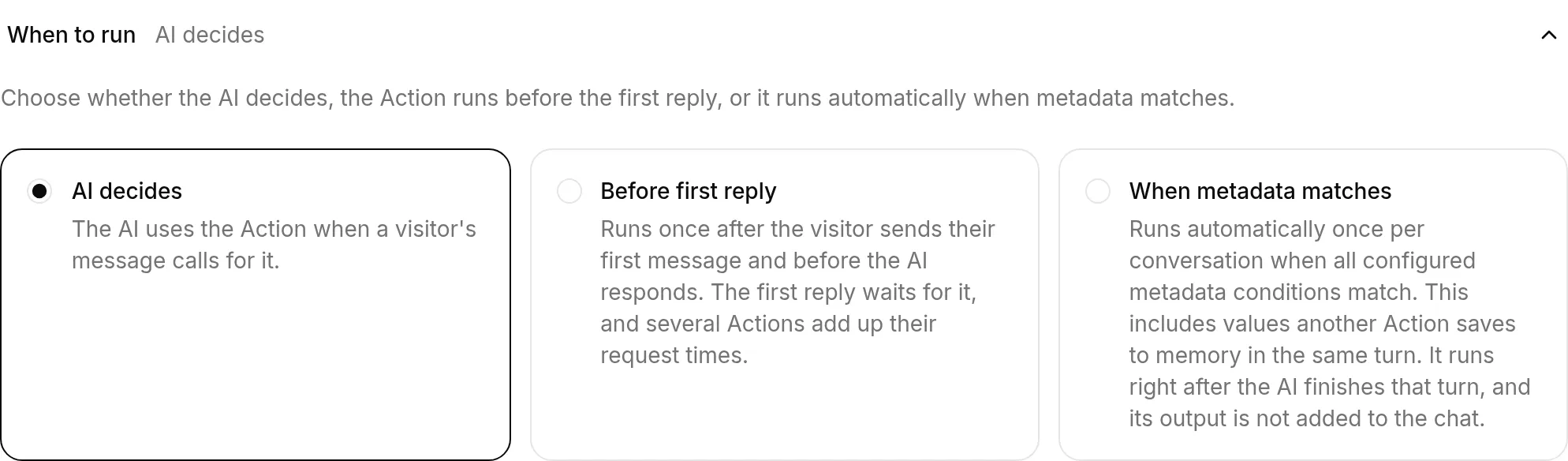
- AI решает: режим по умолчанию. AI читает описание действия и определяет, требуется ли оно для запроса посетителя. Подходит, когда действие должно выполняться только для определённых вопросов или после сбора информации от посетителя.
- Перед первым ответом: Quickchat выполняет действие один раз после первого сообщения посетителя и перед первым ответом AI. Обычный ответ AI получает результат и значения, сохранённые через Сохранить в память. AI больше не может выбирать это действие как инструмент, поэтому оно выполняется только на первом ходе и не повторяется в разговоре. Подходит для идентификации клиента, получения контекста аккаунта, проверки прав доступа и другой подготовки, необходимой каждому реальному разговору.
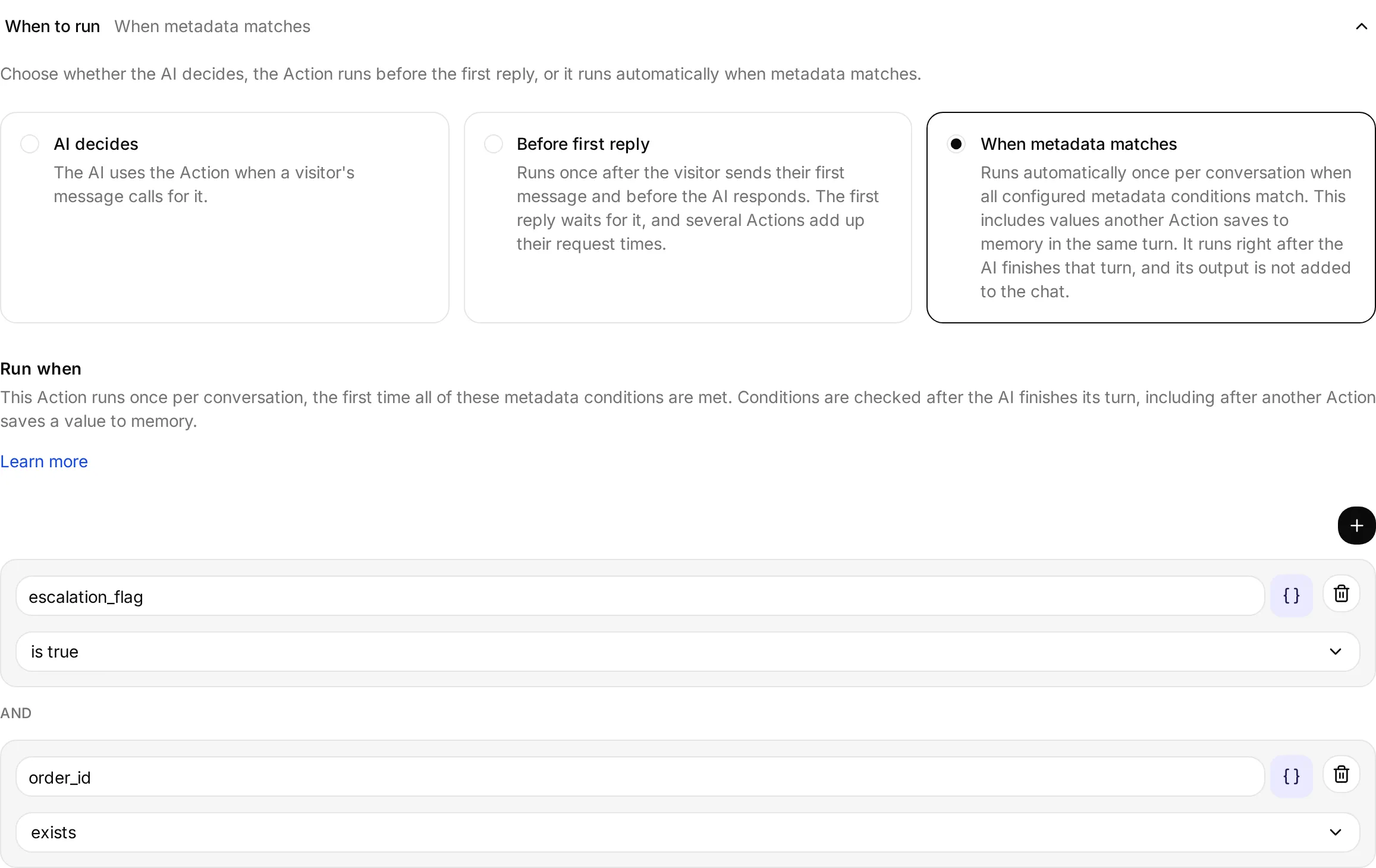
- При совпадении метаданных: Quickchat проверяет условия Запускать когда после каждого хода AI и выполняет действие при первом совпадении всех условий. Значения, сохранённые другим действием в память в течение этого хода, доступны сразу. AI не может выбрать это действие как инструмент, а его ответ не добавляется в чат. Подходит для внутренних уведомлений, обновлений CRM и последующих запросов, которые должны автоматически выполняться после появления данных разговора.
Перед первым ответом привязан к первому сообщению посетителя, а не к созданию разговора. Открытие чата или получение приветствия не запускает действие, поэтому брошенные чаты не создают запросов. Quickchat фиксирует запуск до вызова конечной точки, поэтому действие не повторяется в том же разговоре даже при сбое запроса или неопределённом результате.
Первый ответ ждёт завершения запроса, поэтому этот режим может увеличить задержку. Если его используют несколько действий, они выполняются последовательно, и время запросов суммируется. Если обязательные метаданные отсутствуют, конечная точка недоступна или запрос завершается ошибкой, AI всё равно отвечает. Откройте Журнал запросов действия, чтобы узнать, что произошло.
Поскольку действие выполняется до того, как AI сможет выбрать значения параметров, у каждого используемого параметра AI должно быть значение по умолчанию. Метаданные и встроенные переменные можно вставлять прямо в URL, заголовки, строку запроса или тело.
При совпадении метаданных требует хотя бы одного условия Запускать когда и значения по умолчанию для каждого параметра AI. Quickchat фиксирует попытку до вызова конечной точки, поэтому после отправки запроса действие не повторяется в том же разговоре независимо от успеха, ошибки или неопределённого результата. Запрос, который невозможно сформировать из-за отсутствия нужного значения, не фиксируется и может быть выполнен на следующем ходе. Действие запускается сразу после завершения хода AI, поэтому ошибка не заменяет ответ AI. В каналах без потоковой передачи ответа время выполнения запроса добавляется ко времени ожидания посетителя.
При выборе При совпадении метаданных в том же разделе появляется редактор Запускать когда, поэтому триггер и его условия находятся вместе.
Для каналов, предоставляющих email или номер телефона, создайте отдельное действие поиска для каждого идентификатора. Установите оба в режим Перед первым ответом и добавьте соответствующее условие Запускать только когда, например visitor_email exists или visitor_phone_number exists. Quickchat отправит только тот запрос, для которого имеются метаданные.
Действия HubSpot
Заголовок раздела «Действия HubSpot»Действие HubSpot открывает галерею предварительно заполненных редактируемых действий API, использующих подключённый аккаунт HubSpot.
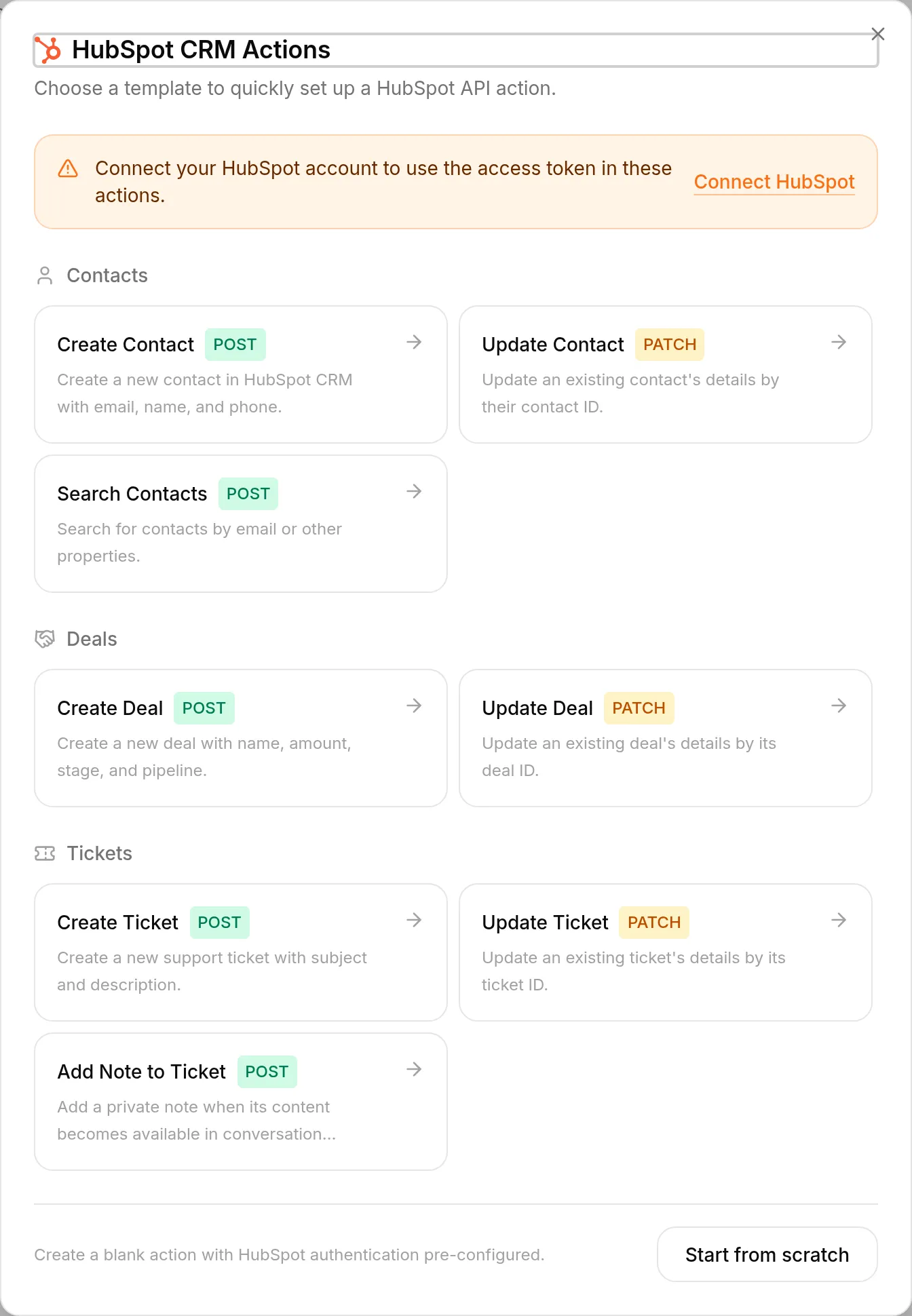
Шаблон Добавить заметку к обращению создаёт внутреннюю заметку в обращении HubSpot, связанном с разговором. Сохраните текст заметки в память разговора под ключом hubspot_note_body, затем добавьте и активируйте шаблон. Он настроен на При совпадении метаданных и ждёт наличия как hubspot_note_body, так и заданного сервером Quickchat hubspot_ticket_id. Можно изменить значение по умолчанию параметра note_body, добавив фиксированный текст вокруг {{metadata_hubspot_note_body}}.
Заметка остаётся внутренней в HubSpot и не показывается посетителю. Шаблон делает одну попытку запроса на разговор Quickchat. Откройте Журнал запросов действия, чтобы подтвердить доставку или исследовать неудачный запрос.
Действия Discord
Заголовок раздела «Действия Discord»Действие Discord открывает галерею предварительно заполненных редактируемых действий API:
- Поддержка и обращения: Открыть обращение в поддержку предлагает выбрать сервер и текстовый канал. При желании можно выбрать роль поддержки, которую разрешено упоминать. Создаются три действия: открытие приватной ветки, добавление текущего заявителя и публикация резюме с необязательным упоминанием роли.
- Модерация: Временно ограничить участника, Исключить участника, Заблокировать участника, Разблокировать участника, Назначить роль, Настроить медленный режим и Отправить объявление. Каждый шаблон устанавливается одним нажатием и использует сервер, участника, роль или канал из текущего запроса Discord.
Quickchat создаёт на сервере HTTP-метод, URL, заголовки, тело, параметры, описание, настройки ответа и условия запуска. Полученные карточки являются обычными действиями HTTP-запроса. Вы можете просмотреть и изменить любое поле.
Все семь шаблонов модерации содержат author_is_admin is true в разделе Запускать только когда. Discord определяет наличие у текущего автора разрешения Administrator, шлюз Discord передаёт это значение, а Quickchat проверяет его перед отправкой запроса. Публичный чат и метаданные API не могут задать этот ключ. Проверяйте действия модерации в Discord как с аккаунта администратора, так и с обычного аккаунта; предпросмотр AI не предоставляет авторизованного отправителя Discord.
Действия модерации можно редактировать. Удаление или ослабление условия author_is_admin is true убирает встроенную проверку авторизации. Действия исключения и блокировки не запрашивают подтверждение перед выполнением.
Сами шаблоны не добавляют автоматизацию. Агент запускает их только по просьбе администратора в разговоре; подсчёт нарушений между разговорами, проверка скриншотов или других доказательств, а также запланированные или самостоятельные санкции отсутствуют.
Самому боту по-прежнему нужны разрешения Discord для каждого запроса:
| Действие | Разрешение или доступ бота |
|---|---|
| Временно ограничить участника | Moderate Members |
| Исключить участника | Kick Members |
| Заблокировать участника, Разблокировать участника | Ban Members |
| Назначить роль | Manage Roles |
| Настроить медленный режим | Manage Channels |
| Отправить объявление | View Channels и Send Messages |
Discord также применяет иерархию ролей. Разместите роль бота выше участников и ролей, которыми он должен управлять. Шаблон не выполняет дополнительную проверку иерархии или отдельных разрешений запрашивающего администратора.
Настроить медленный режим и Отправить объявление принимают параметр ID канала. Без дополнительной фиксации цели шаблон не проверяет, что канал принадлежит серверу, где администратор отправил запрос. Если один бот состоит на нескольких серверах, измените эти действия, задав фиксированный ID канала, или разделите серверы между агентами с отдельными учётными данными ботов.
Установка шаблона обращения в поддержку использует существующие возможности действий для передачи данных:
open_support_ticketсоздаёт приватную ветку в выбранном канале, извлекает$.idи сохраняет его в память разговора под ключомdiscord_ticket_thread_id. Требуетсяdiscord_message is true; действие выполняется только на выбранном сервере и только пока этого ключа памяти не существует.add_ticket_requesterчитает{{metadata_discord_ticket_thread_id}}и предоставленный Discord{{metadata_discord_author_id}}. Требуетсяdiscord_message is true; действие выполняется только на выбранном сервере после появления ID ветки.post_in_ticketчитает тот же сохранённый ID ветки, публикует однострочное резюме проблемы от агента и упоминает заявителя. Если выбрана роль поддержки, она также упоминается. Действуют те же условия сообщения Discord, сервера и сохранённой ветки. Поле тела запроса Discordallowed_mentionsограничено заявителем и, если настроена, этой ролью.
Описания и промпт агента должны указывать выполнять действия в таком порядке. Отдельного механизма состояния процесса, блокировки, подтверждения, повторных попыток, восстановления, сверки или защиты от повторного выполнения нет. При неопределённом результате сначала проверьте Discord и журнал действий, поскольку Discord мог уже выполнить запрос.
discord_ticket_thread_id не очищается автоматически. Поэтому начальная настройка поддерживает одно обращение на разговор Quickchat. Для другого обращения начните новый разговор или ветку Discord либо измените действия, добавив нужный жизненный цикл памяти.
Для обращения в поддержку предоставьте боту View Channels, Send Messages, Read Message History, Create Private Threads, Send Messages in Threads и Manage Threads в выбранном канале обращений. Оставьте Уведомить роль (необязательно) в значении Не уведомлять роль, если упоминание не нужно. Выбранную роль должно быть разрешено упоминать, а её участники должны иметь доступ к приватным веткам. Если подходящих ролей нет, обращения по-прежнему открываются без уведомления роли. Галерея показывает текстовые каналы и роли, которые можно упоминать, но не проверяет все переопределения разрешений канала.
Для действий Discord нужен токен вашего приложения Discord в Внешние приложения → Discord → Расширенная настройка. Общий бот, подключаемый одним нажатием, не может предоставить этот токен. См. Discord.
Галерея упрощает настройку, но не добавляет отдельные правила доступа. Перед включением изменённого созданного действия или собственного действия API Discord проверьте его учётные данные, цели, параметры, раскрытие ответа и условия «Запускать только когда».
Сохранить в память
Заголовок раздела «Сохранить в память»Сохраните значение входного параметра действия или ответа API в память разговора под выбранным ключом. Последующие действия могут использовать его как {{metadata_<key>}}, а само значение отображается в деталях разговора (во «Входящих», API и экспортах).
Это полезно, когда одно действие получает данные, нужные следующему. Действие поиска может сохранить customer_id из ответа, а следующее действие отправит {{metadata_customer_id}} без необходимости переносить значение силами AI.
В редакторе действия API откройте Сохранить в память и добавьте строку:
- Выберите Источник. Ответ API читает JSON-ответ API и выбран по умолчанию для новых строк. Входные данные действия читает значения объявленных входных параметров действия.
- В Значение для сохранения выберите параметр из меню для Входные данные действия. Для Ответ API введите Выражение JSONPath, например
$.customer_id. - Выберите Ключ памяти. Для распространённых английских названий входных параметров имени, телефона и email предлагается соответствующий ключ посетителя. Сохраните предложенный или введите свой ключ.
Чтобы сохранить контакты во «Входящих», используйте Входные данные действия со следующими сопоставлениями:
| Параметр действия | Ключ памяти |
|---|---|
Name или Full name | visitor_name |
Phone number или Phone | visitor_phone_number |
Email или Email address | visitor_email |
Входной параметр должен быть объявлен в действии. Сохранение через правило памяти Входные данные действия считается использованием параметра, поэтому его можно собирать для памяти без отправки в HTTP-запросе. Эти ключи посетителя заполняют незаданные контактные поля во «Входящих» и метаданные разговора с той же проверкой, что и Умный сбор данных. Существующие контакты и поля, явно очищенные оператором, сохраняются. Правила ответа API не могут записывать эти ключи посетителя; для значений ответа CRM используйте пользовательский ключ, например customer_id.
Входные значения сохраняются после проверки обязательных параметров и условий запуска, до HTTP-запроса. Поэтому корректные контактные данные остаются доступными, если API возвращает ошибку или не отвечает вовремя. Для проверки запустите действие в новом разговоре предпросмотра и откройте его во «Входящих». Изолированный тест API в редакторе не связан с разговором, в котором можно сохранять память.
Ключи памяти общие с инструментами удалённого MCP агента. Если инструмент MCP уже сохраняет данные под тем же ключом, поле Ключ памяти сообщит о конфликте при сохранении. Выберите другой ключ. Инструменты удалённого MCP продолжают сохранять значения своих результатов.
Используйте ключи snake_case (буквы, цифры, подчёркивания). На ключ customer_id можно ссылаться как на {{metadata_customer_id}}; ключи с пробелами или другой пунктуацией нельзя использовать в заполнителях. Работа переменных метаданных описана в разделе «Метаданные разговора».
Запускать только когда
Заголовок раздела «Запускать только когда»Ограничьте действие так, чтобы оно выполнялось только при соблюдении условий метаданных разговора. Условия всегда проверяются на нашей стороне, вне модели. В режимах AI решает и Перед первым ответом Quickchat проверяет их непосредственно перед отправкой запроса. В режиме При совпадении метаданных сами условия запускают запрос после хода AI без ожидания выбора действия со стороны AI.
Используйте это для действий с особыми правами или необратимыми последствиями (блокировка участника, возврат денег, удаление записи). Строка промпта «это могут делать только администраторы» полезна как инструкция, но не является защитным барьером: настойчивый пользователь может спорить с моделью или попытаться внедрить инструкции. Условие запуска детерминировано и находится вне промпта, поэтому действует независимо от текста разговора.
- Условие запуска обеспечивает ограничение. Оно проверяется на сервере и не входит в промпт модели. Именно оно реально предотвращает выполнение действия.
- Правило в промпте определяет общение с пользователем. Сохраните соответствующую строку и в промпте, чтобы AI вежливо отказывал и объяснял причину, а не молчал.
Добавьте условия в Запускать только когда в редакторе действия. Для режима При совпадении метаданных раздел называется Запускать когда. Нажмите Добавить условие, выберите ключ метаданных (например, telegram_sender_is_admin) и способ сравнения:
| Условие | Выполняется, когда значение метаданных… |
|---|---|
| истинно | считается истинным |
| ложно | считается ложным |
| существует | присутствует в разговоре |
| не существует | отсутствует |
| равно | совпадает с указанным значением |
| не равно | отличается от указанного значения |
| одно из | точно совпадает с любым перечисленным значением, включая регистр и пробелы |
| содержит текст | является текстом, содержащим указанную буквальную подстроку с учётом регистра |
Действие выполняется, только когда соблюдены все условия. Между строками редактор показывает AND. Если условие блокирует выбранное AI действие, AI может объяснить, что оно недоступно. Действие При совпадении метаданных остаётся незаметным, пока условия не выполнятся.
Используйте одно из для нескольких вариантов одного ключа, вводя каждый отдельной меткой значения. Например, modelName is one of [K-65XR95M2, K-75XR95M2, K-85XR95M2] может находиться рядом с country equals UK; должны выполняться обе строки. Можно добавить до 50 вариантов длиной до 500 символов каждый. Запятые являются буквальной частью значения. Отдельные строки равно для разных значений одного ключа не могут выполняться одновременно.
содержит текст проверяет буквальную подстроку, а не шаблон или регулярное выражение. XR95M2 также совпадает с вариантами названия модели помимо трёх указанных выше. Оба новых условия отклоняют отсутствующие ключи, null, списки и объекты; содержит текст также отклоняет числа и логические значения. Пустой текст сравнения недопустим. Существующие условия ложно, не равно и не существует могут выполняться для отсутствующих ключей.
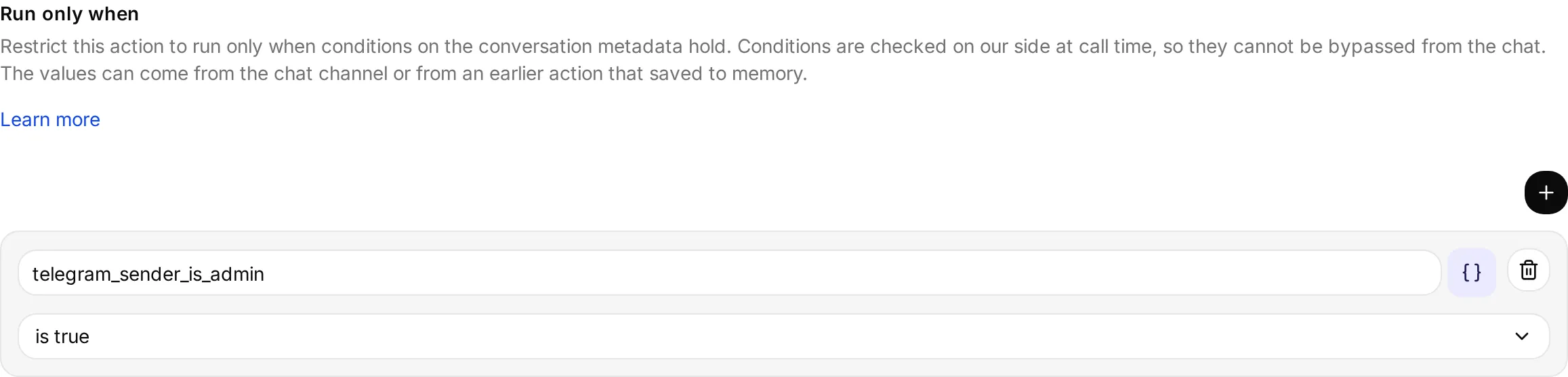
Если условие не выполняется, запрос не отправляется, а AI сообщает пользователю, что не может выполнить действие. Ниже один и тот же запрос блокировки отклоняется для обычного участника и разрешается администратору; меняется только запрашивающий пользователь:
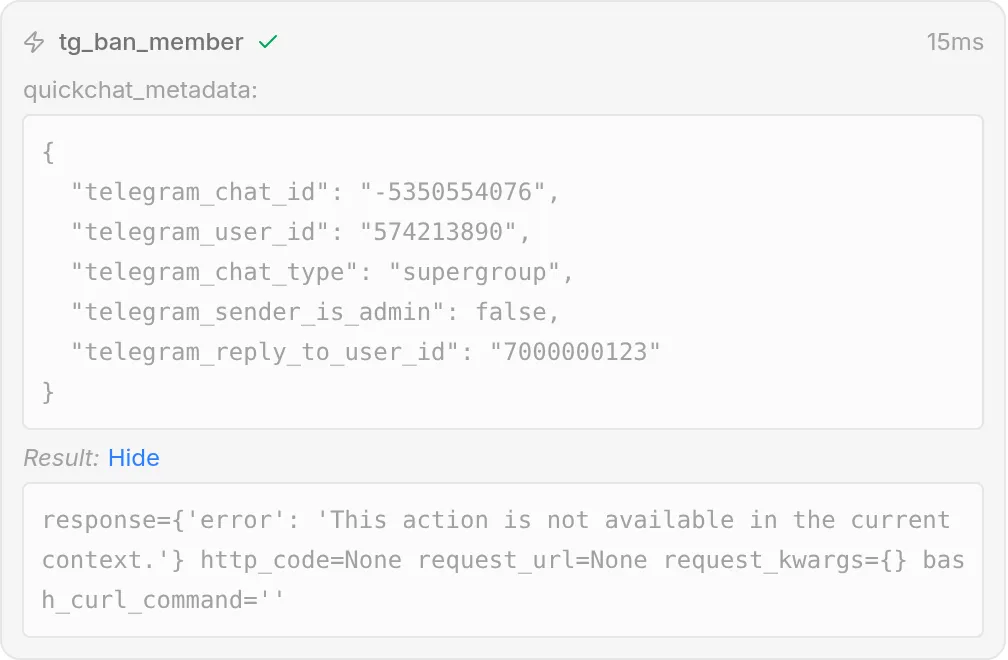
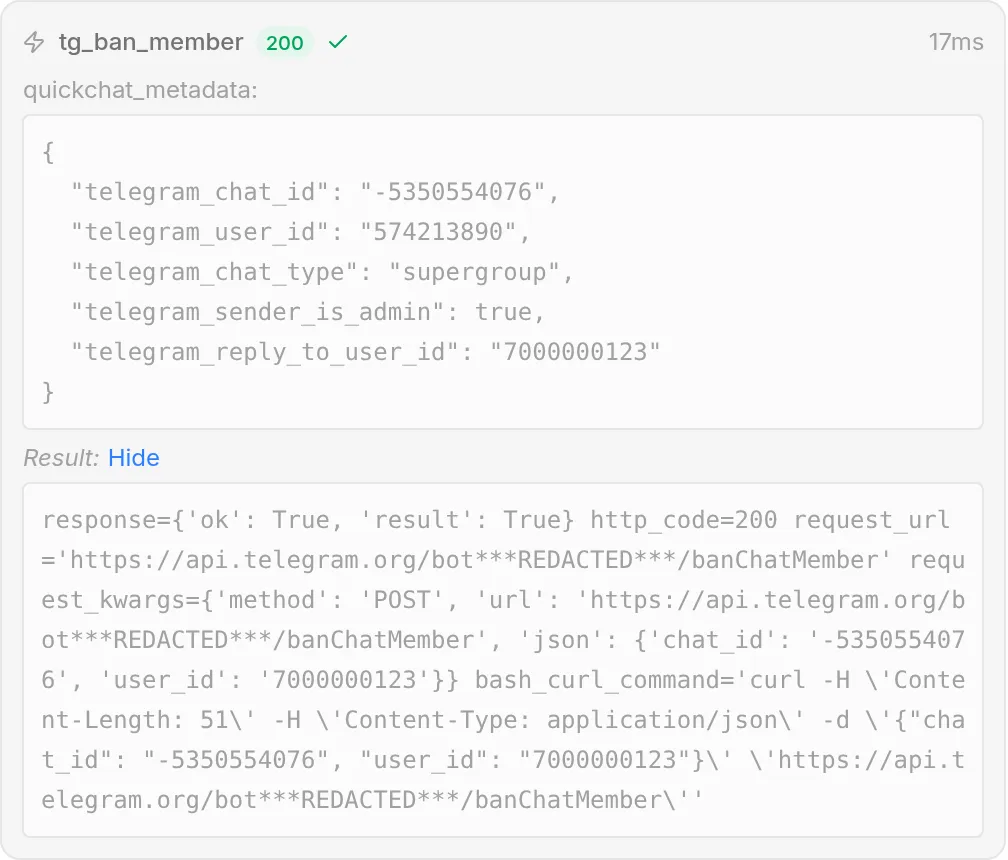
Проверяйте только метаданные, которые задаёт Quickchat (например, подтверждённый каналом флаг telegram_sender_is_admin), а не значения, на которые может влиять посетитель. Источники ключей описаны в разделе «Метаданные разговора».
Фильтр ответа
Заголовок раздела «Фильтр ответа»По умолчанию AI видит полный ответ API. Добавьте выражения JSONPath в разделе Фильтр ответа, чтобы оставить только определённые части.
Две распространённые причины фильтрации:
- Скрытие конфиденциальных полей. Исключите email клиентов, платёжные реквизиты или внутренние ID из контекста модели, если конечная точка возвращает больше, чем нужно AI.
- Сокращение промпта. Многословные API могут возвращать большой объём данных; выбор нескольких нужных полей уменьшает ответ и помогает AI сосредоточиться.
Добавьте одно или несколько выражений JSONPath. Фильтр сохраняет выбранные поля внутри содержащих их объектов и массивов, а не сводит их в список значений. Поля вне выбранных путей исключаются. Например, используйте две строки:
$.customer.name$.orders[*].id
Для такого ответа API:
{ "customer": {"name": "Ada", "email": "ada@example.com"}, "orders": [{"id": 101, "total": 25}, {"id": 102, "total": 40}]}AI получит следующий отфильтрованный ответ, где customer остаётся объектом, а orders массивом объектов:
{ "customer": {"name": "Ada"}, "orders": [{"id": 101}, {"id": 102}]}Используйте панель Проверка ответа, чтобы заранее увидеть, что именно получит AI после фильтрации. См. «Проверка действия».
JSONPath без совпадений оставит AI с пустым ответом. Начните без фильтра, проверьте работу вызова, затем сузьте выборку.
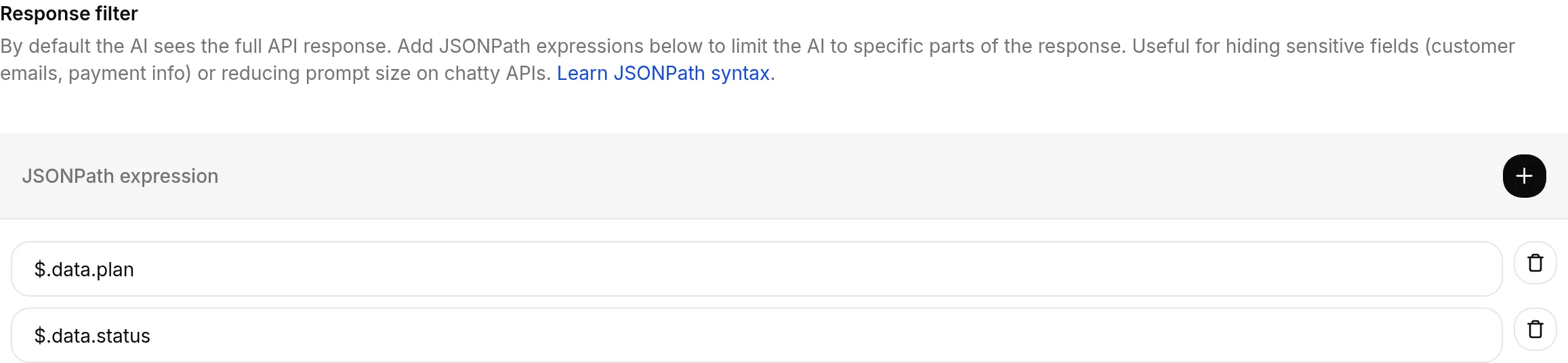
Проверьте совпадения JSONPath в заданном JSON-ответе. Предпросмотр поддерживает пути к корню, полям, индексам массива и пути с подстановочными символами для правил фильтра ответа или сохранения в память.
Проверка состояния действий и журналов
Заголовок раздела «Проверка состояния действий и журналов»Предупреждение рядом с Действия и MCP в боковом меню означает, что действие требует внимания. Откройте страницу и наведите указатель или установите фокус на метку карточки, чтобы увидеть причину:
- С ошибками: недавние вызовы неоднократно завершались ошибкой. Метка показывает число ошибок и последнюю ошибку, если она доступна.
- Не выполняется: действие неоднократно пропускалось и не имеет выполненных вызовов в текущем периоде оценки состояния. Проверьте указанную причину, например отсутствие значений разговора или ошибку настройки.
- Нужно переподключение: подключение MCP потеряло авторизацию и было выключено. Откройте Изменить, переподключите его и снова включите.
Состояние оценивается по реальным разговорам за последние семь дней или с момента последнего изменения действия, если оно произошло позже. Тестовые запросы учитываются отдельно. После исправления и сохранения действия проверьте новые разговоры; исчезновение старого предупреждения само по себе не доказывает работоспособность.
Для С ошибками или Не выполняется нажмите Подробнее, чтобы открыть Журнал запросов с включённым Только проблемы. Открыть журналы показывает все вызовы. Выключите Только проблемы, чтобы сравнить проблемные вызовы с успешными.
Пропущенные разговоры показывает разговоры, в которых действие не смогло выполниться, отдельно от фактических вызовов. Используйте Открыть разговор для просмотра контекста и Показать ещё для загрузки более ранних записей. Действие может успешно работать в одних разговорах и пропускаться в других, поэтому этот список может появляться даже без предупреждающей метки.
Если причина указывает на отсутствующие значения, например {{metadata_visitor_email}}, передайте их через метаданные сайта или канала либо сохраните в память предыдущим действием. Затем проверьте режим запуска:
- AI решает: действие предлагается AI только в разговорах, где необходимые значения уже присутствуют.
- Перед первым ответом: значения должны присутствовать в момент отправки первого сообщения посетителем.
- При совпадении метаданных: добавьте условие существует для каждого обязательного значения, чтобы действие дожидалось его.
Источники значений разговора описаны в разделе «Переменные AI-действий».
Письма со сводкой активности также содержат раздел AI-действия требуют внимания, если действие HTTP или удалённого MCP требует внимания. В нём перечислены до пяти действий с причиной и ссылкой на Действия и MCP; счётчик показывает, сколько ещё действий требуют внимания. Если всё работает исправно, раздел не добавляется.
В письме показано текущее состояние, которое может охватывать больше времени, чем период ежедневной сводки. После сохранения исправленного действия API оценка состояния начинается с этого изменения. Переподключение или отключение проблемного MCP убирает предупреждение об авторизации. Действуют существующие настройки и правила получения писем со сводкой; отдельное уведомление по email не отправляется.
Рекомендации
Заголовок раздела «Рекомендации»- Пишите точные описания. Объясняйте AI, когда использовать действие и что должен содержать каждый параметр.
- Ограничивайте права необходимым минимумом. Добавляйте только заголовки и токены, нужные конечной точке. Для Jira используйте заголовок Basic, сформированный из email Atlassian и API-токена.
- Проверяйте перед запуском в панели проверки запроса. Убедитесь, что коды статуса и примеры данных выглядят правильно в целевом инструменте.
Руководства
Заголовок раздела «Руководства»- Подключение AI-агента к задачам Jira (основной справочник) или подробная статья в блоге
- Отправка уведомления Slack с помощью AI-действия