

Вход в Quickchat AI, ключи доступа, смена email для входа, восстановление пароля, аккаунты Google, регистрация нового аккаунта и удаление аккаунта.
Используйте восстановление доступа, если не можете войти или не уверены, как был создан аккаунт. Чтобы изменить адрес в аккаунте, в который вы уже можете войти, см. Смена почты для входа. Для удаления аккаунта и его содержимого см. Удаление аккаунта. Для входа без пароля см. Вход с ключом доступа.
Начало восстановления доступа
Заголовок раздела «Начало восстановления доступа»- Откройте страницу входа Quickchat AI.
- Выберите Забыли пароль?
- Введите свой email.
- Выберите Отправить ссылку для сброса.
После корректного запроса Quickchat AI всегда показывает одинаковое подтверждение Проверьте входящие. Это защищает конфиденциальность аккаунта и не подтверждает регистрацию адреса.
Что происходит дальше
Заголовок раздела «Что происходит дальше»Аккаунт с паролем
Заголовок раздела «Аккаунт с паролем»Если email принадлежит активному аккаунту с паролем, Quickchat AI отправляет ссылку для сброса. Откройте её, задайте новый пароль и вернитесь на страницу входа.
Аккаунт только с Google
Заголовок раздела «Аккаунт только с Google»У аккаунта, созданного через Google, нет пароля, пока вы его не зададите. Письмо восстановления предлагает два варианта:
- Используйте Продолжить с Google на странице входа.
- Откройте ссылку для задания пароля в письме, если в дальнейшем хотите входить по email и паролю.
Аккаунт ещё не существует
Заголовок раздела «Аккаунт ещё не существует»Если email не зарегистрирован, письмо восстановления не отправляется. На экране подтверждения выберите Создать аккаунт для регистрации.
Если письмо не приходит
Заголовок раздела «Если письмо не приходит»- Проверьте папку спама или нежелательной почты.
- Выберите Попробовать другой адрес, если могли использовать другой email или допустить ошибку.
- Если регистрировались через Google, нажмите Вернуться ко входу и выберите Продолжить с Google.
- Если всё ещё не можете получить доступ к существующему аккаунту, свяжитесь с поддержкой Quickchat AI.
Безопасность и конфиденциальность
Заголовок раздела «Безопасность и конфиденциальность»Экран подтверждения намеренно одинаков для аккаунтов с паролем, аккаунтов только с Google и незарегистрированных email. Не считайте это подтверждением существования аккаунта или доставки письма.
Вход с ключом доступа
Заголовок раздела «Вход с ключом доступа»Ключ доступа позволяет входить через Touch ID, Face ID, Windows Hello или телефон вместо ввода пароля. Вход по паролю и Продолжить с Google остаются доступны, поэтому всегда можно выбрать другой способ.
Чтобы добавить ключ доступа:
- Войдите в приложение Quickchat AI и откройте Настройки → Аккаунт.
- В разделе Ключи доступа нажмите Добавить ключ доступа и следуйте указаниям браузера. Если Quickchat AI попросит, сначала подтвердите текущий пароль.
Для входа нажмите Войти с помощью ключа доступа на странице входа. Последний использованный в этом браузере способ помечается как Последний вход.
- Можно добавить до 10 ключей доступа. Раздел Ключи доступа показывает дату добавления и последнего использования каждого ключа; любой можно удалить. Перед удалением может потребоваться повторный вход другим способом.
- Если страница входа сообщает, что ключ не связан ни с одним аккаунтом, войдите другим способом и добавьте ключ в Настройки → Аккаунт.
- Попытки входа по ключу и паролю имеют общий лимит: 10 неудачных попыток блокируют аккаунт на 30 минут.
- Если ключами управляет организация, аккаунт допускает вход только по ключу доступа, а добавляет и удаляет их администратор.
Смена почты для входа
Заголовок раздела «Смена почты для входа»Почта для входа является адресом, с которым вы авторизуетесь. Поэтому Quickchat AI меняет её, только когда вы докажете доступ к новому почтовому ящику.
- Откройте Настройки, выберите вкладку Аккаунт и найдите Почта для входа в карточке профиля.
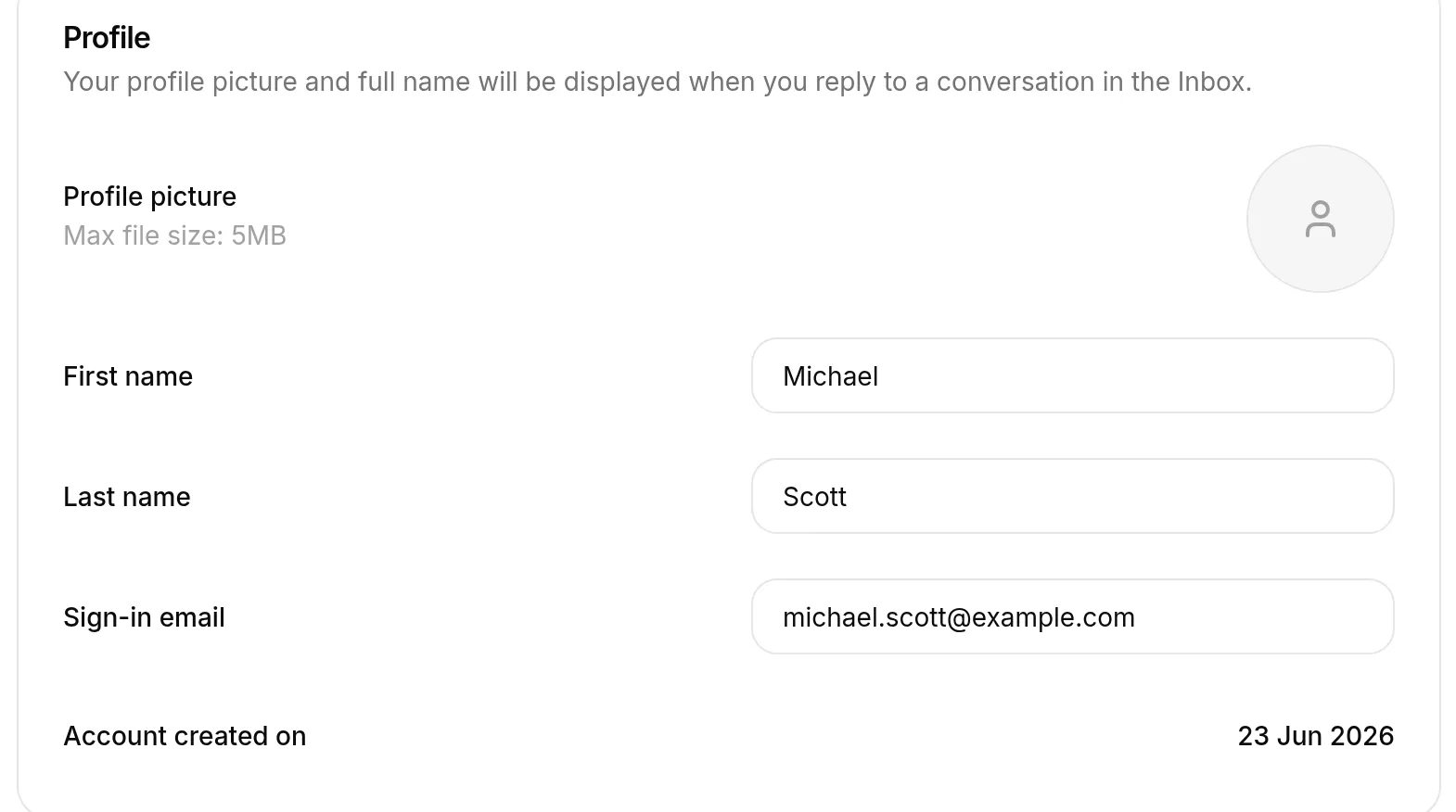
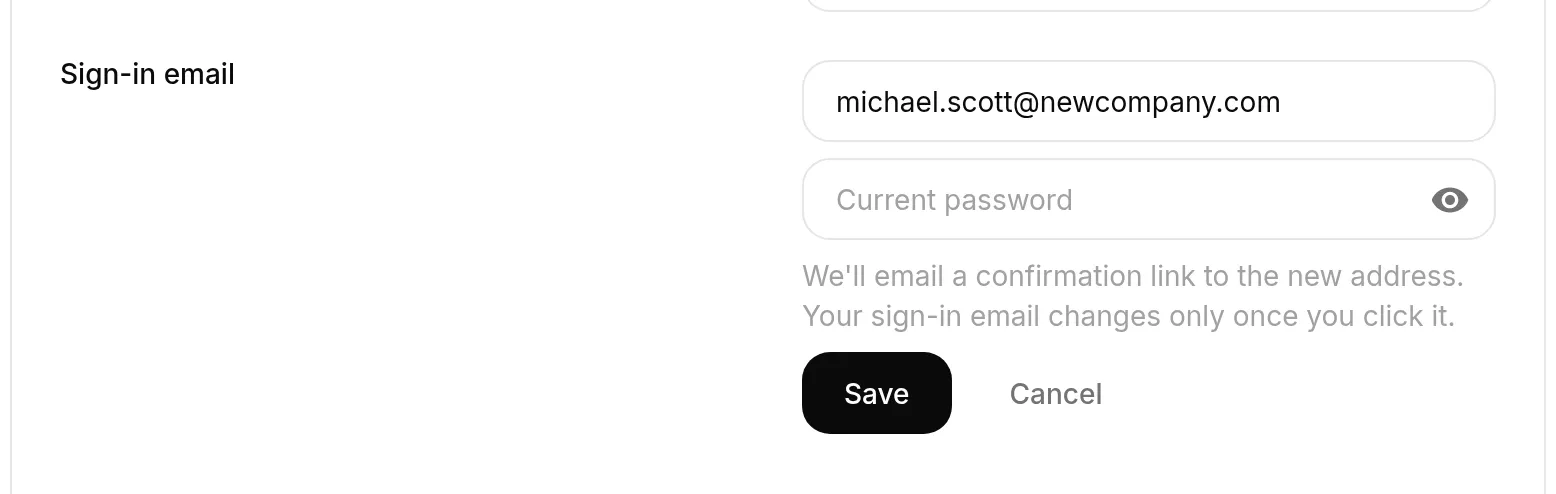
- Введите новый адрес. Появятся поле пароля и кнопка Сохранить.
- Введите Текущий пароль и выберите Сохранить.
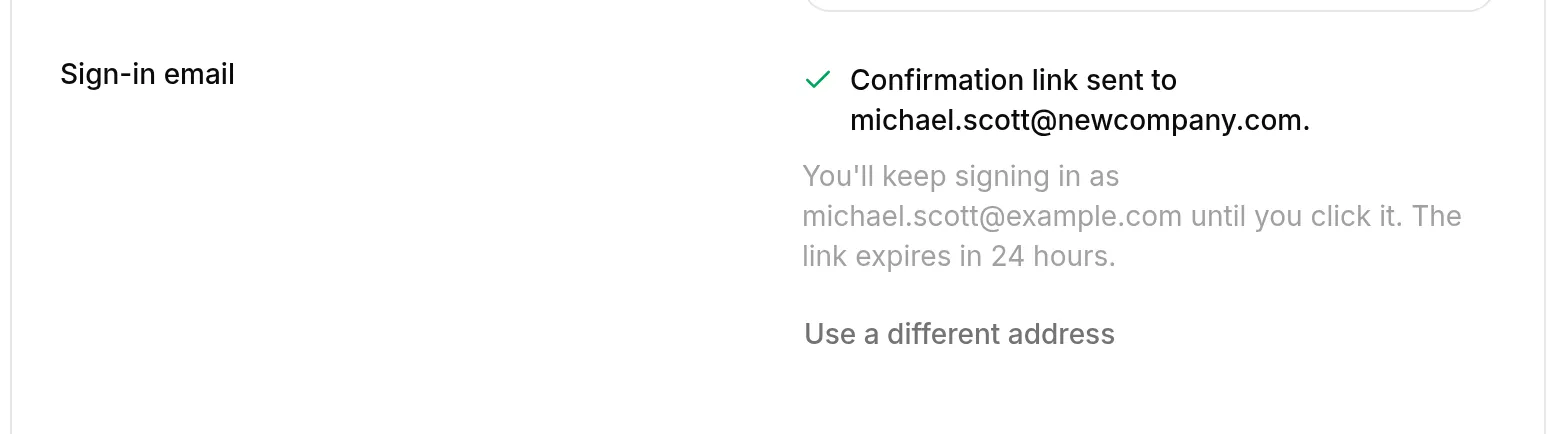
Пока ничего не изменилось. Quickchat AI отправляет ссылку подтверждения на новый адрес, а строка показывает, с каким адресом вы продолжаете входить до её открытия. Выберите Использовать другой адрес, если отправили ссылку не туда.
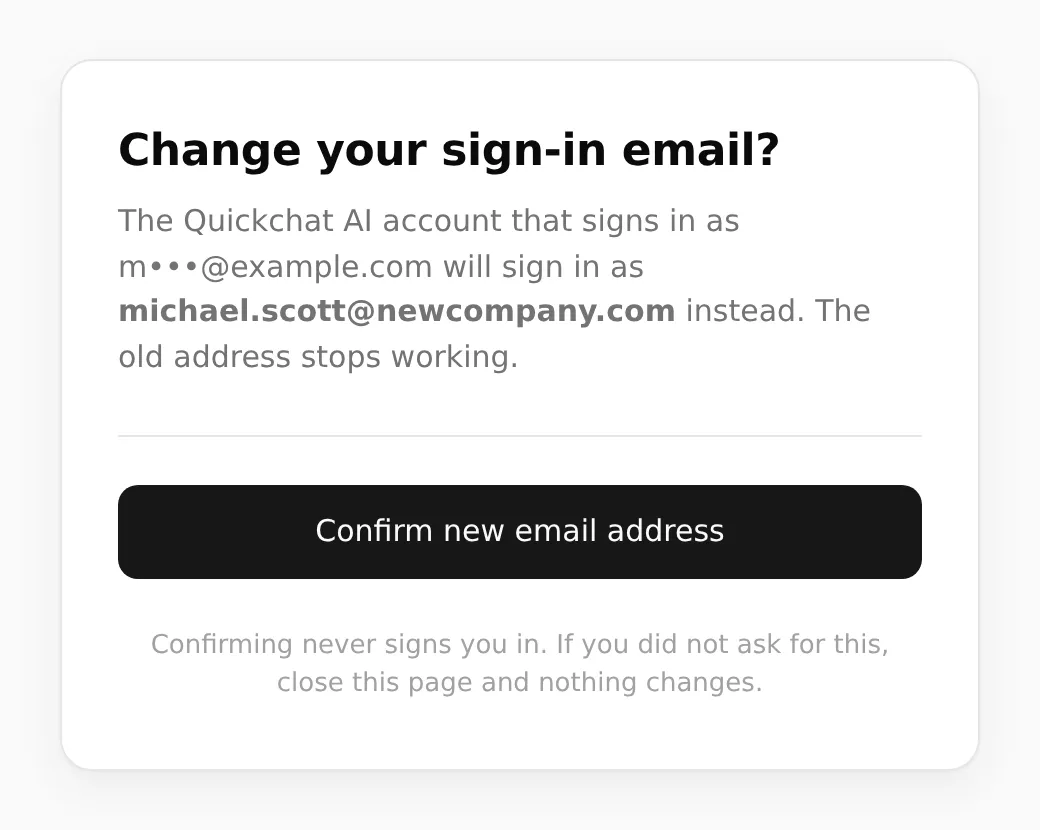
- Откройте письмо в новом ящике и выберите Подтвердить новый email.
Теперь входите с новым адресом. Старый перестаёт работать, и Quickchat AI отправляет на него уведомление об изменении.
Полезно знать
Заголовок раздела «Полезно знать»- Ссылка действует 24 часа, и работает только самая новая. Если вы ошиблись в адресе и запросили изменение снова, первая ссылка сразу перестаёт действовать.
- Само открытие ссылки ничего не меняет. Изменение применяется только после нажатия кнопки на странице, поэтому почтовый сканер ссылок не может перенести аккаунт.
- Подтверждение не выполняет вход. Вы по-прежнему входите обычным способом, с новым адресом.
- Смена пароля отменяет все ещё не использованные ссылки.
- Аккаунты без пароля нельзя перенести здесь. Если вы входите через Google или аккаунт создан при установке из Shopify, Intercom или HubSpot, обратитесь в поддержку Quickchat AI, и мы перенесём его.
- Адрес, уже занятый другим аккаунтом Quickchat AI, использовать нельзя.
Удаление аккаунта
Заголовок раздела «Удаление аккаунта»Это навсегда удаляет аккаунт, AI-агентов и их разговоры. Приглашённые люди теряют доступ. Отменить удаление нельзя. Если нужно удалить только одного AI-агента и сохранить аккаунт, см. Удаление AI-агента.
- Откройте Настройки и выберите Аккаунт.
- Прокрутите до карточки Удалить аккаунт внизу страницы и нажмите Удалить мой аккаунт.
- По желанию ответьте на Почему вы уходите? (необязательно) и Хотите сообщить что-то ещё? (необязательно). Сообщение поступит напрямую команде Quickchat.
- Для подтверждения введите email для входа и Пароль. Для аккаунтов без пароля, например только с Google, пароль не запрашивается.
- Выберите Удалить мой аккаунт.
Quickchat AI удалит аккаунт и завершит сеанс.
Если аккаунт пока нельзя удалить
Заголовок раздела «Если аккаунт пока нельзя удалить»Если от аккаунта что-то ещё зависит, диалог объясняет причину, и ничего не удаляется:
- AI-агент этого аккаунта использует платный тариф или у аккаунта есть активная подписка. Сначала отмените подписку в Настройки → Оплата. Отменённый тариф действует до конца расчётного периода, поэтому повторите попытку после его завершения. Для Enterprise обратитесь в поддержку Quickchat AI.
- Через аккаунт оплачивается AI-агент из другого аккаунта или другой пользователь состоит в организации вашего аккаунта. Сначала напишите на support@quickchat.ai, чтобы разделить их.
- Платная копия AI-агента ещё создаётся или оплачивается. Повторите попытку после завершения.
Что удаляется и что сохраняется
Заголовок раздела «Что удаляется и что сохраняется»Удаление аккаунта удаляет ваши данные входа, организацию и всех её AI-агентов, включая Базы знаний, AI-действия и настройки. Их разговоры вскоре после этого стираются в фоне. AI-агенты чужих аккаунтов, куда вас пригласили, не удаляются: вы только теряете доступ.
Некоторые данные не удаляются вместе с аккаунтом, в том числе:
- Разговоры AI-агентов, ранее удалённых через Удалить этого AI-агента.
- Файлы, сохранённые для AI-агентов, например вложения сообщений и экспорт разговоров.
- Данные поискового индекса, созданные на основе Баз знаний агентов.
- Записи о каналах, к которым были подключены агенты.
- Записи об аккаунте в сервисах аналитики, работы с клиентами и платежей, используемых Quickchat AI.
Для удаления и этих данных напишите на support@quickchat.ai.