

Log in bij Quickchat AI, gebruik een passkey, wijzig je inlog-e-mailadres, herstel een wachtwoordaccount, gebruik een Google-account, maak een account als je e-mailadres niet geregistreerd is of verwijder je account.
Gebruik accountherstel als je niet kunt inloggen of niet zeker weet hoe je account is aangemaakt. Wil je een toegankelijk account naar een ander adres verplaatsen, zie Je inlog-e-mailadres wijzigen. Zie Je account verwijderen om je account en de inhoud te verwijderen. Zie Inloggen met een passkey om zonder wachtwoord in te loggen.
Accountherstel starten
Section titled “Accountherstel starten”- Open de inlogpagina van Quickchat AI.
- Selecteer Wachtwoord vergeten?
- Voer je e-mailadres in.
- Selecteer Resetlink versturen.
Quickchat AI toont na een geldig verzoek altijd dezelfde bevestiging Controleer je inbox. Dit beschermt de privacy van accounts en bevestigt niet of het e-mailadres is geregistreerd.
Wat er daarna gebeurt
Section titled “Wat er daarna gebeurt”Account met wachtwoord
Section titled “Account met wachtwoord”Als het e-mailadres bij een actief account met wachtwoord hoort, stuurt Quickchat AI een wachtwoordresetlink. Open de link, kies een nieuw wachtwoord en keer terug naar de inlogpagina.
Account met alleen Google
Section titled “Account met alleen Google”Een account dat met Google is aangemaakt, heeft geen wachtwoord totdat je er een instelt. De herstelmail biedt twee opties:
- Gebruik Doorgaan met Google op de inlogpagina.
- Open de link om een wachtwoord in te stellen als je voortaan met e-mailadres en wachtwoord wilt inloggen.
Geen bestaand account
Section titled “Geen bestaand account”Als het e-mailadres niet geregistreerd is, wordt geen herstelmail verstuurd. Selecteer Account aanmaken op het bevestigingsscherm om je te registreren.
Als er geen e-mail aankomt
Section titled “Als er geen e-mail aankomt”- Controleer de map met spam of ongewenste e-mail.
- Selecteer Ander e-mailadres proberen als je misschien een ander adres hebt gebruikt of een typefout hebt gemaakt.
- Heb je je met Google geregistreerd, ga dan Terug naar inloggen en selecteer Doorgaan met Google.
- Kun je nog steeds niet bij een bestaand account, neem dan contact op met Quickchat AI-support.
Beveiliging en privacy
Section titled “Beveiliging en privacy”Het bevestigingsscherm is bewust hetzelfde voor accounts met wachtwoord, accounts met alleen Google en niet-geregistreerde adressen. Beschouw de bevestiging niet als bewijs dat een account bestaat of dat een e-mail is bezorgd.
Inloggen met een passkey
Section titled “Inloggen met een passkey”Met een passkey log je in via Touch ID, Face ID, Windows Hello of je telefoon in plaats van een wachtwoord te typen. Inloggen met een wachtwoord en Doorgaan met Google blijven werken, dus je kunt altijd een andere methode gebruiken.
Een passkey toevoegen:
- Log in bij de Quickchat AI-app en open Instellingen → Account.
- Klik onder Passkeys op Passkey toevoegen en volg de aanwijzingen van je browser. Bevestig eerst je huidige wachtwoord als Quickchat AI daarom vraagt.
Klik op Inloggen met een passkey op de inlogpagina om in te loggen. De pagina markeert de methode die je als laatste in deze browser hebt gebruikt met Laatst gebruikt.
- Je kunt maximaal 10 passkeys toevoegen. Passkeys toont wanneer elke passkey is toegevoegd en voor het laatst is gebruikt. Je kunt ze allemaal verwijderen. Bij verwijderen moet je mogelijk eerst opnieuw inloggen met een andere methode.
- Als de inlogpagina zegt dat de passkey niet aan een account is gekoppeld, log dan op een andere manier in en voeg de passkey toe onder Instellingen → Account.
- Pogingen met passkeys en wachtwoorden delen één limiet: na 10 mislukte inlogpogingen wordt het account 30 minuten vergrendeld.
- Als je organisatie je passkeys beheert, kan je account alleen met een passkey inloggen en voegt je beheerder passkeys toe of verwijdert deze.
Je inlog-e-mailadres wijzigen
Section titled “Je inlog-e-mailadres wijzigen”Je inlog-e-mailadres is het adres waarmee je inlogt. Quickchat AI wijzigt dit daarom pas nadat je hebt bewezen dat je e-mail op het nieuwe adres kunt ontvangen.
- Open Instellingen, selecteer het tabblad Account en zoek Inlog-e-mailadres op de profielkaart.
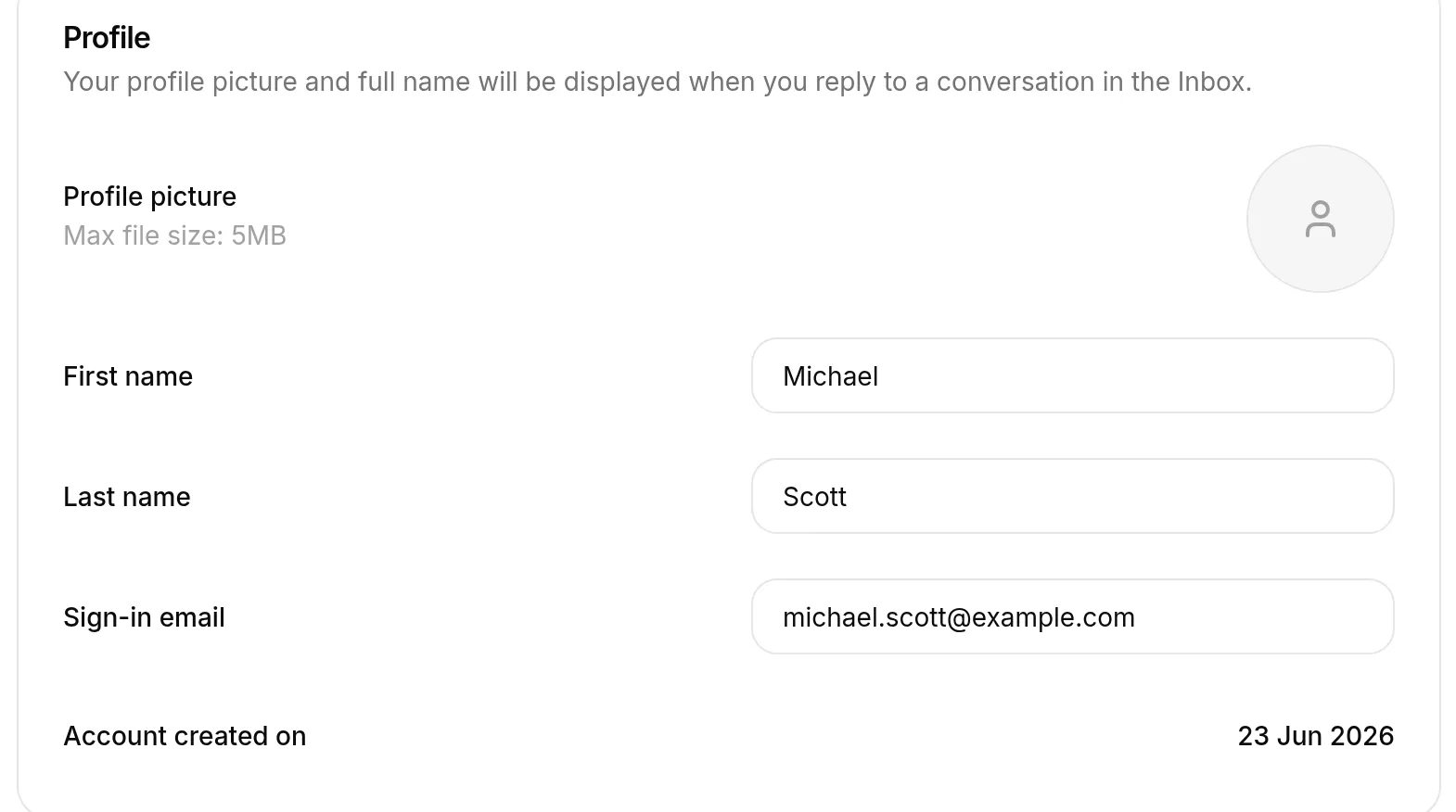
- Typ het nieuwe adres. Er verschijnen een wachtwoordveld en de knop Opslaan.
- Voer je Huidig wachtwoord in en selecteer Opslaan.
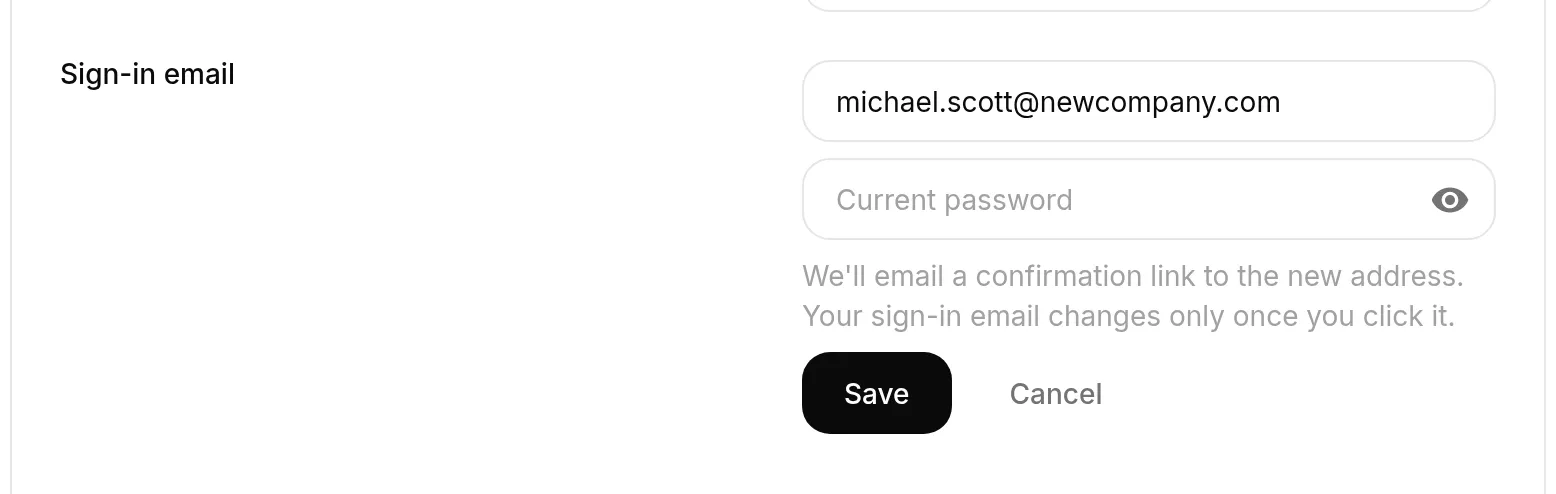
Er is nog niets gewijzigd. Quickchat AI stuurt een bevestigingslink naar het nieuwe adres en de rij toont met welk adres je blijft inloggen totdat je de link opent. Selecteer Een ander adres gebruiken als je de link naar het verkeerde adres hebt gestuurd.
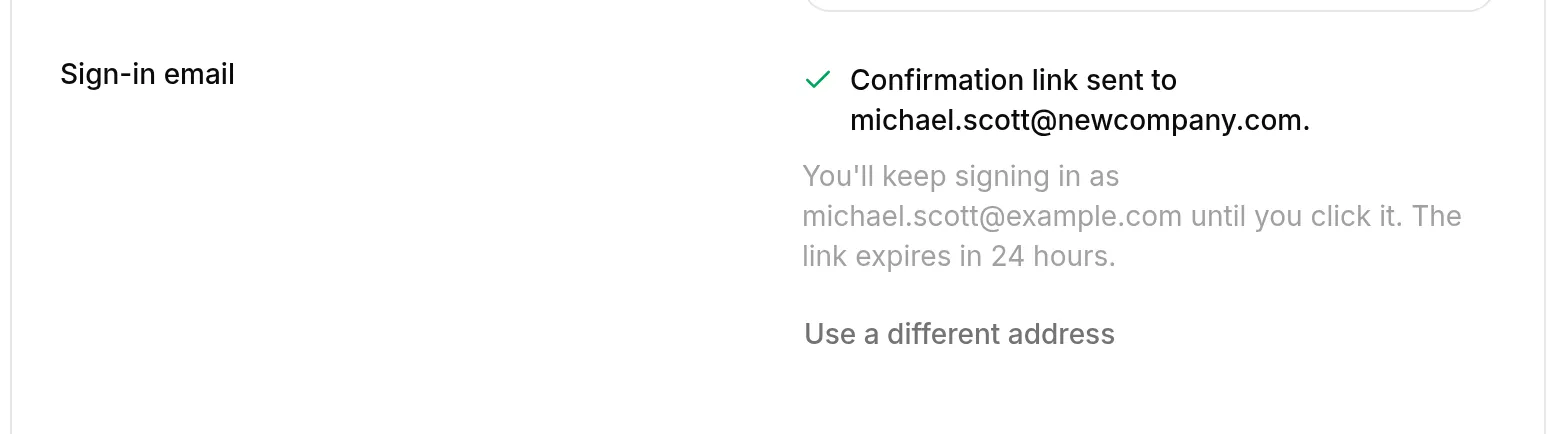
- Open de e-mail op het nieuwe adres en selecteer Nieuw e-mailadres bevestigen.
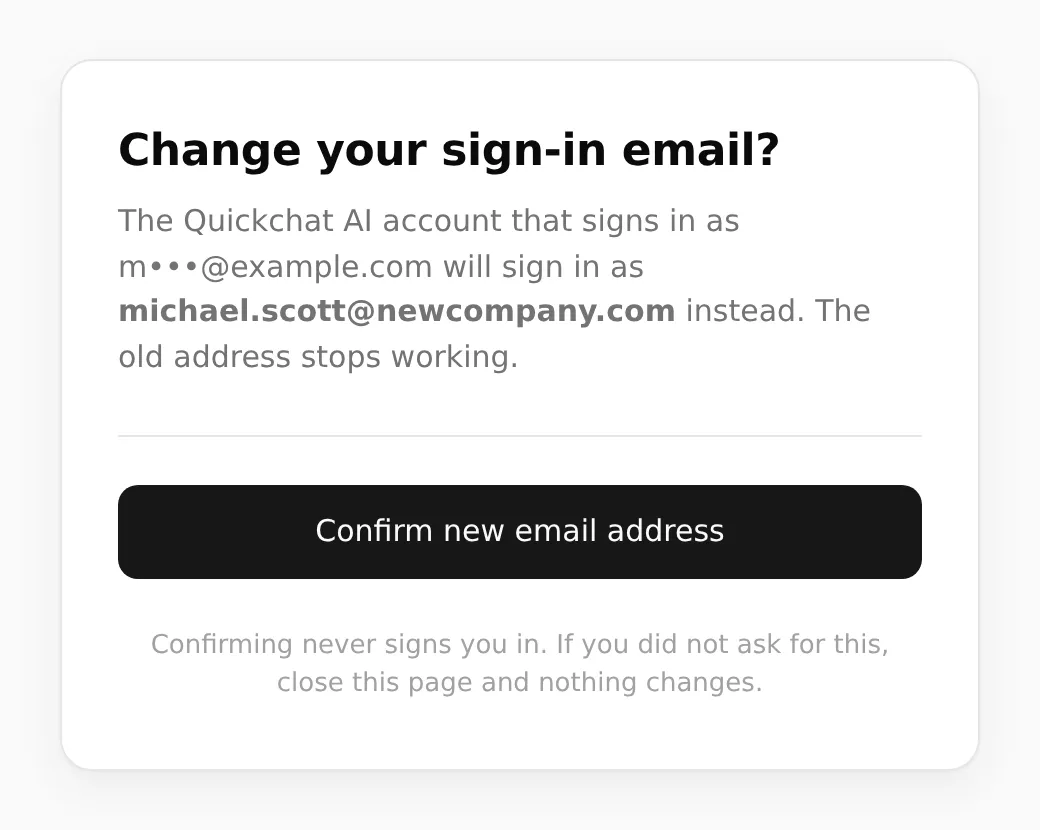
Log voortaan in met het nieuwe adres. Het oude adres werkt niet meer en Quickchat AI stuurt daar een e-mail naartoe om de wijziging te melden.
Goed om te weten
Section titled “Goed om te weten”- De link verloopt na 24 uur en alleen de nieuwste werkt. Als je het adres verkeerd invoert en opnieuw een wijziging aanvraagt, werkt de eerste link meteen niet meer.
- Alleen de link openen verandert niets. De wijziging wordt pas toegepast wanneer je de knop op de pagina selecteert. Een e-mailscanner die links volgt, kan je account dus niet verplaatsen.
- Bevestigen logt je niet in. Je logt nog steeds normaal in, met het nieuwe adres.
- Je wachtwoord wijzigen maakt alle ongebruikte links ongeldig.
- Accounts zonder wachtwoord kunnen hier niet worden verplaatst. Als je inlogt met Google of je account is aangemaakt via een Shopify-, Intercom- of HubSpot-installatie, neem dan contact op met Quickchat AI-support. Wij verplaatsen het voor je.
- Een adres dat al door een ander Quickchat AI-account wordt gebruikt, kan niet opnieuw worden gebruikt.
Je account verwijderen
Section titled “Je account verwijderen”Dit verwijdert je account, je AI-agenten en hun gesprekken definitief. Uitgenodigde personen verliezen toegang. Dit kan niet ongedaan worden gemaakt. Wil je alleen één AI-agent verwijderen en je account behouden, zie dan Een AI-agent verwijderen.
- Open Instellingen en selecteer het tabblad Account.
- Scrol naar de kaart Account verwijderen onderaan de pagina en selecteer Mijn account verwijderen.
- Beantwoord eventueel Waarom ga je weg? (optioneel) en Wil je ons nog iets vertellen? (optioneel). Je bericht gaat rechtstreeks naar het Quickchat-team.
- Typ je inlog-e-mailadres om te bevestigen en voer je Wachtwoord in. Accounts zonder wachtwoord, zoals een account met alleen Google, hoeven dit niet in te voeren.
- Selecteer Mijn account verwijderen.
Quickchat AI verwijdert het account en logt je uit.
Als het account nog niet kan worden verwijderd
Section titled “Als het account nog niet kan worden verwijderd”Als iets nog van je account afhankelijk is, legt het venster uit wat dat is en wordt niets verwijderd:
- Een AI-agent in dit account heeft een betaald abonnement of het account heeft nog een actief abonnement. Zeg het abonnement eerst op onder Instellingen → Facturering. Een opgezegd abonnement blijft actief tot het einde van de factuurperiode, dus probeer daarna opnieuw. Neem bij Enterprise contact op met Quickchat AI-support.
- Een AI-agent buiten je account wordt via dit account gefactureerd of een andere gebruiker deelt de organisatie van je account. Neem contact op met support@quickchat.ai om deze eerst te scheiden.
- Een betaalde kopie van een AI-agent wordt nog gemaakt of betaald. Probeer het opnieuw zodra dit is voltooid.
Wat wordt verwijderd en wat behouden blijft
Section titled “Wat wordt verwijderd en wat behouden blijft”Je account verwijderen verwijdert je inloggegevens, je organisatie en alle bijbehorende AI-agenten, inclusief Kennisbanken, AI-acties en instellingen. Hun gesprekken worden kort daarna op de achtergrond gewist. AI-agenten in accounts van anderen waarvoor je bent uitgenodigd, worden niet verwijderd; je verliest alleen toegang.
Sommige gegevens worden niet verwijderd wanneer je je account verwijdert, waaronder:
- Gesprekken van AI-agenten die je eerder hebt verwijderd met Deze AI-agent verwijderen.
- Bestanden die voor je AI-agenten zijn opgeslagen, zoals bijlagen bij berichten en gespreksexports.
- Zoekindexgegevens die uit de Kennisbanken van je AI-agenten zijn opgebouwd.
- Registraties van de kanalen waaraan je AI-agenten waren gekoppeld.
- Gegevens over je account in de analyse-, klantrelatie- en betaaldiensten die Quickchat AI gebruikt.
Neem contact op met support@quickchat.ai om ook deze gegevens te laten wissen.