

Wat je AI-agent tijdens een gesprek kan doen: ingebouwde Quickchat AI-acties en aangepaste acties die je eigen API, een MCP-server of een snelkoppeling zoals Google Sheets aanroepen.
Bepaal wat je AI-agent tijdens gesprekken kan doen: vragen beantwoorden met actuele API-gegevens, leads en marktonderzoeksgegevens verzamelen of aangepaste taken uitvoeren.
Quickchat AI-agents hebben twee soorten acties.
Quickchat AI-acties zijn ingebouwd. Je hoeft ze alleen in te schakelen en te configureren:
- Overdracht aan een medewerker draagt het gesprek over aan een persoon.
- Slimme gegevensverzameling verzamelt leads en andere gegevens tijdens de chat.
Aangepaste acties werken buiten Quickchat AI:
- API-acties roepen een HTTP-endpoint aan. Deze worden op deze pagina behandeld.
- MCP-acties verbinden in één keer een volledige MCP-server.
- Google Sheets is een snelkoppeling die met één klik een registratieactie voor je instelt.
Elke actie kan actuele gespreksgegevens lezen via Variabelen voor AI-acties. Het Jira-voorbeeld laat de volledige configuratie zien.
Optionele configuratietools
Section titled “Optionele configuratietools”-
Controleer uitvoeringsvoorwaarden van acties. Evalueer voorwaarden met opgegeven voorbeeldmetadata zonder een actie uit te voeren.
-
Controleer een voorbeeld van een MCP-verbinding. Initialiseer en bekijk de tools uitsluitend op het endpoint van de Cloudflare-documentatie of Microsoft Learn. Er wordt niet ingelogd en er worden geen tools uitgevoerd.
Aangepaste acties
Section titled “Aangepaste acties”Met aangepaste acties kan je AI tijdens een gesprek externe tools aanroepen: interne systemen doorzoeken, tickets aanmaken, waarschuwingen versturen of actuele gegevens ophalen die niet in de kennisbank staan. Je vindt ze bij Acties en MCP’s, onder Aangepaste acties.
Klik op + Actie toevoegen om er een aan te maken. De keuzelijst biedt:
- API-actie: roep een REST-endpoint aan via HTTP. Dit is de meest algemene optie, geschikt voor alles met een URL dat JSON accepteert.
- MCP: verbind met één klik een externe MCP-server en laat de AI de aangeboden tools gebruiken. Zie MCP-acties.
- HubSpot-actie: een vooraf ingestelde verbinding met je HubSpot CRM. Werk met contacten, deals en tickets, inclusief het toevoegen van privéticketnotities, zonder zelf API-tokens te beheren.
- Discord-actie: installeer bewerkbare API-actiesjablonen voor support en moderatie. Hiervoor heb je je eigen Discord-app nodig. Zie Discord-acties.
- Google Sheets: lees en beschrijf een spreadsheet die je verbindt.
- Shopify MCP: verbind een Shopify-winkel via de Shopify Storefront MCP-server, zodat de AI je catalogus en winkelbeleid kan doorzoeken, productgegevens kan lezen en een winkelwagen kan samenstellen. Per scenario is één Shopify MCP-actie toegestaan. Hiermee kun je geen bestellingen opzoeken; zie de opmerking hieronder.
De teller Resterend: N naast + Actie toevoegen toont hoeveel acties je abonnement actief laat houden. Daarnaast kan elke agent in totaal maximaal 15 acties bevatten, ongeacht het abonnement. Upgrade je abonnement als je meer actieve acties nodig hebt, of neem contact met ons op.
De Shopify Storefront MCP is bedoeld voor klanten en stelt geen bestelgegevens beschikbaar. Een AI-agent die alleen hiermee verbonden is, kan dus geen bestelling van een klant opzoeken. Bestelstatus wordt opgehaald via een afzonderlijke API-actie Bestelstatus controleren, die de Shopify Admin API leest. Deze wordt automatisch ingesteld wanneer je de Quickchat-app uit de Shopify App Store installeert. Winkels die zijn verbonden door een URL te plakken, hebben geen Admin-toegang en kunnen daarom geen bestellingen opzoeken. Installeer opnieuw via de App Store als je dit nodig hebt.
Hoe aangepaste acties werken
Section titled “Hoe aangepaste acties werken”- Kies een actietype: API-actie, MCP, HubSpot-actie, Discord-actie, Google Sheets of Shopify MCP. Configureer de verbinding en de instructies die de AI nodig heeft.
- Tijdens een chat gebruikt de AI gewoonlijk de actiebeschrijving en beschikbare tool- of parametergegevens om te bepalen wanneer de actie moet worden uitgevoerd. Een API-actie kan ook automatisch worden uitgevoerd vóór het eerste antwoord of wanneer metadatavoorwaarden voor het eerst overeenkomen.
- Quickchat voert de aanroep uit. Bij een actie die de AI kiest of die vóór het eerste antwoord wordt uitgevoerd, kan de AI het antwoord gebruiken. Een door metadata gestarte actie wordt stil uitgevoerd en de uitvoer wordt niet aan de chat toegevoegd.
- Test of verbind de actie vanuit de editor voordat je deze in gesprekken gebruikt.
Schrijf de beschrijving als een instructie aan de AI. Vertel wanneer de actie moet worden gebruikt, wat deze teruggeeft en welke beperkingen gelden (bijvoorbeeld: “alleen aanroepen wanneer de gebruiker een bestelnummer opgeeft”).
Actieconcepten maken op basis van een beschrijving
Section titled “Actieconcepten maken op basis van een beschrijving”- Kies bij Acties en MCP’s voor + Actie toevoegen > API-actie.
- Beschrijf het proces, wanneer de agent moet handelen, welke API’s moeten worden gebruikt (of link naar hun documentatie) en welke informatie elke stap nodig heeft. Klik op Genereren.
- Quickchat maakt maximaal vier nieuwe API-actieconcepten, allemaal inactief. Het resultaat kan bestaande acties aanbevelen om duplicaten te voorkomen, of om meer informatie vragen. Concepten genereren voert de acties niet uit.
- Lees Gebruikte bestaande acties, eventuele vereisten en Volgende stappen. Voltooi de configuratie, vervang placeholderwaarden en controleer het verzoek, de instructies en de uitvoeringsvoorwaarden van elke actie. Test elke actie voordat je de concepten of benodigde bestaande inactieve acties inschakelt.
De voorgestelde volgorde beschrijft het beoogde gedrag. Deze garandeert niet de volgorde waarin de AI acties kiest. Gebruik verplichte invoer, opgeslagen geheugen en uitvoeringsvoorwaarden om afhankelijkheden vast te leggen. Test het volledige proces in een gesprek nadat je de acties hebt ingeschakeld.
Een API-actie aanmaken
Section titled “Een API-actie aanmaken”- Ga naar Acties en MCP’s.
- Klik bij Aangepaste acties op + Actie toevoegen, kies API-actie en klik op Handmatig aanmaken.
- Vul Details in:
- Naam: duidelijk en beschrijvend.
- Beschrijving: wanneer de actie moet worden gebruikt en wat de parameters moeten bevatten.
- Kies onder Wanneer uitvoeren voor AI beslist, Vóór het eerste antwoord of Wanneer metadata overeenkomen.
- Configureer Verbinding:
- Actietype: HTTP-methode (GET, POST enzovoort).
- Endpoint-URL van actie: volledige API-URL.
- Headers: voeg verplichte headers toe, zoals
Authorizationofcontent-type: application/json.
- Definieer Parameters: geef elke parameter een naam, locatie (query, body of header) en een beschrijving die de AI vertelt hoe de waarde moet worden samengesteld. Padwaarden zijn geen parameterlocatie; voeg ze rechtstreeks in de endpoint-URL in met
{{placeholder}}-sjablonen. - Gebruik Verzoek testen en controleer het antwoord. Klik daarna op Klaar.
Elk waardeveld (URL, header, body of query) accepteert dynamische placeholders via de knop + AI-gegevens toevoegen. Je kunt AI-parameters, ingebouwde gespreksvariabelen ({{scenario_id}}, {{language}}, {{country}}, …) en gespreksmetadata ({{metadata_*}}) invoegen. Zie Variabelen voor AI-acties voor de volledige referentie.
Naast het verzoek zelf heeft een API-actie drie nuttige optionele instellingen: Opslaan in geheugen, Alleen uitvoeren wanneer en Antwoordfilter.
Bekijk een voorbeeld van een API-actieverzoek met een opgegeven sjabloon en synthetische voorbeeldwaarden. Laat authenticatieheaders weg. Het voorbeeld toont het verzoek zonder het te versturen.
Kiezen wanneer een API-actie wordt uitgevoerd
Section titled “Kiezen wanneer een API-actie wordt uitgevoerd”Gebruik Wanneer uitvoeren om een van drie modi te kiezen:
Het onderdeel is standaard ingeklapt en toont naast de titel de huidige modus. Klap het open om de modus te wijzigen.
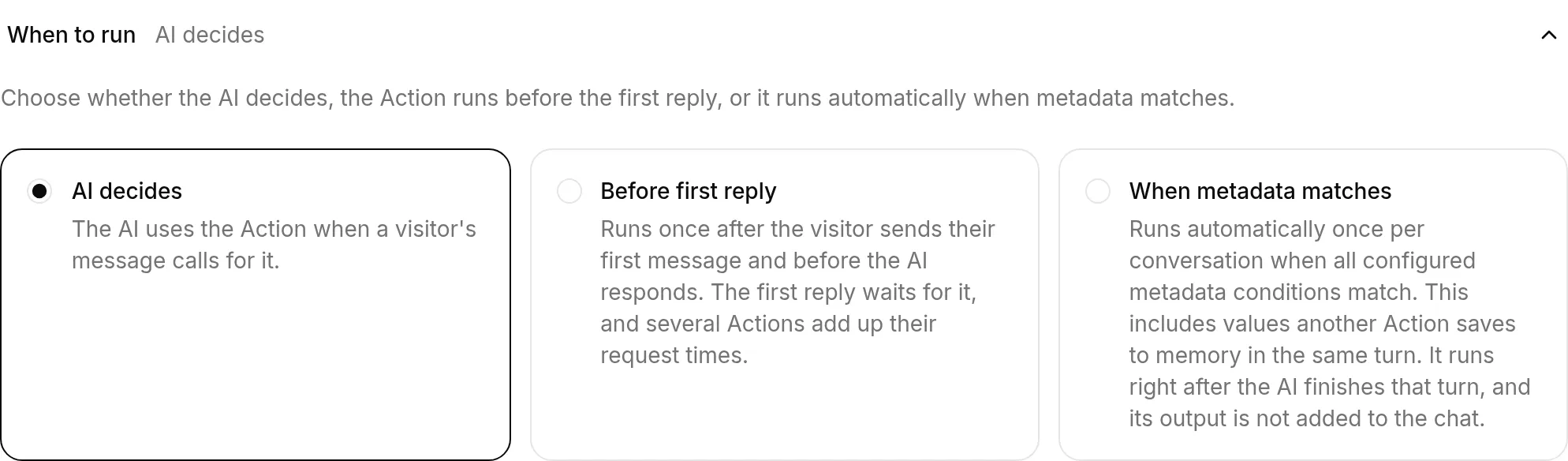
- AI beslist: de standaardinstelling. De AI leest de actiebeschrijving en bepaalt of het verzoek van de bezoeker de actie nodig heeft. Gebruik dit wanneer de actie alleen bij bepaalde vragen moet worden uitgevoerd of nadat de AI informatie van de bezoeker heeft verzameld.
- Vóór het eerste antwoord: Quickchat voert de actie één keer uit nadat de bezoeker het eerste bericht stuurt en voordat de AI het eerste antwoord schrijft. Het normale AI-antwoord ontvangt het antwoord van de actie en eventuele waarden uit Opslaan in geheugen. De AI kan deze actie niet meer als tool kiezen. De actie wordt dus alleen bij de eerste beurt uitgevoerd en niet later opnieuw. Gebruik dit voor klantidentificatie, accountcontext, controles op toegangsrechten of andere voorbereiding die elk echt gesprek nodig heeft.
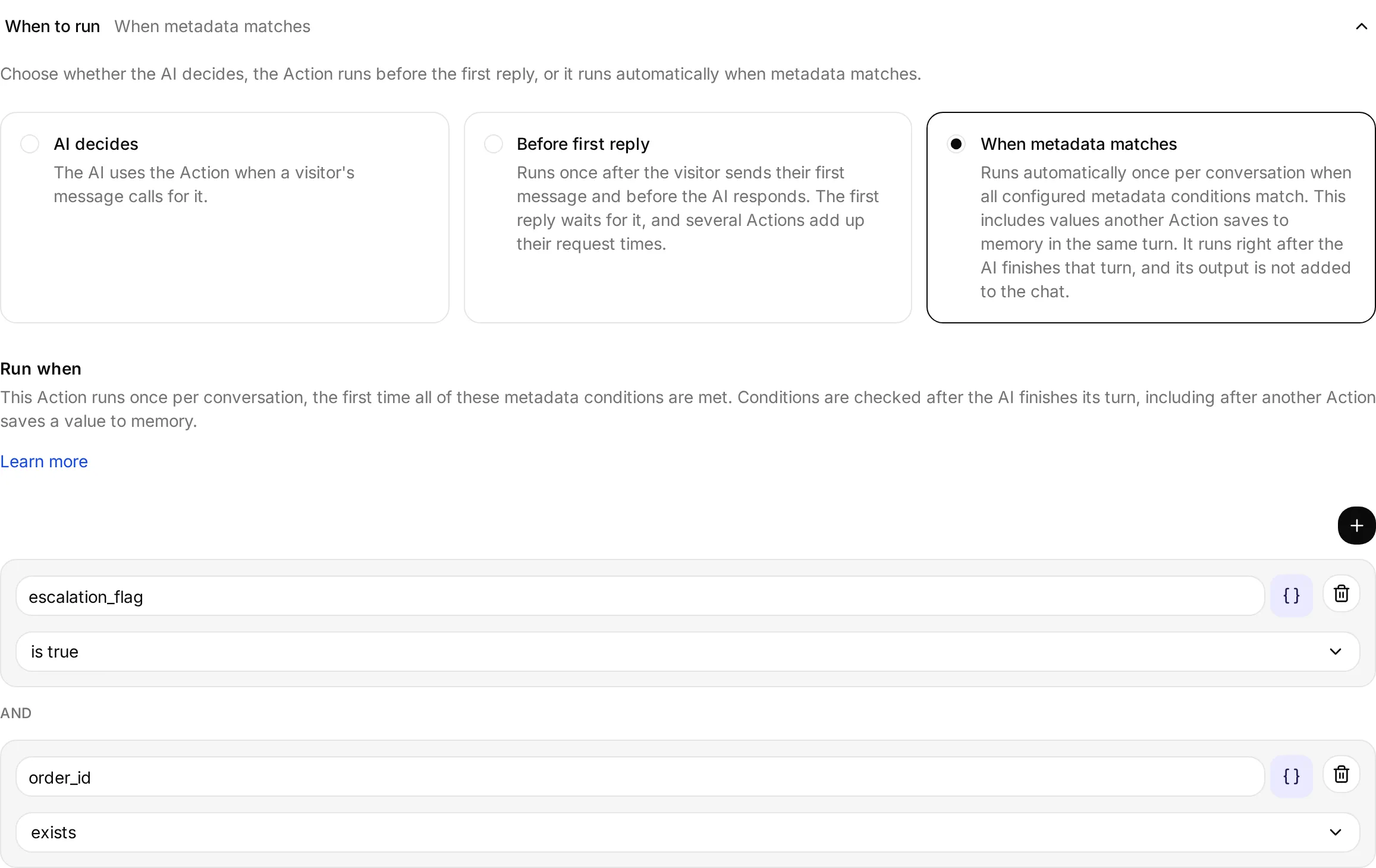
- Wanneer metadata overeenkomen: Quickchat controleert na elke AI-beurt de voorwaarden bij Uitvoeren wanneer en voert de actie uit zodra alle voorwaarden voor het eerst overeenkomen. Waarden die een andere actie tijdens die beurt in het geheugen opslaat, zijn direct beschikbaar. De AI kan deze actie niet als tool kiezen en het antwoord wordt niet aan de chat toegevoegd. Gebruik dit voor interne meldingen, CRM-updates of vervolgverzoeken die automatisch moeten plaatsvinden zodra gespreksgegevens beschikbaar zijn.
Vóór het eerste antwoord is gekoppeld aan het eerste bericht van de bezoeker, niet aan het aanmaken van het gesprek. Een chat openen of een welkomstbericht ontvangen voert de actie niet uit, zodat verlaten chats geen verzoek veroorzaken. Quickchat registreert de uitvoering vóór het aanroepen van het endpoint. De actie wordt daarom niet opnieuw geprobeerd in hetzelfde gesprek, ook niet als het verzoek mislukt of de uitkomst onzeker is.
Het eerste antwoord wacht op het verzoek, dus deze modus kan vertraging toevoegen. Als meerdere acties deze modus gebruiken, worden ze na elkaar uitgevoerd en tellen hun verzoektijden op. Als vereiste metadata ontbreekt, het endpoint niet beschikbaar is of een verzoek mislukt, antwoordt de AI nog steeds. Open het Aanvraaglogboek van de actie om te zien wat er is gebeurd.
Omdat de actie wordt uitgevoerd voordat de AI parameterwaarden kan kiezen, moet elke gebruikte AI-parameter een standaardwaarde hebben. Metadata en ingebouwde variabelen kunnen rechtstreeks in de URL, headers, query of body worden ingevoegd.
Wanneer metadata overeenkomen vereist minstens één voorwaarde bij Uitvoeren wanneer en een standaardwaarde voor elke AI-parameter. Quickchat registreert de poging vóór het aanroepen van het endpoint. Zodra een verzoek is verstuurd, wordt de actie daarom niet opnieuw geprobeerd in hetzelfde gesprek, ongeacht of het slaagde, mislukte of een onzekere uitkomst had. Een verzoek dat helemaal niet kon worden opgebouwd omdat een benodigde waarde nog ontbreekt, wordt niet geregistreerd en kan in een latere beurt alsnog worden uitgevoerd. De actie draait direct nadat de AI de beurt afrondt, zodat een fout het AI-antwoord nooit vervangt. Op kanalen zonder streaming wordt de tijd voor het verzoek en antwoord opgeteld bij de wachttijd van de bezoeker.
Als je Wanneer metadata overeenkomen kiest, verschijnt de editor Uitvoeren wanneer binnen hetzelfde onderdeel, zodat de trigger en voorwaarden bij elkaar blijven.
Maak voor kanalen die een e-mailadres of telefoonnummer kunnen aanleveren voor elke identificatie een afzonderlijke opzoekactie. Stel beide in op Vóór het eerste antwoord en voeg een passende voorwaarde toe bij Alleen uitvoeren wanneer, zoals visitor_email exists of visitor_phone_number exists. Quickchat verstuurt alleen het verzoek waarvoor de metadata aanwezig is.
HubSpot-acties
Section titled “HubSpot-acties”HubSpot-actie opent een galerij met vooraf ingevulde, bewerkbare API-acties die je verbonden HubSpot-account gebruiken.
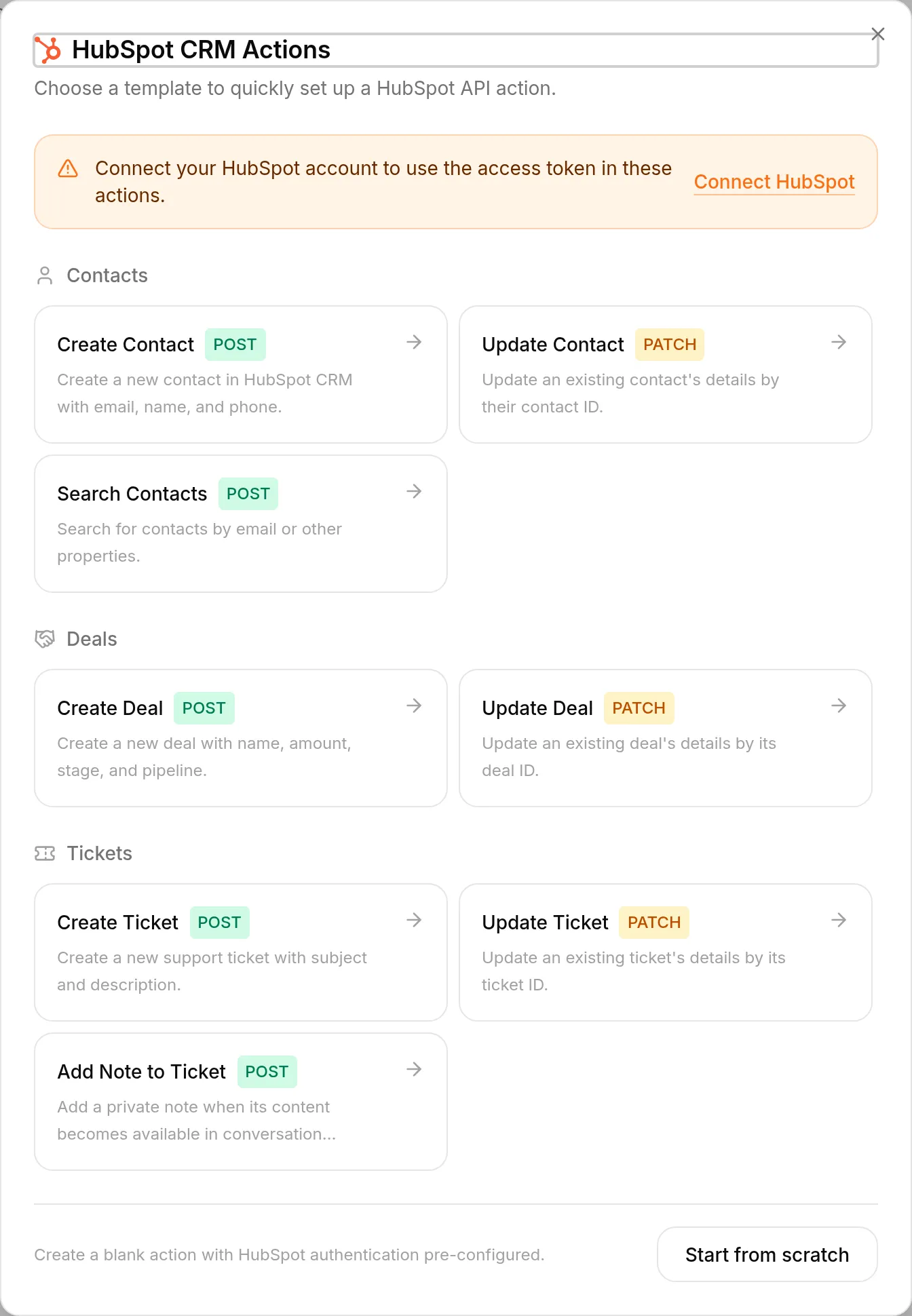
Het sjabloon Notitie aan ticket toevoegen maakt een privénotitie bij het HubSpot-ticket dat aan het gesprek is gekoppeld. Sla de inhoud van de notitie op in het gespreksgeheugen als hubspot_note_body, voeg het sjabloon toe en activeer het. Het is vooraf ingesteld op Wanneer metadata overeenkomen en wacht totdat zowel hubspot_note_body als het door de Quickchat-server aangeleverde hubspot_ticket_id aanwezig zijn. Je kunt de standaardwaarde van de parameter note_body bewerken om vaste tekst rond {{metadata_hubspot_note_body}} toe te voegen.
De notitie is intern in HubSpot en wordt niet aan de bezoeker getoond. Het sjabloon probeert het verzoek één keer per Quickchat-gesprek. Open het Aanvraaglogboek van de actie om de aflevering te bevestigen of een mislukt verzoek te onderzoeken.
Discord-acties
Section titled “Discord-acties”Discord-actie opent een galerij met vooraf ingevulde, bewerkbare API-acties:
- Support en tickets: Supportticket openen vraagt je een server en tekstkanaal te kiezen. Je kunt optioneel een vermeldbare supportrol selecteren. Het maakt drie acties die een privéthread openen, de huidige aanvrager toevoegen en een samenvatting plaatsen met de optionele rolvermelding.
- Moderatie: Lid een time-out geven, Lid verwijderen, Lid verbannen, Verbanning opheffen, Rol toewijzen, Langzame modus instellen en Aankondiging versturen. Elk sjabloon wordt met één klik geïnstalleerd en gebruikt de server, het lid, de rol of het kanaal uit het huidige Discord-verzoek.
Quickchat maakt de HTTP-methode, URL, headers, body, parameters, beschrijving, antwoordinstellingen en uitvoeringsvoorwaarden op de backend aan. De resulterende kaarten zijn gewone HTTP-verzoekacties. Je kunt elk veld bekijken en bewerken.
Alle zeven moderatiesjablonen bevatten author_is_admin is true onder Alleen uitvoeren wanneer. Discord bepaalt de beheerdersrechten van de huidige afzender, de Discord-gateway levert die waarde aan en Quickchat controleert deze voordat het verzoek wordt verstuurd. Openbare chat- en API-metadata kunnen deze sleutel niet instellen. Test moderatieacties in Discord met zowel een beheerdersaccount als een account zonder beheerdersrechten. De AI-voorvertoning levert geen geautoriseerde Discord-afzender aan.
De moderatieacties zijn bewerkbaar. Als je de voorwaarde author_is_admin is true verwijdert of verzwakt, verwijder je de meegeleverde autorisatiebeveiliging. Verwijderen en verbannen vragen geen bevestiging vóór de uitvoering.
De sjablonen voegen zelf geen automatisering toe. De agent voert ze alleen uit wanneer een beheerder dat in het gesprek vraagt. Er worden geen overtredingen over gesprekken heen geteld, geen screenshots of ander bewijsmateriaal gecontroleerd en geen geplande of zelfstandig gestarte sancties uitgevoerd.
De bot heeft nog steeds de Discord-machtiging nodig die voor elk verzoek vereist is:
| Actie | Botmachtiging of toegang |
|---|---|
| Lid een time-out geven | Moderate Members |
| Lid verwijderen | Kick Members |
| Lid verbannen, Verbanning opheffen | Ban Members |
| Rol toewijzen | Manage Roles |
| Langzame modus instellen | Manage Channels |
| Aankondiging versturen | View Channels en Send Messages |
Discord handhaaft ook de rolhiërarchie. Plaats de rol van de bot boven de leden en rollen die deze moet beheren. Het sjabloon voert geen aanvullende hiërarchie- of afzonderlijke machtigingscontrole uit voor de verzoekende beheerder.
Langzame modus instellen en Aankondiging versturen accepteren een kanaal-ID als parameter. Zonder een extra vast doel controleert het sjabloon niet of dat kanaal bij de server hoort waar de beheerder het verzoek stuurde. Als dezelfde bot op meerdere servers actief is, pas je deze acties aan met een vast kanaal-ID of verdeel je de servers over aparte agents en botinloggegevens.
De installatie van Supportticket openen gebruikt bestaande actiefuncties om gegevens door te geven:
open_support_ticketmaakt een privéthread in het gekozen kanaal, haalt$.idop en slaat dit in het gespreksgeheugen op alsdiscord_ticket_thread_id. Het vereistdiscord_message is true, wordt alleen op de gekozen server uitgevoerd en alleen zolang die geheugensleutel niet bestaat.add_ticket_requesterleest{{metadata_discord_ticket_thread_id}}en het door Discord aangeleverde{{metadata_discord_author_id}}. Het vereistdiscord_message is trueen wordt alleen op de gekozen server uitgevoerd nadat het thread-ID bestaat.post_in_ticketleest hetzelfde opgeslagen thread-ID, plaatst de samenvatting van het probleem door de agent in één regel en vermeldt de aanvrager. Als je een supportrol hebt gekozen, wordt die ook vermeld. Dezelfde voorwaarden voor een Discord-bericht, server en opgeslagen thread gelden. De Discord-bodyallowed_mentionsis beperkt tot de aanvrager en, indien ingesteld, die rol.
De beschrijvingen en de prompt van je agent moeten de agent instrueren deze acties in die volgorde uit te voeren. Er is geen afzonderlijke laag voor workflowstatus, vergrendeling, bevestiging, opnieuw proberen, herstel, afstemming of bescherming tegen herhaling. Controleer bij een onzekere uitkomst Discord en het actielogboek voordat je opnieuw probeert, want Discord kan het verzoek al hebben uitgevoerd.
discord_ticket_thread_id wordt niet automatisch gewist. De starter ondersteunt daarom één ticket per Quickchat-gesprek. Start voor een ander ticket een nieuw Discord-gesprek of een nieuwe thread, of bewerk de acties om de benodigde levenscyclus van het geheugen toe te voegen.
Geef de bot voor supporttickets de rechten View Channels, Send Messages, Read Message History, Create Private Threads, Send Messages in Threads en Manage Threads in het gekozen ticketkanaal. Laat Een rol informeren (optioneel) op Geen rol informeren staan als geen rol moet worden vermeld. Een gekozen rol moet vermeldbaar zijn en de leden moeten toegang hebben tot de privéthreads. Als er geen vermeldbare rollen beschikbaar zijn, worden tickets nog steeds normaal geopend zonder rolmelding. De galerij toont tekstkanalen en vermeldbare rollen, maar valideert niet alle afwijkende kanaalmachtigingen.
Discord-acties hebben het token van je eigen Discord-app nodig onder Externe apps → Discord → Geavanceerde configuratie. De gedeelde bot die je met één klik toevoegt, kan dat token niet leveren. Zie Discord.
De galerij is een snelkoppeling voor configuratie, geen extra beleidslaag. Als je een gegenereerde actie bewerkt of een eigen Discord-API-actie maakt, controleer je de inloggegevens, doelen, parameters, zichtbaarheid van antwoorden en voorwaarden bij Alleen uitvoeren wanneer voordat je de actie inschakelt.
Opslaan in geheugen
Section titled “Opslaan in geheugen”Sla een waarde uit de invoer of het API-antwoord van een actie op in het gespreksgeheugen onder een zelfgekozen sleutel. Latere acties kunnen deze hergebruiken als {{metadata_<key>}}. De waarde verschijnt ook in de gespreksdetails (Inbox, API en exports).
Gebruik dit wanneer een actie iets oplevert wat een latere actie nodig heeft. Een opzoekactie kan een customer_id uit het antwoord opslaan. Een vervolgactie verstuurt dan {{metadata_customer_id}}, zonder dat de AI de waarde hoeft over te nemen.
Open Opslaan in geheugen in de editor voor API-acties en voeg een regel toe:
- Kies een Bron. API-antwoord leest het JSON-antwoord van de API en is de standaard voor nieuwe regels. Actie-invoer leest de waarden van de opgegeven invoerparameters van de actie.
- Kies onder Op te slaan waarde de parameter uit de keuzelijst voor Actie-invoer. Voer voor API-antwoord een JSONPath-expressie in, zoals
$.customer_id. - Kies een Geheugensleutel. Bij gebruikelijke Engelse invoernamen voor naam, telefoonnummer en e-mailadres wordt de passende bezoekerssleutel voorgesteld. Je kunt het voorstel behouden of je eigen sleutel invoeren.
Gebruik Actie-invoer met deze koppelingen om contactgegevens in de Inbox op te slaan:
| Actieparameter | Geheugensleutel |
|---|---|
Name of Full name | visitor_name |
Phone number of Phone | visitor_phone_number |
Email of Email address | visitor_email |
De invoer moet bij de actie zijn gedefinieerd. Opslaan via een geheugenregel met Actie-invoer telt als gebruik van de parameter. Deze kan dus voor het geheugen worden verzameld zonder in het HTTP-verzoek te worden verstuurd. Deze bezoekerssleutels vullen lege contactvelden in de Inbox en gespreksmetadata, met dezelfde validatie als Slimme gegevensverzameling. Bestaande contactgegevens en velden die een medewerker expliciet heeft gewist, blijven behouden. Regels voor API-antwoorden kunnen deze bezoekerssleutels niet schrijven; gebruik voor CRM-antwoordwaarden een aangepaste sleutel zoals customer_id.
Invoer wordt opgeslagen nadat de actie de controles op verplichte invoer en uitvoeringsvoorwaarden doorstaat, vóór het HTTP-verzoek. Geldige contactgegevens blijven daardoor beschikbaar als de API een fout teruggeeft of een time-out optreedt. Controleer dit door de actie in een nieuw voorvertoningsgesprek uit te voeren en dat gesprek in de Inbox te openen. De losse API-test in de editor heeft geen gesprek waarin geheugen kan worden opgeslagen.
Geheugensleutels worden gedeeld met de externe MCP-tools van de agent. Als een MCP-tool al naar dezelfde sleutel opslaat, meldt het veld Geheugensleutel dit conflict bij het opslaan. Kies dan een andere sleutel. Externe MCP-tools blijven waarden uit hun resultaten opslaan.
Gebruik snake_case-sleutels (letters, cijfers en underscores). Naar een sleutel zoals customer_id kun je verwijzen met {{metadata_customer_id}}; sleutels met spaties of andere leestekens zijn niet bruikbaar in placeholders. Zie Gespreksmetadata voor de werking van metadatavariabelen.
Alleen uitvoeren wanneer
Section titled “Alleen uitvoeren wanneer”Beperk een actie zodat deze alleen wordt uitgevoerd wanneer aan voorwaarden voor de gespreksmetadata is voldaan. Voorwaarden worden altijd aan onze kant gecontroleerd, buiten het model. Bij AI beslist en Vóór het eerste antwoord controleert Quickchat ze direct vóór het versturen van het verzoek. Bij Wanneer metadata overeenkomen starten de voorwaarden zelf het verzoek na een AI-beurt, zonder te wachten totdat de AI de actie kiest.
Dit is het juiste hulpmiddel voor acties met extra rechten of onomkeerbare gevolgen (een lid verbannen, een terugbetaling uitvoeren, een record verwijderen). Een promptregel zoals “alleen beheerders mogen dit” is een nuttige instructie, maar geen beveiligingsgrens: een vastberaden gebruiker kan met het model in discussie gaan of promptinjectie proberen. Een uitvoeringsvoorwaarde is deterministisch en staat buiten de prompt, dus deze blijft gelden ongeacht wat er in het gesprek wordt gezegd.
- De uitvoeringsvoorwaarde vormt de grens. Deze wordt op de server geëvalueerd en maakt geen deel uit van de prompt die het model leest. Dit is wat de uitvoering van de actie daadwerkelijk tegenhoudt.
- De promptregel bepaalt de gebruikerservaring. Behoud ook een regel in je prompt, zodat de AI beleefd weigert en uitlegt waarom, in plaats van stil te vallen.
Voeg voorwaarden toe in Alleen uitvoeren wanneer in de actie-editor. Bij een actie met Wanneer metadata overeenkomen heet dit onderdeel Uitvoeren wanneer. Klik op Voorwaarde toevoegen, kies een metadatasleutel (bijvoorbeeld telegram_sender_is_admin) en bepaal hoe deze wordt vergeleken:
| Voorwaarde | Slaagt wanneer de metadatawaarde… |
|---|---|
| is waar | als waar wordt beschouwd |
| is onwaar | als onwaar wordt beschouwd |
| bestaat | in het gesprek aanwezig is |
| bestaat niet | ontbreekt |
| is gelijk aan | overeenkomt met een opgegeven waarde |
| is niet gelijk aan | afwijkt van een opgegeven waarde |
| is een van | exact overeenkomt met een van de opgegeven waarden, inclusief hoofdletters en witruimte |
| bevat tekst | tekst is die de opgegeven letterlijke, hoofdlettergevoelige tekst bevat |
De actie wordt alleen uitgevoerd wanneer aan elke voorwaarde is voldaan. De editor toont AND tussen de regels. Als een voorwaarde een door de AI gekozen actie blokkeert, kan de AI uitleggen dat de actie niet beschikbaar is. Een actie met Wanneer metadata overeenkomen blijft stil totdat aan de voorwaarden is voldaan.
Gebruik is een van voor alternatieven bij dezelfde sleutel en voer elk alternatief als een afzonderlijke waardebadge in. Zo kan modelName is one of [K-65XR95M2, K-75XR95M2, K-85XR95M2] naast country equals UK staan; beide regels moeten slagen. Je kunt maximaal 50 alternatieven van elk maximaal 500 tekens toevoegen. Komma’s zijn letterlijke onderdelen van een waarde. Afzonderlijke regels met is gelijk aan voor verschillende waarden van dezelfde sleutel kunnen niet allemaal tegelijk overeenkomen.
bevat tekst controleert een letterlijke deelstring, geen wildcard of reguliere expressie. XR95M2 komt ook overeen met modelnaamvarianten buiten de drie hierboven. Beide nieuwe voorwaarden wijzen ontbrekende sleutels, null, lijsten en objecten af; bevat tekst wijst ook getallen en booleans af. Lege vergelijkingstekst is niet toegestaan. De bestaande voorwaarden is onwaar, is niet gelijk aan en bestaat niet kunnen overeenkomen met ontbrekende sleutels.
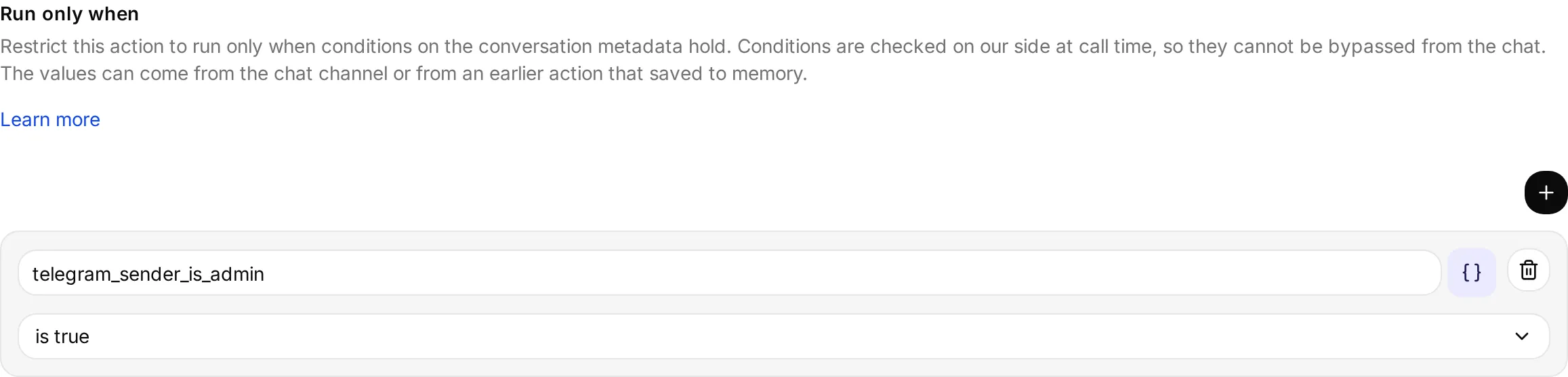
Als een voorwaarde niet slaagt, wordt geen verzoek verstuurd en vertelt de AI de gebruiker dat de actie niet mogelijk is. Hieronder wordt hetzelfde verzoek om iemand te verbannen geblokkeerd voor een niet-beheerder en toegestaan voor een beheerder. Alleen de aanvrager is anders:
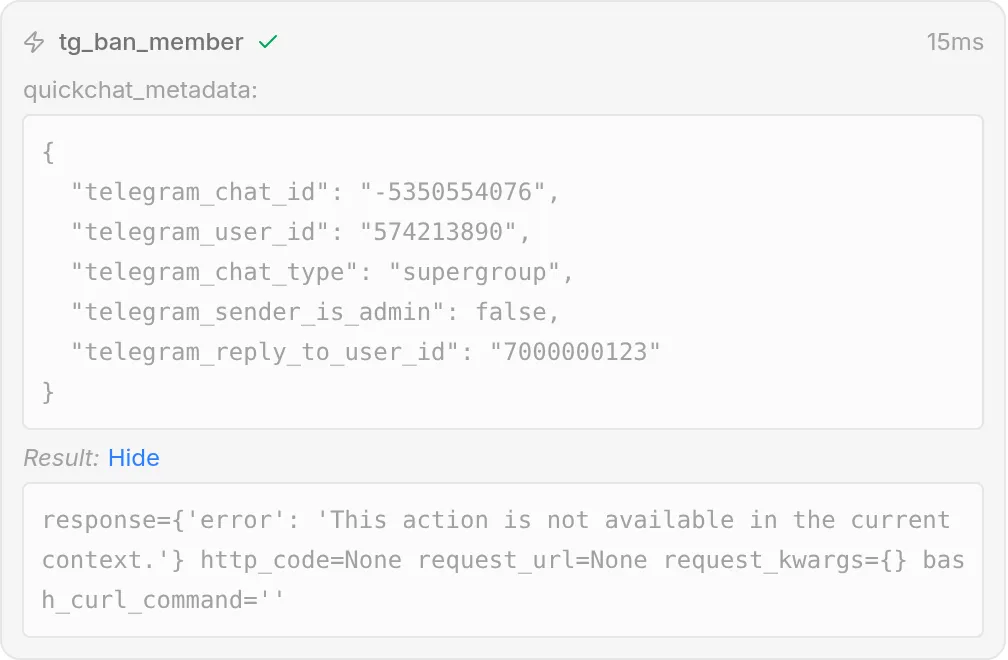
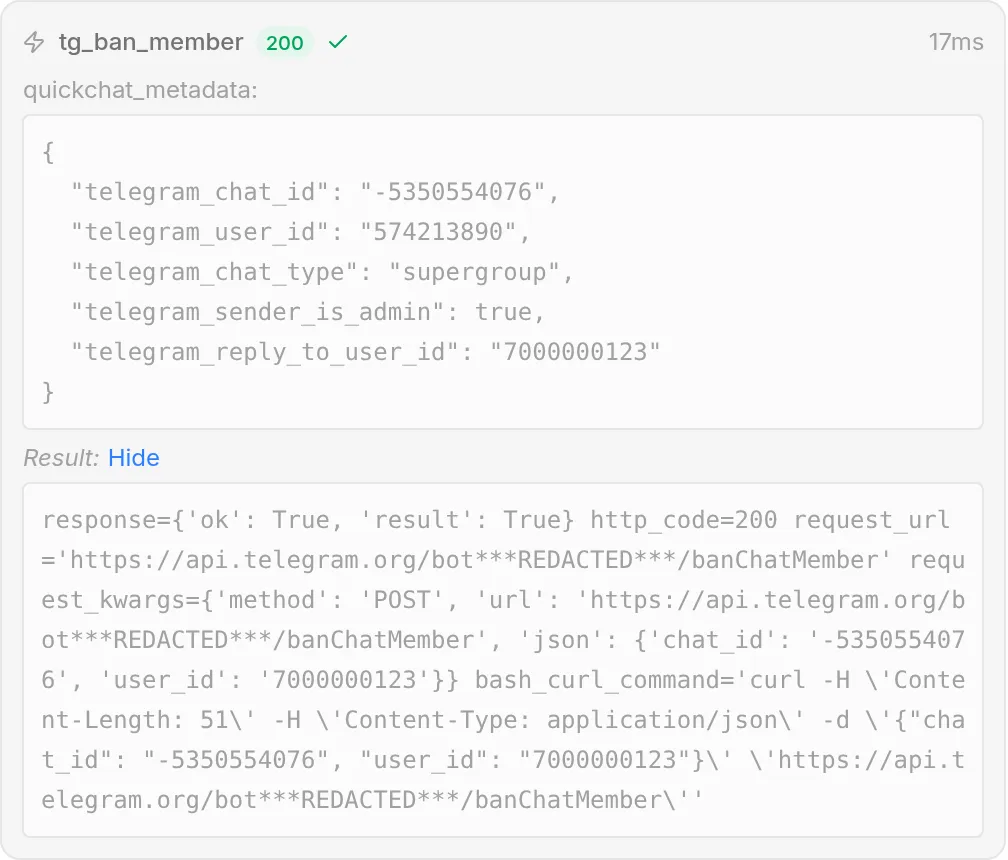
Gebruik alleen metadata die Quickchat instelt (zoals een door het kanaal geverifieerde vlag telegram_sender_is_admin), niet waarden die de bezoeker kan beïnvloeden. Zie Gespreksmetadata voor de herkomst van elke sleutel.
Antwoordfilter
Section titled “Antwoordfilter”Standaard ziet de AI het volledige API-antwoord. Voeg JSONPath-expressies toe in Antwoordfilter om de AI alleen specifieke delen te laten zien.
Twee veelvoorkomende redenen om te filteren:
- Gevoelige velden verbergen. Houd e-mailadressen van klanten, betaalgegevens of interne ID’s buiten de modelcontext wanneer het endpoint meer teruggeeft dan de AI nodig heeft.
- De prompt verkleinen. Uitgebreide API’s kunnen grote hoeveelheden gegevens teruggeven. Door alleen relevante velden te selecteren blijft het antwoord klein en de AI gericht.
Voeg één of meer JSONPath-expressies toe. Het filter behoudt de geselecteerde velden binnen de objecten en arrays waarin ze staan, in plaats van ze tot een lijst met waarden af te vlakken. Velden buiten de geselecteerde paden worden weggelaten. Gebruik bijvoorbeeld deze twee regels:
$.customer.name$.orders[*].id
Bij dit API-antwoord:
{ "customer": {"name": "Ada", "email": "ada@example.com"}, "orders": [{"id": 101, "total": 25}, {"id": 102, "total": 40}]}Ontvangt de AI dit gefilterde antwoord, waarbij customer een object blijft en orders een array van objecten:
{ "customer": {"name": "Ada"}, "orders": [{"id": 101}, {"id": 102}]}Gebruik Antwoord testen om precies te zien wat de AI na het filteren ontvangt voordat je erop vertrouwt. Zie Je actie testen.
Een JSONPath zonder overeenkomsten geeft de AI een leeg antwoord. Begin zonder filter, controleer of de aanroep werkt en beperk het antwoord daarna.
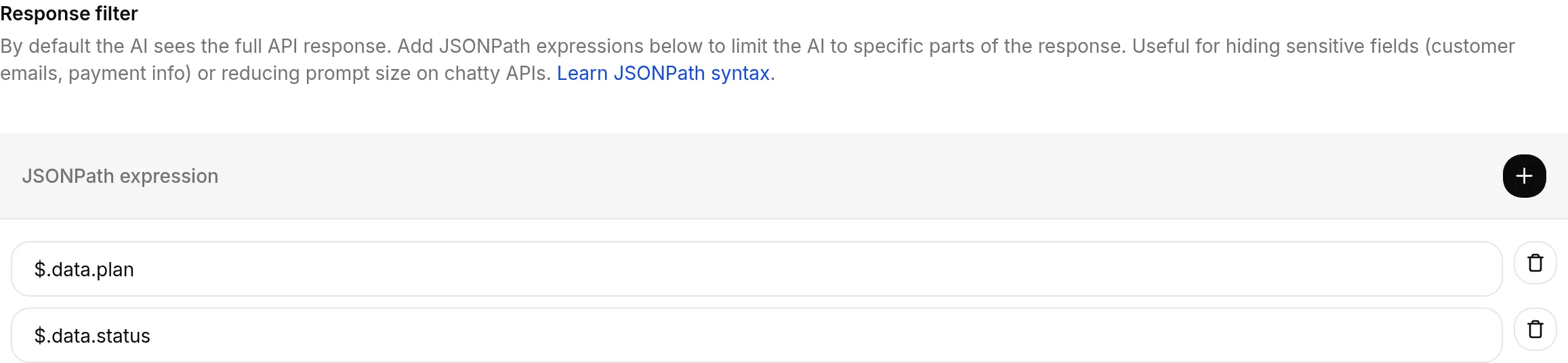
Bekijk JSONPath-resultaten in een opgegeven JSON-antwoord. Het voorbeeld ondersteunt paden naar de root, velden, array-indexen en wildcards voor Antwoordfilter of regels bij Opslaan in geheugen.
De werking en logboeken van acties controleren
Section titled “De werking en logboeken van acties controleren”Een waarschuwing naast Acties en MCP’s in de zijbalk betekent dat een actie aandacht nodig heeft. Open de pagina en beweeg de muis over de badge op de kaart, of geef die toetsenbordfocus, om de reden te zien:
- Mislukt: recente aanroepen zijn herhaaldelijk mislukt. De badge toont het aantal fouten en, indien beschikbaar, de meest recente fout.
- Niet actief: de actie is herhaaldelijk overgeslagen en heeft geen uitgevoerde aanroepen binnen de huidige beoordelingsperiode. Controleer de gemelde reden, zoals ontbrekende gesprekswaarden of een configuratieprobleem.
- Opnieuw verbinden nodig: een MCP-verbinding is de autorisatie kwijtgeraakt en uitgeschakeld. Open Bewerken, verbind opnieuw en schakel de actie weer in.
De beoordeling gebruikt echte gesprekken van de afgelopen zeven dagen, of sinds de laatste wijziging aan de actie als die recenter is. Testverzoeken tellen niet mee. Controleer nieuwe gesprekken nadat je een actie hebt gecorrigeerd en opgeslagen; alleen het verdwijnen van een oude waarschuwing bewijst niet dat de actie werkt.
Klik bij Mislukt of Niet actief op Details bekijken om het Aanvraaglogboek te openen met Alleen problemen ingeschakeld. Logboeken bekijken opent het logboek met alle aanroepen. Schakel Alleen problemen uit om problematische aanroepen met geslaagde te vergelijken.
Overgeslagen gesprekken toont gesprekken waarin de actie niet kon worden uitgevoerd, apart van daadwerkelijk uitgevoerde aanroepen. Gebruik Gesprek bekijken om de context te onderzoeken en Meer tonen om oudere vermeldingen te laden. Een actie kan in sommige gesprekken slagen en in andere worden overgeslagen. Deze lijst kan daarom ook zonder waarschuwingsbadge verschijnen.
Als de reden ontbrekende waarden noemt, zoals {{metadata_visitor_email}}, lever je deze aan via je website of kanaalmetadata, of laat je een eerdere actie ze in het geheugen opslaan. Controleer daarna de uitvoeringsmodus:
- AI beslist: de actie wordt alleen aan de AI aangeboden in gesprekken die de benodigde waarden al bevatten.
- Vóór het eerste antwoord: de waarden moeten aanwezig zijn wanneer de bezoeker het eerste bericht verstuurt.
- Wanneer metadata overeenkomen: voeg voor elke benodigde waarde een voorwaarde bestaat toe, zodat de actie erop wacht.
Zie Variabelen voor AI-acties voor de herkomst van gesprekswaarden.
E-mails met activiteitsoverzichten bevatten ook het onderdeel AI-acties hebben aandacht nodig wanneer een HTTP-actie of externe MCP-actie aandacht vereist. Het toont maximaal vijf acties, elk met een reden en een link naar Acties en MCP’s. Een teller geeft aan hoeveel andere acties aandacht nodig hebben. Het onderdeel wordt weggelaten wanneer alles goed werkt.
De e-mail toont de huidige beoordeling, die een langere periode kan omvatten dan het dagelijkse activiteitsoverzicht. Nadat je een gecorrigeerde API-actie opslaat, begint de beoordeling vanaf die wijziging. Opnieuw verbinden of de verbinding van een getroffen MCP-verbinding verbreken verwijdert de autorisatiewaarschuwing. Bestaande voorkeuren en voorwaarden voor overzichtsmails blijven gelden. Er wordt geen afzonderlijke waarschuwingsmail verstuurd.
Aanbevolen werkwijzen
Section titled “Aanbevolen werkwijzen”- Wees expliciet in beschrijvingen. Vertel de AI wanneer de actie moet worden gebruikt en wat elke parameter moet bevatten.
- Beperk de rechten. Voeg alleen headers en tokens toe die het endpoint nodig heeft. Gebruik voor Jira de Basic-header die is afgeleid van je Atlassian-e-mailadres en API-token.
- Test vóór ingebruikname met het paneel Verzoek testen. Controleer of statuscodes en voorbeeldgegevens in de doeltool kloppen.
Handleidingen
Section titled “Handleidingen”- Een AI-agent verbinden met Jira-tickets (officiële referentie) of de uitgebreide bloghandleiding
- Een Slack-melding versturen met een AI-actie