

Laat Claude, ChatGPT, Cursor en andere AI-apps je Quickchat AI-agent als tool gebruiken. Verbind met een gehoste Model Context Protocol-server-URL zonder installatie.
Toen de iPhone populair werd, had elk bedrijf een app in de App Store nodig.
Nu AI-chatapps groeien en MCP de standaard wordt, wil elk bedrijf een MCP-verbinding waarmee anderen hun AI kunnen gebruiken.
Deze pagina gaat over het aanbieden van je Quickchat AI-agent als MCP-server. Wil je externe MCP-servers koppelen zodat je agent hun tools kan gebruiken, zie dan MCP-acties.
MCP wordt vaak de USB-C van AI genoemd: een universele, gestandaardiseerde manier om een tool aan apps zoals Claude, ChatGPT of Cursor toe te voegen. Wij zien het zo: MCP laat je favoriete AI-app namens jou een andere AI een bericht sturen en het antwoord terugbrengen. Met Quickchat AI kan iedereen je AI-agent koppelen aan Claude, ChatGPT, Cursor of een andere app die het protocol ondersteunt.
Elke Quickchat AI-agent heeft een eigen gehoste MCP-server. Je kopieert één URL uit de app en plakt die als connector in je AI-app. Je hoeft niets te installeren: geen uv, configuratiebestand of API-sleutel om te delen. De AI-app krijgt één tool die je agent een vraag stelt en het antwoord uit de Kennisbank doorgeeft.
Lees onze stapsgewijze handleiding als je meer uitleg over MCP wilt.
Optionele hulpmiddelen voor het instellen
Section titled “Optionele hulpmiddelen voor het instellen”-
Controleer de richting van een MCP-verbinding. Maak configuratiedetails op basis van een openbaar endpoint en een gekozen doel. Dit accepteert geen inloggegevens, verbindt niet met een server en wijzigt je account niet.
-
Controleer een voorbeeld van een MCP-verbinding. Initialiseer en vraag alleen de lijst met tools op van het documentatie-endpoint van Cloudflare of Microsoft Learn. Er wordt niet ingelogd en er worden geen tools uitgevoerd.
Wat je ermee kunt doen
Section titled “Wat je ermee kunt doen”- Laat Claude, ChatGPT, Cursor en andere apps met MCP je agent vragen stellen en antwoorden uit de Kennisbank ontvangen.
- Deel één URL. Geen installatie, terminal of
claude_desktop_config.jsonom te bewerken. - Houd de verbinding privé voor je team of maak deze openbaar, zodat iedereen met de link ermee kan werken.
- Bekijk elk gesprek in je Quickchat-Inbox, inclusief de uitwisselingen tussen AI’s.
Je MCP-server-URL ophalen
Section titled “Je MCP-server-URL ophalen”- Maak een Quickchat AI-account. Met Free kun je direct beginnen.
- Stel de Kennisbank, mogelijkheden en instellingen van je agent in.
- Open Externe apps > MCP en zet MCP inschakelen aan.
- Klik op MCP configureren en geef je agent een Naam, Beschrijving en optionele Opdracht. Deze zijn belangrijk: een AI-app leest ze om te bepalen wanneer de agent moet worden aangeroepen en waarmee deze kan helpen.
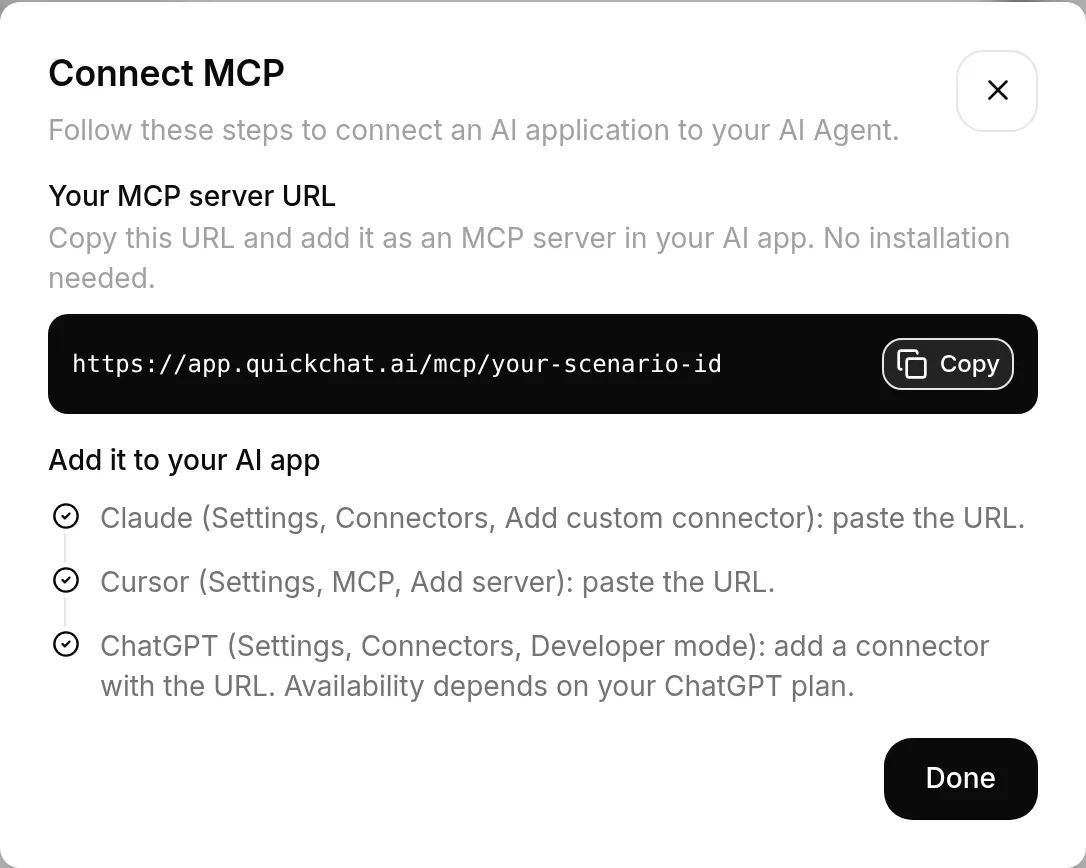
- Klik op MCP verbinden en kopieer je MCP-server-URL. Deze ziet er zo uit:
https://app.quickchat.ai/mcp/<your-scenario-id>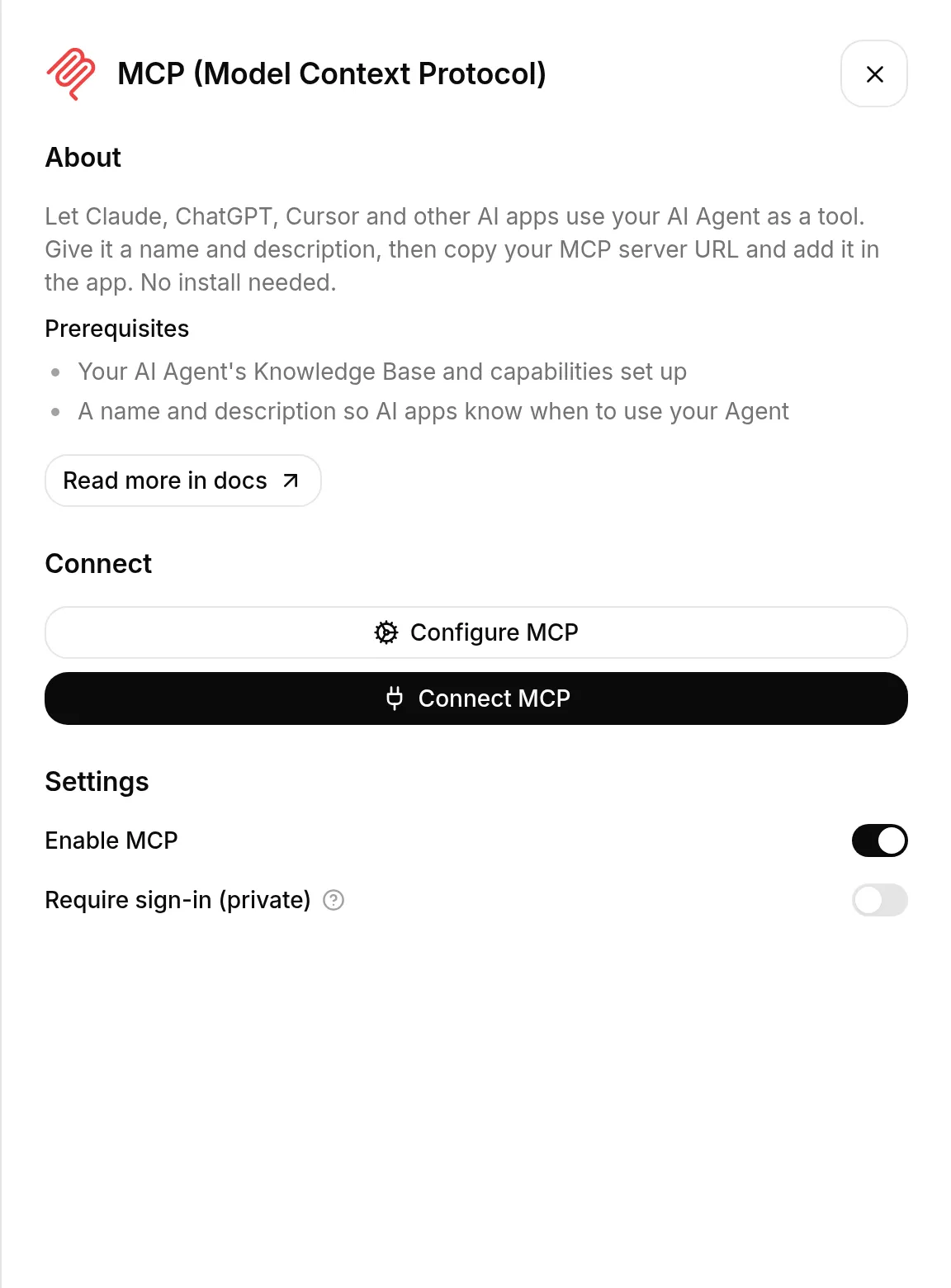
Je AI-app verbinden
Section titled “Je AI-app verbinden”Voeg de URL als MCP-server (een “connector”) toe in je AI-app. Het precieze menu verschilt per app, maar de URL is hetzelfde.
Claude
Section titled “Claude”Ga naar Settings > Connectors > Add custom connector en plak de URL.
Cursor
Section titled “Cursor”Ga naar Settings > MCP > Add server en plak de URL.
ChatGPT
Section titled “ChatGPT”Ga naar Settings > Connectors > Developer mode en voeg een connector met de URL toe. Beschikbaarheid hangt af van je ChatGPT-abonnement.
Andere AI-apps
Section titled “Andere AI-apps”Elke app die externe MCP-servers ondersteunt werkt op dezelfde manier: zoek waar je een MCP-server of connector toevoegt en plak je URL. Bekijk het overzicht van MCP-clients voor de mogelijkheden per app.
Openbaar of privé
Section titled “Openbaar of privé”De MCP-verbinding van je agent is standaard privé. Alleen jij en teamleden met een rol bij de agent kunnen verbinden. De AI-app vraagt bij het toevoegen eenmalig om in te loggen met Quickchat.
Zet Inloggen vereisen (privé) uit om de verbinding openbaar te maken. Iedereen met de link kan je agent dan zonder inloggen gebruiken. Houd rekening met het volgende:
- Elk bericht levert een Quickchat AI-antwoord op dat aan jou wordt doorberekend.
- Openbare gebruikers delen de snelheidslimiet van je agent, dus intensief gebruik kan je tegoed verbruiken.
Kennis en acties van de agent controleren
Section titled “Kennis en acties van de agent controleren”Een MCP-vraag doorloopt dezelfde antwoordverwerking als een websitegesprek. De agent kan antwoorden uit de Kennisbank en ingeschakelde acties uitvoeren, ook acties die een extern systeem wijzigen. Een tool die vragen beantwoordt garandeert geen gedrag dat alleen leest.
Controleer de beschikbare kennis en acties voordat je de agent openbaar maakt. Gebruik openbare informatie en alleen mogelijkheden die voor openbare gebruikers bedoeld zijn. Overweeg voor openbare veelgestelde vragen een aparte agent zonder bevoorrechte acties. Dwing autorisatie af in gekoppelde systemen in plaats van op agentinstructies te vertrouwen om privégegevens te beschermen.
Dit kanaal biedt niet de afzonderlijke tools voor het bewerken van je Quickchat-account. Gebruik de geauthenticeerde verbinding voor accountbeheer om agenten, kennis of instellingen vanuit je eigen AI-app te configureren.
De scenario_id in de URL is geen geheim, net als bij een openbare chatwidget. De privé-instelling beperkt de toegang tot je team.
Gesprekken bekijken
Section titled “Gesprekken bekijken”Elke MCP-uitwisseling verschijnt in je Quickchat-Inbox. Dit zijn de transcripties tussen de aanroepende AI-app en je agent, niet de exacte woorden die de eindgebruiker in Claude of ChatGPT heeft getypt.
Gekoppelde apps nemen wijzigingen in de Naam en Beschrijving van de MCP-tool over wanneer ze de verbinding vernieuwen. Kennisbank-wijzigingen worden automatisch verwerkt en zijn voor de agent beschikbaar zodra het artikel Gereed is, net als op je website. Er is geen aparte publicatiestap. Zie hoe kenniswijzigingen beschikbaar worden.
Handige links
Section titled “Handige links”Ga naar de Quickchat AI-app en laat de wereld met je agent verbinden. Bouw je iets moois, deel het dan met ons op X of LinkedIn.