

دع Claude وChatGPT وCursor وتطبيقات AI الأخرى تستخدم وكيل Quickchat AI كأداة. اتصل برابط خادم Model Context Protocol (MCP) مستضاف دون تثبيت.
عندما انتشرت أجهزة iPhone، احتاجت كل شركة إلى تطبيق في App Store.
الآن، مع انتشار تطبيقات دردشة AI وتحول MCP إلى معيار، ستحتاج الشركات إلى MCP ليتمكن الآخرون من الاتصال بذكائها الاصطناعي.
تشرح هذه الصفحة إتاحة وكيل Quickchat AI كخادم MCP. لربط خوادم MCP خارجية كي يستخدم الوكيل أدواتها، راجع إجراءات MCP.
يصف كثيرون MCP بأنه USB-C للذكاء الاصطناعي: طريقة موحدة وعامة لإضافة أداة إلى تطبيقات مثل Claude وChatGPT وCursor. ونراه كالتالي: يتيح MCP لتطبيق AI المفضل مراسلة AI آخر نيابةً عنك وإعادة الإجابة. مع Quickchat AI، يستطيع أي شخص توصيل وكيلك بـ Claude أو ChatGPT أو Cursor أو أي تطبيق يدعم البروتوكول.
لكل وكيل Quickchat AI خادم MCP مستضاف خاص به. تنسخ رابطًا واحدًا من التطبيق وتلصقه كموصل في تطبيق AI. لا يوجد ما تثبته، ولا uv أو ملف إعداد أو مفتاح API لتوزيعه. يحصل تطبيق AI على أداة واحدة تطرح سؤالًا على الوكيل وتنقل إجابته من قاعدة المعرفة.
للتذكير بمفهوم MCP، اقرأ دليلنا خطوة بخطوة.
أدوات إعداد اختيارية
Section titled “أدوات إعداد اختيارية”-
تحقق من اتجاه اتصال MCP. أعدّ تفاصيل إعداد من نقطة عامة وغرض مختار. لا يقبل ذلك بيانات اعتماد أو يتصل بخادم أو يغير حسابك.
-
تحقق من اتصال MCP نموذجي. ابدأ الاتصال واسرد الأدوات على نقطة وثائق Cloudflare أو Microsoft Learn فقط. لا يُجرى تسجيل دخول أو تنفيذ أدوات.
ما يمكنك فعله
Section titled “ما يمكنك فعله”- دع Claude وChatGPT وCursor والتطبيقات الداعمة لـ MCP تسأل الوكيل وتحصل على إجابات تستند إلى قاعدة معرفته.
- شارك رابطًا واحدًا. دون تثبيت أو طرفية أو تعديل
claude_desktop_config.json. - اجعله خاصًا بفريقك أو عامًا ليستخدمه أي شخص لديه الرابط.
- شاهد كل محادثة في صندوق وارد Quickchat، بما فيها تبادلات AI مع AI.
الحصول على رابط خادم MCP
Section titled “الحصول على رابط خادم MCP”- أنشئ حساب Quickchat AI. تتيح خطة Free البدء فورًا.
- اضبط قاعدة معرفة الوكيل وقدراته وإعداداته.
- افتح التطبيقات الخارجية > MCP وفعّل تفعيل MCP.
- اضغط إعداد MCP وحدد الاسم والوصف والأمر (اختياري). هذه مهمة؛ يقرأها تطبيق AI ليقرر متى يستدعي الوكيل وما يستطيع مساعدته فيه.
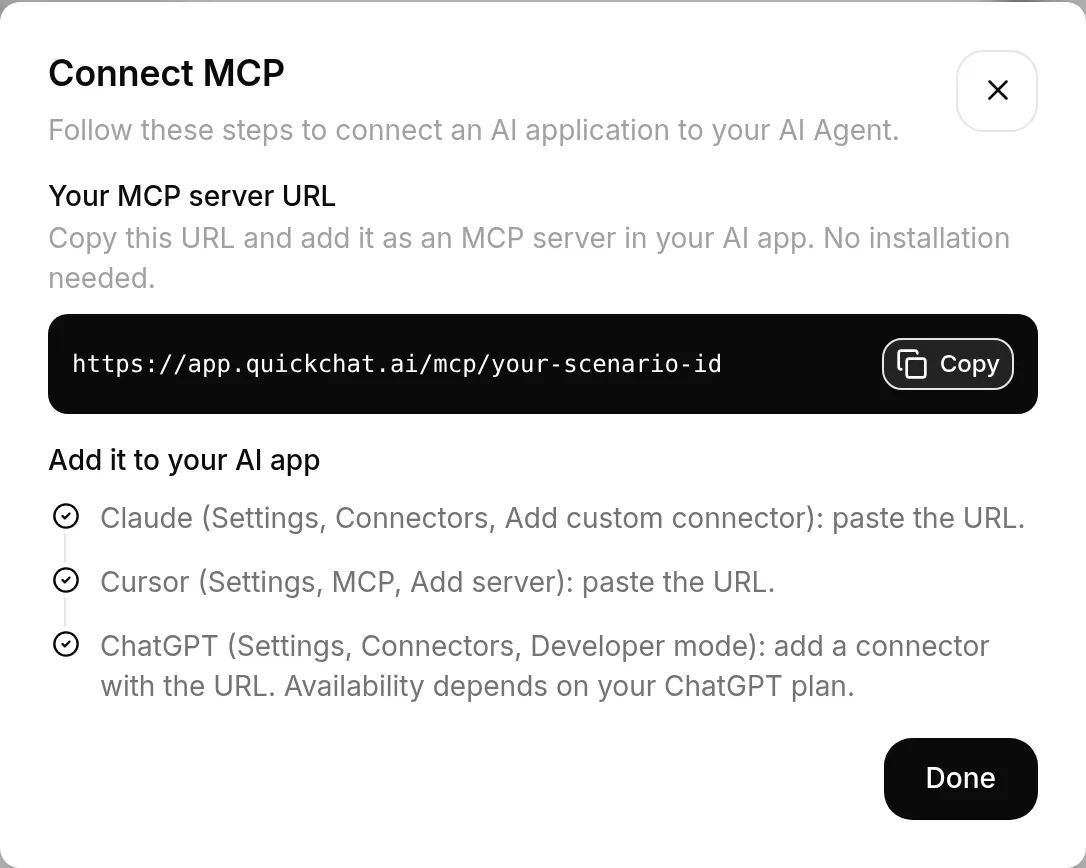
- اضغط ربط MCP وانسخ رابط خادم MCP. يبدو كالتالي:
https://app.quickchat.ai/mcp/<your-scenario-id>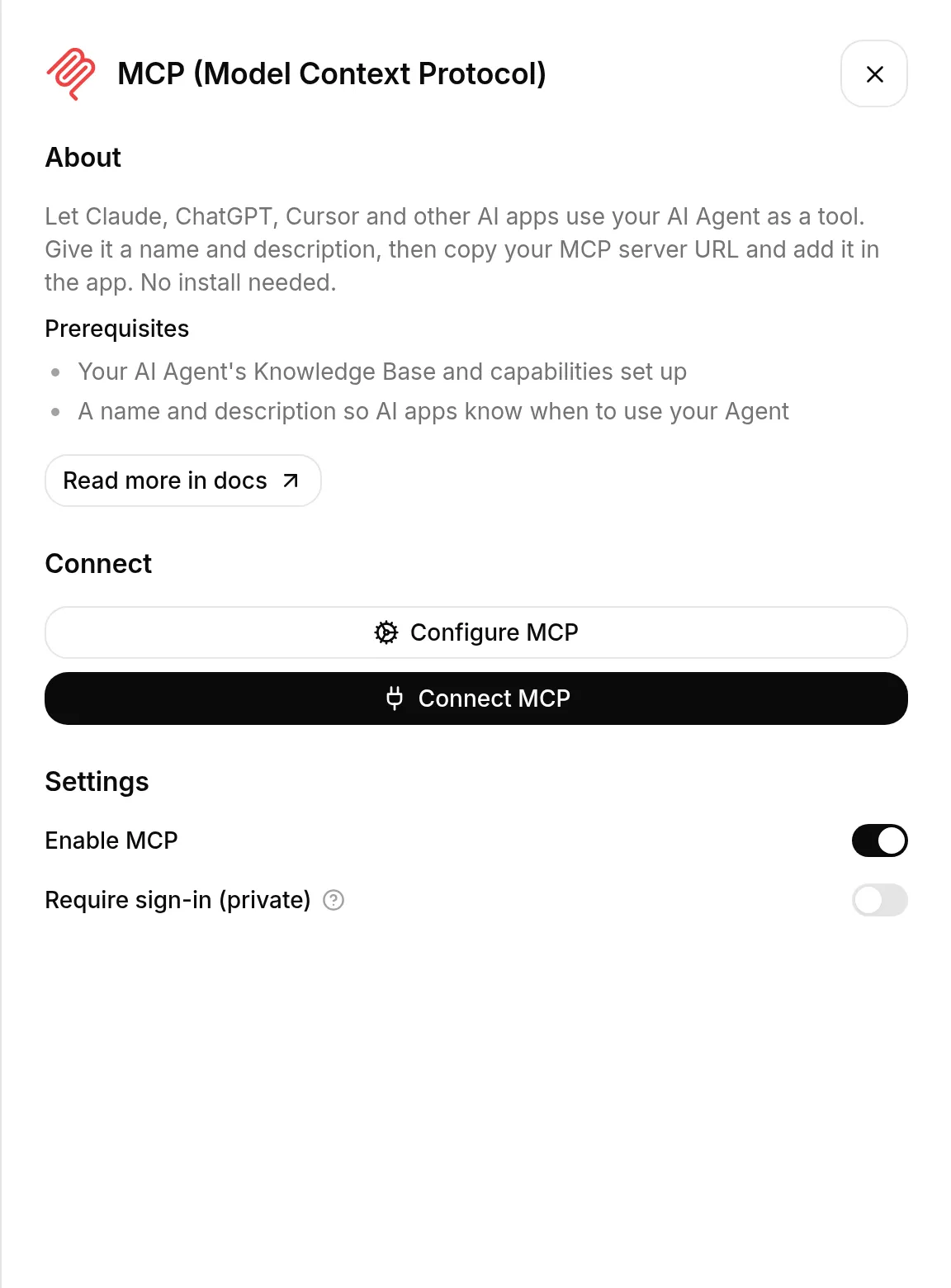
ربط تطبيق AI
Section titled “ربط تطبيق AI”أضف الرابط كخادم MCP (موصل) في تطبيق AI. تختلف القائمة حسب التطبيق، لكن الرابط نفسه.
Claude
Section titled “Claude”انتقل إلى Settings > Connectors > Add custom connector والصق الرابط.
Cursor
Section titled “Cursor”انتقل إلى Settings > MCP > Add server والصق الرابط.
ChatGPT
Section titled “ChatGPT”انتقل إلى Settings > Connectors > Developer mode وأضف موصلًا بالرابط. يعتمد التوفر على خطة ChatGPT.
تطبيقات AI الأخرى
Section titled “تطبيقات AI الأخرى”يعمل أي تطبيق يدعم خوادم MCP البعيدة بالطريقة نفسها: ابحث عن إضافة خادم MCP أو موصل والصق رابطك. راجع دليل عملاء MCP لمعرفة ما يدعمه كل تطبيق.
عام أم خاص
Section titled “عام أم خاص”MCP الخاص بوكيلك خاص افتراضيًا. لا يستطيع الاتصال إلا أنت والزملاء الذين لديهم دور على الوكيل، ويطلب تطبيق AI تسجيل الدخول بـ Quickchat مرة واحدة عند إضافته.
عطّل اشتراط تسجيل الدخول (خاص) لجعله عامًا. يستطيع حينها أي شخص لديه الرابط استخدام الوكيل دون دخول، لذا تذكر:
- كل رسالة رد Quickchat AI تُحتسب عليك.
- يتشارك المتصلون العامون حد معدل الوكيل، لذا قد يستهلك الاستخدام الكثيف مخصصك.
فحص معرفة الوكيل وإجراءاته
Section titled “فحص معرفة الوكيل وإجراءاته”يمر سؤال MCP بمسار الرد نفسه لمحادثة الموقع. يستطيع الوكيل الإجابة من قاعدة المعرفة وتشغيل الإجراءات المفعلة، بما فيها ما يغيّر نظامًا خارجيًا. أداة الأسئلة والأجوبة لا تضمن سلوك القراءة فقط.
قبل جعل الوكيل عامًا، راجع المعرفة والإجراءات المتاحة له. استخدم معلومات عامة وقدرات مخصصة للمتصلين العامين فقط. للأسئلة الشائعة العامة، فكّر في وكيل مستقل دون إجراءات ذات صلاحيات خاصة. افرض التفويض في الأنظمة المتصلة بدلًا من الاعتماد على تعليمات الوكيل لحماية البيانات الخاصة.
لا تعرض هذه القناة الأدوات المنفصلة لتعديل حساب Quickchat. لضبط الوكلاء أو المعرفة أو الإعدادات من تطبيق AI، استخدم اتصال إدارة الحساب الذي يتطلب المصادقة.
ليس scenario_id في الرابط سرًا (مثل Widget دردشة عام)، لكن الإعداد الخاص هو ما يقصر الوصول على الفريق.
رؤية المحادثات
Section titled “رؤية المحادثات”يظهر كل تبادل MCP في صندوق وارد Quickchat. هذه نصوص AI مع AI بين التطبيق المتصل والوكيل، وليست الكلمات الدقيقة التي كتبها المستخدم النهائي في Claude أو ChatGPT.
تلتقط التطبيقات المتصلة تغييرات اسم أداة MCP ووصفها عند تحديث الاتصال. تُعالج تغييرات قاعدة المعرفة تلقائيًا وتتاح للوكيل عندما تصبح المقالة جاهزة، كما في موقعك. لا توجد خطوة نشر منفصلة. راجع كيف تصبح تغييرات المعرفة متاحة.
روابط مفيدة
Section titled “روابط مفيدة”انتقل إلى تطبيق Quickchat AI ودع العالم يتصل بوكيلك. إذا بنيت شيئًا مميزًا، شاركه معنا على X أو LinkedIn.