

أضف مساعد التسوق Quickchat AI إلى متجر Shopify. ثبّته عبر متجر تطبيقات Shopify أو ضمّن Widget يدويًا.
سنوضح في هذا الدليل إضافة Widget Quickchat AI إلى متجر Shopify.
فحوص أمثلة اختيارية
Section titled “فحوص أمثلة اختيارية”-
تحقق من مقتطف Widget. افحص الكود الملصق مقابل Scenario ID المقدم. لا يجلب ذلك موقعك.
-
قارن طرق النشر. قارن قنواتك المعلنة وإمكانية الوصول إلى الموقع والميزات المطلوبة بخيارات إعداد Quickchat AI. لا يفحص ذلك موقعك أو حسابك.
في المتصفح المتوافق، تتوفر هذه الفحوص أيضًا كأدوات للموقع. تفتح الروابط النماذج المعتادة.
ما ستحتاج إليه
Section titled “ما ستحتاج إليه”- متجر Shopify
- تطبيق Shopping Agent by Quickchat AI مثبتًا من متجر تطبيقات Shopify (إذا لم ترد تثبيته وفضلت الربط اليدوي، انتقل إلى الجزء الثاني من الشرح)
- إذن مستخدم لتعديل القوالب
وقت الإكمال: ~دقيقتان
ما هي وكلاء AI للتسوق؟
Section titled “ما هي وكلاء AI للتسوق؟”ستتعلم في هذا الفيديو القصير الأساسيات: تحويل متجر Shopify إلى وكيل AI للتسوق باستخدام Quickchat AI وShopify MCP.
الخطوة 1: فتح محرر القالب
Section titled “الخطوة 1: فتح محرر القالب”توجد طريقتان لذلك:
الخيار أ (موصى به): من تطبيق Quickchat AI
Section titled “الخيار أ (موصى به): من تطبيق Quickchat AI”من الصفحة الرئيسية أو الترحيبية في تطبيق Quickchat AI، اضغط تفعيل Widget في محرر قالب Shopify.
يفتح الرابط محرر قالب Shopify لمتجرك مباشرة في سياق App embeds، حيث يمكنك تفعيل تضمين التطبيق.
لا يظهر تفعيل Widget في محرر قالب Shopify إلا للمتاجر المتصلة بالفعل بـ Quickchat AI عبر تطبيق Shopify (OAuth).
الخيار ب: من إدارة Shopify
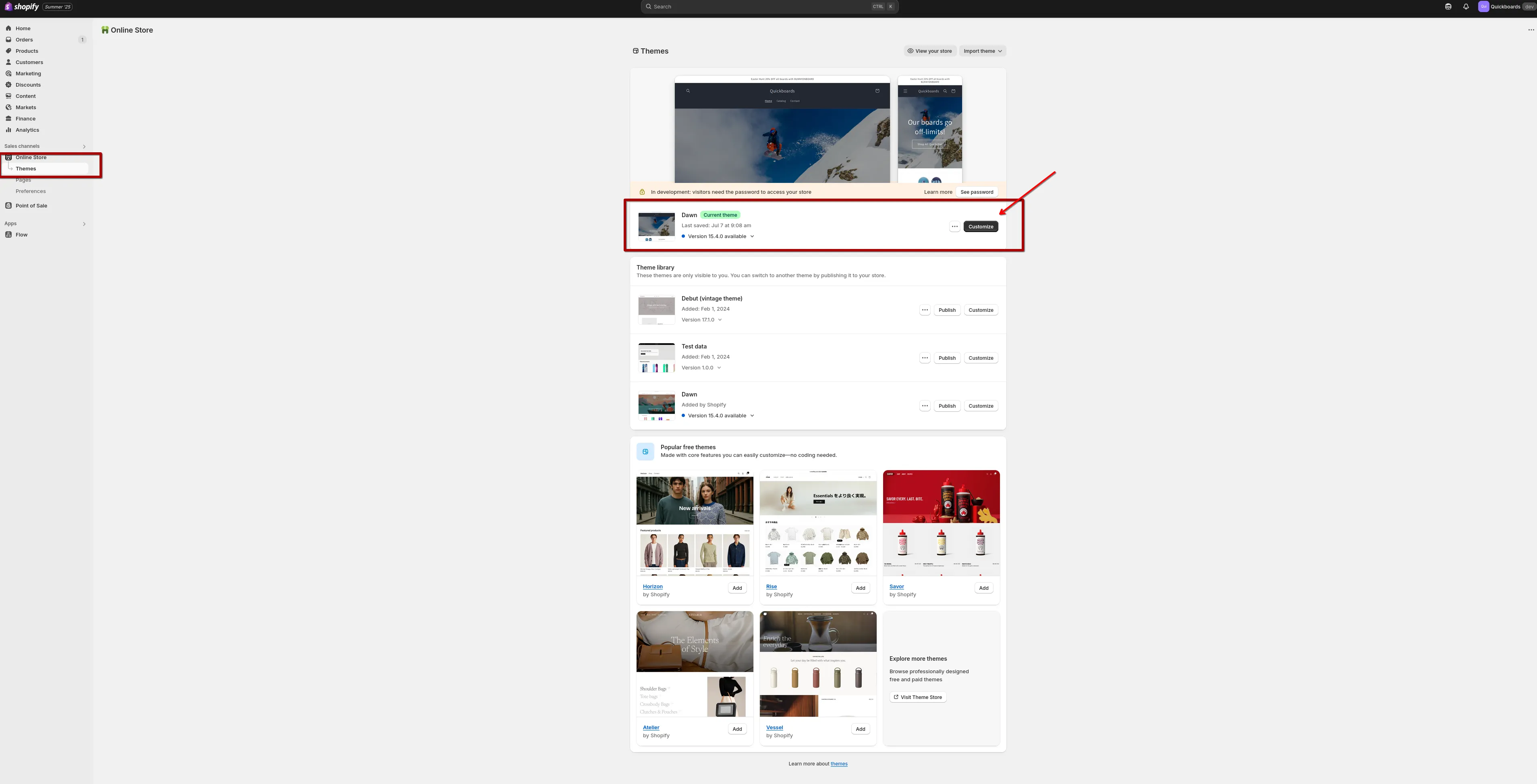
Section titled “الخيار ب: من إدارة Shopify”انتقل إلى إدارة Shopify → Online Store → Themes، ثم اضغط Customize في قالبك الحالي.
الخطوة 2: تفعيل تضمين التطبيق
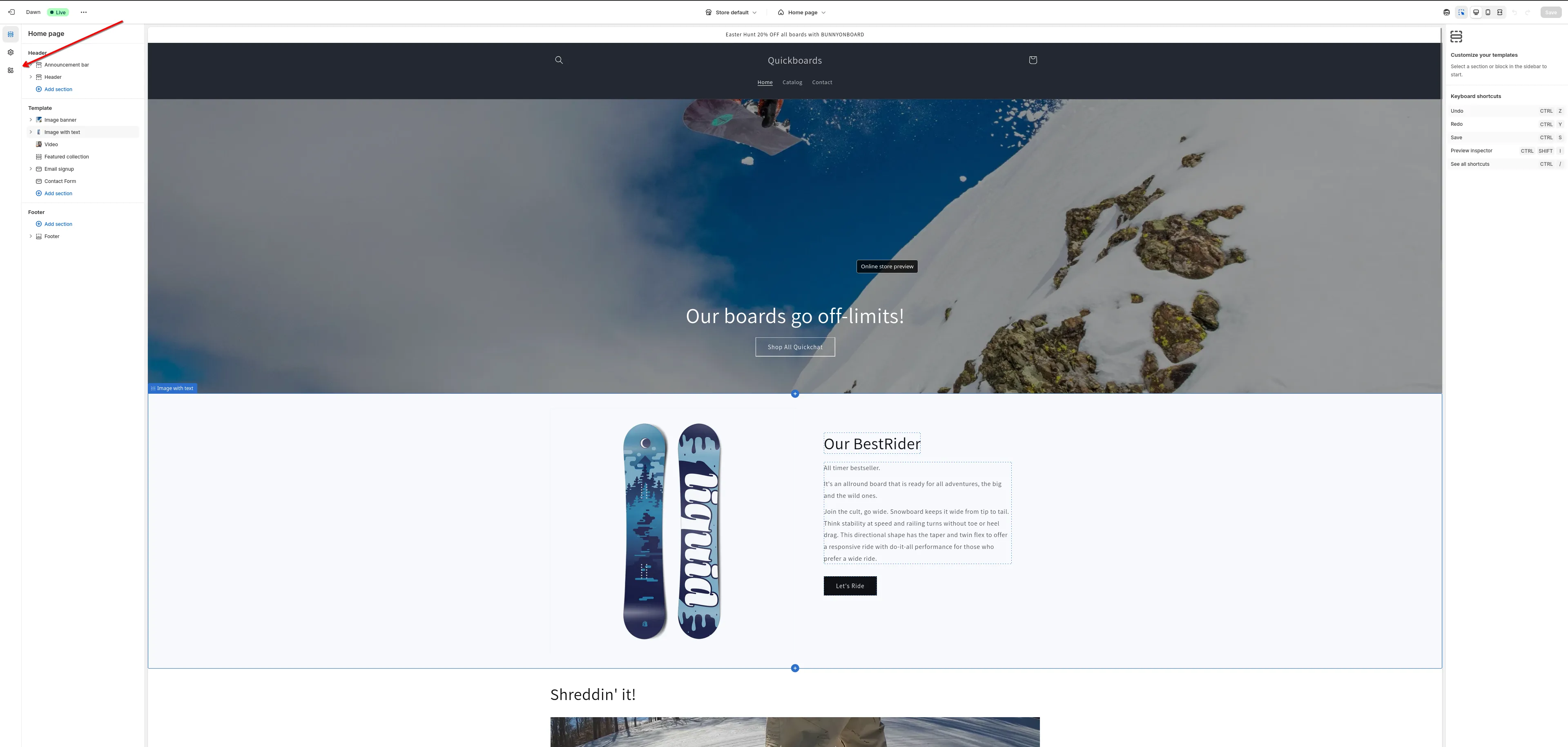
Section titled “الخطوة 2: تفعيل تضمين التطبيق”داخل محرر القالب، افتح الشريط الجانبي الأيسر وانتقل إلى App embeds.
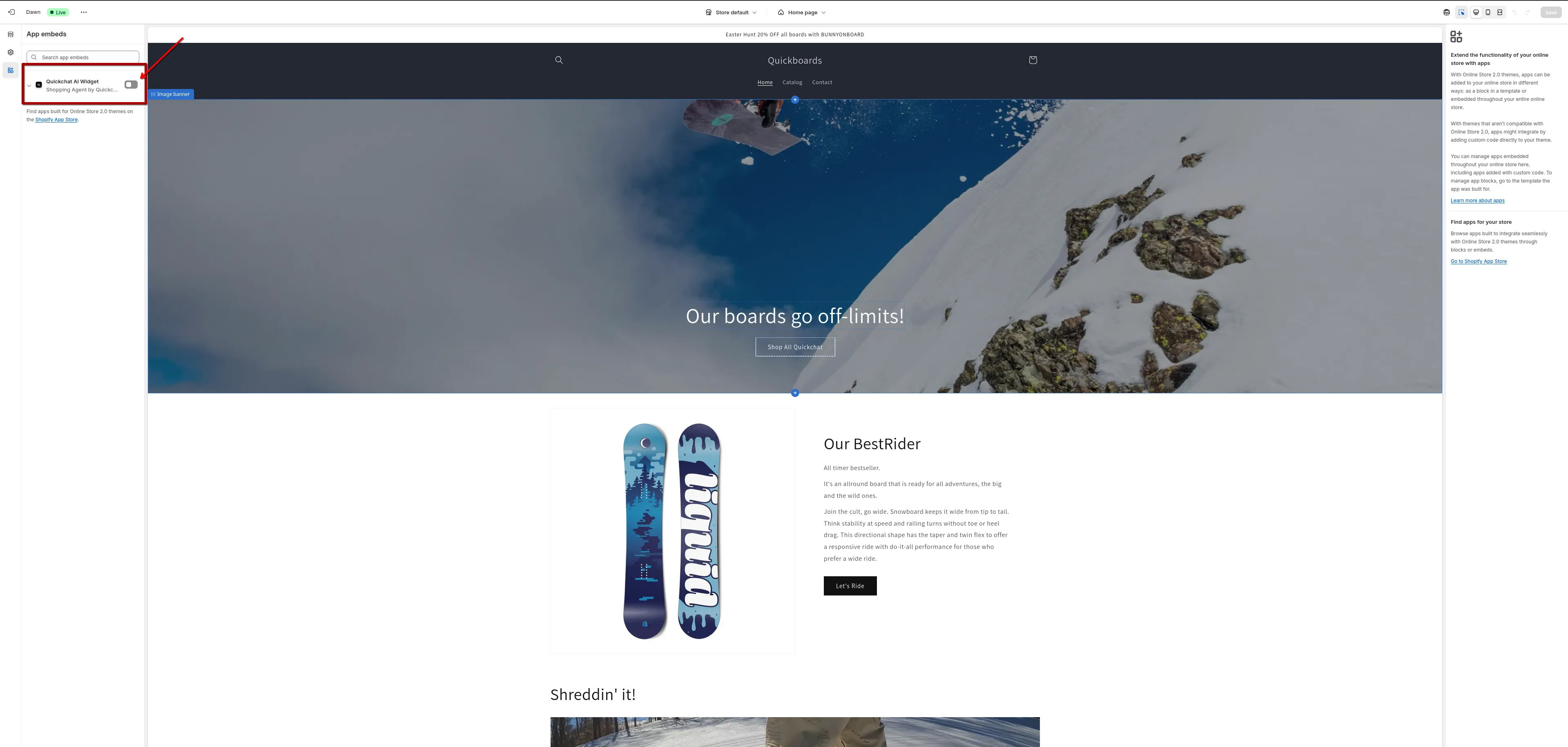
ابحث عن Quickchat AI Widget وفعّله.
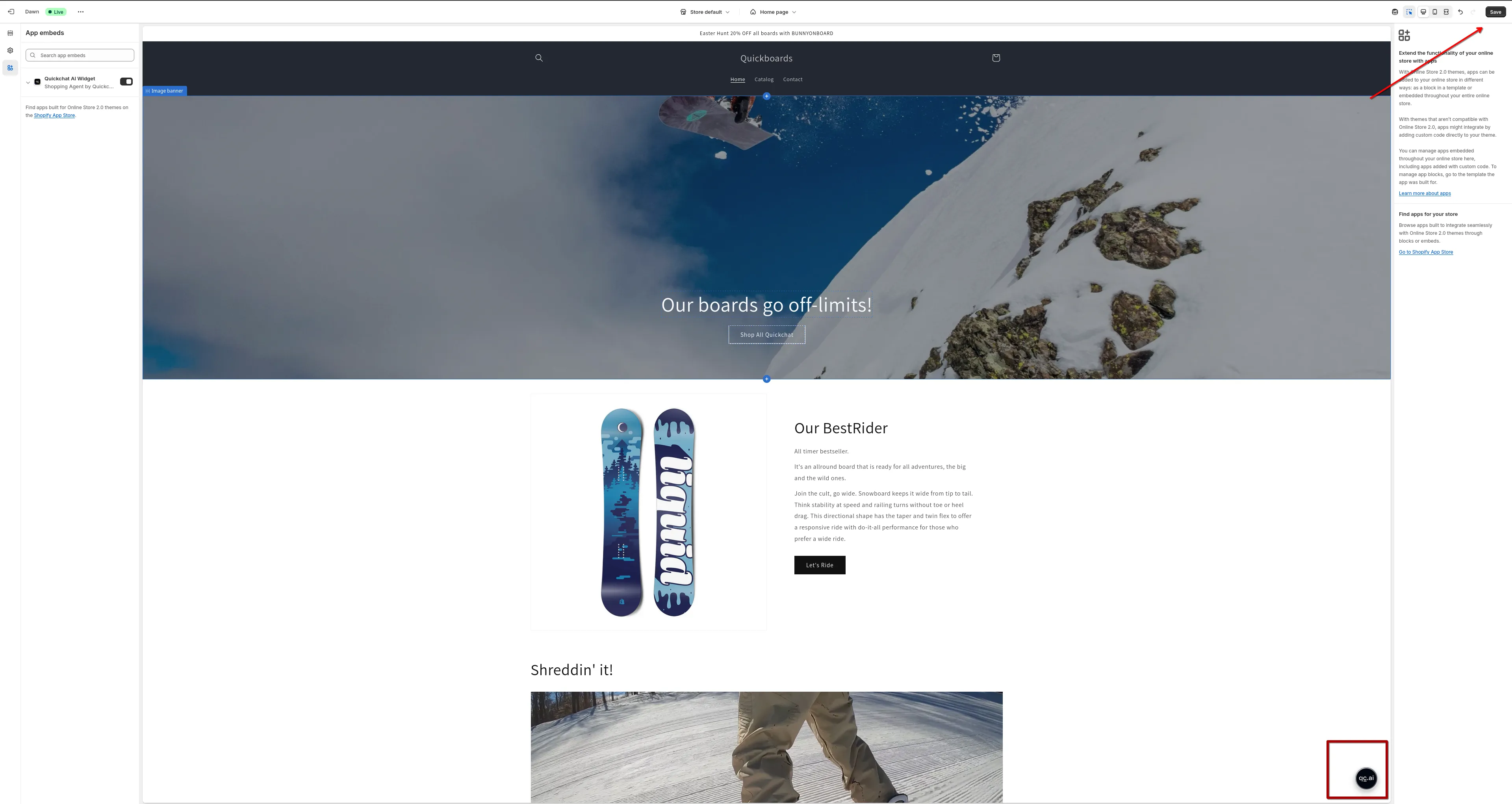
ثم اضغط Save (أعلى اليمين).
الخطوة 3: التأكد في واجهة المتجر
Section titled “الخطوة 3: التأكد في واجهة المتجر”افتح واجهة متجرك (المعاينة أو الموقع الفعلي) وابحث عن فقاعة دردشة Quickchat AI أسفل يمين الصفحة.
هذا كل شيء!
وكيل Quickchat AI يعمل في متجر Shopify 🎉
إضافة سكربت Widget يدويًا
Section titled “إضافة سكربت Widget يدويًا”إذا لم ترد تثبيت تطبيق Shopify لأن لديك وكيل AI مُنشأ بالفعل في تطبيق Quickchat AI، يمكنك إضافة سكربت بسيط يعرضه في متجرك.
لربط وكيل AI ببيانات متجر Shopify مثل كتالوج المنتجات والسلة، اتبع التالي:
- الصق رابط المتجر في هذه الصفحة: quickchat.ai/shopify
- احصل عليه لحسابك وخصصه وضمّنه في موقعك
1. فتح محرر كود القالب
Section titled “1. فتح محرر كود القالب”- افتح لوحة إدارة Shopify.
- في القائمة اليسرى، اضغط Online Store → Themes.
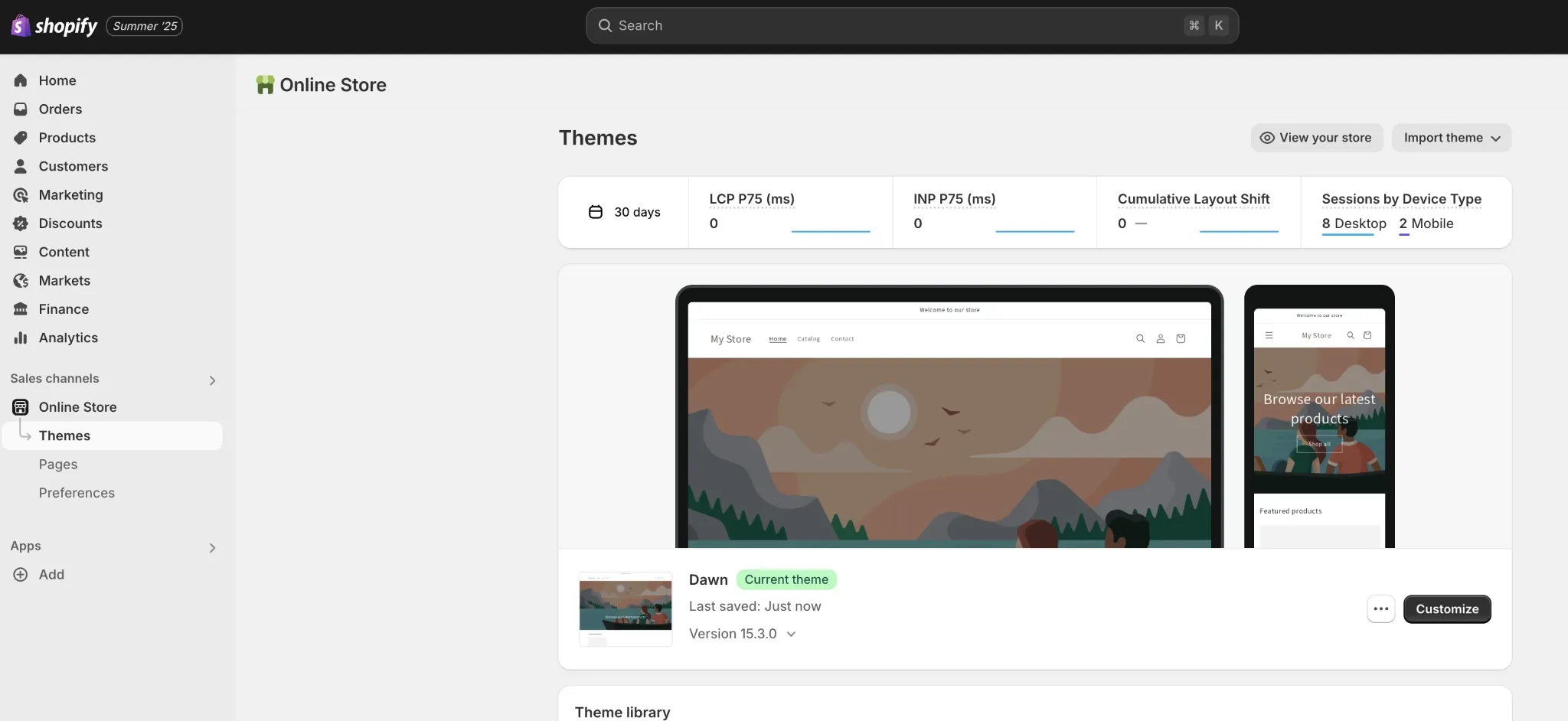
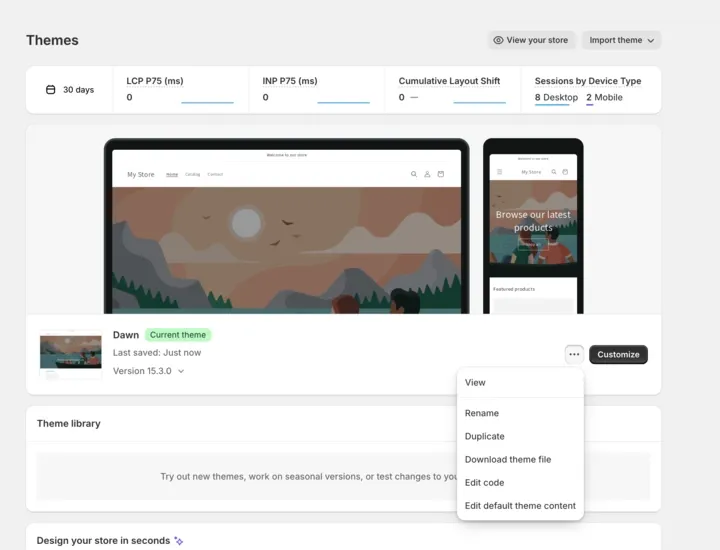
- في قسم Current theme، اضغط النقاط الثلاث (⋯) بجوار زر Customize.
- اختر Edit code من القائمة.
2. العثور على theme.liquid
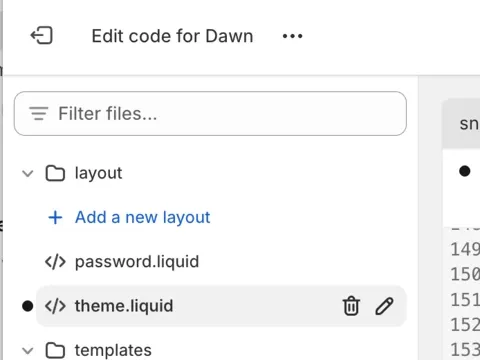
Section titled “2. العثور على theme.liquid”- في محرر الكود، وسّع مجلد layout على اليسار.
- اضغط
theme.liquidلفتح ملف التخطيط الرئيسي للقالب.
3. لصق السكربت
Section titled “3. لصق السكربت”- في تطبيق Quickchat، انتقل إلى موقعك الإلكتروني → التثبيت.
- انسخ السكربت المُنشأ.
- الصقه فوق وسم
</body>مباشرة أسفل ملفtheme.liquid.
<script> (function(e,a,d,i,c,t=a.createElement(d)){e[c]=e[c]||function(){(e[c].q=e[c].q||[]).push(arguments)},t.src=i,t.async=1,a.body.insertAdjacentElement("beforeend",t)})(window,document,"script","https://bubble.quickchat.ai/chat.js","_quickchat"); _quickchat("init", "YOUR_AI_ID_HERE");</script>مؤشرات الأمان في صفحة متجر تطبيقات Shopify
Section titled “مؤشرات الأمان في صفحة متجر تطبيقات Shopify”يعرض متجر تطبيقات Shopify وسائل الحماية الأمنية الاختيارية التي يعتمدها كل تطبيق. في صفحة Shopping Agent by Quickchat AI، قد ترى أن اثنتين منها غير مستخدمتين:
- رموز الوصول منتهية الصلاحية: عند تثبيت التطبيق، يمنحه Shopify رمز وصول عاديًا لمتجرك. يبقى صالحًا حتى إزالة التطبيق. لا يستخدم التطبيق رموز Shopify الأحدث التي تنتهي وتتجدد تلقائيًا.
- قيود IP المفروضة: لا يقتصر وصول التطبيق إلى متجرك على قائمة ثابتة من عناوين IP للخوادم.
لا تغيّر هذه المؤشرات طريقة عمل التطبيق، ولا يلزمك إجراء بشأنها. لا يستطيع التطبيق استخدام إلا الأذونات التي وافقت عليها عند التثبيت، وتلغي إزالته وصوله إلى متجرك.
إذا كانت لديك أسئلة أخرى حول وصول التطبيق إلى متجرك، راسل support@quickchat.ai.