

Thêm trợ lý mua sắm Quickchat AI vào cửa hàng Shopify. Cài qua Shopify App Marketplace hoặc nhúng widget thủ công.
Hướng dẫn này trình bày cách thêm Quickchat AI Widget vào cửa hàng Shopify của bạn.
Kiểm tra ví dụ tùy chọn
Phần tiêu đề “Kiểm tra ví dụ tùy chọn”-
Kiểm tra đoạn mã Widget. Kiểm tra mã đã dán với Scenario ID được cung cấp. Công cụ không truy cập website của bạn.
-
So sánh phương thức triển khai. Đối chiếu các kênh, quyền truy cập website và tính năng bạn khai báo với các lựa chọn thiết lập Quickchat AI. Công cụ không kiểm tra website hay tài khoản của bạn.
Trong trình duyệt tương thích, các kiểm tra này cũng có sẵn dưới dạng công cụ của website. Các liên kết mở biểu mẫu tiêu chuẩn.
Bạn cần chuẩn bị
Phần tiêu đề “Bạn cần chuẩn bị”- Một cửa hàng Shopify
- Ứng dụng Shopping Agent by Quickchat AI được cài từ Shopify App Marketplace (nếu muốn kết nối thủ công mà không cài ứng dụng, cuộn xuống phần thứ hai của hướng dẫn)
- Quyền người dùng để chỉnh sửa giao diện
Thời gian thực hiện: ~2 phút
Shopping AI Agents là gì?
Phần tiêu đề “Shopping AI Agents là gì?”Video ngắn này giới thiệu kiến thức cơ bản: cách biến cửa hàng Shopify thành một Shopping AI Agent bằng Quickchat AI và Shopify MCP.
Bước 1: Mở trình chỉnh sửa giao diện
Phần tiêu đề “Bước 1: Mở trình chỉnh sửa giao diện”Có hai cách thực hiện:
Cách A (khuyên dùng): từ ứng dụng Quickchat AI
Phần tiêu đề “Cách A (khuyên dùng): từ ứng dụng Quickchat AI”Từ trang chủ/chào mừng của ứng dụng Quickchat AI, nhấp Bật Widget trong trình chỉnh sửa giao diện Shopify.
Liên kết này mở trực tiếp trình chỉnh sửa giao diện Shopify của cửa hàng tại mục App embeds, nơi bạn có thể bật tính năng nhúng ứng dụng.
Bật Widget trong trình chỉnh sửa giao diện Shopify chỉ xuất hiện với cửa hàng đã kết nối Quickchat AI qua ứng dụng Shopify (OAuth).
Cách B: từ Shopify Admin
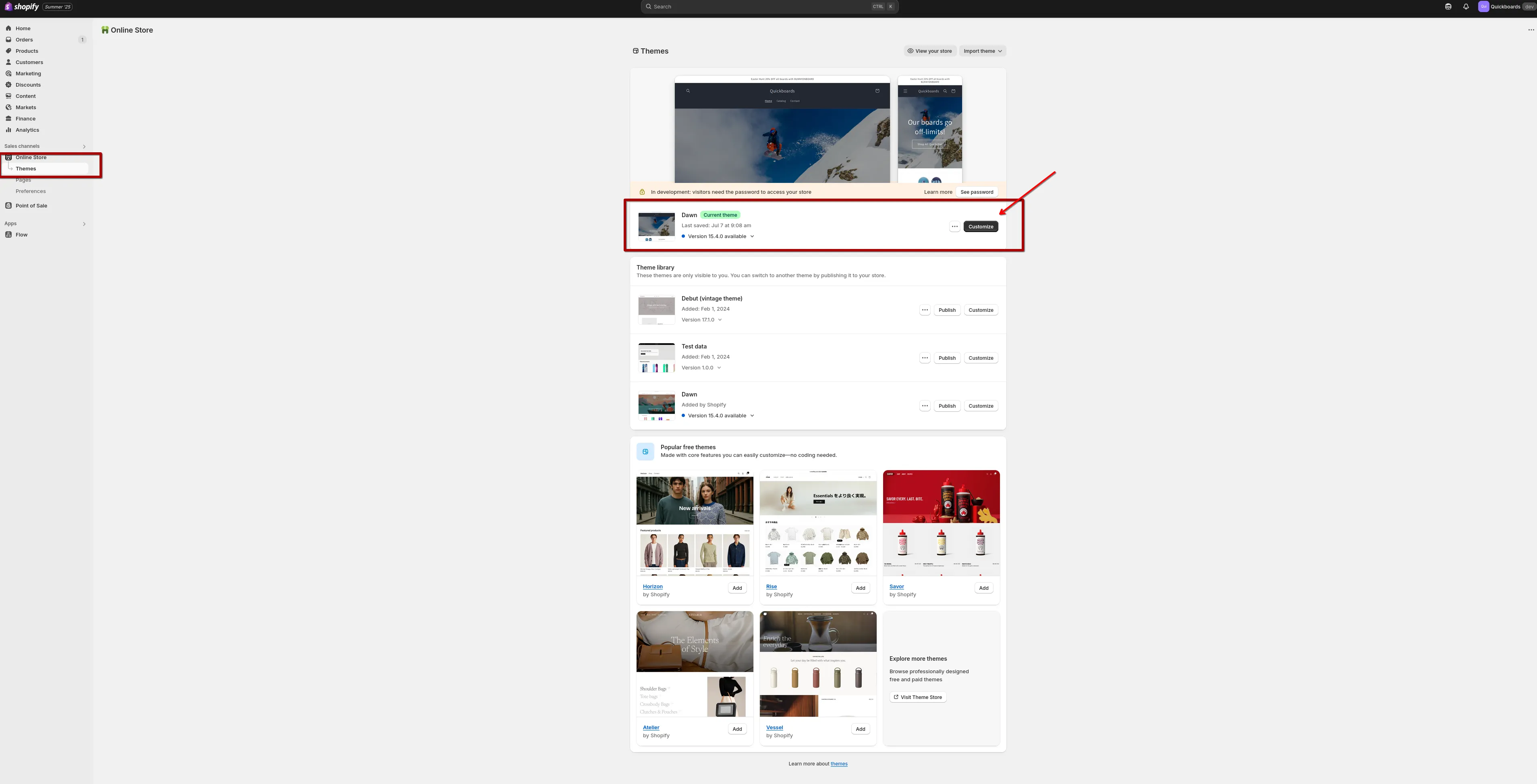
Phần tiêu đề “Cách B: từ Shopify Admin”Đi đến Shopify Admin → Online Store → Themes → nhấp Customize trên giao diện hiện tại.
Bước 2: Bật nhúng ứng dụng
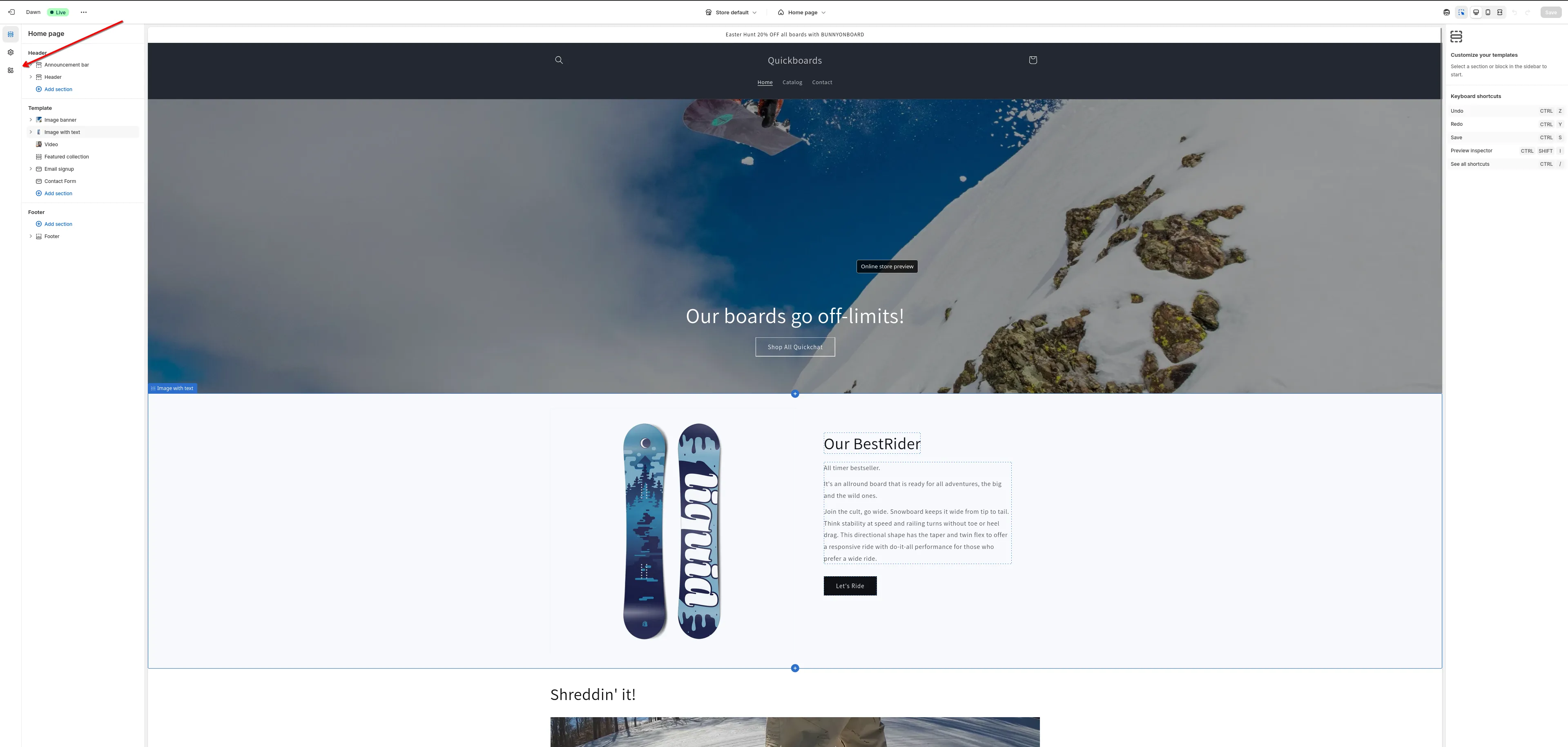
Phần tiêu đề “Bước 2: Bật nhúng ứng dụng”Trong trình chỉnh sửa giao diện, mở thanh bên trái rồi đi đến App embeds.
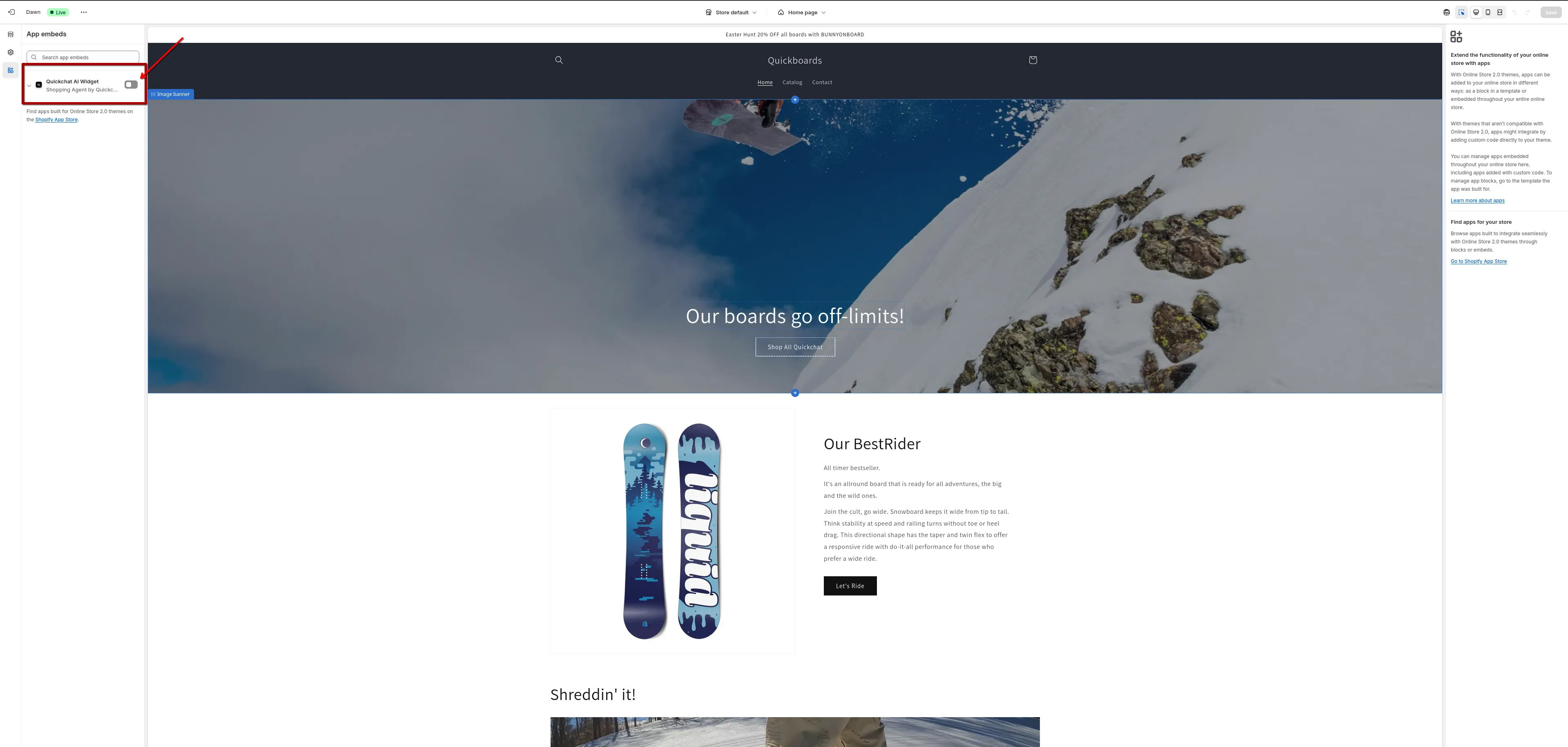
Tìm Quickchat AI Widget rồi bật công tắc.
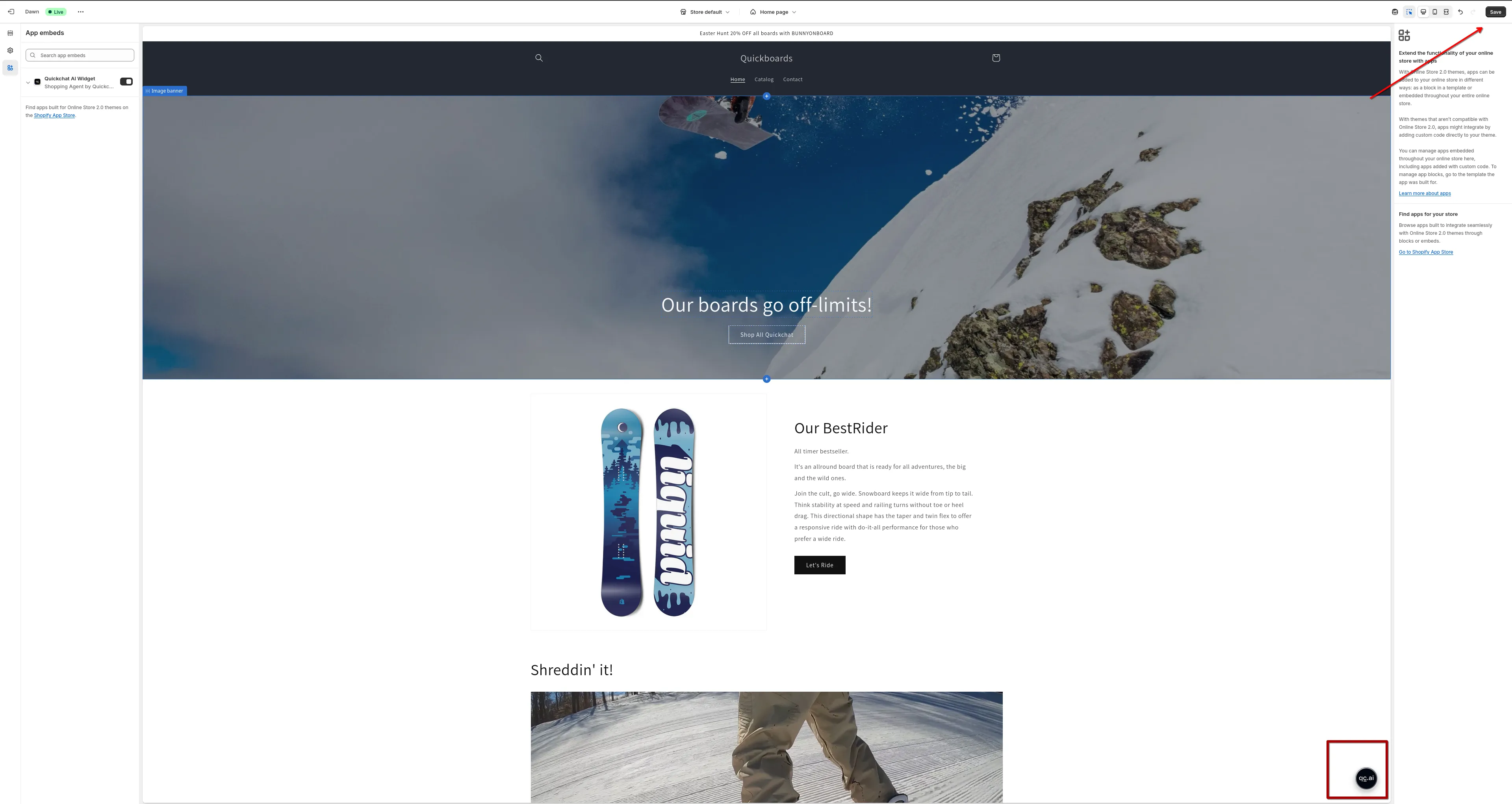
Sau đó nhấp Save (góc trên bên phải).
Bước 3: Kiểm tra trên cửa hàng
Phần tiêu đề “Bước 3: Kiểm tra trên cửa hàng”Mở cửa hàng (bản xem trước hoặc website đang hoạt động) và tìm bong bóng chat Quickchat AI ở góc dưới bên phải trang.
Vậy là xong!
Quickchat AI Agent đã hoạt động trên cửa hàng Shopify 🎉
Cách thêm script widget thủ công
Phần tiêu đề “Cách thêm script widget thủ công”Nếu bạn đã tạo AI Agent trong ứng dụng Quickchat AI và không muốn cài ứng dụng Shopify của chúng tôi, bạn có thể thêm một script đơn giản để hiển thị Agent trên cửa hàng Shopify.
Để kết nối AI Agent với dữ liệu của cửa hàng Shopify, chẳng hạn danh mục sản phẩm và giỏ hàng, hãy thực hiện như sau:
- Dán liên kết cửa hàng vào trang này: quickchat.ai/shopify
- Nhận quyền sở hữu, tùy chỉnh rồi nhúng vào website của bạn
1. Mở trình chỉnh sửa mã giao diện
Phần tiêu đề “1. Mở trình chỉnh sửa mã giao diện”- Đi đến Shopify Admin Panel của bạn.
- Trong menu bên trái, nhấp Online Store → Themes.
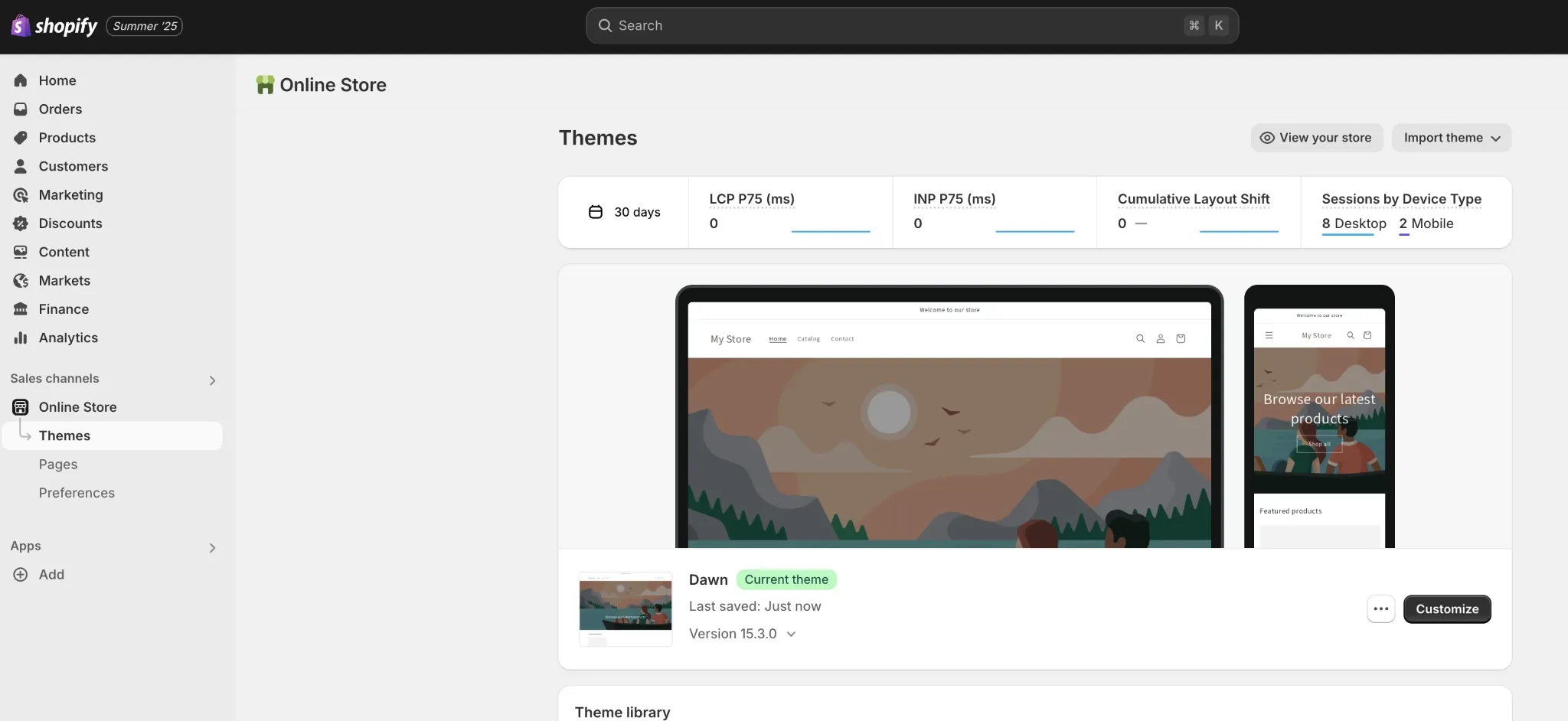
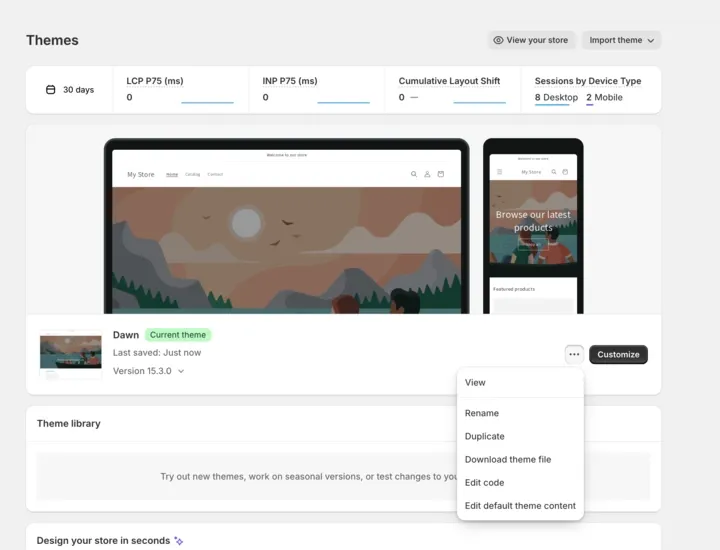
- Trong mục “Current theme”, nhấp dấu ba chấm (⋯) cạnh nút Customize.
- Chọn Edit code từ menu thả xuống.
2. Tìm theme.liquid
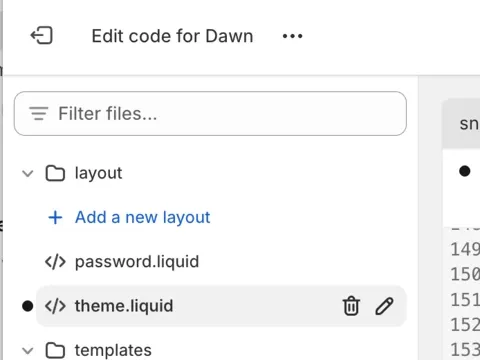
Phần tiêu đề “2. Tìm theme.liquid”- Trong trình chỉnh sửa mã, mở rộng thư mục layout bên trái.
- Nhấp
theme.liquidđể mở tệp bố cục chính của giao diện.
3. Dán script
Phần tiêu đề “3. Dán script”- Trong ứng dụng Quickchat, đi đến Trang web của bạn → Cài đặt.
- Sao chép script được tạo.
- Dán ngay phía trên thẻ
</body>ở cuối tệptheme.liquid.
<script> (function(e,a,d,i,c,t=a.createElement(d)){e[c]=e[c]||function(){(e[c].q=e[c].q||[]).push(arguments)},t.src=i,t.async=1,a.body.insertAdjacentElement("beforeend",t)})(window,document,"script","https://bubble.quickchat.ai/chat.js","_quickchat"); _quickchat("init", "YOUR_AI_ID_HERE");</script>Chỉ báo bảo mật trên trang ứng dụng Shopify App Marketplace
Phần tiêu đề “Chỉ báo bảo mật trên trang ứng dụng Shopify App Marketplace”Shopify App Marketplace cho biết mỗi ứng dụng đã áp dụng những biện pháp bảo mật tùy chọn nào. Trên trang Shopping Agent by Quickchat AI, bạn có thể thấy hai biện pháp chưa được sử dụng:
- Expiring access tokens: khi bạn cài ứng dụng, Shopify cấp cho ứng dụng một token truy cập tiêu chuẩn cho cửa hàng. Token vẫn hợp lệ đến khi bạn gỡ ứng dụng. Ứng dụng không sử dụng loại token mới hơn của Shopify có thời hạn và tự động gia hạn.
- Enforced IP restrictions: quyền truy cập cửa hàng của ứng dụng không bị giới hạn theo danh sách địa chỉ IP máy chủ cố định.
Các chỉ báo này không thay đổi cách ứng dụng hoạt động và bạn không cần thực hiện thao tác nào. Ứng dụng chỉ sử dụng các quyền bạn đã chấp thuận khi cài đặt; gỡ ứng dụng sẽ thu hồi quyền truy cập cửa hàng.
Nếu có câu hỏi khác về cách ứng dụng truy cập cửa hàng, hãy gửi email đến support@quickchat.ai.