

Thêm AI Agent vào Intercom để giải quyết hỗ trợ ngay trong hộp thư. Kết nối Quickchat AI, dùng kiến thức Trung tâm trợ giúp và bật chuyển giao cho nhân viên.
Quickchat AI thêm AI Agent tùy chỉnh vào hộp thư Intercom. Nó tự trả lời và giải quyết cuộc trò chuyện khách hàng trên cả live chat lẫn email, dùng kiến thức riêng của bạn và chuyển cho nhân viên khi cần. Nhập bài Trung tâm trợ giúp Intercom chỉ một nhấp để AI Agent hỗ trợ ngay từ ngày đầu với hơn 100 ngôn ngữ.
Sau cài đặt, mở Ứng dụng bên ngoài → Intercom và kiểm tra thẻ kết nối. Nếu thấy Đã kết nối bằng {name}, tiếp tục phần giao cuộc trò chuyện bên dưới và chọn trong Cài đặt AI chỉ trả lời cuộc được giao hay tất cả. Nếu được yêu cầu đăng nhập hoặc bảng vẫn hiện Kết nối với Intercom, hãy đăng nhập và hoàn tất các bước dưới cho AI Agent muốn dùng. Chúng tôi đề xuất tạo thành viên “Quickchat AI” riêng trong Intercom và kết nối bằng người đó để câu trả lời đến từ AI Agent thay vì một nhân viên.
Hướng dẫn trình bày cách tích hợp AI Agent vào Intercom, gồm:
- Chuẩn bị tài khoản Intercom
- Tích hợp Quickchat AI với Intercom
- Thêm Quickchat AI Agent vào Intercom
Kiểm tra ví dụ tùy chọn
Phần tiêu đề “Kiểm tra ví dụ tùy chọn”-
So sánh cách triển khai. Đối chiếu kênh, quyền truy cập website và tính năng yêu cầu với lựa chọn thiết lập Quickchat AI. Không kiểm tra website hoặc tài khoản.
-
Kiểm tra yêu cầu gói. So sánh nhu cầu sử dụng, nội dung, nhóm và tính năng khai báo với gói công khai. Không phải báo giá hay kiểm tra tài khoản.
Chuẩn bị tài khoản Intercom
Phần tiêu đề “Chuẩn bị tài khoản Intercom”Tạo người dùng Intercom dành riêng cho AI
Phần tiêu đề “Tạo người dùng Intercom dành riêng cho AI”Để bắt đầu, cần chỉ định người dùng Intercom làm danh tính cho AI Agent. AI sẽ trả lời dưới tên người đó trong mọi cuộc trò chuyện được giao.
Để trải nghiệm liền mạch, chúng tôi đề xuất tạo người dùng riêng tên “Quickchat AI” cho trả lời tự động. Cách này cho phép chọn khi nào AI Agent hoạt động và để nhóm tiếp quản bằng cách giao cho thành viên khác. Thực hiện như sau:
- Tạo người dùng Quickchat AI: đăng nhập Intercom, tạo người dùng mới tên “Quickchat AI”.
- Đặt quyền truy cập: cấu hình quyền cụ thể cho người dùng “Quickchat AI” để hoạt động đúng.
Hoàn tất cấu hình này là có thể chuyển sang bước tiếp theo.
Hãy bảo đảm bạn đang đăng nhập bằng người dùng riêng đó trong các bước tích hợp tiếp theo.
Tích hợp Quickchat với Intercom
Phần tiêu đề “Tích hợp Quickchat với Intercom”Điều hướng
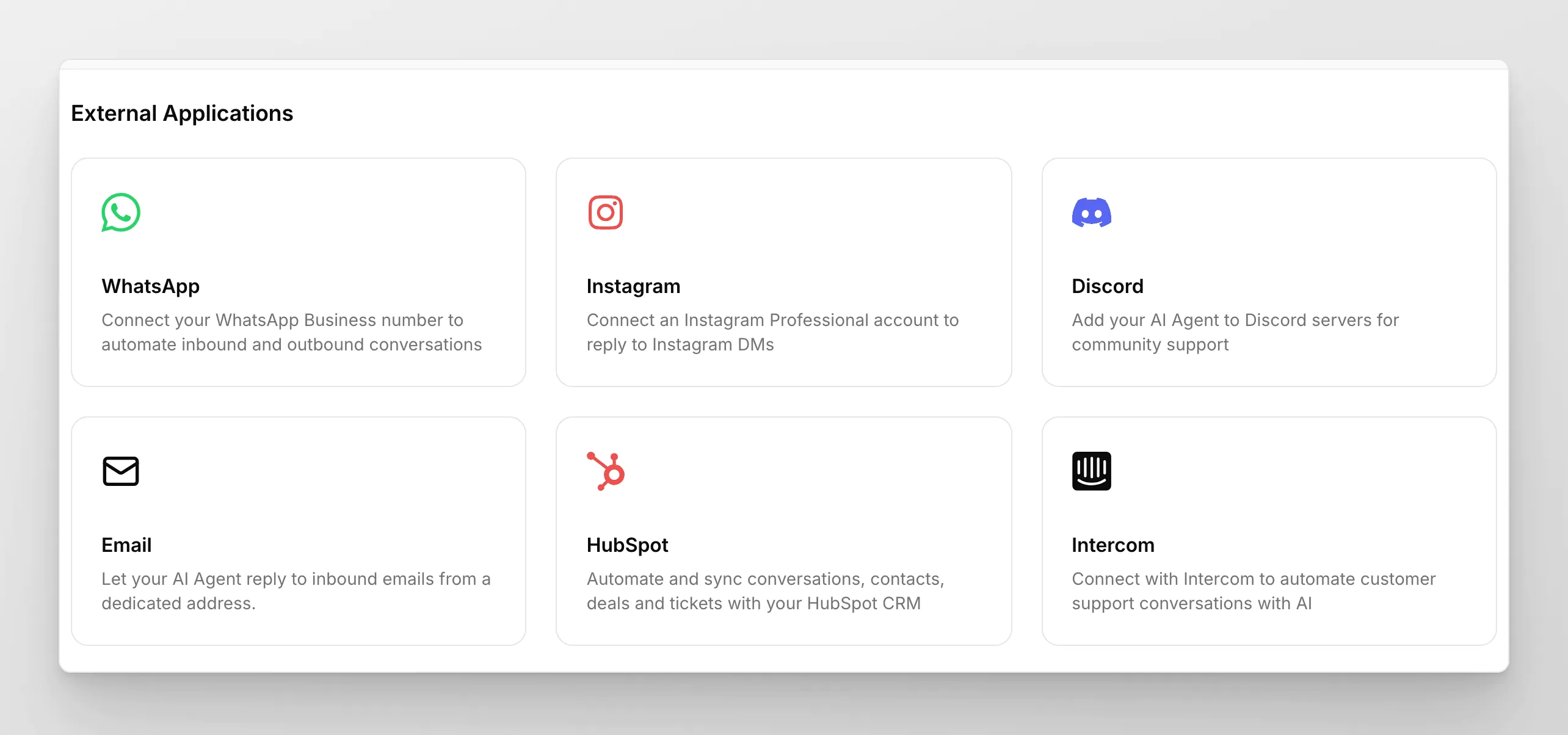
Phần tiêu đề “Điều hướng”Vào tab Ứng dụng bên ngoài, tìm và nhấp ô “Intercom”:
Xác thực
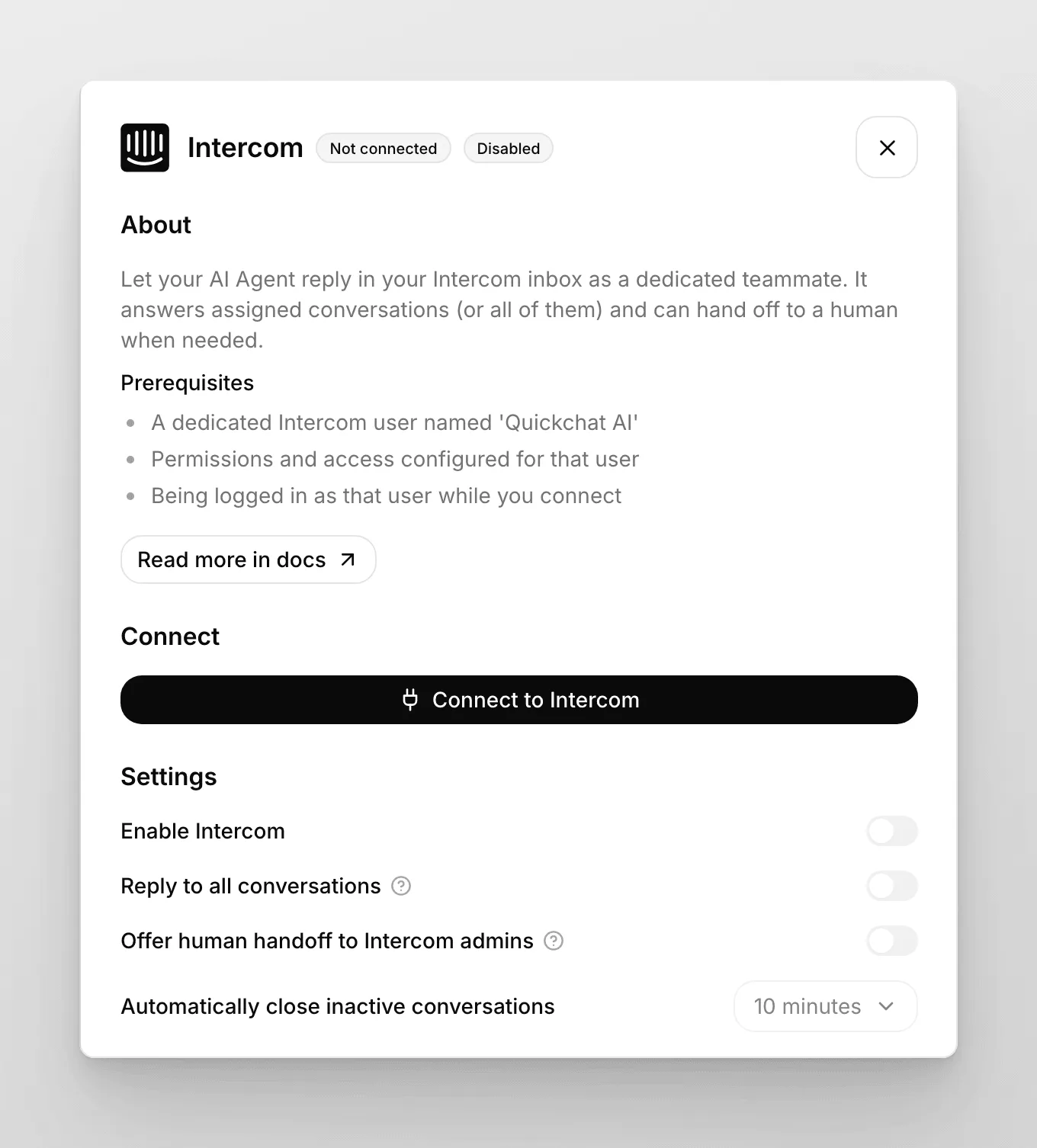
Phần tiêu đề “Xác thực”Khi chưa kết nối Intercom, bảng chỉ có nút Kết nối với Intercom. Nhấp để bắt đầu OAuth. Cửa sổ bật lên cho phép cấp quyền AI Agent truy cập workspace Intercom. Khi chấp thuận, cửa sổ tự đóng và kết nối được nhận diện, nên không cần bước “bật” riêng trước đó.
Xác nhận
Phần tiêu đề “Xác nhận”Sau kết nối, bảng hiển thị thẻ Đã kết nối bằng {name}, App ID, Admin ID cùng nút Xác thực lại, Kiểm tra kết nối, Xóa. Nhấp Kiểm tra kết nối để xác minh tích hợp hoạt động.
Nếu kiểm tra thành công, tích hợp đã hoạt động! Bạn có thể tiếp tục giao cuộc trò chuyện Intercom cho AI Agent.
Cài đặt tích hợp
Phần tiêu đề “Cài đặt tích hợp”Sau kết nối, bảng có một số cài đặt. Dùng công tắc Bật Intercom để bật/tắt mà không xóa tích hợp.
- Trả lời mọi cuộc trò chuyện: khi bật, AI Agent trả lời mọi cuộc trong hộp thư Intercom và không cần bước Workflow Automation bên dưới. Mặc định tắt (chỉ cuộc được giao), nên AI chỉ trả lời cuộc được giao cho người dùng quản trị bot. Ở chế độ mặc định, hoàn tất cả Workload Management và Workflow Automation.
- Cho phép chuyển cho quản trị viên Intercom: mặc định tắt. Khi bật, AI Agent có thể chuyển cuộc trò chuyện tới quản trị viên khi cần nâng cấp xử lý.
- Tự động đóng cuộc trò chuyện không hoạt động: chọn thời gian chờ đóng cuộc không có hoạt động. Các lựa chọn: Không bao giờ, 5 phút, 10 phút hoặc 30 phút.
Giao cuộc trò chuyện Intercom cho Quickchat AI Agent
Phần tiêu đề “Giao cuộc trò chuyện Intercom cho Quickchat AI Agent”Trong chế độ mặc định chỉ xử lý cuộc được giao, có hai bước để giao cuộc trò chuyện cho AI Agent. Nếu đã bật Trả lời mọi cuộc trò chuyện, có thể bỏ bước Workflow Automation.
Quản lý khối lượng công việc
Phần tiêu đề “Quản lý khối lượng công việc”Vào tab Settings, sau đó Inbox settings và thêm Quickchat AI Agent vào Workload Management.
Tự động hóa quy trình
Phần tiêu đề “Tự động hóa quy trình”Vào tab Automation, nhấp Create new workflow (“Customer starts a new message”).
Trong quy trình, thiết lập tự động giao cho người dùng Intercom bạn đã tạo dành cho Trợ lý Quickchat.
Hoàn tất! 🎉 Tích hợp đã hoàn thành!
Để xác minh cuối cùng, gửi tin nhắn vào cửa sổ chat Intercom. Bạn sẽ nhận trả lời từ AI Agent và cuộc trò chuyện xuất hiện trong Hộp thư đến của ứng dụng Quickchat AI.