

เพิ่มเอเจนต์ AI ใน Intercom เพื่อแก้ปัญหาฝ่ายสนับสนุนในกล่องข้อความ เชื่อมต่อ Quickchat AI ใช้ข้อมูลจาก Help Center และเปิดการส่งต่อให้เจ้าหน้าที่
Quickchat AI เพิ่มเอเจนต์ AI ที่ปรับแต่งได้ในกล่องข้อความ Intercom เอเจนต์ใช้ความรู้ของคุณตอบและแก้ปัญหาในการสนทนากับลูกค้าโดยอัตโนมัติ ทั้งแชทสดและอีเมล พร้อมส่งต่อให้เจ้าหน้าที่เมื่อจำเป็น นำเข้าบทความ Intercom Help Center ที่มีอยู่ได้ในคลิกเดียว แล้วเอเจนต์ AI ก็พร้อมช่วยเหลือตั้งแต่วันแรกในกว่า 100 ภาษา
หลังติดตั้ง เปิด แอปภายนอก → Intercom ใน Quickchat AI แล้วตรวจสอบการ์ดการเชื่อมต่อ หากแสดง เชื่อมต่อในฐานะ {name} ให้ไปยังขั้นตอนมอบหมายการสนทนาด้านล่าง และเลือกในการตั้งค่าว่า AI จะตอบเฉพาะการสนทนาที่ได้รับมอบหมายหรือตอบทั้งหมด หากระบบขอให้เข้าสู่ระบบ หรือแผงยังแสดง เชื่อมต่อกับ Intercom ให้เข้าสู่ระบบและทำขั้นตอนการเชื่อมต่อด้านล่างให้เสร็จสำหรับเอเจนต์ AI ที่ต้องการใช้ เราแนะนำให้สร้างเพื่อนร่วมทีม “Quickchat AI” โดยเฉพาะใน Intercom แล้วเชื่อมต่อด้วยผู้ใช้นั้น เพื่อให้คำตอบมาจากเอเจนต์ AI แทนบุคคล
คู่มือนี้อธิบายวิธีเชื่อมต่อเอเจนต์ AI กับ Intercom โดยครอบคลุมหัวข้อต่อไปนี้:
- เตรียมบัญชี Intercom สำหรับการเชื่อมต่อ
- เชื่อมต่อ Quickchat AI กับ Intercom
- เพิ่มเอเจนต์ Quickchat AI ใน Intercom
การตรวจสอบตัวอย่างเพิ่มเติม
หัวข้อที่มีชื่อว่า “การตรวจสอบตัวอย่างเพิ่มเติม”-
เปรียบเทียบวิธีติดตั้งใช้งาน ตรวจสอบช่องทาง สิทธิ์เข้าถึงเว็บไซต์ และฟีเจอร์ที่คุณระบุ เทียบกับตัวเลือกการตั้งค่า Quickchat AI โดยไม่ตรวจสอบเว็บไซต์หรือบัญชีของคุณ
-
ตรวจสอบความต้องการของแพ็กเกจ เปรียบเทียบการใช้งาน เนื้อหา ทีม และฟีเจอร์ที่คุณระบุกับแพ็กเกจ Quickchat AI ที่เผยแพร่ต่อสาธารณะ นี่ไม่ใช่ใบเสนอราคาหรือการตรวจสอบบัญชี
เตรียมบัญชี Intercom
หัวข้อที่มีชื่อว่า “เตรียมบัญชี Intercom”สร้างผู้ใช้ Intercom สำหรับ AI โดยเฉพาะ
หัวข้อที่มีชื่อว่า “สร้างผู้ใช้ Intercom สำหรับ AI โดยเฉพาะ”เริ่มการเชื่อมต่อโดยกำหนดผู้ใช้ Intercom ที่จะเป็น_ตัวตน_ของเอเจนต์ AI โดย AI จะตอบในนามผู้ใช้นี้ในทุกการสนทนาที่มอบหมายให้
เพื่อให้ใช้งานได้ราบรื่น เราแนะนำให้สร้างผู้ใช้แยกชื่อ ‘Quickchat AI’ สำหรับคำตอบอัตโนมัติ วิธีนี้ช่วยให้เลือกเวลาเปิดใช้เอเจนต์ AI ได้ยืดหยุ่น และให้ทีมรับช่วงการสนทนาได้โดยมอบหมายให้สมาชิกคนอื่น วิธีทำมีดังนี้:
- สร้างผู้ใช้ Quickchat AI: เข้าสู่ระบบบัญชี Intercom แล้วสร้างผู้ใช้ใหม่ชื่อ ‘Quickchat AI’
- กำหนดสิทธิ์และการเข้าถึง: กำหนดสิทธิ์และการเข้าถึงให้ผู้ใช้ ‘Quickchat AI’ เพื่อให้ทำงานได้ถูกต้อง
เมื่อเตรียมส่วนนี้เสร็จแล้ว คุณก็พร้อมทำขั้นตอนต่อไป
ตรวจสอบว่าคุณเข้าสู่ระบบด้วยผู้ใช้เฉพาะที่สร้างไว้ ขณะทำขั้นตอนการเชื่อมต่อถัดไป
เชื่อมต่อ Quickchat กับ Intercom
หัวข้อที่มีชื่อว่า “เชื่อมต่อ Quickchat กับ Intercom”เปิดหน้าการเชื่อมต่อ
หัวข้อที่มีชื่อว่า “เปิดหน้าการเชื่อมต่อ”ไปที่แท็บ แอปภายนอก หาแล้วคลิกไทล์ “Intercom”:
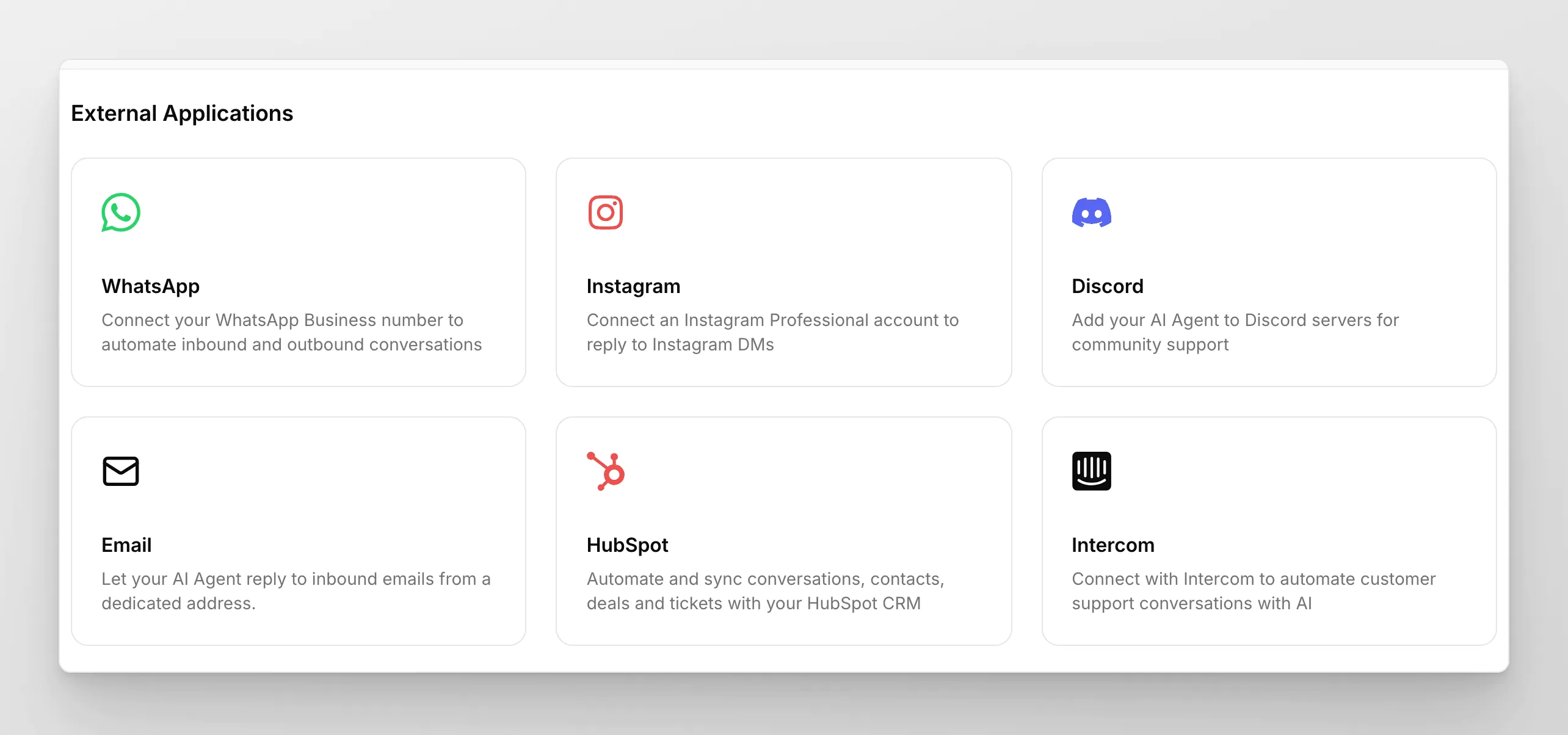
การยืนยันตัวตน
หัวข้อที่มีชื่อว่า “การยืนยันตัวตน”เมื่อยังไม่ได้เชื่อมต่อ Intercom แผงจะแสดงปุ่ม เชื่อมต่อกับ Intercom เพียงปุ่มเดียว คลิกเพื่อเริ่ม OAuth หน้าต่างป๊อปอัปจะเปิดให้คุณอนุญาตเอเจนต์ AI เข้าถึงพื้นที่ทำงาน Intercom เมื่ออนุญาตแล้ว ป๊อปอัปจะปิดเองและระบบตรวจพบการเชื่อมต่อ จึงไม่ต้องทำขั้นตอน “เปิดใช้” แยกก่อน
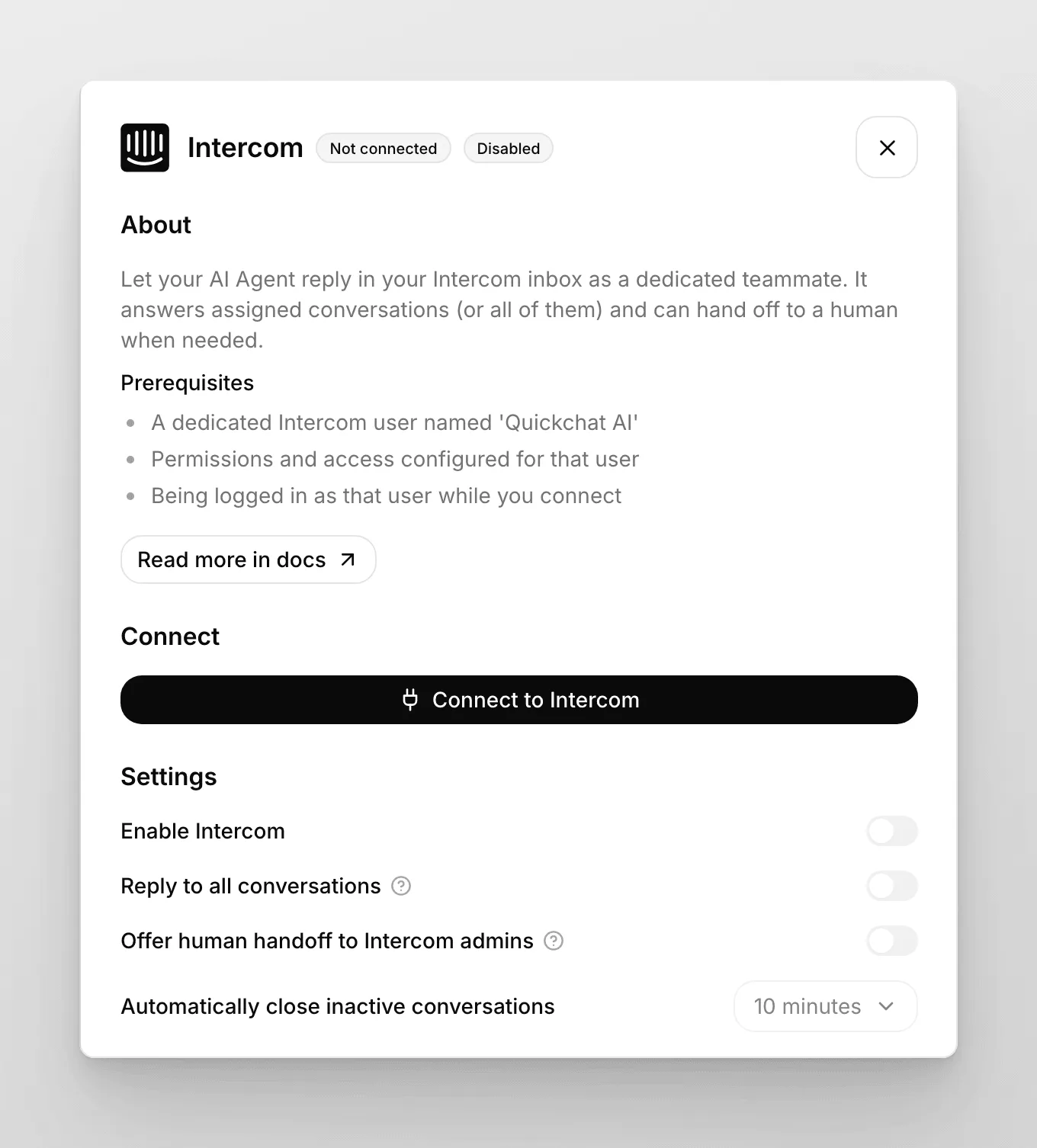
การยืนยันผล
หัวข้อที่มีชื่อว่า “การยืนยันผล”เมื่อเชื่อมต่อแล้ว แผงจะแสดงการ์ดที่มี เชื่อมต่อในฐานะ {name}, App ID และ Admin ID พร้อมปุ่ม ยืนยันตัวตนใหม่, ทดสอบการเชื่อมต่อ และ นำออก คลิก ทดสอบการเชื่อมต่อ เพื่อยืนยันว่าการเชื่อมต่อทำงาน
หากทดสอบสำเร็จ แสดงว่าคุณทำได้แล้ว! การเชื่อมต่อพร้อมใช้งาน และคุณทำขั้นตอนถัดไปเพื่อมอบหมายการสนทนาใน Intercom ให้เอเจนต์ AI ได้
การตั้งค่าการเชื่อมต่อ
หัวข้อที่มีชื่อว่า “การตั้งค่าการเชื่อมต่อ”หลังเชื่อมต่อ แผงจะแสดงการตั้งค่าเพิ่มเติม ใช้สวิตช์ เปิดใช้ Intercom เพื่อเปิดหรือปิดการเชื่อมต่อโดยไม่ลบออก
- ตอบทุกการสนทนา: เมื่อเปิด เอเจนต์ AI จะตอบทุกการสนทนาในกล่องข้อความ Intercom และไม่ต้องทำขั้นตอน Workflow Automation ด้านล่าง ค่าเริ่มต้นปิดอยู่ (โหมดเฉพาะที่มอบหมาย) เอเจนต์ AI จึงตอบเฉพาะการสนทนาที่มอบหมายให้ผู้ใช้แอดมินของตน ในโหมดเริ่มต้นนี้ ให้ทำทั้งขั้นตอน Workload Management และ Workflow Automation ด้านล่าง
- เสนอการส่งต่อให้ผู้ดูแล Intercom: ค่าเริ่มต้นปิดอยู่ เมื่อเปิด เอเจนต์ AI สามารถส่งการสนทนาให้ผู้ดูแลที่เป็นเจ้าหน้าที่ใน Intercom เมื่อจำเป็นต้องยกระดับการดูแล
- ปิดการสนทนาที่ไม่มีการเคลื่อนไหวอัตโนมัติ: เลือกระยะเวลารอก่อนปิดการสนทนาที่ไม่มีความเคลื่อนไหว ตัวเลือกคือ ไม่เลย, 5 นาที, 10 นาที หรือ 30 นาที
มอบหมายการสนทนา Intercom ให้เอเจนต์ Quickchat AI
หัวข้อที่มีชื่อว่า “มอบหมายการสนทนา Intercom ให้เอเจนต์ Quickchat AI”ในโหมดเริ่มต้นที่ตอบเฉพาะการสนทนาที่ได้รับมอบหมาย มีสองขั้นตอนเพื่อมอบหมายการสนทนา Intercom ให้เอเจนต์ Quickchat AI จัดการ (หากเปิด ตอบทุกการสนทนา ด้านบนแล้ว คุณข้ามขั้นตอน Workflow Automation ได้)
การจัดการภาระงาน
หัวข้อที่มีชื่อว่า “การจัดการภาระงาน”ไปที่แท็บ Settings จากนั้นไปที่ Inbox settings แล้วเพิ่มเอเจนต์ Quickchat AI ใน Workload Management
ระบบอัตโนมัติของเวิร์กโฟลว์
หัวข้อที่มีชื่อว่า “ระบบอัตโนมัติของเวิร์กโฟลว์”ไปที่แท็บ Automation แล้วคลิก Create new workflow (“Customer starts a new message”)
เมื่ออยู่ในเวิร์กโฟลว์ ให้ตั้งค่าระบบอัตโนมัติเพื่อมอบหมายการสนทนาให้ผู้ใช้ Intercom ที่คุณสร้างสำหรับผู้ช่วย Quickchat
เรียบร้อยแล้ว! 🎉 การเชื่อมต่อเสร็จสมบูรณ์แล้ว!
ตรวจสอบการเชื่อมต่อเป็นขั้นตอนสุดท้ายโดยส่งข้อความในหน้าต่างแชท Intercom คุณควรได้รับคำตอบจากเอเจนต์ AI และเห็นการสนทนาในกล่องข้อความของแอป Quickchat AI