

เพิ่มผู้ช่วยชอปปิง Quickchat AI ในร้าน Shopify ติดตั้งผ่าน Shopify App Marketplace หรือฝังวิดเจ็ตด้วยตนเอง
คู่มือนี้แสดงวิธีเพิ่ม Quickchat AI Widget ในร้าน Shopify ของคุณ
การตรวจสอบตัวอย่างเพิ่มเติม
หัวข้อที่มีชื่อว่า “การตรวจสอบตัวอย่างเพิ่มเติม”-
ตรวจสอบโค้ด Widget ตรวจสอบโค้ดที่วางเทียบกับ Scenario ID ที่ระบุ เครื่องมือนี้ไม่ดึงข้อมูลจากเว็บไซต์ของคุณ
-
เปรียบเทียบวิธีติดตั้งใช้งาน ตรวจสอบช่องทาง สิทธิ์เข้าถึงเว็บไซต์ และฟีเจอร์ที่คุณระบุ เทียบกับตัวเลือกการตั้งค่า Quickchat AI โดยไม่ตรวจสอบเว็บไซต์หรือบัญชีของคุณ
ในเบราว์เซอร์ที่รองรับ การตรวจสอบเหล่านี้ยังใช้เป็นเครื่องมือของเว็บไซต์ได้ด้วย ลิงก์จะเปิดแบบฟอร์มมาตรฐาน
สิ่งที่ต้องเตรียม
หัวข้อที่มีชื่อว่า “สิ่งที่ต้องเตรียม”- ร้าน Shopify
- แอป Shopping Agent by Quickchat AI ที่ติดตั้งจาก Shopify App Marketplace (หากไม่ต้องการติดตั้งและต้องการเชื่อมต่อเอง เลื่อนลงไปส่วนที่สองของคู่มือ)
- สิทธิ์ผู้ใช้ในการแก้ไขธีม
ใช้เวลาประมาณ ~2 นาที
เอเจนต์ AI สำหรับชอปปิงคืออะไร
หัวข้อที่มีชื่อว่า “เอเจนต์ AI สำหรับชอปปิงคืออะไร”วิดีโอสั้นนี้แนะนำพื้นฐานการเปลี่ยนร้าน Shopify เป็นเอเจนต์ AI สำหรับชอปปิงด้วย Quickchat AI และ Shopify MCP
ขั้นตอนที่ 1: เปิดเครื่องมือแก้ไขธีม
หัวข้อที่มีชื่อว่า “ขั้นตอนที่ 1: เปิดเครื่องมือแก้ไขธีม”ทำได้สองวิธี:
วิธี A (แนะนำ): จากแอป Quickchat AI
หัวข้อที่มีชื่อว่า “วิธี A (แนะนำ): จากแอป Quickchat AI”จากหน้าหลัก/ต้อนรับของแอป Quickchat AI คลิก เปิด Widget ในเครื่องมือแก้ไขธีม Shopify
ลิงก์นี้เปิดเครื่องมือแก้ไขธีม Shopify ของร้านโดยตรงในส่วน App embeds ซึ่งเปิดใช้การฝังแอปได้
เปิด Widget ในเครื่องมือแก้ไขธีม Shopify แสดงเฉพาะร้านที่เชื่อมต่อ Quickchat AI ผ่านแอป Shopify (OAuth) แล้ว
วิธี B: จาก Shopify Admin
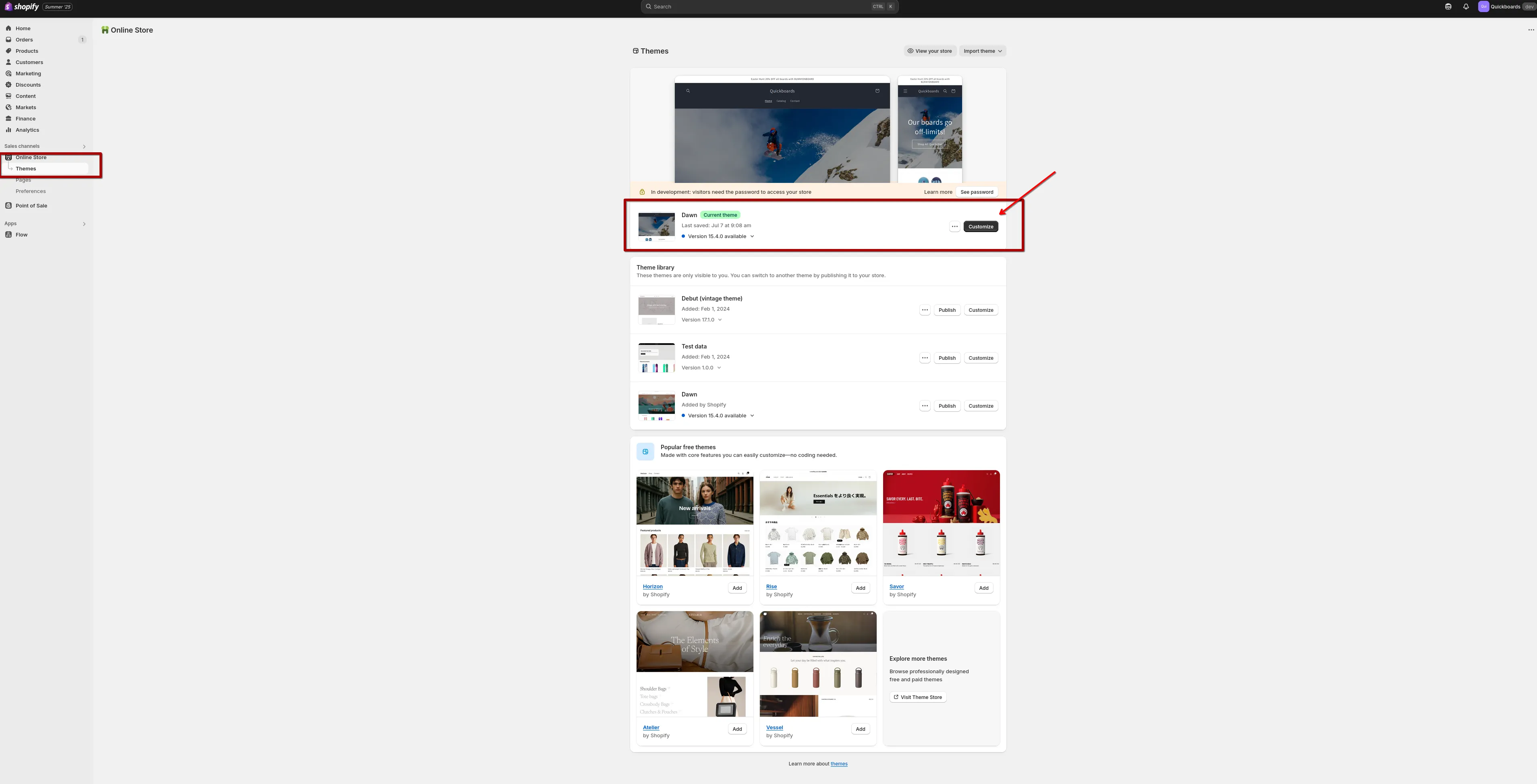
หัวข้อที่มีชื่อว่า “วิธี B: จาก Shopify Admin”ไปที่ Shopify Admin → Online Store → Themes → คลิก Customize บนธีมปัจจุบัน
ขั้นตอนที่ 2: เปิดใช้การฝังแอป
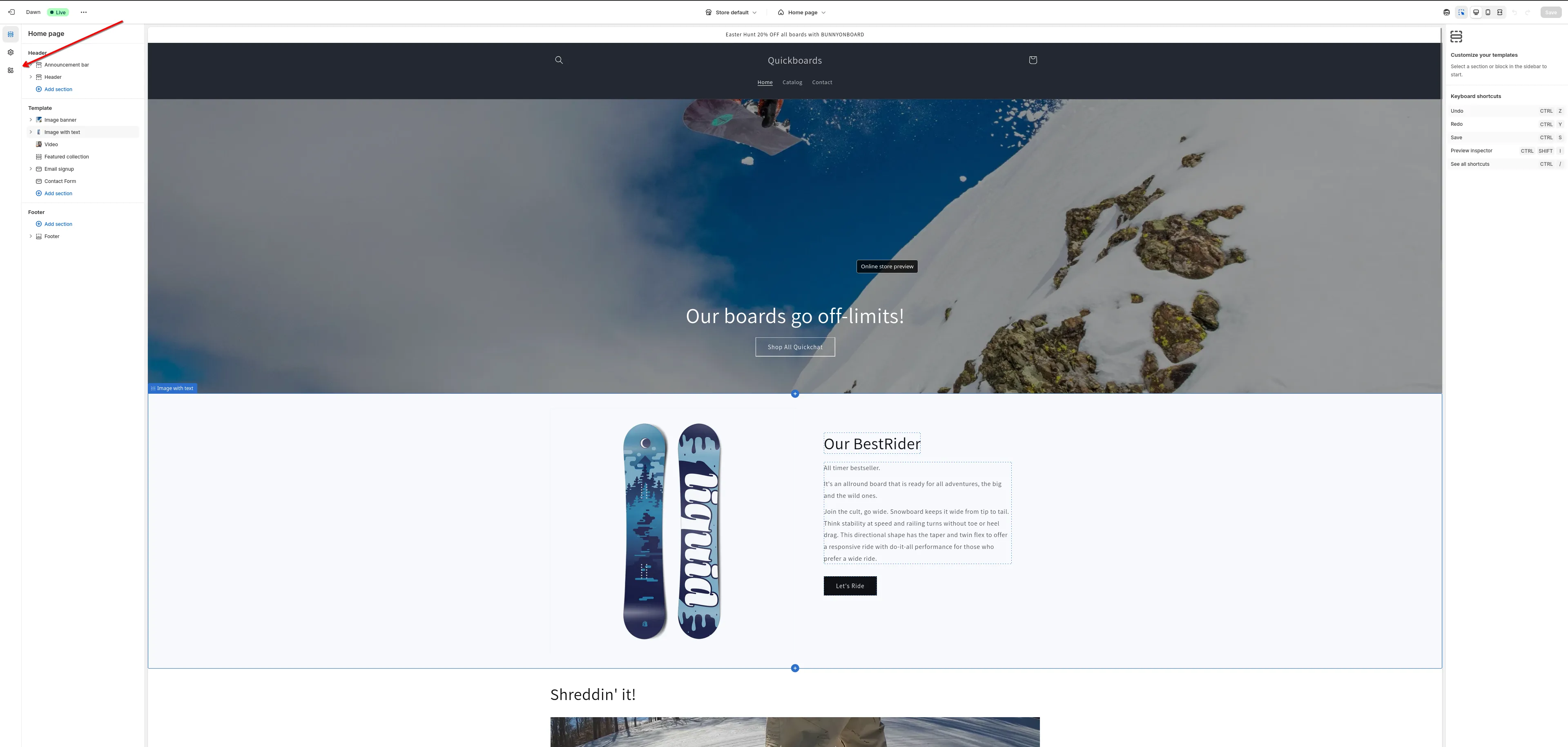
หัวข้อที่มีชื่อว่า “ขั้นตอนที่ 2: เปิดใช้การฝังแอป”ในเครื่องมือแก้ไขธีม เปิดแถบด้านซ้ายแล้วไปที่ App embeds
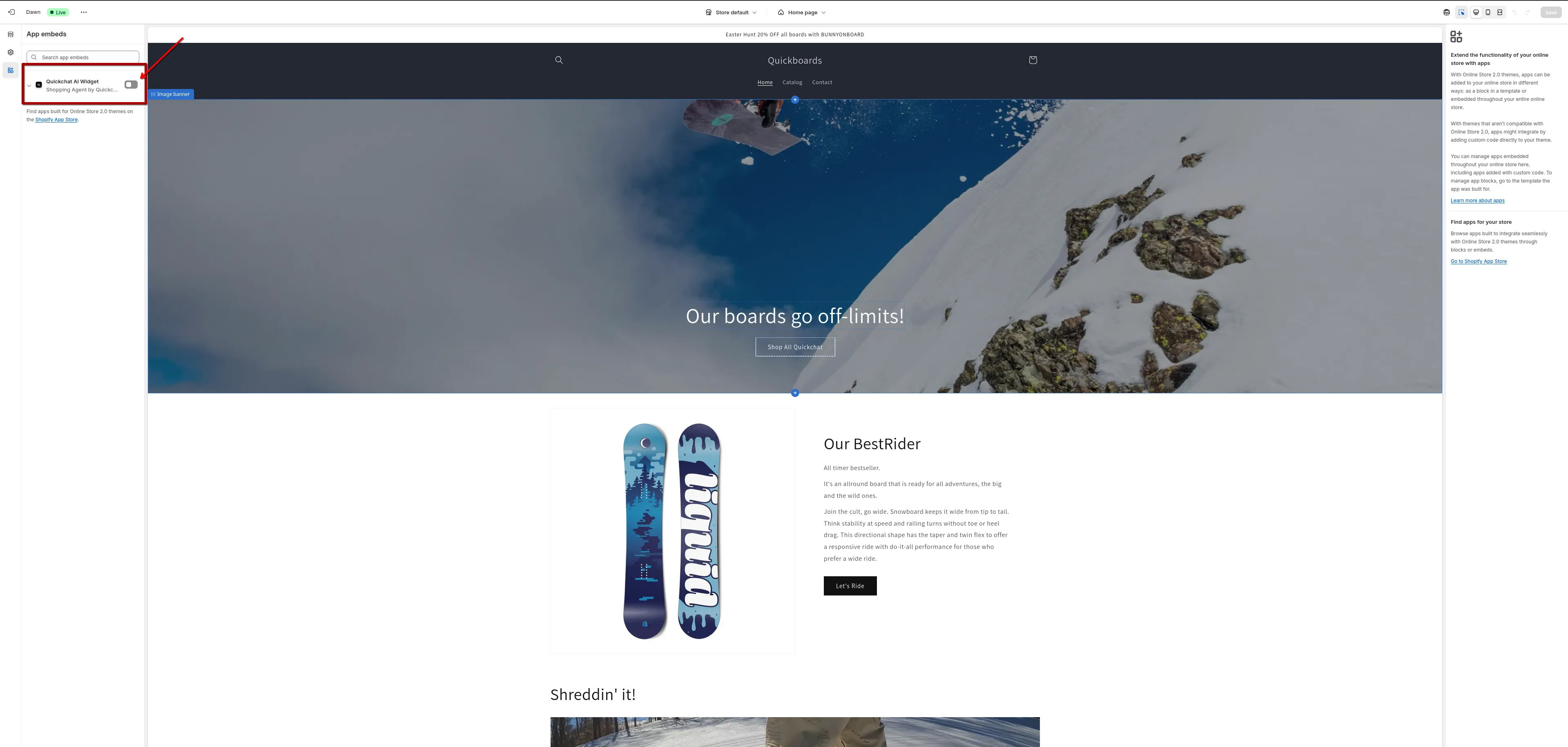
หา Quickchat AI Widget แล้วเปิดสวิตช์
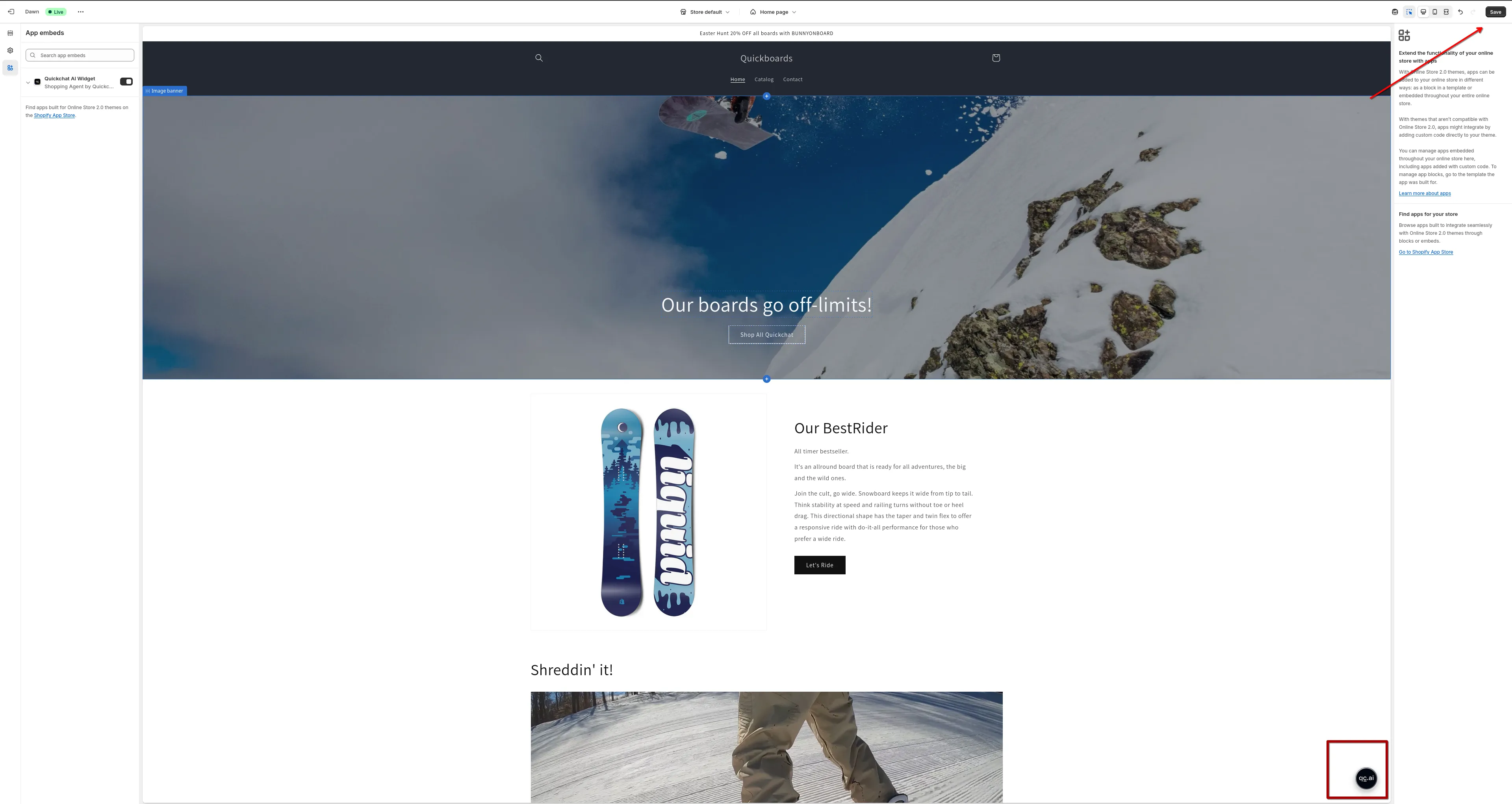
จากนั้นคลิก Save (มุมขวาบน)
ขั้นตอนที่ 3: ตรวจสอบที่หน้าร้าน
หัวข้อที่มีชื่อว่า “ขั้นตอนที่ 3: ตรวจสอบที่หน้าร้าน”เปิดหน้าร้าน (ตัวอย่างหรือเว็บไซต์จริง) แล้วมองหาปุ่มแชท Quickchat AI ที่มุมขวาล่างของหน้า
เรียบร้อยแล้ว!
เอเจนต์ Quickchat AI ทำงานบนร้าน Shopify แล้ว 🎉
วิธีเพิ่มสคริปต์วิดเจ็ตด้วยตนเอง
หัวข้อที่มีชื่อว่า “วิธีเพิ่มสคริปต์วิดเจ็ตด้วยตนเอง”หากไม่ต้องการติดตั้งแอป Shopify ของเราเพราะสร้างเอเจนต์ AI ในแอป Quickchat AI ไว้แล้ว คุณเพิ่มสคริปต์ง่ายๆ เพื่อแสดงเอเจนต์ในร้าน Shopify ได้
เชื่อมต่อเอเจนต์ AI กับข้อมูลร้าน Shopify เช่น แคตตาล็อกสินค้าและตะกร้า โดยทำดังนี้:
- วางลิงก์ร้านในหน้านี้: quickchat.ai/shopify
- รับสิทธิ์เป็นเจ้าของ ปรับแต่ง แล้วฝังในเว็บไซต์
1. เปิดตัวแก้ไขโค้ดธีม
หัวข้อที่มีชื่อว่า “1. เปิดตัวแก้ไขโค้ดธีม”- ไปที่ Shopify Admin Panel
- ในเมนูด้านซ้าย คลิก Online Store → Themes
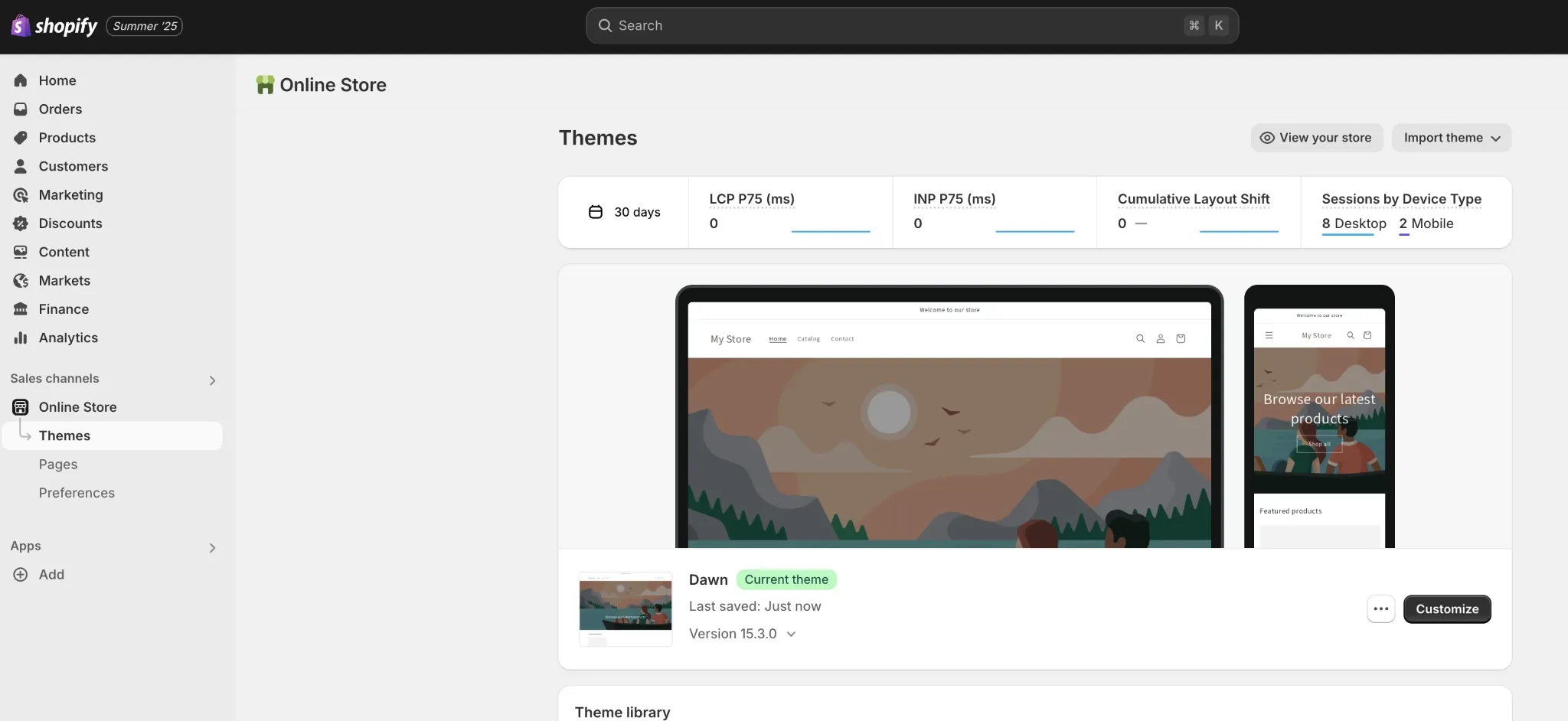
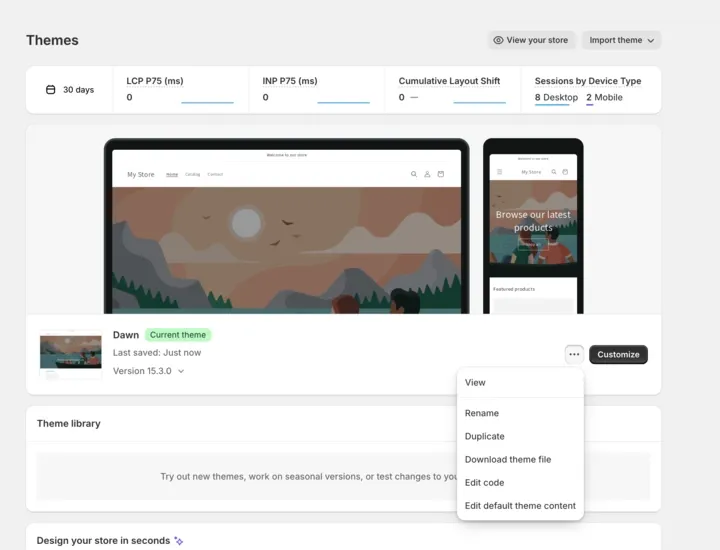
- ในส่วน “Current theme” คลิกจุดสามจุด (⋯) ข้างปุ่ม Customize
- เลือก Edit code จากเมนู
2. หา theme.liquid
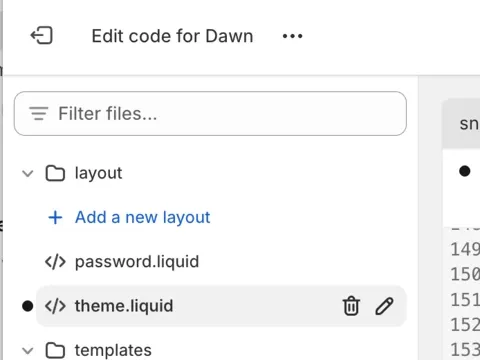
หัวข้อที่มีชื่อว่า “2. หา theme.liquid”- ในตัวแก้ไขโค้ด ขยายโฟลเดอร์ layout ด้านซ้าย
- คลิก
theme.liquidเพื่อเปิดไฟล์เลย์เอาต์หลักของธีม
3. วางสคริปต์
หัวข้อที่มีชื่อว่า “3. วางสคริปต์”- ในแอป Quickchat ไปที่ เว็บไซต์ของคุณ → ติดตั้ง
- คัดลอกสคริปต์ที่สร้างไว้
- วางเหนือแท็ก
</body>ที่ท้ายไฟล์theme.liquid
<script> (function(e,a,d,i,c,t=a.createElement(d)){e[c]=e[c]||function(){(e[c].q=e[c].q||[]).push(arguments)},t.src=i,t.async=1,a.body.insertAdjacentElement("beforeend",t)})(window,document,"script","https://bubble.quickchat.ai/chat.js","_quickchat"); _quickchat("init", "YOUR_AI_ID_HERE");</script>ตัวบ่งชี้ความปลอดภัยในหน้ารายการ Shopify App Marketplace
หัวข้อที่มีชื่อว่า “ตัวบ่งชี้ความปลอดภัยในหน้ารายการ Shopify App Marketplace”Shopify App Marketplace แสดงว่าแต่ละแอปใช้มาตรการความปลอดภัยเสริมใดบ้าง ในหน้า Shopping Agent by Quickchat AI คุณอาจเห็นว่าสองมาตรการนี้ยังไม่ได้ใช้งาน:
- Expiring access tokens: เมื่อติดตั้งแอป Shopify ให้โทเค็นเข้าถึงมาตรฐานสำหรับร้านแก่แอป โทเค็นใช้ได้จนกว่าคุณจะถอนการติดตั้ง แอปไม่ได้ใช้โทเค็นรุ่นใหม่ของ Shopify ที่หมดอายุและต่ออายุอัตโนมัติ
- Enforced IP restrictions: การเข้าถึงร้านของแอปไม่ได้จำกัดไว้ที่รายการ IP เซิร์ฟเวอร์คงที่
ตัวบ่งชี้เหล่านี้ไม่เปลี่ยนวิธีทำงานของแอป และคุณไม่ต้องทำอะไร แอปใช้ได้เฉพาะสิทธิ์ที่คุณอนุมัติขณะติดตั้ง และการถอนการติดตั้งจะเพิกถอนการเข้าถึงร้าน
หากมีคำถามอื่นเกี่ยวกับวิธีที่แอปเข้าถึงร้าน ส่งอีเมลที่ support@quickchat.ai