

Aggiungi l'assistente agli acquisti Quickchat AI al negozio Shopify. Installalo dallo Shopify App Marketplace oppure incorpora manualmente il widget.
Questa guida mostra come aggiungere il Widget Quickchat AI al tuo negozio Shopify.
Verifiche facoltative degli esempi
Sezione intitolata “Verifiche facoltative degli esempi”-
Verifica uno snippet del Widget. Controlla il codice incollato rispetto allo Scenario ID fornito. Non recupera il tuo sito web.
-
Confronta i metodi di distribuzione. Confronta i canali dichiarati, l’accesso al sito e le funzionalità richieste con le opzioni di configurazione Quickchat AI. Non esamina il sito o l’account.
In un browser compatibile, questi controlli sono disponibili anche come strumenti del sito. I link aprono i moduli standard.
Cosa ti serve
Sezione intitolata “Cosa ti serve”- Un negozio Shopify
- L’app Shopping Agent by Quickchat AI installata dallo Shopify App Marketplace. Se non vuoi installarla e preferisci collegare manualmente il widget, vai alla seconda parte della guida
- Il permesso utente per modificare i temi
Tempo necessario: ~2 minuti
Che cosa sono gli agenti AI per gli acquisti?
Sezione intitolata “Che cosa sono gli agenti AI per gli acquisti?”In questo breve video scoprirai le basi: come trasformare il negozio Shopify in un agente AI per gli acquisti usando Quickchat AI e Shopify MCP.
Passaggio 1: aprire l’editor del tema
Sezione intitolata “Passaggio 1: aprire l’editor del tema”Puoi farlo in due modi:
Opzione A (consigliata): dall’app Quickchat AI
Sezione intitolata “Opzione A (consigliata): dall’app Quickchat AI”Dalla pagina iniziale/di benvenuto dell’app Quickchat AI, fai clic su Abilita il widget nell’editor del tema Shopify.
Il link apre direttamente l’editor del tema del negozio Shopify nella sezione App embeds, dove puoi attivare l’app incorporata.
Abilita il widget nell’editor del tema Shopify compare solo per i negozi già collegati a Quickchat AI tramite l’app Shopify (OAuth).
Opzione B: dall’amministrazione Shopify
Sezione intitolata “Opzione B: dall’amministrazione Shopify”Vai in Shopify Admin → Online Store → Themes, poi fai clic su Customize per il tema corrente.
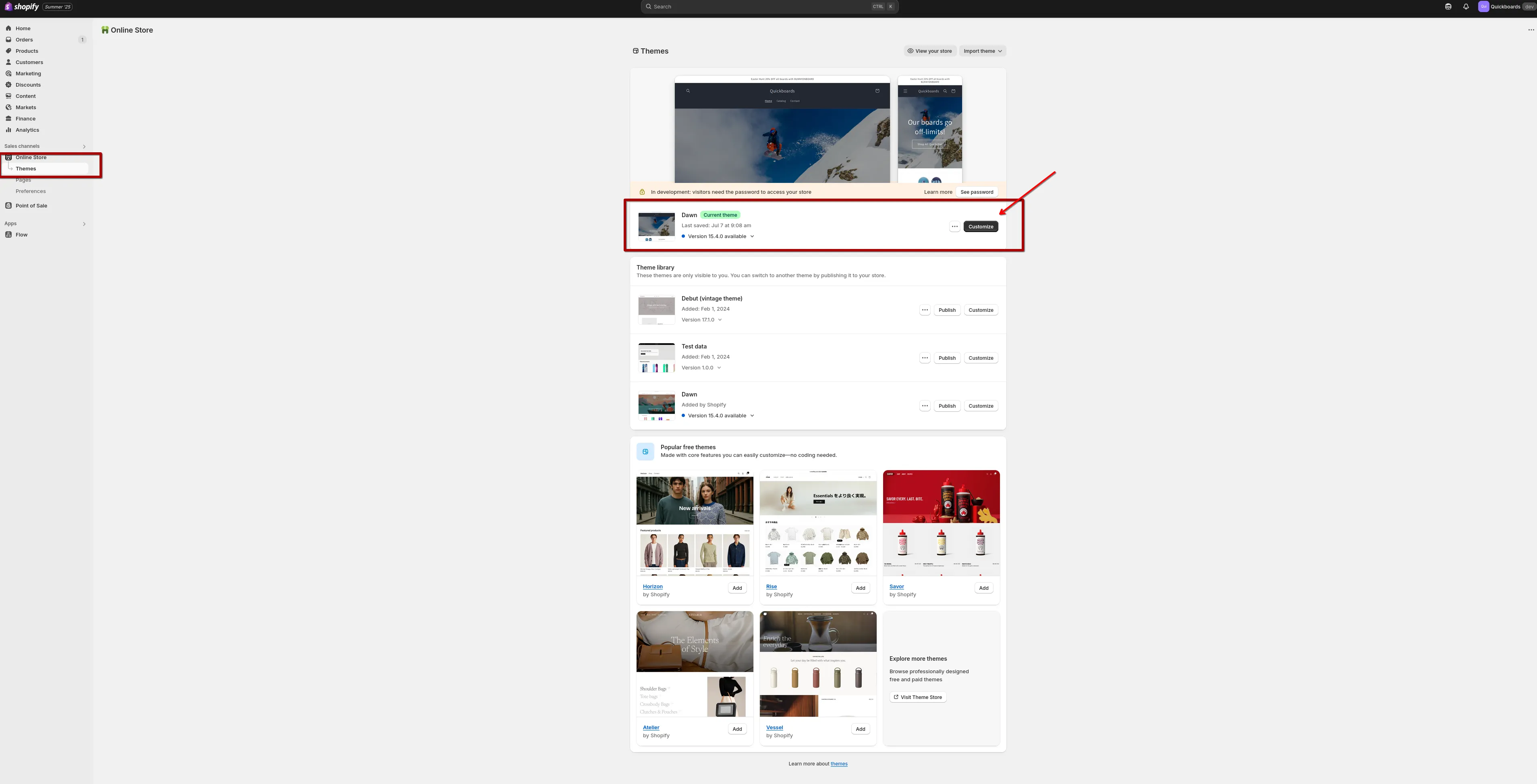
Passaggio 2: attivare l’app incorporata
Sezione intitolata “Passaggio 2: attivare l’app incorporata”Nell’editor del tema, apri la barra laterale sinistra e vai in App embeds.
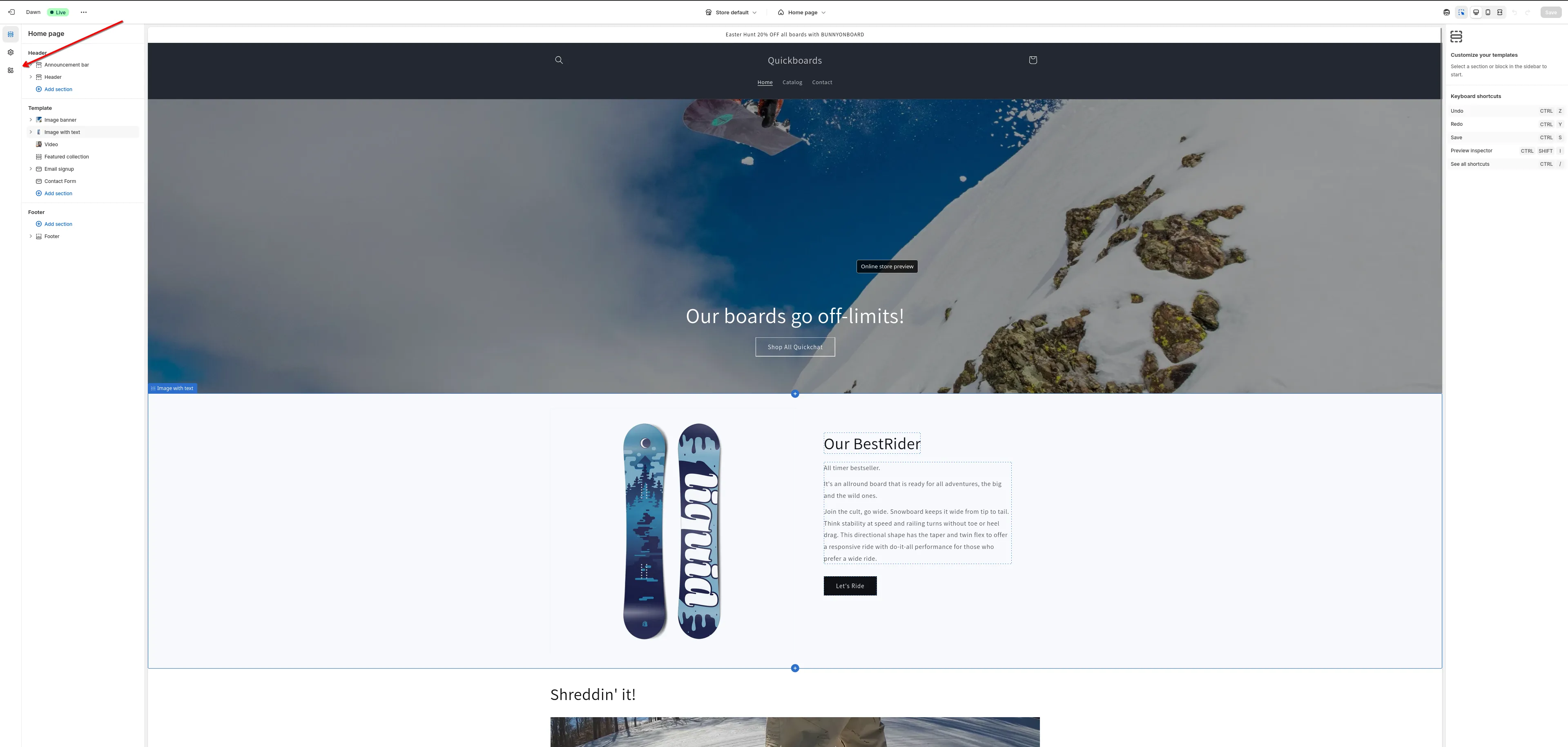
Trova Quickchat AI Widget e attiva l’interruttore.
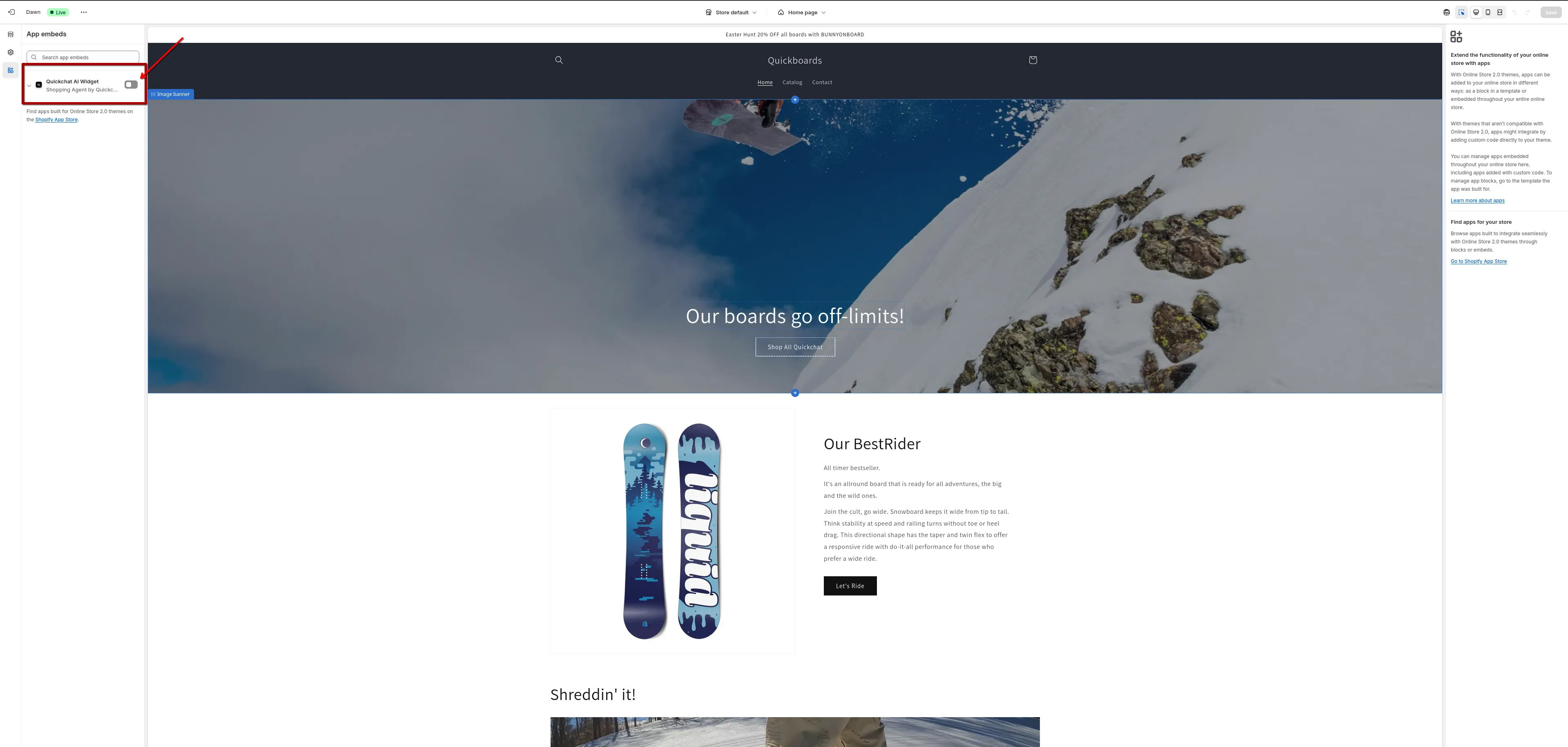
Poi fai clic su Save in alto a destra.
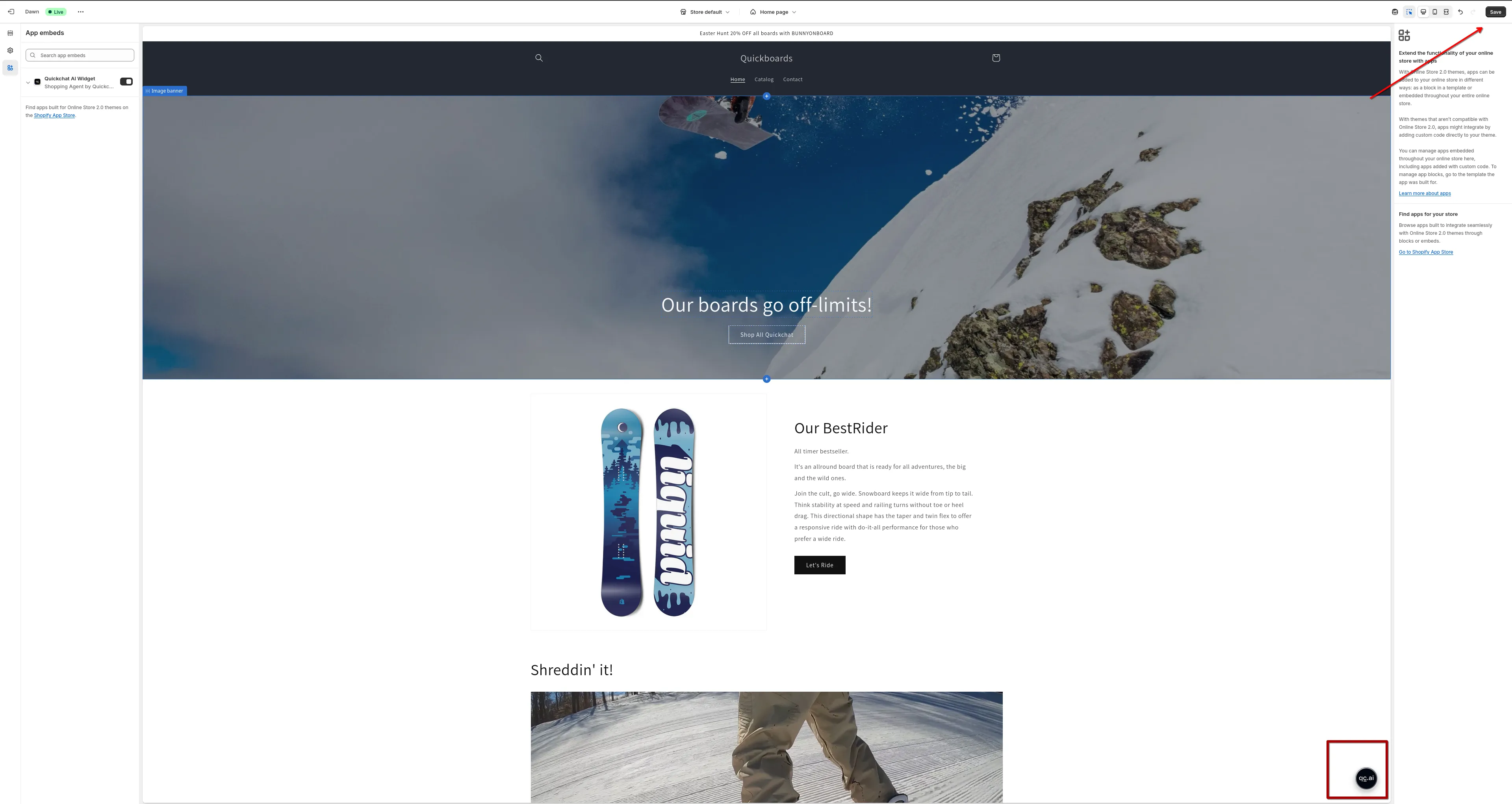
Passaggio 3: verificare nella vetrina del negozio
Sezione intitolata “Passaggio 3: verificare nella vetrina del negozio”Apri la vetrina del negozio, in anteprima o sul sito pubblico, e cerca la bubble della chat Quickchat AI nell’angolo in basso a destra.
Fatto!
L’agente Quickchat AI è attivo nel negozio Shopify 🎉
Aggiungere manualmente lo script del widget
Sezione intitolata “Aggiungere manualmente lo script del widget”Se non vuoi installare la nostra app Shopify perché hai già creato un agente AI nell’app Quickchat AI, puoi aggiungere un semplice script per mostrarlo nel negozio Shopify.
Per collegare l’agente AI ai dati del negozio Shopify, come catalogo prodotti e carrello, segui questi passaggi:
- Incolla il link del negozio in questa pagina: quickchat.ai/shopify
- Acquisiscilo, personalizzalo e incorporalo nel sito
1. Aprire l’editor del codice del tema
Sezione intitolata “1. Aprire l’editor del codice del tema”- Vai al pannello di amministrazione Shopify.
- Nel menu a sinistra, fai clic su Online Store → Themes.
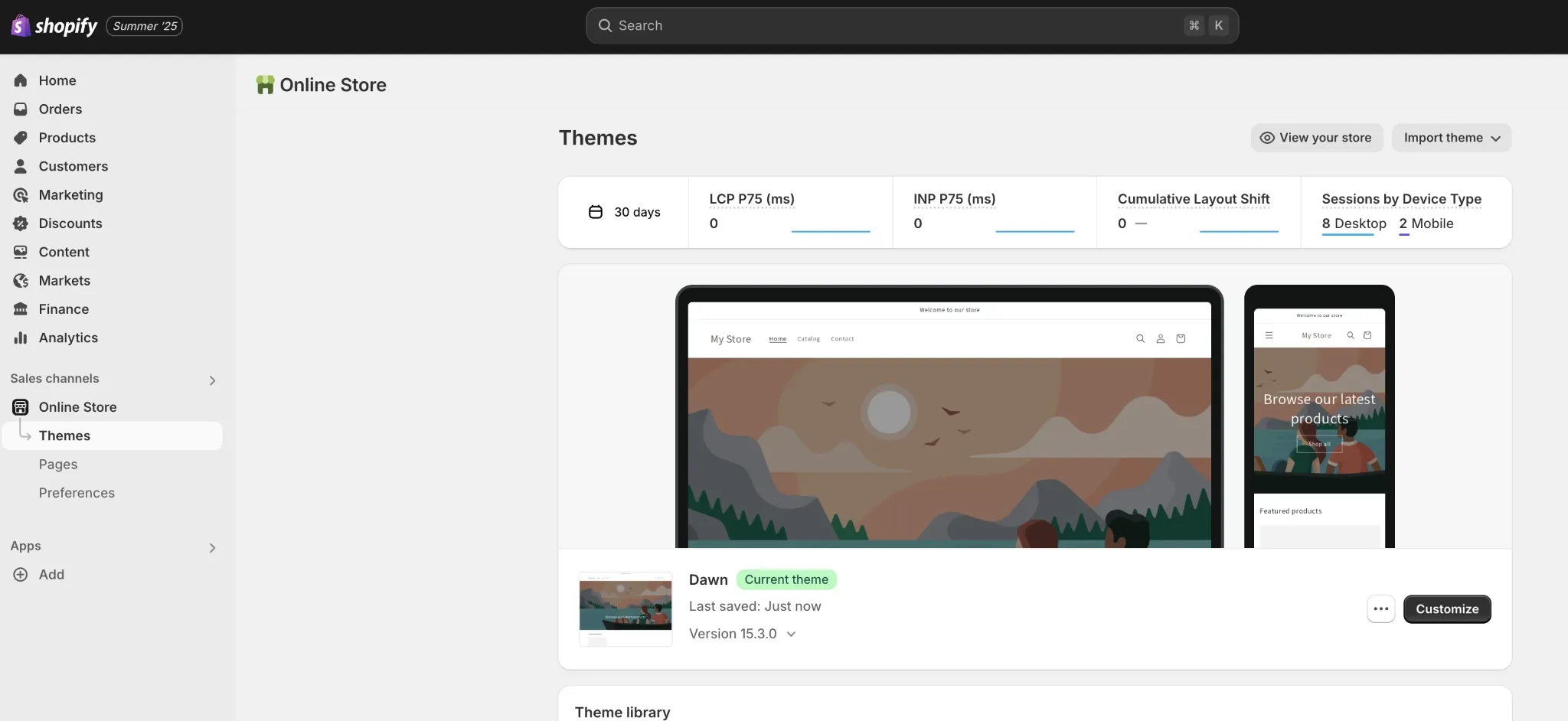
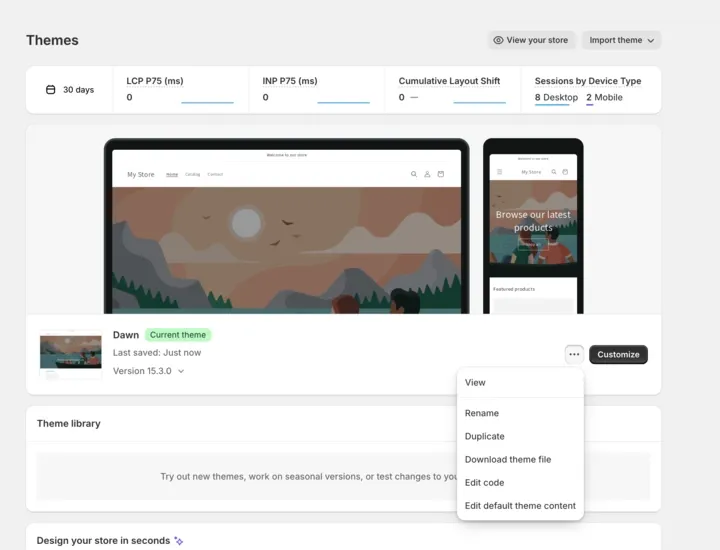
- Nella sezione “Current theme”, fai clic sui tre punti (⋯) accanto al pulsante Customize.
- Seleziona Edit code dal menu a discesa.
2. Trovare theme.liquid
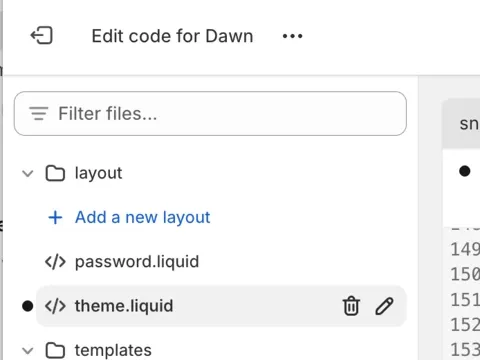
Sezione intitolata “2. Trovare theme.liquid”- Nell’editor del codice, espandi la cartella layout a sinistra.
- Fai clic su
theme.liquidper aprire il file del layout principale del tema.
3. Incollare lo script
Sezione intitolata “3. Incollare lo script”- Nell’app Quickchat, vai in Il tuo sito web → Installa.
- Copia lo script generato.
- Incollalo subito sopra il tag
</body>in fondo al filetheme.liquid.
<script> (function(e,a,d,i,c,t=a.createElement(d)){e[c]=e[c]||function(){(e[c].q=e[c].q||[]).push(arguments)},t.src=i,t.async=1,a.body.insertAdjacentElement("beforeend",t)})(window,document,"script","https://bubble.quickchat.ai/chat.js","_quickchat"); _quickchat("init", "YOUR_AI_ID_HERE");</script>Indicatori di sicurezza nella scheda dello Shopify App Marketplace
Sezione intitolata “Indicatori di sicurezza nella scheda dello Shopify App Marketplace”Lo Shopify App Marketplace mostra quali protezioni di sicurezza facoltative ha adottato ogni app. Nella scheda Shopping Agent by Quickchat AI potresti vedere che due non sono in uso:
- Expiring access tokens: quando installi l’app, Shopify le fornisce un token di accesso standard per il negozio. Il token resta valido fino alla disinstallazione. L’app non usa i token Shopify più recenti che scadono e si rinnovano automaticamente.
- Enforced IP restrictions: l’accesso dell’app al negozio non è limitato a un elenco fisso di indirizzi IP dei server.
Questi indicatori non cambiano il funzionamento dell’app e non richiedono alcuna azione. L’app può usare solo i permessi approvati durante l’installazione; disinstallarla revoca l’accesso al negozio.
Per altre domande sull’accesso dell’app al negozio, scrivi a support@quickchat.ai.