

Integra Quickchat AI con Drupal. Ottieni i token API, sincronizza gli elementi della base di conoscenza e aggiungi il chatbot dell'agente AI al sito Drupal.
Questa guida spiega come integrare l’agente AI in Drupal. Ecco gli argomenti trattati:
- Ottenere un token per l’integrazione Drupal
- Sincronizzare gli elementi della base di conoscenza
- Aggiungere l’assistente Quickchat AI a Drupal
Verifiche facoltative degli esempi
Sezione intitolata “Verifiche facoltative degli esempi”-
Verifica uno snippet del Widget. Controlla il codice incollato rispetto allo Scenario ID fornito. Non recupera il tuo sito web.
-
Confronta i metodi di distribuzione. Confronta i canali dichiarati, l’accesso al sito e le funzionalità richieste con le opzioni di configurazione Quickchat AI. Non esamina il sito o l’account.
In un browser compatibile, questi controlli sono disponibili anche come strumenti del sito. I link aprono i moduli standard.
Ottenere un token per l’integrazione Drupal
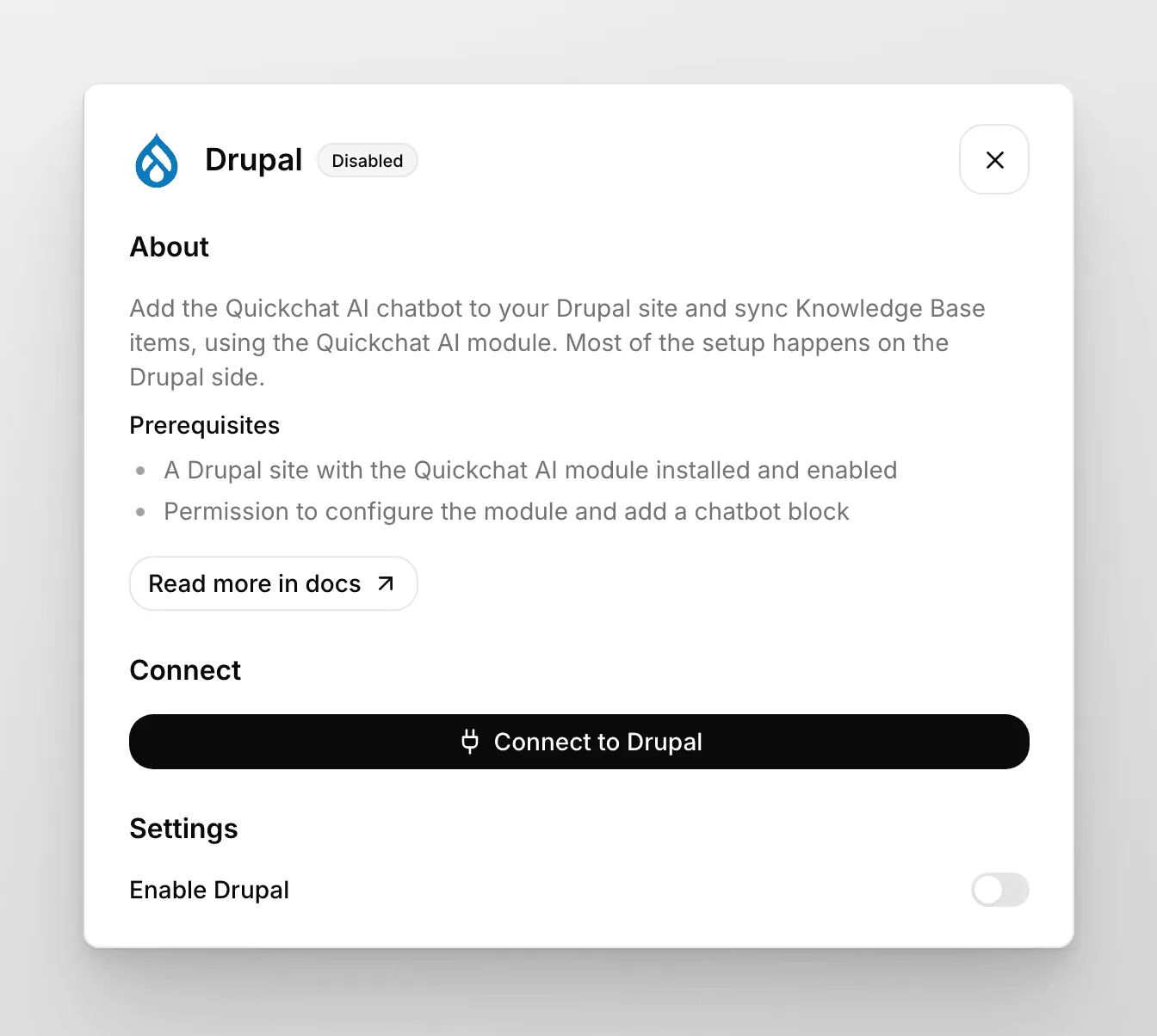
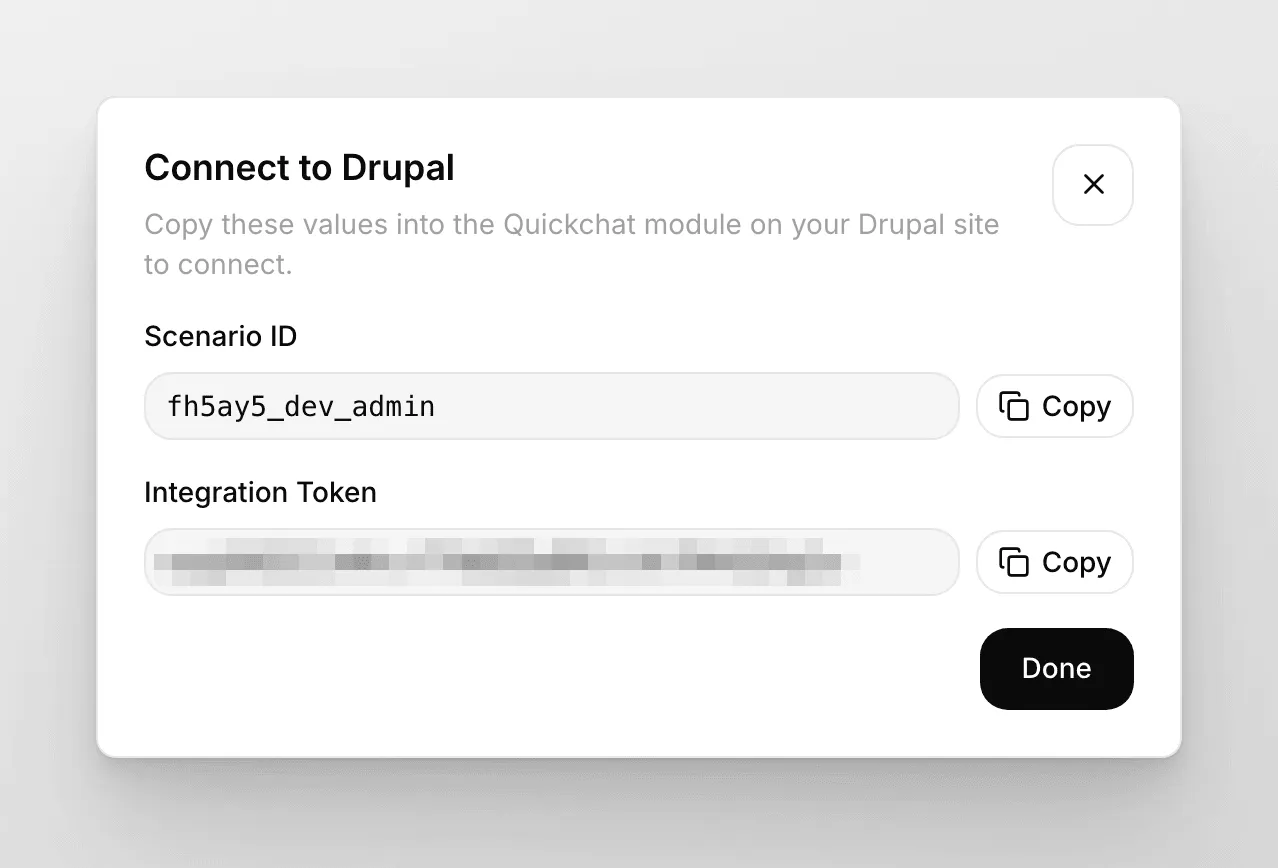
Sezione intitolata “Ottenere un token per l’integrazione Drupal”- Attiva l’integrazione Drupal nella scheda App esterne dell’app Quickchat AI.
- Copia scenario_id e token.
Attivare il modulo
Sezione intitolata “Attivare il modulo”Attiva il modulo Quickchat per fornire il client API usato dai sottomoduli. In questa fase non serve alcuna configurazione.

Sincronizzare gli elementi della base di conoscenza
Sezione intitolata “Sincronizzare gli elementi della base di conoscenza”Configurazione
Sezione intitolata “Configurazione”Il modulo aggiunge un nuovo tipo di contenuto quickchat_kb (admin/structure/types/manage/quickchat_kb) e una vista quickchat_kb (/admin/structure/views/view/quickchat_kb), utilizzabili come fonte per addestrare i modelli chatbot.
Puoi configurare il modulo da (/admin/config/services/quickchat-api/sync), definendo:
- Un nome del modello
- Uno scenario_id
- Un token API
- Un nome della vista: la vista da usare come fonte degli elementi della base di conoscenza. Puoi usare quella fornita dal modulo o una personalizzata.
- Una visualizzazione della vista: la visualizzazione della vista selezionata sopra.
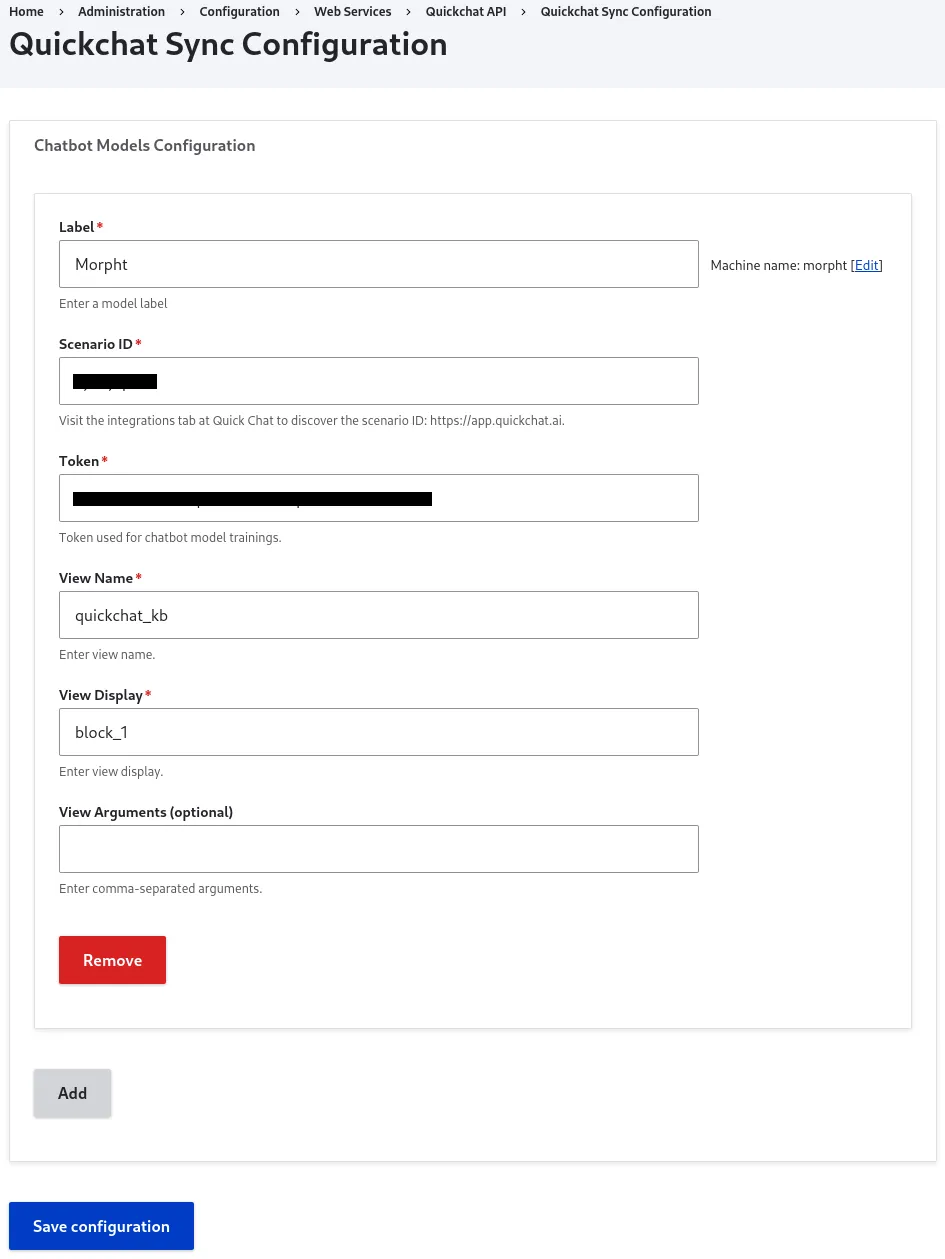
Da questa schermata puoi aggiungere più modelli con coppie diverse di token e scenario_id e viste sorgente diverse.
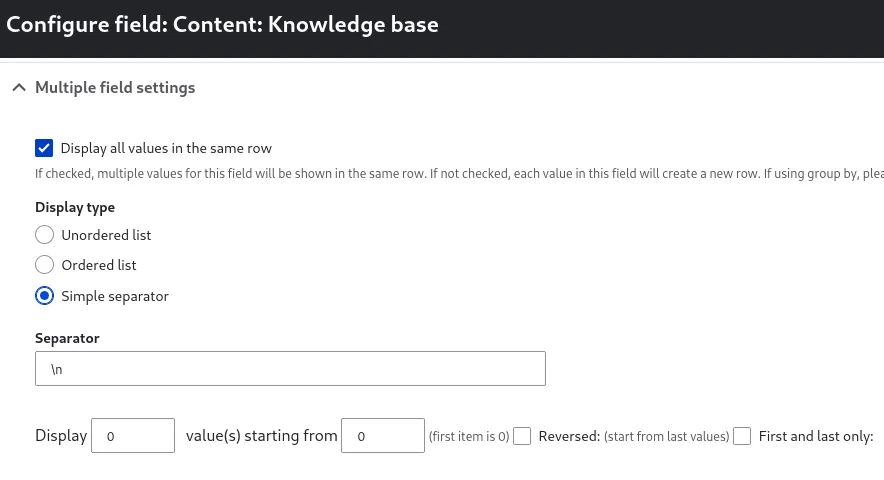
Se vuoi usare una vista diversa come fonte degli elementi della base di conoscenza, ricorda che per dividere i risultati in elementi distinti devi usare il separatore \n. Altrimenti i risultati della vista saranno considerati un solo elemento della base di conoscenza.
Funzionamento
Sezione intitolata “Funzionamento”Dopo aver configurato le associazioni dei modelli di sincronizzazione, il passaggio successivo è sincronizzare gli elementi della base di conoscenza per i modelli chatbot. Puoi farlo aprendo /admin/content/kb.
In questa sezione compare un elenco dei modelli configurati:
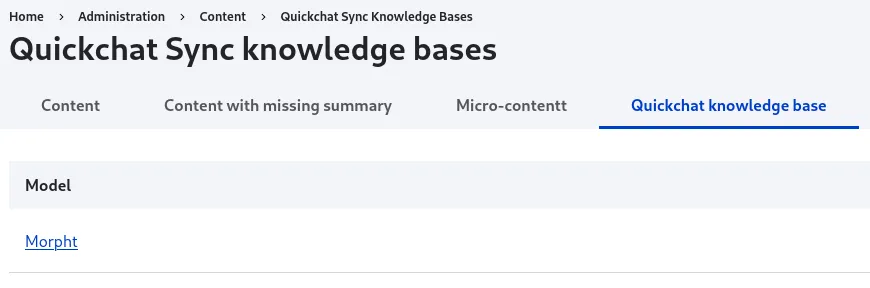
Facendo clic sul titolo del modello da sincronizzare, vedrai una pagina simile a questa:
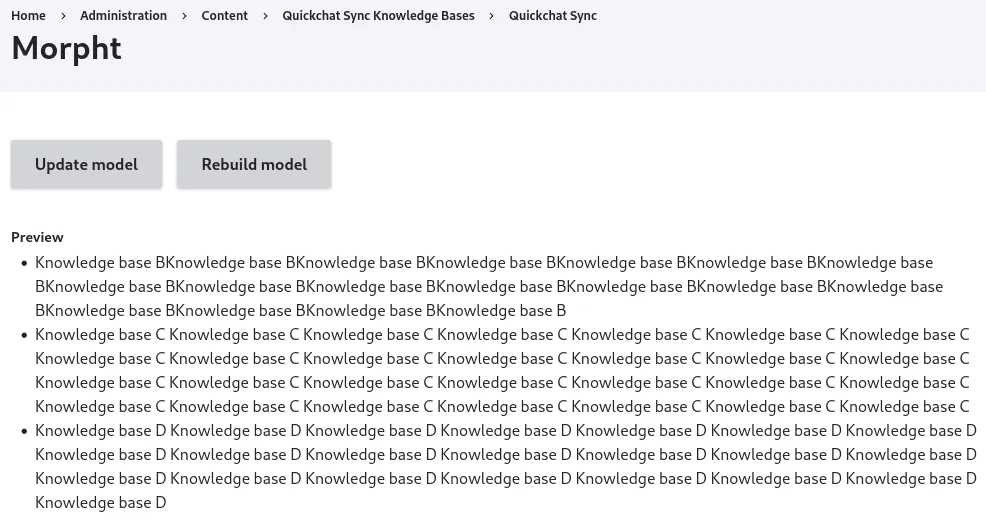
Nella sezione di anteprima puoi vedere gli elementi della base di conoscenza che stai per sincronizzare. I valori mostrati sono i risultati della vista e della visualizzazione selezionate nella configurazione del modello.
Le azioni disponibili sono Update e Rebuild:
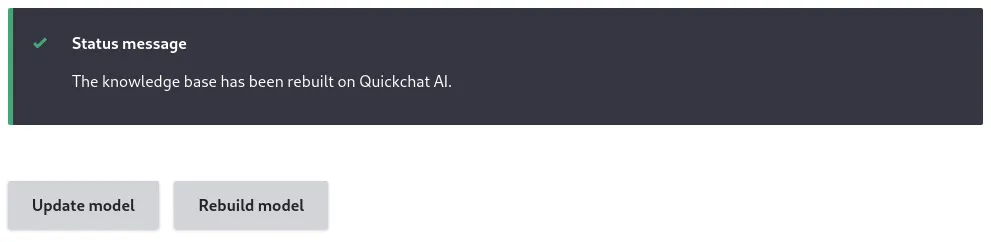
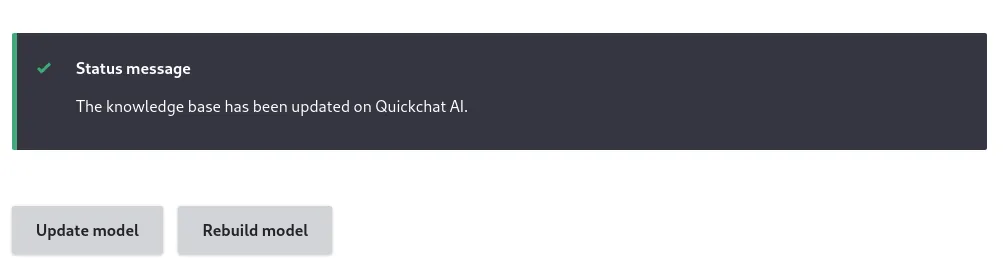
L’azione Update invia gli elementi della base di conoscenza al modello selezionato (scenario_id). Una volta inviati, vengono elaborati automaticamente e resi disponibili autonomamente, quindi l’azione separata Rebuild non è più necessaria.
Aggiungere un agente Quickchat AI
Sezione intitolata “Aggiungere un agente Quickchat AI”Il sottomodulo quickchat_chatbot aggiunge un nuovo tipo di blocco chatbot_block in cui puoi impostare lo scenario_id.
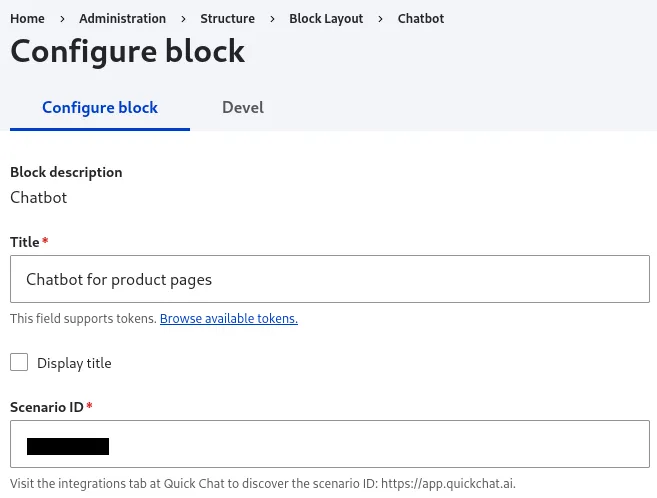
Puoi anche aggiungere più blocchi chatbot con scenario_id diversi per tipi di pagine diversi, per esempio:
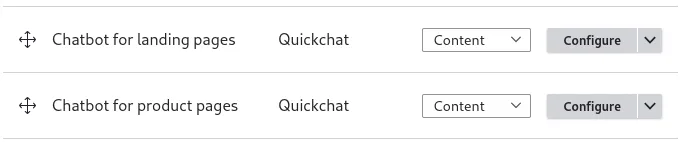
Dopo aver attivato il blocco, visita le pagine in cui deve essere disponibile, in base alle impostazioni di visibilità, per interagire con il chatbot.
Fatto! 🎉 L’integrazione Drupal è pronta. Se hai domande o ti serve una soluzione più complessa con altre funzionalità, contattaci.