

Integra Quickchat AI con Zendesk. Configura le chiavi API, attiva le risposte AI e imposta il passaggio automatico a un operatore con i trigger Zendesk.
Questa guida spiega come integrare l’agente AI in Zendesk. Ecco gli argomenti trattati:
- Configurare un account Zendesk
- Attivare le risposte Quickchat AI in Zendesk
- Integrare Zendesk con Quickchat AI
Per questa integrazione è necessario che l’account Zendesk abbia il piano Professional o superiore.
Verifiche facoltative degli esempi
Sezione intitolata “Verifiche facoltative degli esempi”-
Confronta i metodi di distribuzione. Confronta i canali dichiarati, l’accesso al sito e le funzionalità richieste con le opzioni di configurazione Quickchat AI. Non esamina il sito o l’account.
-
Verifica i requisiti del piano. Confronta utilizzo dichiarato, contenuti, team e funzionalità necessarie con i piani pubblici di Quickchat AI. Non è un preventivo né una verifica dell’account.
Configurare l’account Zendesk
Sezione intitolata “Configurare l’account Zendesk”Per iniziare l’integrazione, vai in Zendesk Admin Center, Apps and integrations → API → Conversations API. Crea una chiave API e inserisci il nome, per esempio quickchat-ai-api-key. Dopo la creazione compaiono Zendesk App ID, API Key ID e API Key Secret. Lascia aperta la scheda e copiali in un posto sicuro per usarli in seguito. La guida video sotto riepiloga i passaggi:
Integrare Zendesk in Quickchat
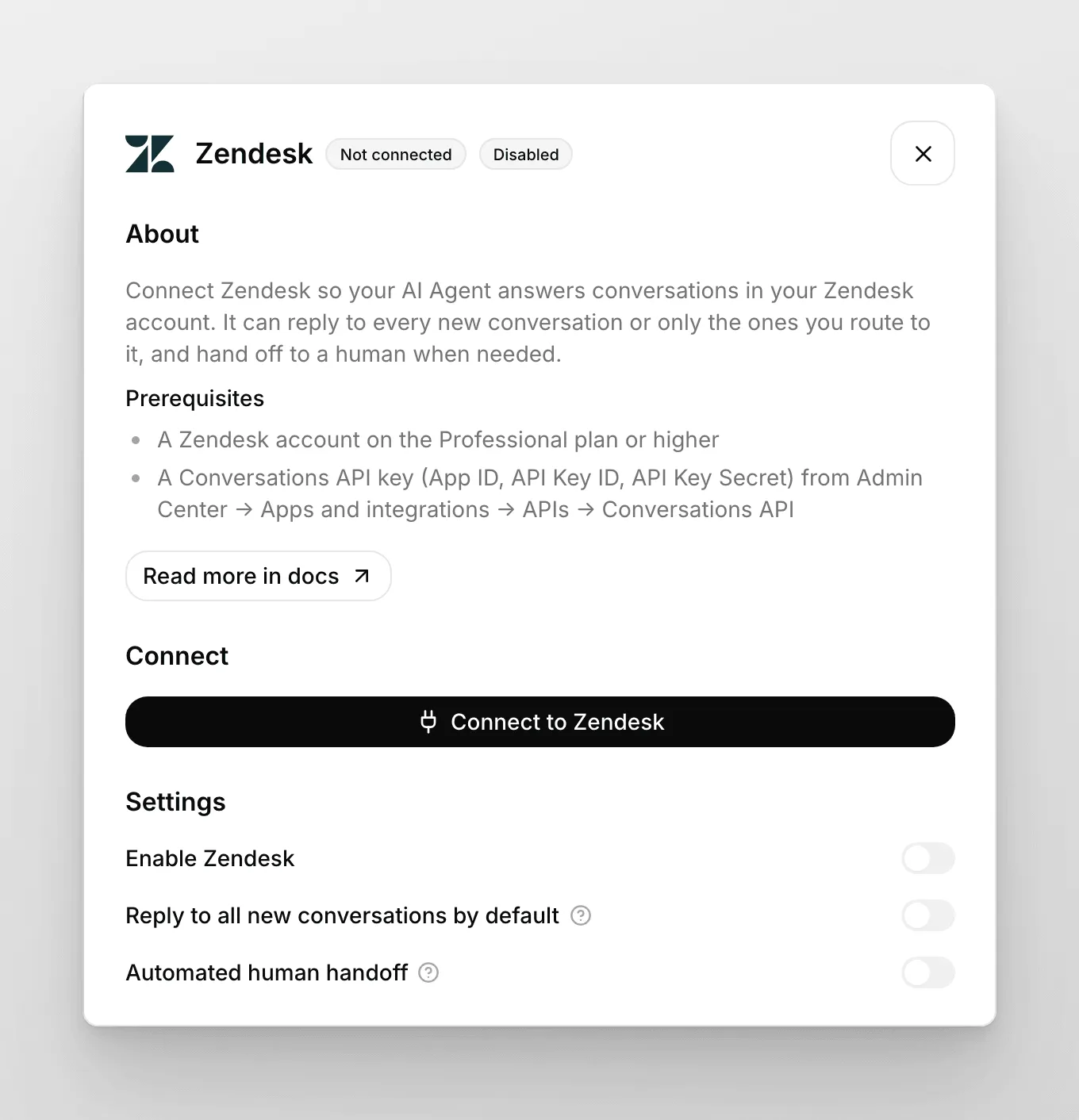
Sezione intitolata “Integrare Zendesk in Quickchat”In una nuova scheda, apri la dashboard Quickchat. Vai in App esterne e fai clic su Zendesk. Nel popup incolla Zendesk App ID, API Key ID e API Key Secret del passaggio precedente, poi fai clic su Connect with Zendesk. Vedrai il messaggio “Il tuo account Quickchat è collegato a Zendesk.” e compariranno altre impostazioni. La guida video sotto riepiloga i passaggi:
Attivare le risposte Quickchat AI in Zendesk
Sezione intitolata “Attivare le risposte Quickchat AI in Zendesk”Zendesk è stato integrato con Quickchat AI. Ora devi attivare le risposte dell’agente AI in Zendesk per permettere al bot di rispondere agli utenti. Puoi farlo in due modi.
1: rispondere sempre a tutte le nuove conversazioni
Sezione intitolata “1: rispondere sempre a tutte le nuove conversazioni”Nella dashboard Quickchat AI:
- Vai nella scheda App esterne e fai clic su Zendesk.
- Nel popup attiva “Rispondi a tutte le nuove conversazioni per impostazione predefinita”.
- Attiva “Attiva integrazione”.
L’integrazione è pronta! 🎉 L’agente Quickchat AI sarà l’integrazione predefinita e risponderà a TUTTI i messaggi in arrivo nell’account Zendesk.
2: (avanzato) far rispondere l’assistente Quickchat solo in casi specifici
Sezione intitolata “2: (avanzato) far rispondere l’assistente Quickchat solo in casi specifici”Gli utenti più esperti possono voler trasferire le conversazioni a Quickchat AI solo in determinate condizioni. Ecco come farlo con Zendesk Answer Bot:
Nella dashboard Quickchat:
- Vai nella scheda App esterne e fai clic su Zendesk.
- Nel popup disattiva “Rispondi a tutte le nuove conversazioni per impostazione predefinita”.
- Copia il tag Quickchat generato, simile a
quickchatai-bot-asd3f23pk1. Ti servirà nel passaggio successivo. - Attiva “Attiva integrazione”.
Nell’account Zendesk:
- Vai in Admin Center e, nella sezione Channels, apri Bots and automation > Bots.
- Fai clic su Create bot e assegna al bot il nome che preferisci.
- Crea una nuova risposta oppure modificane una esistente.
- In Flow Builder, aggiungi un passaggio Transfer to agent.
- Inserisci il messaggio del bot da mostrare subito prima del trasferimento della conversazione a Quickchat AI.
- Aggiungi il tuo tag Quickchat, salvato in precedenza, nella sezione Tags.
- Salva le modifiche e pubblica il bot.
Ora, quando Zendesk Answer Bot raggiunge il passaggio Transfer to agent con il tuo tag Quickchat, la conversazione viene trasferita a Quickchat AI.
Usare il passaggio automatico a un operatore
Sezione intitolata “Usare il passaggio automatico a un operatore”Attiva “Passaggio automatico a un operatore” nel popup dell’integrazione Zendesk. Questo interruttore è disponibile solo quando “Attiva integrazione” è attivo. Trovi una guida generale al passaggio a un operatore qui. Dopo l’attivazione, Quickchat AI aggiunge automaticamente il tag “quickchatai-handoff” alla conversazione quando deve essere passata a un operatore umano. Puoi quindi creare un trigger Zendesk basato su quel tag per avvisare gli operatori o assegnare la conversazione a una persona specifica. Scopri di più sui trigger Zendesk qui
Fatto! 🎉 L’integrazione Zendesk con Quickchat AI è configurata.