

ادمج Quickchat AI مع Zendesk. اضبط مفاتيح API وفعّل ردود AI والتحويل التلقائي إلى موظف باستخدام محفزات Zendesk.
سنشرح في هذا الدليل دمج وكيل AI مع Zendesk. إليك ما سنغطيه:
- إعداد حساب Zendesk
- تفعيل ردود Quickchat AI في Zendesk
- دمج Zendesk مع Quickchat AI
يشترط هذا التكامل أن يكون حساب Zendesk على خطة Professional أو أعلى.
فحوص أمثلة اختيارية
Section titled “فحوص أمثلة اختيارية”-
قارن طرق النشر. قارن قنواتك المعلنة وإمكانية الوصول إلى الموقع والميزات المطلوبة بخيارات إعداد Quickchat AI. لا يفحص ذلك موقعك أو حسابك.
-
تحقق من متطلبات الخطة. قارن احتياجات الاستخدام والمحتوى والفريق والميزات المعلنة بحزم خطط Quickchat AI العامة. ليس ذلك عرض سعر أو فحص حساب.
إعداد حساب Zendesk
Section titled “إعداد حساب Zendesk”لبدء التكامل، انتقل إلى Zendesk Admin Center ثم Apps and integrations → API → Conversations API. أنشئ مفتاح API وأدخل اسمه (مثل quickchat-ai-api-key). بعد الإنشاء، تظهر Zendesk App ID وAPI Key ID وAPI Key Secret. اترك التبويب مفتوحًا وانسخها إلى مكان آمن للاستخدام لاحقًا. يلخص دليل الفيديو أدناه هذه الخطوات:
دمج Zendesk في Quickchat
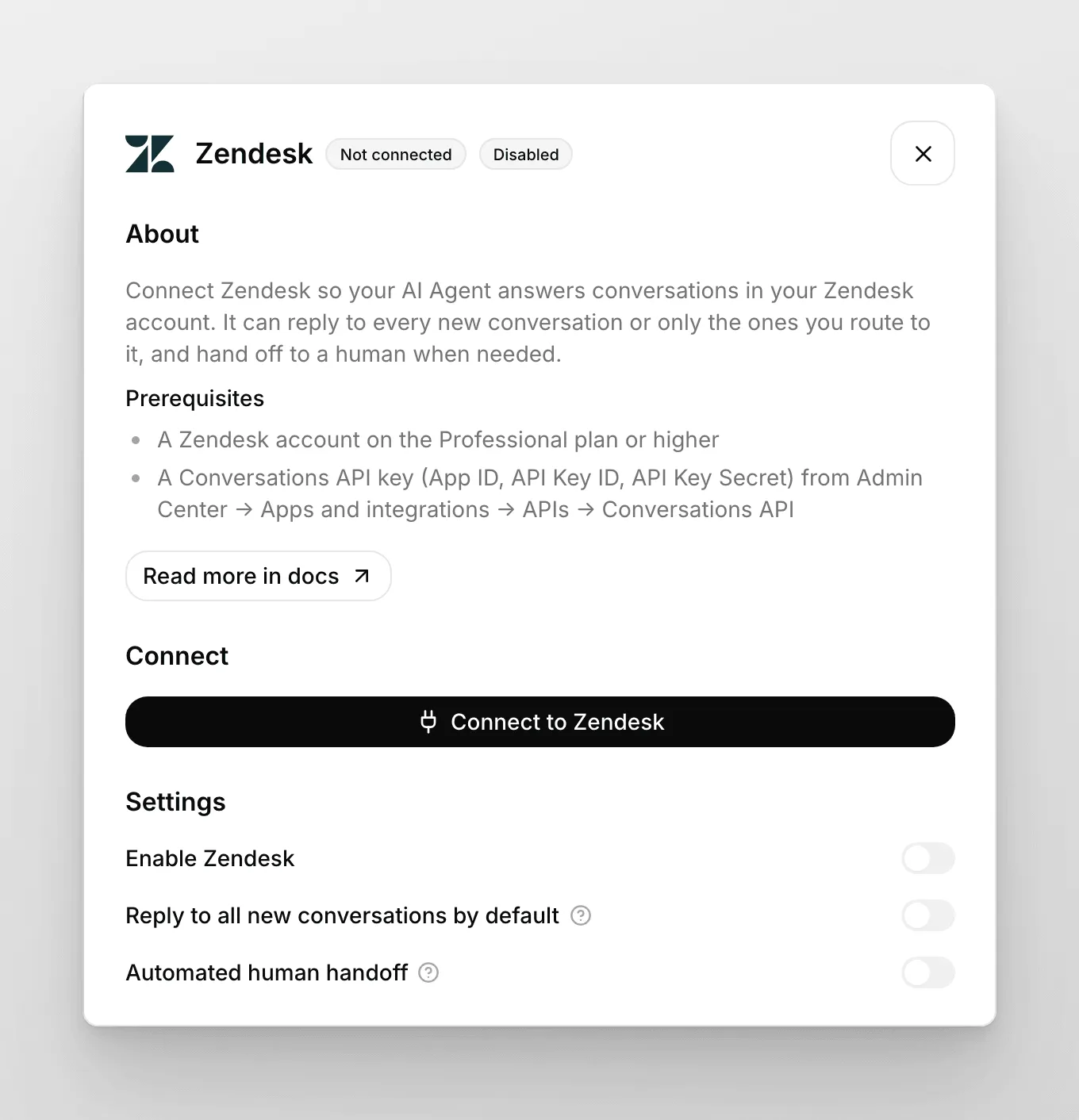
Section titled “دمج Zendesk في Quickchat”في تبويب جديد، افتح لوحة تحكم Quickchat. انتقل إلى التطبيقات الخارجية واضغط Zendesk. في النافذة المنبثقة، الصق Zendesk App ID وAPI Key ID وAPI Key Secret من الخطوة السابقة واضغط Connect with Zendesk. سترى رسالة “حساب Quickchat متصل بـ Zendesk.” وتظهر إعدادات إضافية. يلخص دليل الفيديو أدناه هذه الخطوات:
تفعيل ردود Quickchat AI في Zendesk
Section titled “تفعيل ردود Quickchat AI في Zendesk”دمجنا Zendesk مع Quickchat AI بنجاح. الآن نحتاج إلى تفعيل ردود وكيل AI في Zendesk حتى يجيب البوت المستخدمين. يمكن فعل ذلك بطريقتين.
1: الرد دائمًا على جميع المحادثات الجديدة
Section titled “1: الرد دائمًا على جميع المحادثات الجديدة”في لوحة تحكم Quickchat AI:
- انتقل إلى التطبيقات الخارجية واضغط Zendesk.
- في النافذة المنبثقة، فعّل “الرد على جميع المحادثات الجديدة افتراضيًا”.
- فعّل “تفعيل التكامل”.
أصبح التكامل جاهزًا! 🎉 سيكون وكيل Quickchat AI التكامل الافتراضي الآن وسيرد على جميع الرسائل الواردة إلى حساب Zendesk.
2: (متقدم) جعل مساعد Quickchat يرد في حالات محددة فقط
Section titled “2: (متقدم) جعل مساعد Quickchat يرد في حالات محددة فقط”قد يرغب المستخدمون المتقدمون في تحويل المحادثة إلى Quickchat AI بشروط معينة فقط. إليك طريقة ذلك باستخدام Zendesk Answer Bot:
في لوحة تحكم Quickchat:
- انتقل إلى التطبيقات الخارجية واضغط Zendesk.
- في النافذة المنبثقة، عطّل “الرد على جميع المحادثات الجديدة افتراضيًا”.
- انسخ وسم Quickchat المُنشأ (يبدو مثل
quickchatai-bot-asd3f23pk1). ستستخدمه في الخطوة التالية. - فعّل “تفعيل التكامل”.
في حساب Zendesk:
- انتقل إلى Admin Center ثم من Channels إلى Bots and automation > Bots.
- اضغط Create bot وسمّ البوت كما تريد.
- أنشئ إجابة جديدة أو ابدأ تعديل إجابة موجودة.
- في Flow Builder، أضف خطوة Transfer to agent.
- أدخل رسالة للبوت تُعرض مباشرة قبل تحويل المحادثة إلى Quickchat AI.
- أضف وسم Quickchat الخاص بك (الذي حفظناه سابقًا) في قسم Tags.
- احفظ التغييرات وانشر البوت.
الآن، عندما يصل Zendesk Answer Bot إلى خطوة Transfer to agent مع وسم Quickchat الخاص بك، تُحوّل المحادثة إلى Quickchat AI.
استخدام التحويل التلقائي إلى موظف
Section titled “استخدام التحويل التلقائي إلى موظف”فعّل مفتاح “التحويل التلقائي إلى موظف” داخل نافذة تكامل Zendesk. لا يتوفر إلا بعد تشغيل “تفعيل التكامل”. تجد دليلًا عامًا للتحويل إلى موظف هنا. بعد تفعيله، يضيف Quickchat AI خلف الكواليس وسم “quickchatai-handoff” إلى المحادثة عندما ينبغي تحويلها إلى موظف. يمكنك بعد ذلك إنشاء محفز Zendesk بناءً على الوسم لإخطار الموظفين أو إسناد المحادثة إلى موظف محدد. تعرف على محفزات Zendesk هنا
تهانينا! 🎉 اكتمل إعداد تكامل Zendesk مع Quickchat AI.