

اربط Quickchat AI بـ Slack. استخدم تكامل OAuth بنقرة واحدة، أو اضبط تطبيق Slack يدويًا بالطريقة القديمة.
توجد طريقتان لربط وكيل AI بـ Slack:
- Slack (OAuth): التكامل الموصى به بنقرة واحدة. امنح Quickchat AI الإذن في مساحة عمل Slack وينتهي الإعداد.
- Slack (قديم): الطريقة القديمة التي تنشئ فيها تطبيق Slack بنفسك وتلصق ملف manifest وتقدم الرموز يدويًا.
نوصي بتكامل OAuth إذا كنت تُعده للمرة الأولى.
فحوص أمثلة اختيارية
Section titled “فحوص أمثلة اختيارية”-
قارن طرق النشر. قارن قنواتك المعلنة وإمكانية الوصول إلى الموقع والميزات المطلوبة بخيارات إعداد Quickchat AI. لا يفحص ذلك موقعك أو حسابك.
-
قارن الردود لكل ميزانية أرصدة. احسب أقصى عدد صحيح من ردود AI لكل نموذج مدعوم من ميزانية أرصدة مقدمة. لا يفحص ذلك رصيدك أو أهلية النموذج.
الاتصال بـ Slack (موصى به)
Section titled “الاتصال بـ Slack (موصى به)”في لوحة تحكم Quickchat AI، انتقل إلى التطبيقات الخارجية وابحث عن Slack واضغط الاتصال بـ Slack. يربط ذلك Slack عبر OAuth ليتمكن البوت من الرد في مساحة عملك.
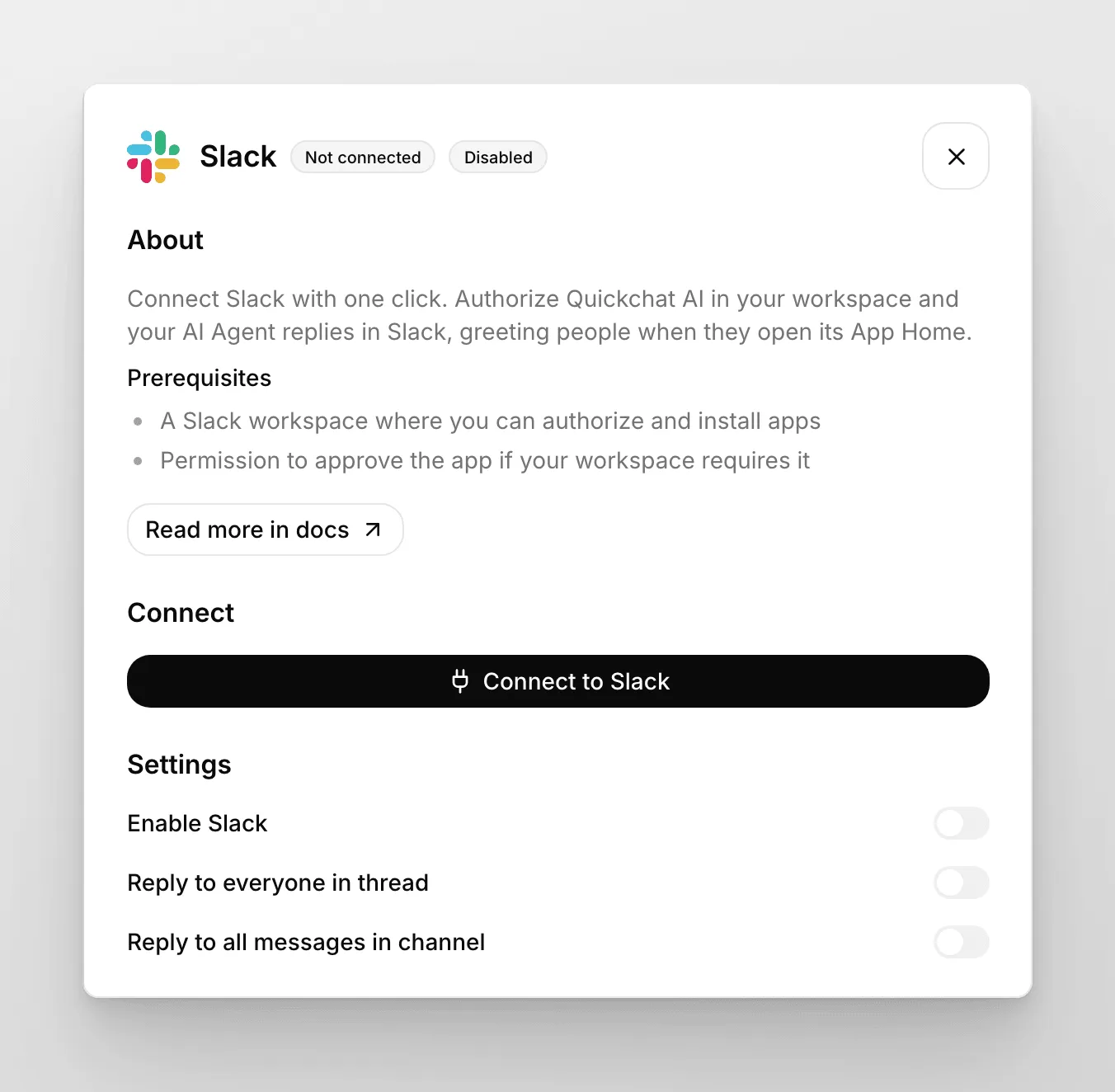
تُعاد توجيهك إلى Slack لتفويض التطبيق في مساحة عملك. وافق على الأذونات المطلوبة لتعود إلى لوحة التحكم حيث يظهر Slack متصلًا.
يمنح OAuth مجموعة النطاقات كاملة تلقائيًا (im:history وim:write وchat:write وapp_mentions:read وchannels:history وgroups:history)، فلا يوجد manifest لتعديله أو خيار أساسي مقابل موسع.
وهذا كل شيء! 🎉 بوت دردشة AI جاهز للاختبار على Slack!
سلوك الرد
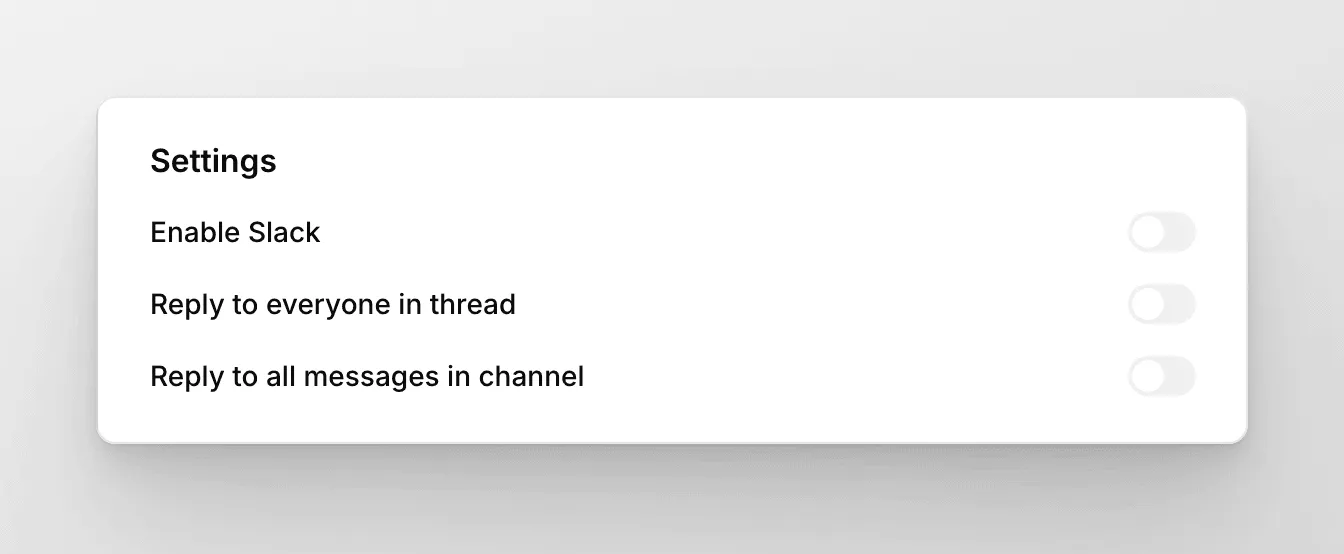
Section titled “سلوك الرد”يوفر تكاملا Slack مفتاحين يتحكمان في مواضع رد البوت:
- الرد على الجميع في سلسلة الرسائل: عند التفعيل، يرد البوت على رسائل أي شخص في السلسلة، وليس فقط من بدأها.
- الرد على جميع الرسائل في القناة: عند التفعيل، يرد البوت على كل رسائل القناة المضاف إليها، وليس فقط عند ذكره مباشرة بـ @.
عندما يفتح أحدهم App Home للبوت (حدث app_home_opened)، يرسل البوت رسالة الترحيب.
Slack (قديم)
Section titled “Slack (قديم)”هذا تكامل تطبيق Slack القديم باستخدام رموز بوت يدوية. فضّل تكامل OAuth أعلاه إذا كنت تُعده للمرة الأولى. تظل خطوات manifest أدناه صحيحة إذا احتجت المسار اليدوي.
سنغطي في هذا القسم:
- إنشاء تطبيق Slack مخصص
- ضبط تطبيق Slack
- دمج بوت Slack مع Quickchat AI
إنشاء تطبيق Slack
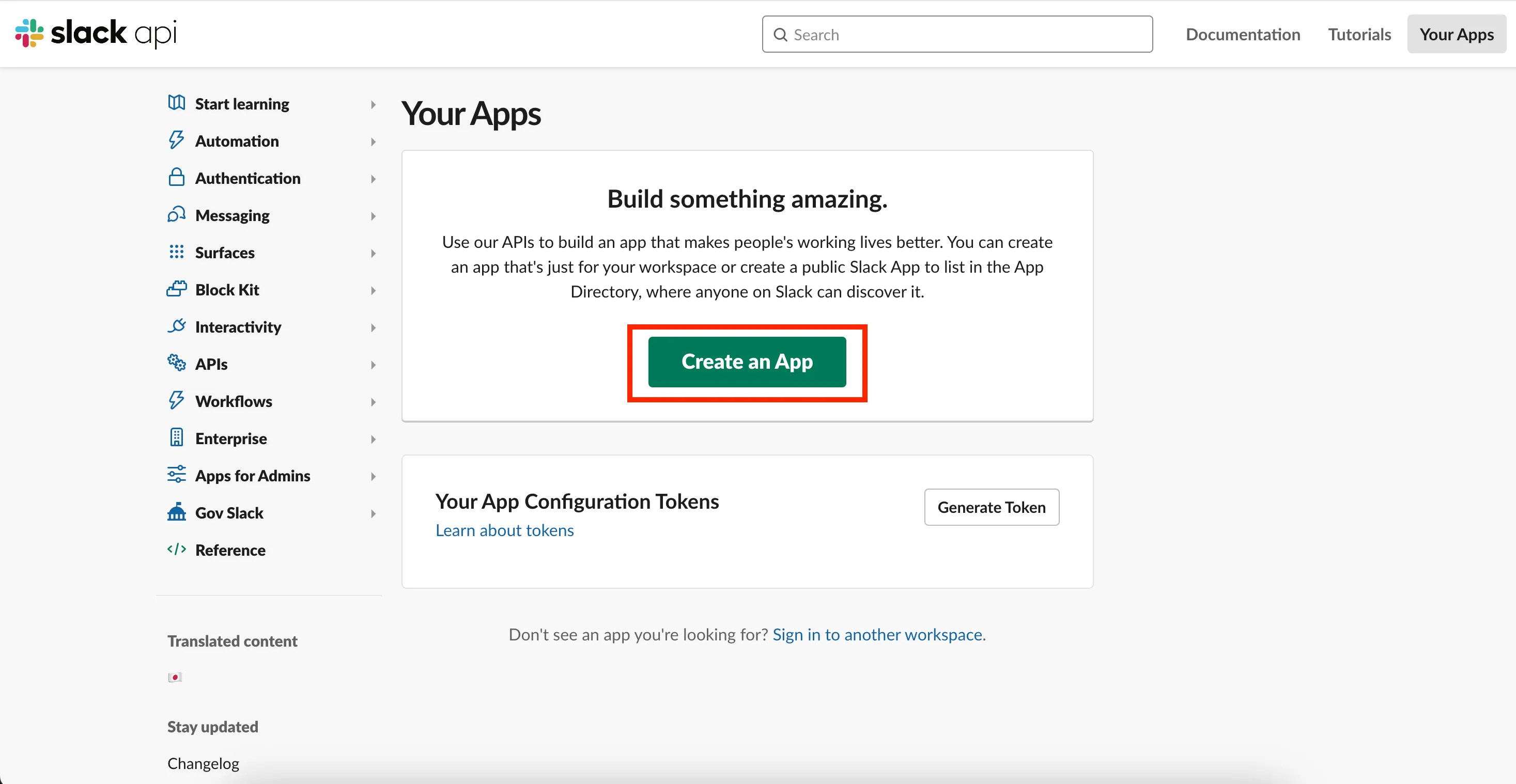
Section titled “إنشاء تطبيق Slack”لبدء التكامل، تحتاج إلى تطبيق Slack لبوت دردشة AI. انتقل إلى api.slack.com/apps واضغط create a new app.
نشرح هنا إنشاء التطبيق من البداية. إذا سبق لك ذلك، يمكنك الانتقال مباشرة إلى البناء من manifest التطبيق الذي نوفره أدناه.
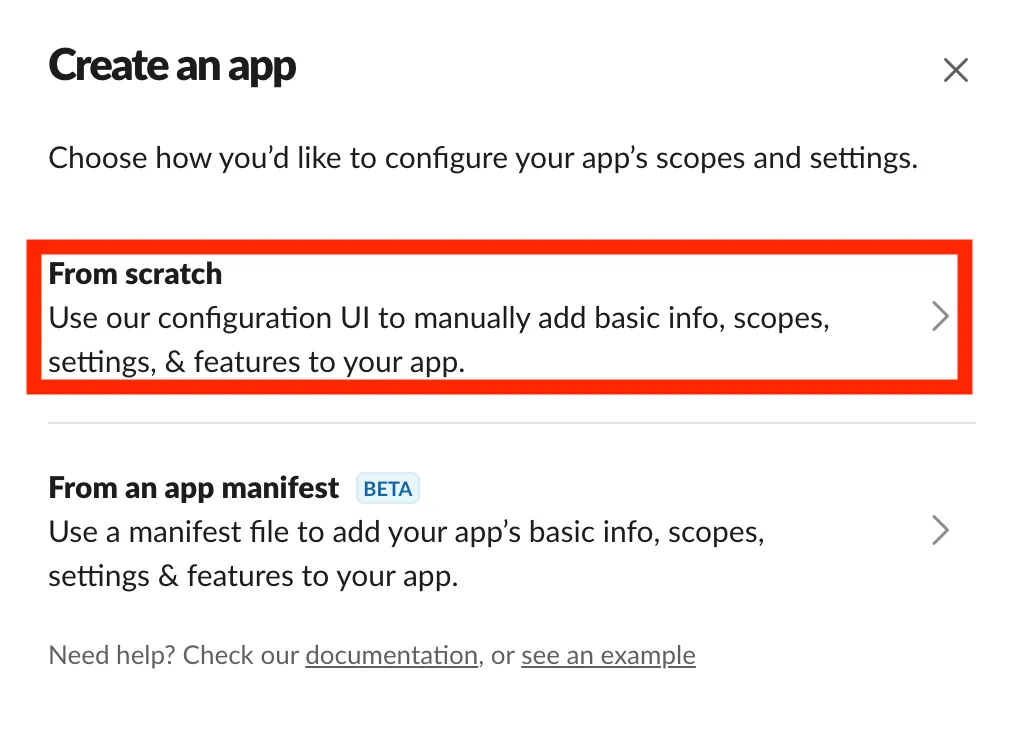
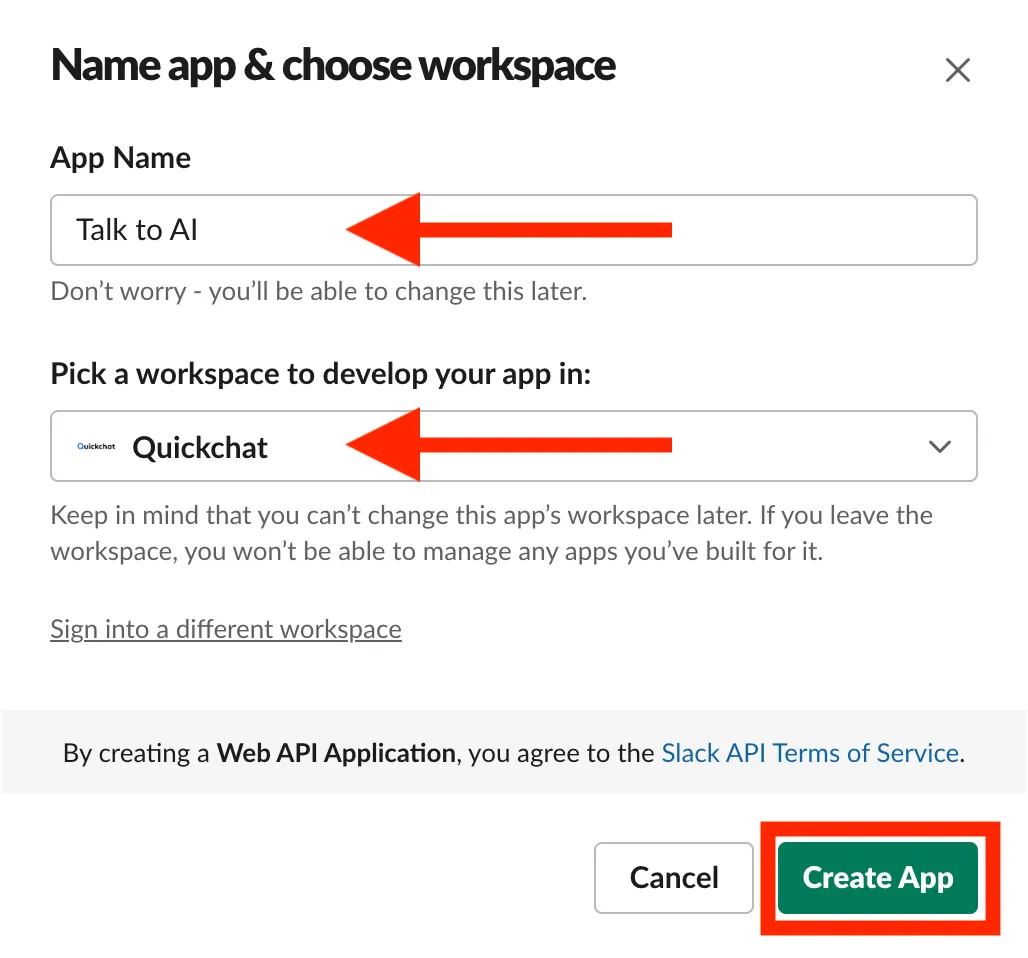
اختر Create an app from scratch، وحدد اسم وكيل AI ومساحة عمل Slack التي تريد إضافته إليها، ثم اضغط Create App.
ضبط تطبيق Slack
Section titled “ضبط تطبيق Slack”يوفر Slack طريقة مناسبة لضبط التطبيق كاملًا دفعة واحدة عبر ملف manifest الذي يحتوي الإعداد كله. بعد إنشاء التطبيق، تنتقل إلى App Settings. من قسم Features في القائمة، افتح App Manifest.
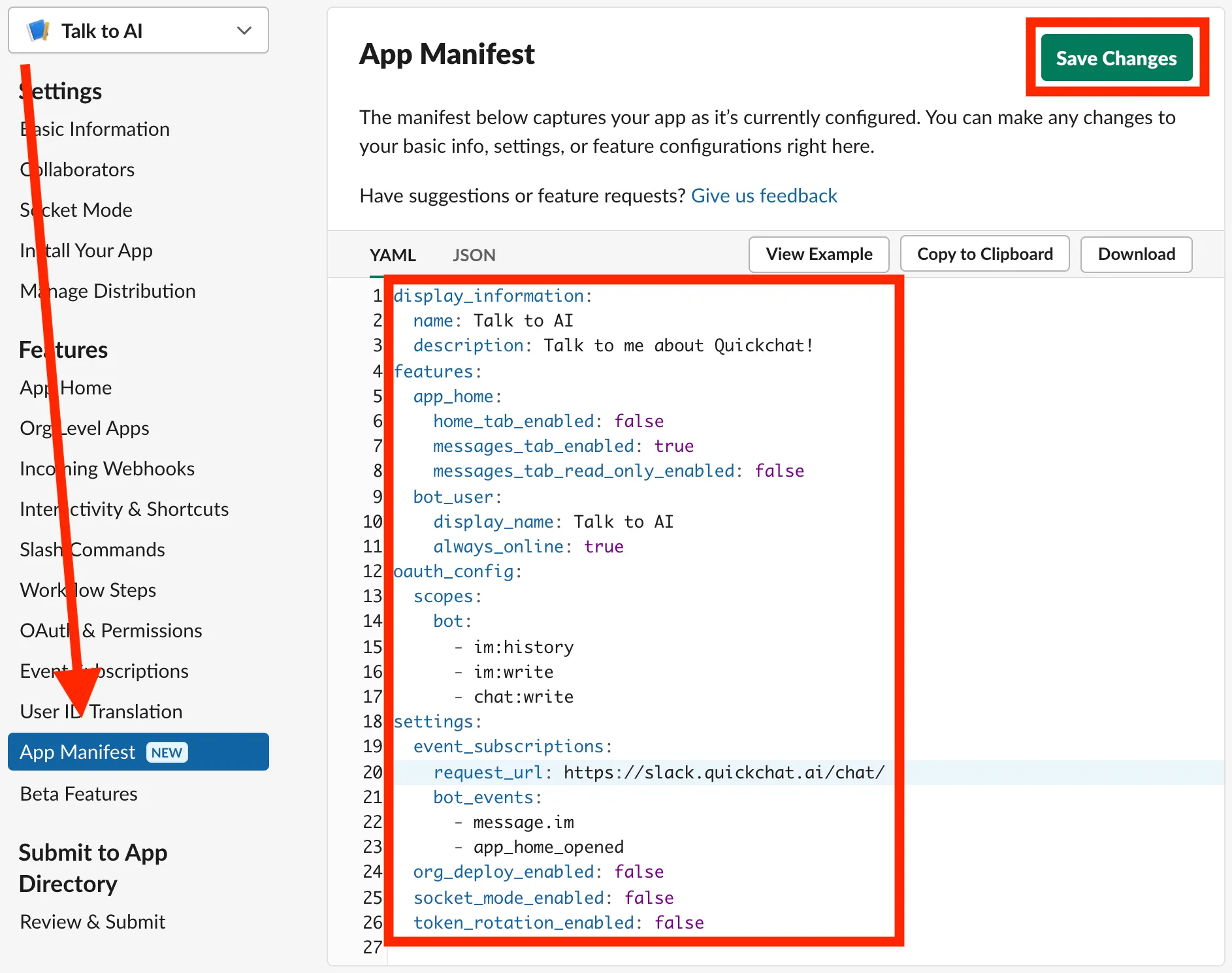
أعددنا أدناه ملف manifest لتلصقه في نافذة App Manifest في Slack (تأكد من لصق YAML وليس JSON). يمكنك نسخه ولصقه بسهولة دون القلق بشأن التفاصيل. نوضح أهم الأسطر أدناه:
- حدد اسمًا ووصفًا مناسبين لوكيل AI (
display_information) - تأكد من تفعيل تبويب رسائل البوت (
features/app_home/messages_tab_enabled) - اضبط نطاق أذونات البوت ليقرأ رسائل الدردشة ويكتبها (
oauth_config/scopes) - حدد أحداث البوت المناسبة ليعالجها خادم Quickchat (
settings/event_subscriptions/bot_events)
display_information: name: Talk to AI description: Talk to me about Quickchat!features: app_home: home_tab_enabled: false messages_tab_enabled: true messages_tab_read_only_enabled: false bot_user: display_name: Talk to AI always_online: trueoauth_config: scopes: bot: - im:history - im:write - chat:writesettings: event_subscriptions: request_url: https://slack.quickchat.ai/chat/ bot_events: - message.im - app_home_opened org_deploy_enabled: false socket_mode_enabled: false token_rotation_enabled: falseإذا أردت ذكر البوت بـ @ في قنوات أخرى وتلقي الردود في سلاسل الرسائل، وسّع ملف manifest كما يلي.
display_information: name: Talk to AI description: Talk to me about Quickchat!features: app_home: home_tab_enabled: false messages_tab_enabled: true messages_tab_read_only_enabled: false bot_user: display_name: Talk to AI always_online: trueoauth_config: scopes: bot: - im:history - im:write - chat:write - app_mentions:read - channels:history - groups:historysettings: event_subscriptions: request_url: https://slack.quickchat.ai/chat/ bot_events: - message.im - app_home_opened - app_mention - message.groups - message.channels org_deploy_enabled: false socket_mode_enabled: false token_rotation_enabled: falseاحفظ manifest. قبل تطبيق التغييرات، يُطلب منك التحقق من الرابط بالنقر عليه:
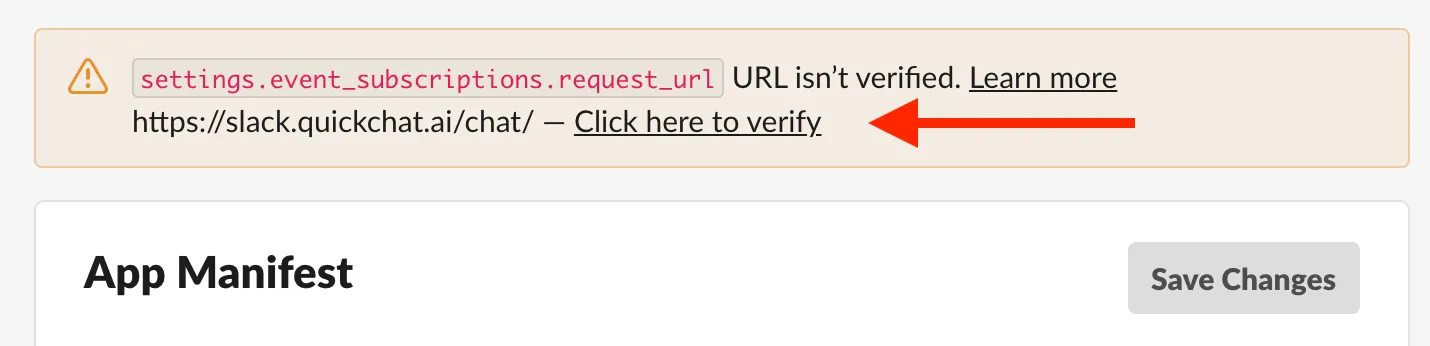
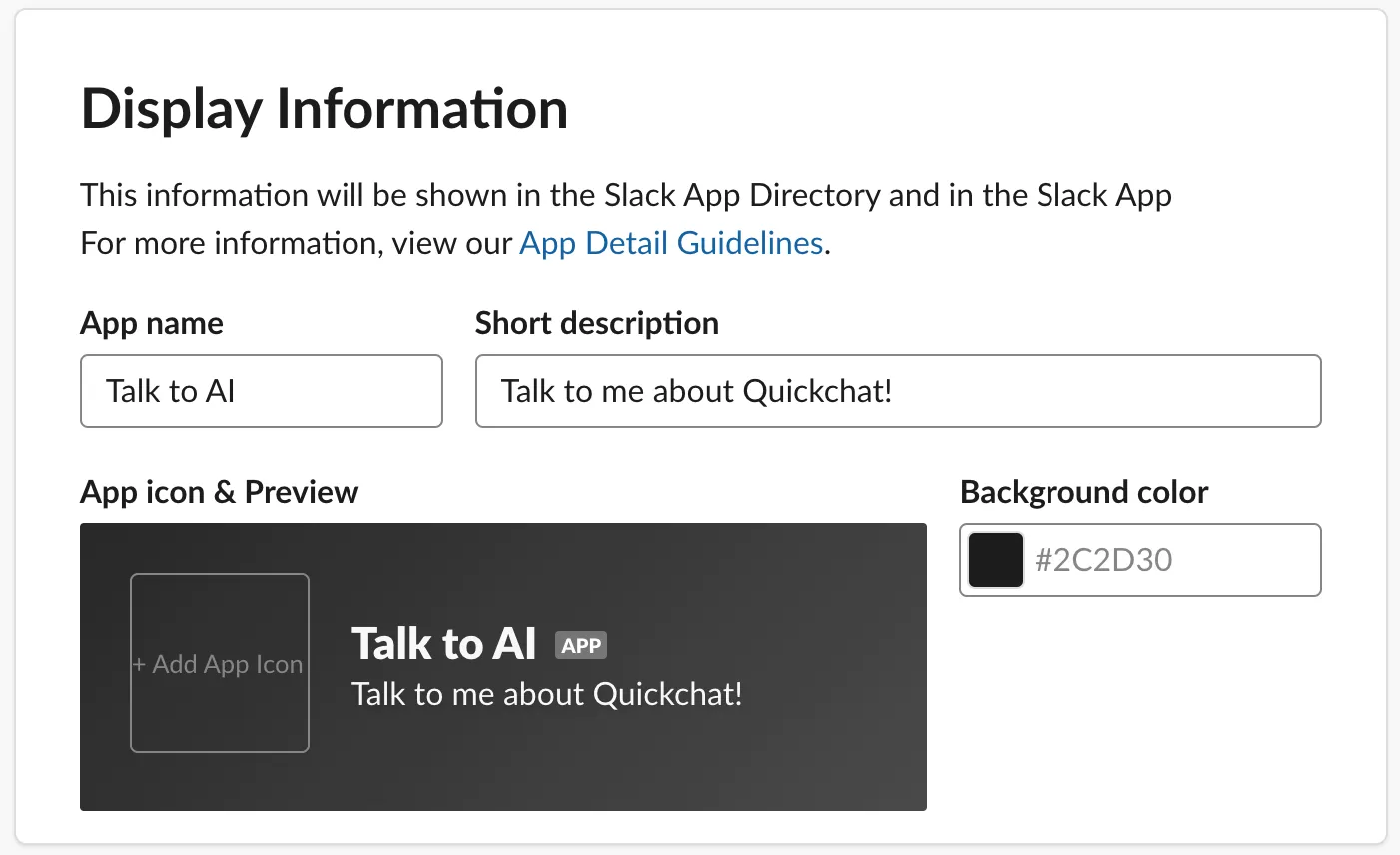
هذا كل شيء! ضُبط تطبيق Slack للبوت. لتعديل المظهر، انتقل إلى Basic information تحت Settings، ثم قسم Display Information:
دمج بوت Slack مع Quickchat AI
Section titled “دمج بوت Slack مع Quickchat AI”أوشكنا على الانتهاء. الخطوة الأخيرة دمج بوت Slack مع Quickchat AI. نحتاج أولًا إلى بعض المعلومات من Slack:
- App ID: Settings → Basic Information → App Credentials
- Signing Secret: Settings → Basic Information → App Credentials
- Bot User OAuth Token: Features → OAuth & Permissions → OAuth Tokens for Your Workspace 👉 يُطلب منك تثبيت البوت في مساحة العمل. بعد الضغط على Allow تعود إلى الإعدادات ويكون رمز OAuth جاهزًا للنسخ.
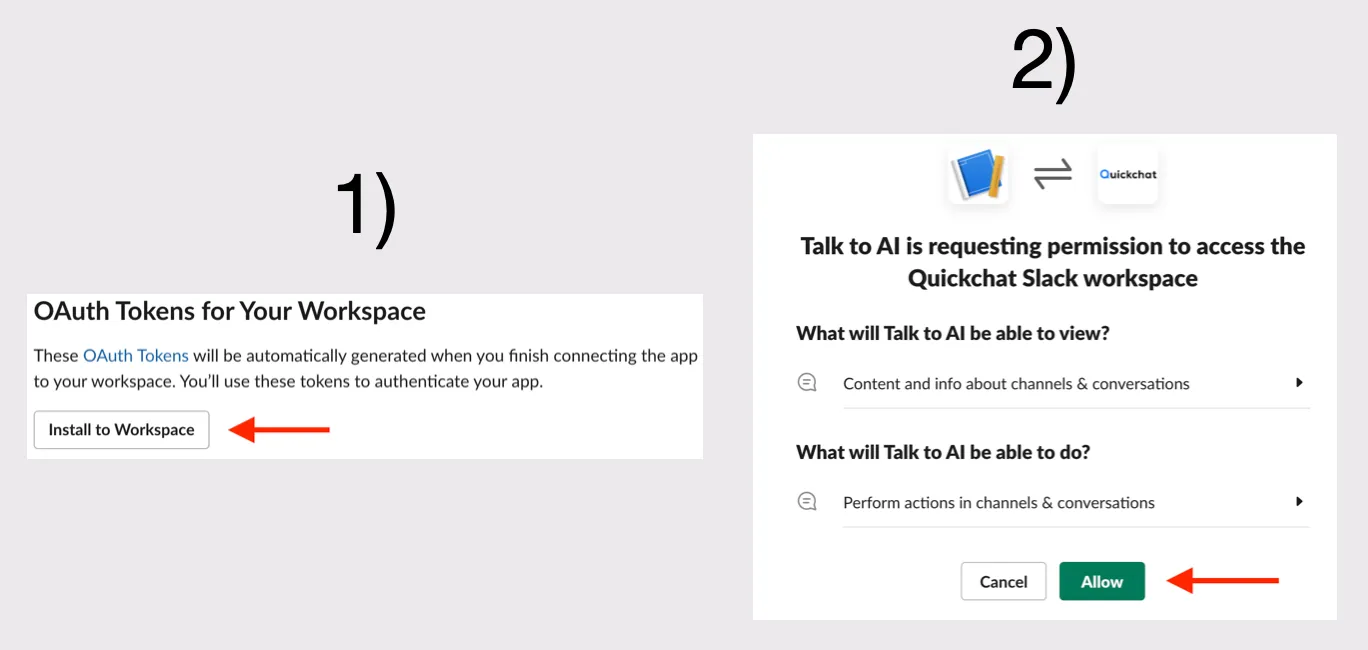
ستحتاج هذه المعلومات في الخطوة التالية، فاترك التبويب مفتوحًا.
في تبويب جديد، افتح لوحة تحكم Quickchat AI وانتقل إلى التطبيقات الخارجية وابحث عن Slack، ثم قدم App ID وSigning Secret ورمز OAuth.
وهذا كل شيء! 🎉 بوت دردشة AI جاهز للاختبار على Slack! رائع!