

เชื่อมต่อ Quickchat AI กับ Slack ใช้การเชื่อมต่อ OAuth ในคลิกเดียว หรือตั้งค่าแอป Slack ด้วยตนเองตามวิธีเดิม
คุณเชื่อมต่อเอเจนต์ AI กับ Slack ได้สองวิธี:
- Slack (OAuth): วิธีคลิกเดียวที่แนะนำ เพียงอนุญาต Quickchat AI ในพื้นที่ทำงาน Slack ก็เสร็จ
- Slack (เดิม): วิธีเดิมที่คุณสร้างแอป Slack เอง วาง manifest และระบุโทเค็นด้วยตนเอง
เราแนะนำ OAuth หากคุณตั้งค่าเป็นครั้งแรก
การตรวจสอบตัวอย่างเพิ่มเติม
หัวข้อที่มีชื่อว่า “การตรวจสอบตัวอย่างเพิ่มเติม”-
เปรียบเทียบวิธีติดตั้งใช้งาน ตรวจสอบช่องทาง สิทธิ์เข้าถึงเว็บไซต์ และฟีเจอร์ที่คุณระบุ เทียบกับตัวเลือกการตั้งค่า Quickchat AI โดยไม่ตรวจสอบเว็บไซต์หรือบัญชีของคุณ
-
เปรียบเทียบจำนวนคำตอบตามงบเครดิต คำนวณจำนวนคำตอบ AI เต็มครั้งสูงสุดของแต่ละโมเดลที่รองรับจากงบเครดิตที่ระบุ โดยไม่ตรวจสอบยอดคงเหลือหรือสิทธิ์ใช้โมเดลของคุณ
เชื่อมต่อกับ Slack (แนะนำ)
หัวข้อที่มีชื่อว่า “เชื่อมต่อกับ Slack (แนะนำ)”ในแดชบอร์ด Quickchat AI ไปที่ แอปภายนอก หา Slack แล้วคลิก เชื่อมต่อกับ Slack เพื่อเชื่อมต่อผ่าน OAuth ให้บอทตอบในพื้นที่ทำงานได้
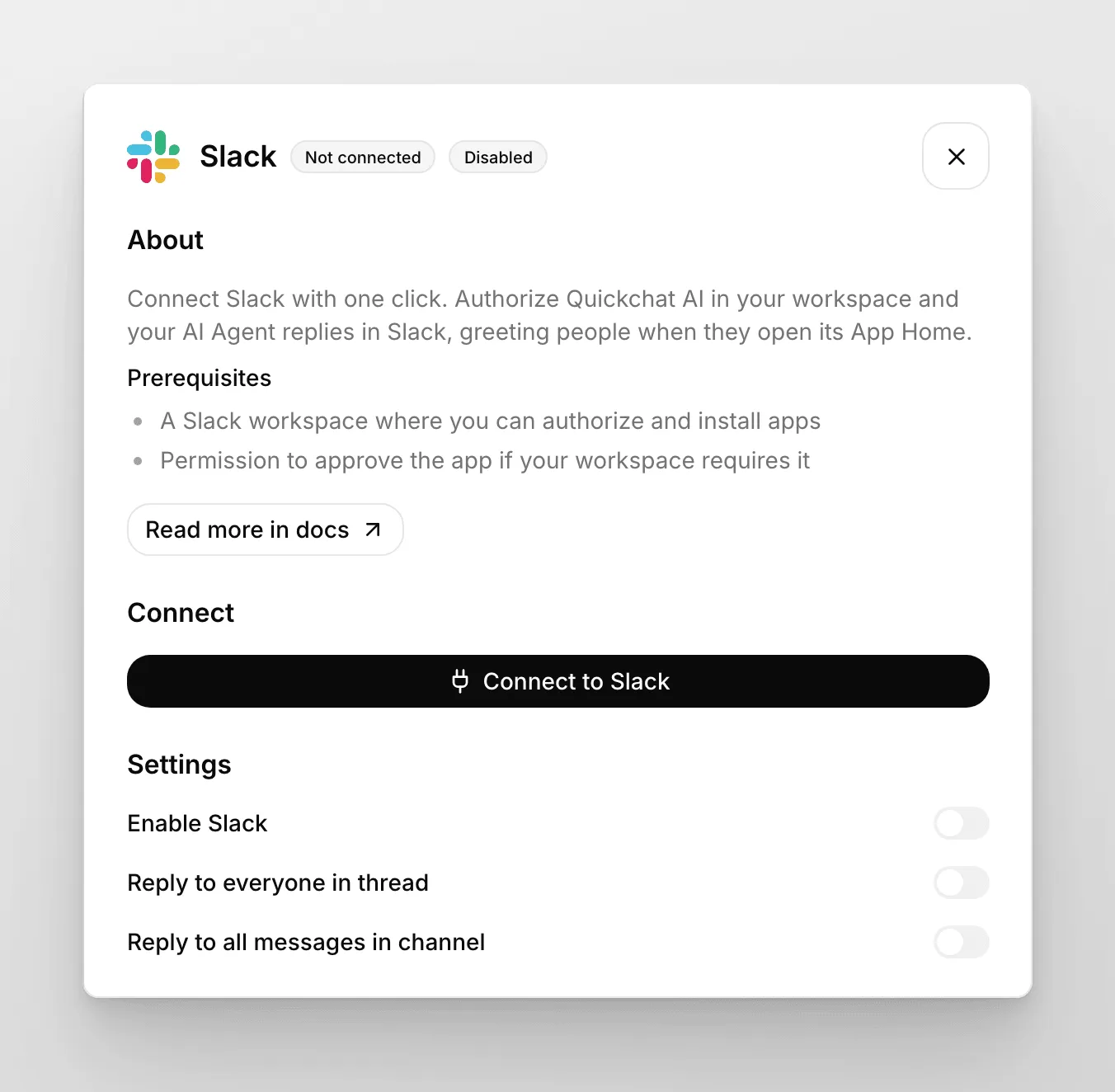
ระบบจะพาคุณไป Slack เพื่ออนุญาตแอปในพื้นที่ทำงาน อนุมัติสิทธิ์ที่ขอแล้วระบบพากลับแดชบอร์ด โดย Slack แสดงว่าเชื่อมต่อแล้ว
OAuth ให้สิทธิ์ครบชุดโดยอัตโนมัติ (im:history, im:write, chat:write, app_mentions:read, channels:history, groups:history) จึงไม่ต้องแก้ manifest หรือเลือกระหว่างสิทธิ์พื้นฐานกับสิทธิ์เพิ่มเติม
เรียบร้อยแล้ว! 🎉 แชทบอท AI พร้อมให้ทดสอบบน Slack แล้ว!
พฤติกรรมการตอบ
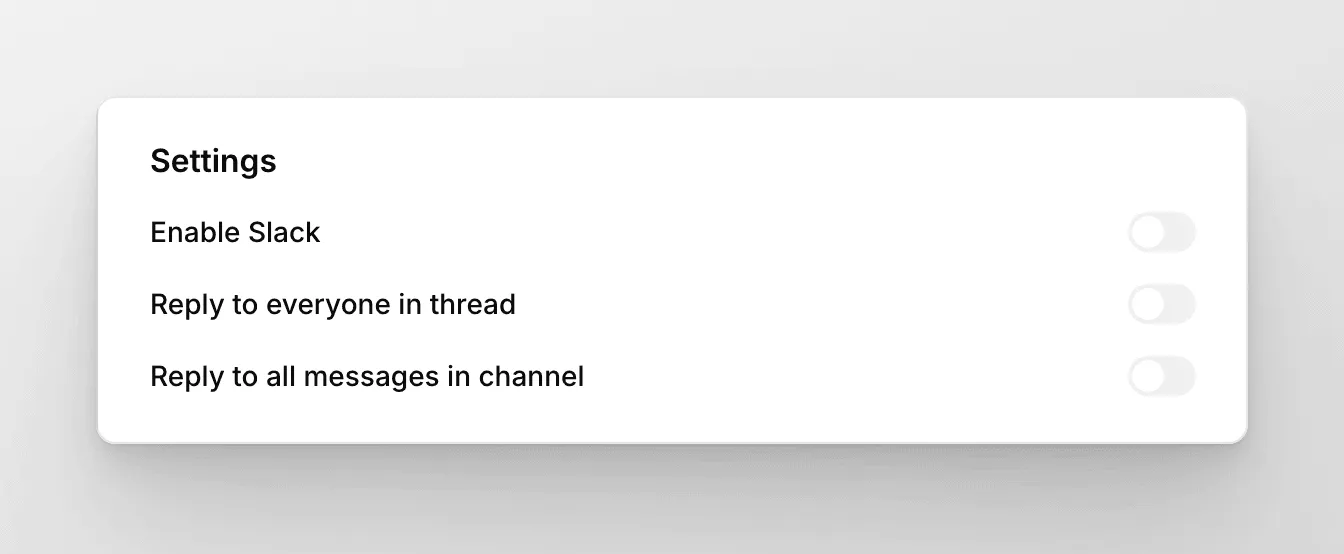
หัวข้อที่มีชื่อว่า “พฤติกรรมการตอบ”การเชื่อมต่อ Slack ทั้งสองแบบมีสวิตช์สองตัวเพื่อควบคุมว่าบอทตอบที่ไหน:
- ตอบทุกคนในเธรด: เมื่อเปิด บอทตอบข้อความจากทุกคนในเธรด ไม่ใช่เฉพาะผู้เริ่มเธรด
- ตอบทุกข้อความในช่อง: เมื่อเปิด บอทตอบทุกข้อความในช่องที่ถูกเพิ่มเข้าไป ไม่ใช่เฉพาะเมื่อมีการ @กล่าวถึงโดยตรง
เมื่อมีคนเปิด App Home ของบอท (เหตุการณ์ app_home_opened) บอทจะส่งข้อความต้อนรับ
Slack (เดิม)
หัวข้อที่มีชื่อว่า “Slack (เดิม)”นี่คือการเชื่อมต่อแอป Slack แบบเดิมที่ใช้โทเค็นบอทป้อนเอง หากตั้งค่าครั้งแรก ให้เลือก Slack OAuth ด้านบน วิธี manifest ด้านล่างยังถูกต้องหากคุณต้องใช้การตั้งค่าด้วยตนเอง
ส่วนนี้ครอบคลุม:
- สร้างแอป Slack โดยเฉพาะ
- กำหนดค่าแอป Slack
- เชื่อมต่อบอท Slack กับ Quickchat AI
สร้างแอป Slack
หัวข้อที่มีชื่อว่า “สร้างแอป Slack”เพื่อเริ่มการเชื่อมต่อ คุณต้องมีแอป Slack สำหรับแชทบอท AI ไปที่ api.slack.com/apps แล้วคลิก create a new app
ที่นี่เราจะแนะนำการสร้างแอปตั้งแต่ต้น หากเคยทำแล้ว คุณข้ามไปสร้างจาก manifest ที่เราให้ด้านล่างได้เลย
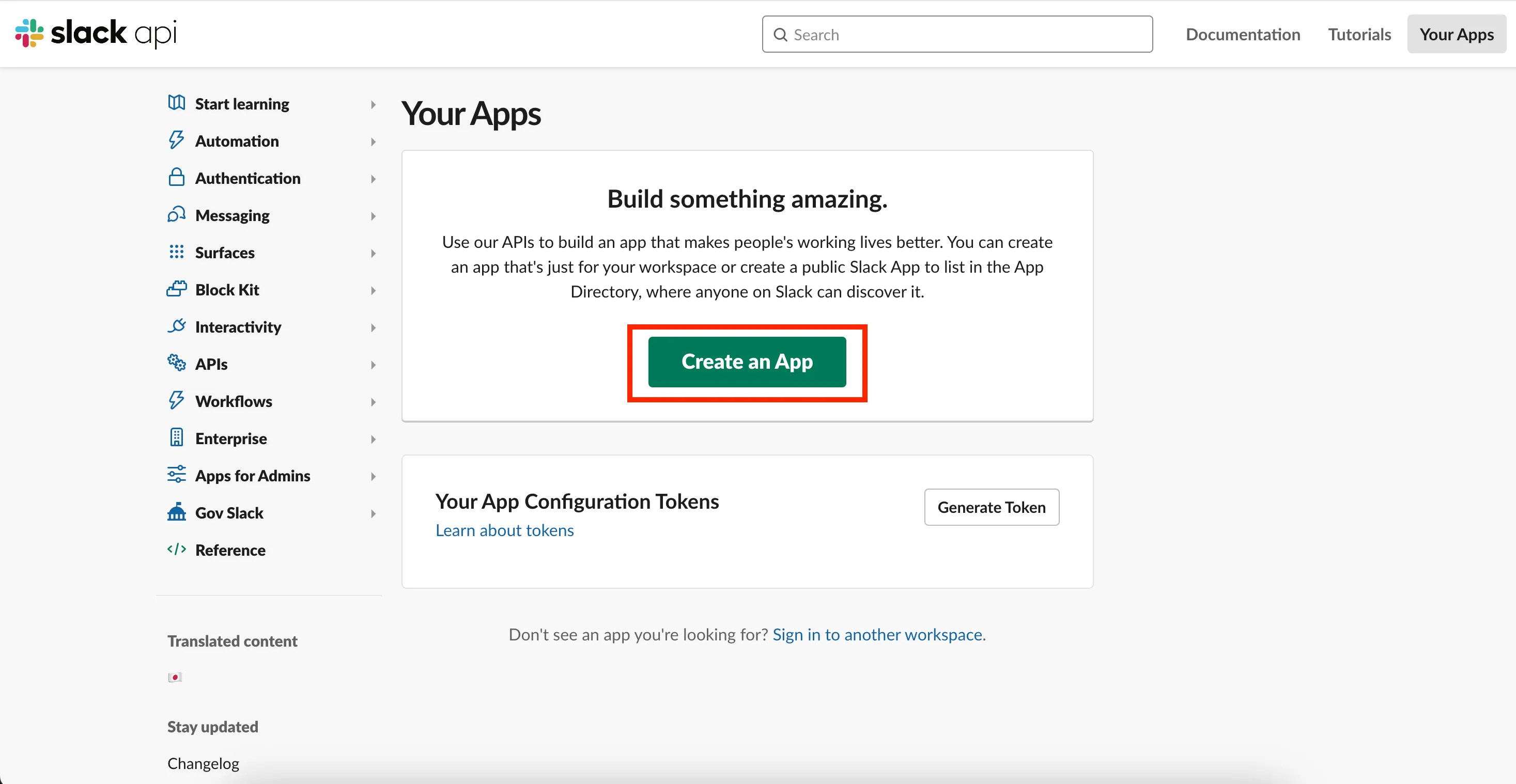
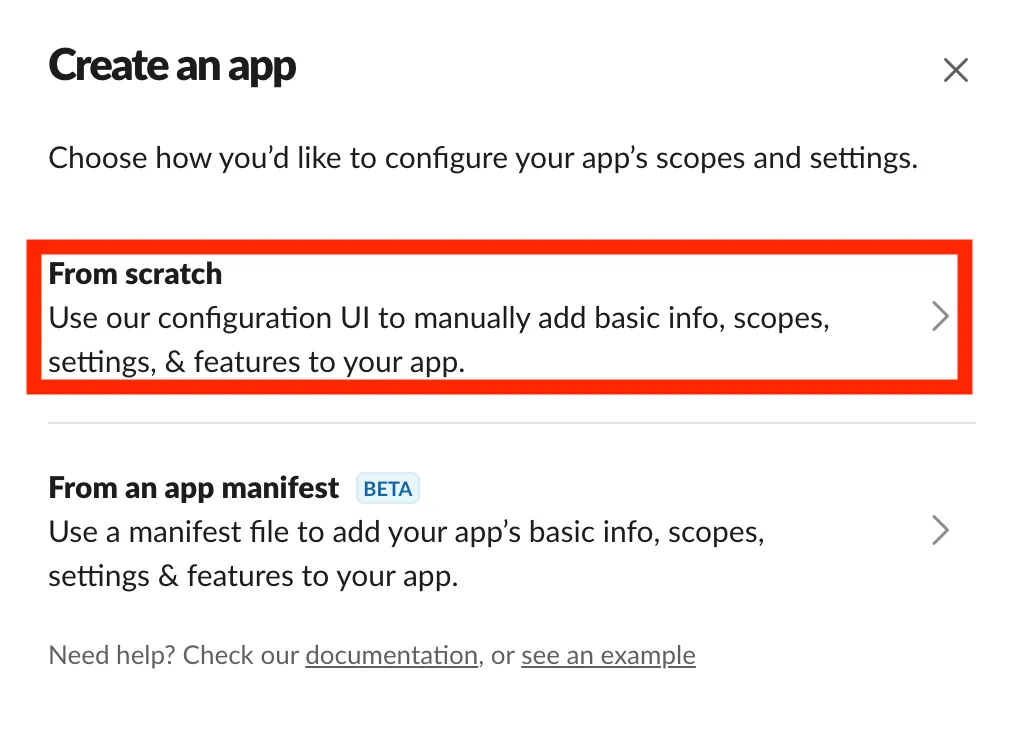
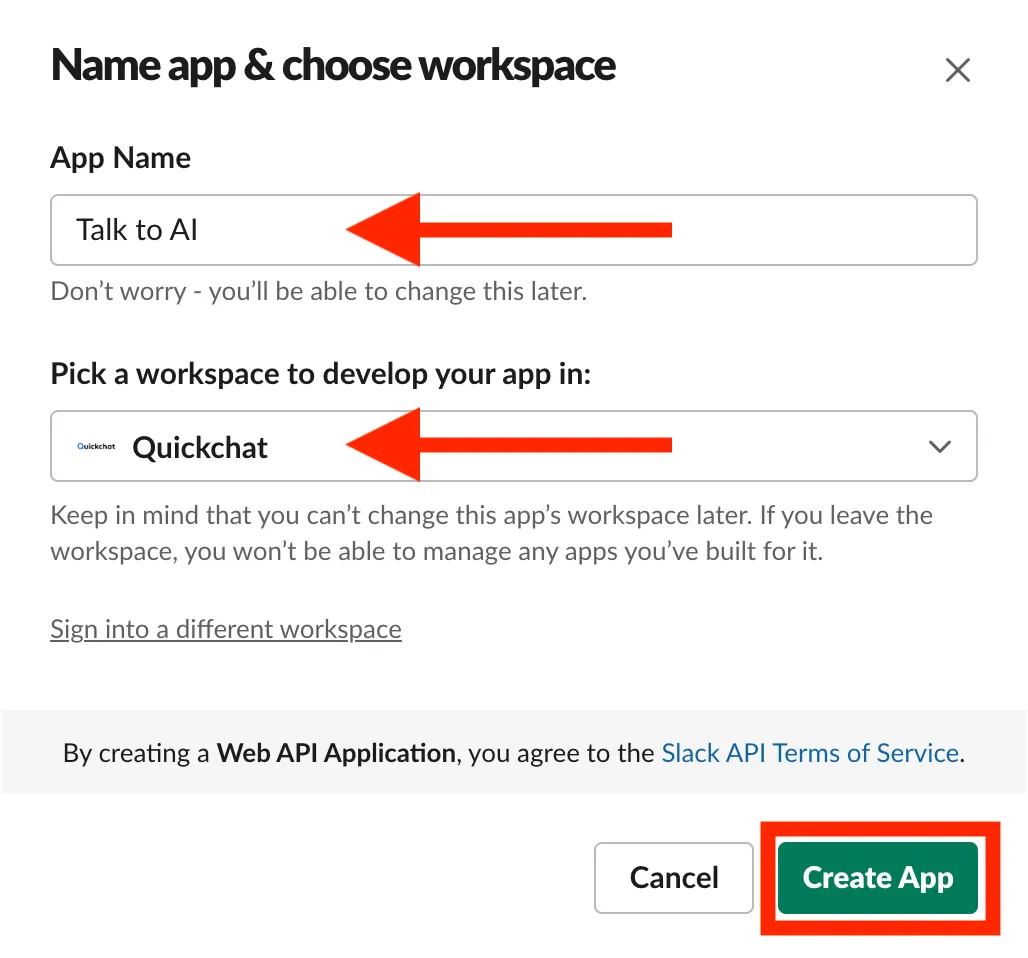
เลือก Create an app from scratch ตั้งชื่อเอเจนต์ AI เลือกพื้นที่ทำงาน Slack ที่ต้องการเพิ่ม แล้วคลิก Create App
กำหนดค่าแอป Slack
หัวข้อที่มีชื่อว่า “กำหนดค่าแอป Slack”Slack มีวิธีกำหนดค่าทั้งแอปในครั้งเดียวผ่านไฟล์ manifest ที่บรรจุการตั้งค่าทั้งหมด เมื่อสร้างแอปแล้ว คุณจะถูกพาไป App Settings ในส่วน Features ของเมนู ไปที่ App Manifest
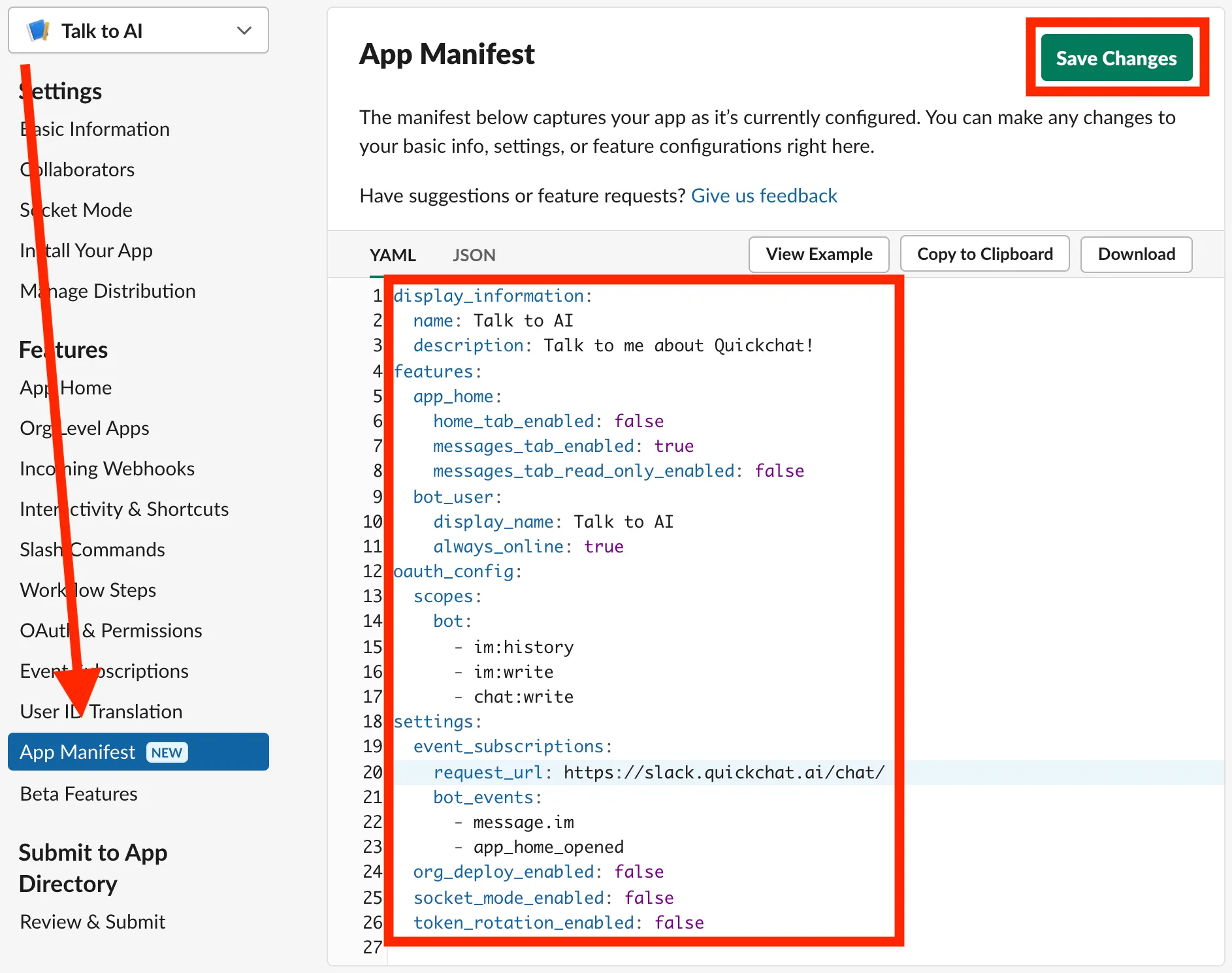
เราเตรียมไฟล์ manifest ด้านล่างให้วางในหน้าต่าง App Manifest ของ Slack (ต้องวาง YAML ไม่ใช่ JSON) คุณคัดลอกแล้ววางได้โดยไม่ต้องกังวลกับรายละเอียดทุกจุด เราอธิบายบรรทัดสำคัญไว้ดังนี้:
- ตั้งชื่อและคำอธิบายเอเจนต์ AI ให้เหมาะสม (
display_information) - ตรวจสอบว่าเปิดแท็บข้อความของบอทแล้ว (
features/app_home/messages_tab_enabled) - ตั้งขอบเขตสิทธิ์ให้บอทอ่านและเขียนข้อความแชทได้ (
oauth_config/scopes) - ตั้งเหตุการณ์บอทที่เหมาะสมให้เซิร์ฟเวอร์ Quickchat จัดการ (
settings/event_subscriptions/bot_events)
display_information: name: Talk to AI description: Talk to me about Quickchat!features: app_home: home_tab_enabled: false messages_tab_enabled: true messages_tab_read_only_enabled: false bot_user: display_name: Talk to AI always_online: trueoauth_config: scopes: bot: - im:history - im:write - chat:writesettings: event_subscriptions: request_url: https://slack.quickchat.ai/chat/ bot_events: - message.im - app_home_opened org_deploy_enabled: false socket_mode_enabled: false token_rotation_enabled: falseหากต้องการ @กล่าวถึงบอทในช่องอื่นและรับคำตอบในเธรดด้วย ให้ขยาย manifest ดังนี้
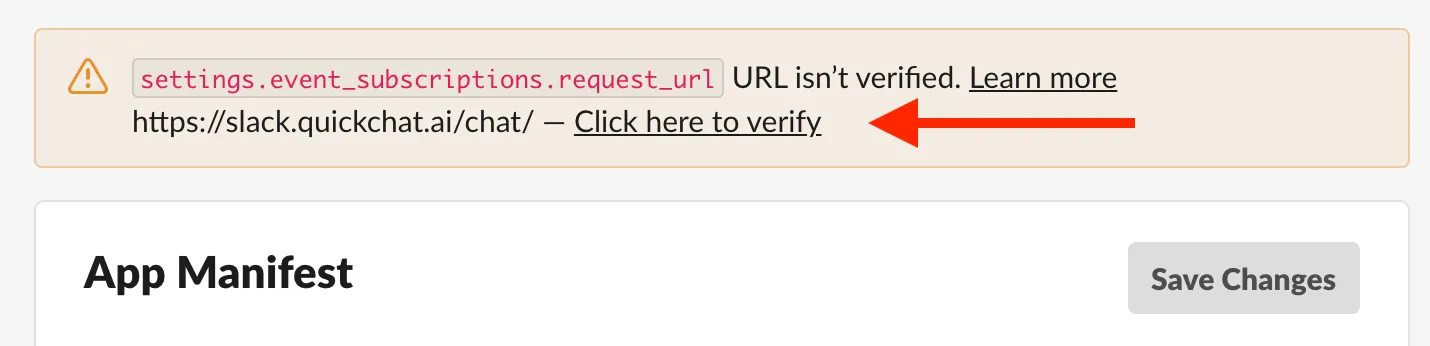
display_information: name: Talk to AI description: Talk to me about Quickchat!features: app_home: home_tab_enabled: false messages_tab_enabled: true messages_tab_read_only_enabled: false bot_user: display_name: Talk to AI always_online: trueoauth_config: scopes: bot: - im:history - im:write - chat:write - app_mentions:read - channels:history - groups:historysettings: event_subscriptions: request_url: https://slack.quickchat.ai/chat/ bot_events: - message.im - app_home_opened - app_mention - message.groups - message.channels org_deploy_enabled: false socket_mode_enabled: false token_rotation_enabled: falseบันทึก manifest ก่อนการเปลี่ยนแปลงมีผล ระบบจะขอให้ยืนยัน URL โดยคลิกลิงก์:
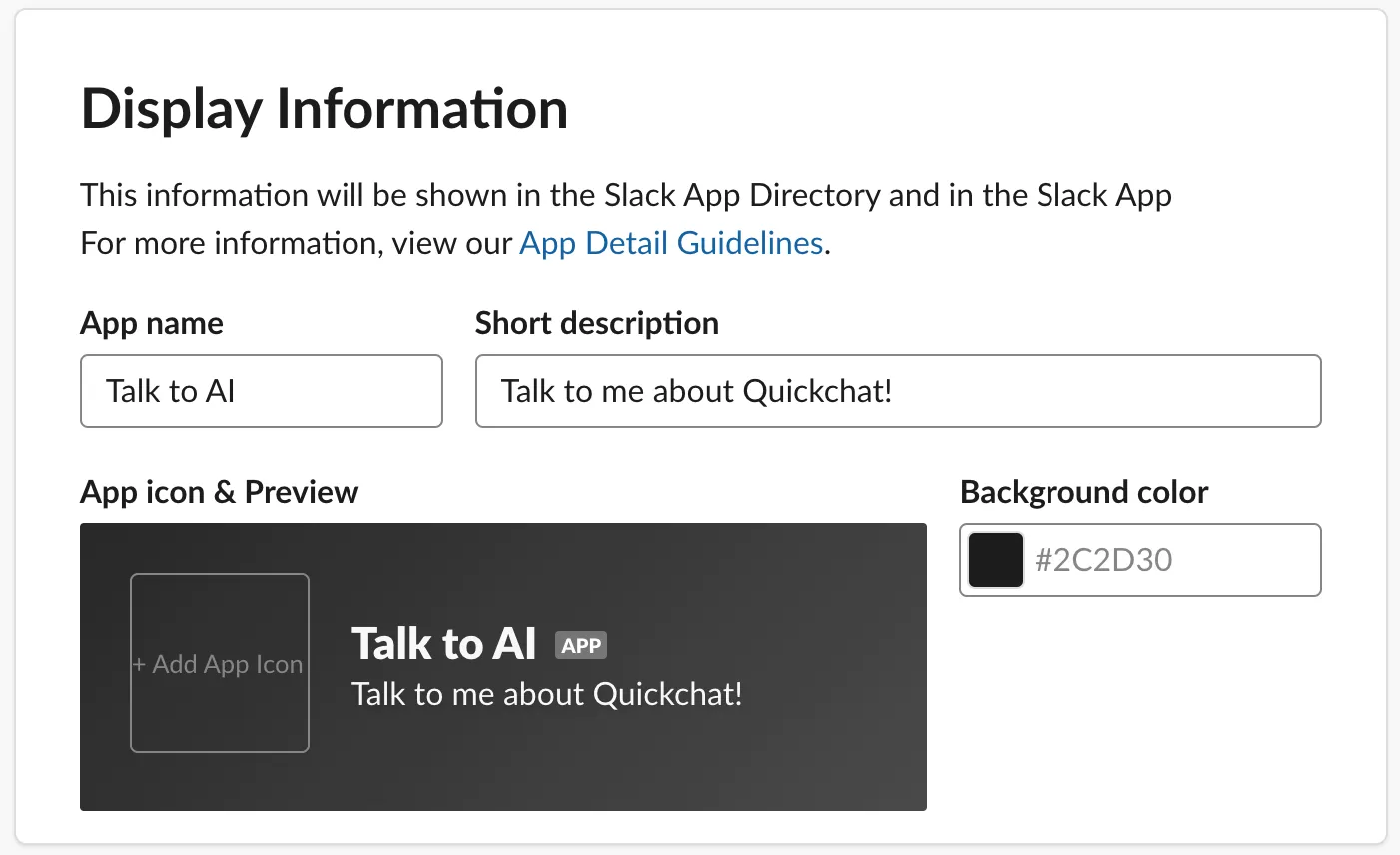
เรียบร้อยแล้ว! แอป Slack ของบอทกำหนดค่าเสร็จ หากต้องการปรับรูปลักษณ์ ไปที่ Basic information ใต้ Settings แล้วเปิดส่วน Display Information:
เชื่อมต่อบอท Slack กับ Quickchat AI
หัวข้อที่มีชื่อว่า “เชื่อมต่อบอท Slack กับ Quickchat AI”ใกล้เสร็จแล้ว ขั้นตอนสุดท้ายคือเชื่อมต่อบอท Slack กับ Quickchat AI โดยต้องรับข้อมูลเหล่านี้จาก Slack ก่อน:
- App ID: Settings → Basic Information → App Credentials
- Signing Secret: Settings → Basic Information → App Credentials
- Bot User OAuth Token: Features → OAuth & Permissions → OAuth Tokens for Your Workspace 👉 ระบบจะขอให้ติดตั้งบอทในพื้นที่ทำงาน เมื่อคลิก Allow คุณกลับมายังการตั้งค่าและคัดลอก OAuth Token ได้
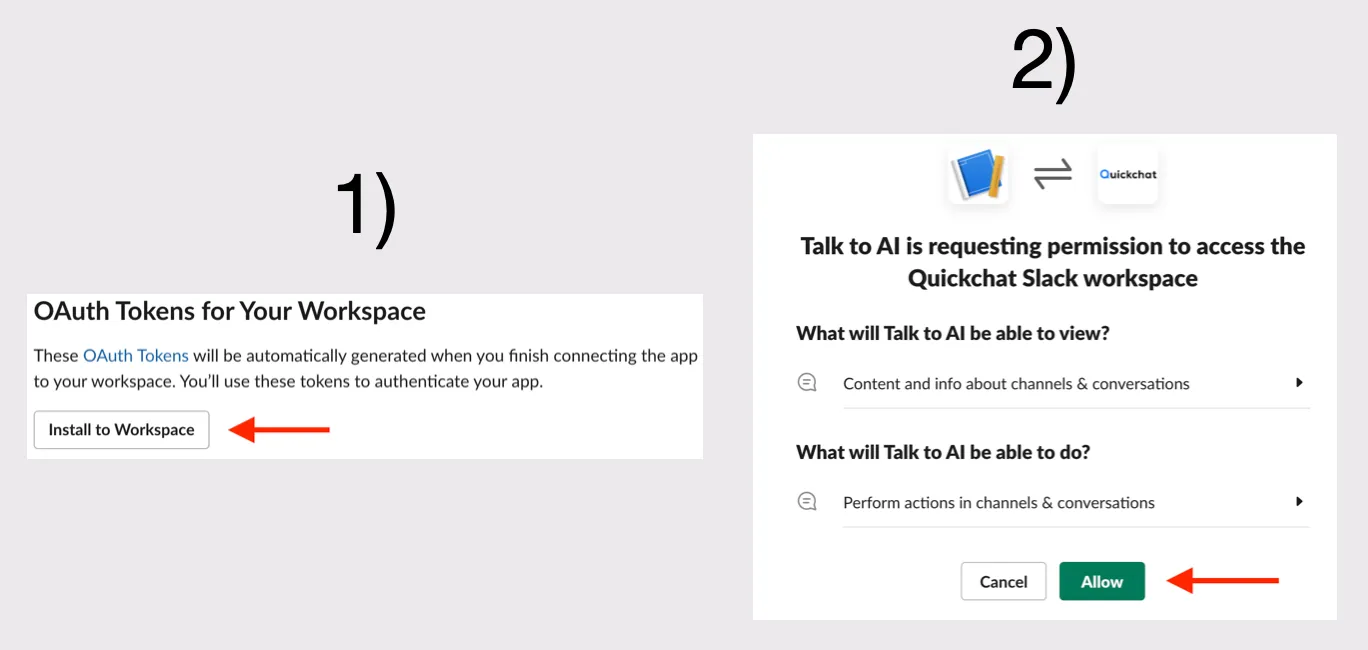
ขั้นตอนถัดไปต้องใช้ข้อมูลนี้ จึงควรเปิดแท็บไว้
เปิดแดชบอร์ด Quickchat AI ในแท็บใหม่ ไปที่ แอปภายนอก หา Slack แล้วกรอก App ID, Signing Secret และ OAuth Token
เรียบร้อยแล้ว! 🎉 แชทบอท AI พร้อมให้ทดสอบบน Slack แล้ว! ยอดเยี่ยม!