

Collega Quickchat AI a Slack. Usa l'integrazione OAuth con un clic oppure configura manualmente un'app Slack con il flusso precedente.
Puoi collegare l’agente AI a Slack in due modi:
- Slack (OAuth): l’integrazione consigliata con un clic. Autorizza Quickchat AI nello spazio di lavoro Slack ed è tutto pronto.
- Slack (Legacy): il flusso precedente in cui crei autonomamente un’app Slack, incolli un manifest e fornisci manualmente i token.
Consigliamo l’integrazione OAuth se è la prima configurazione.
Verifiche facoltative degli esempi
Sezione intitolata “Verifiche facoltative degli esempi”-
Confronta i metodi di distribuzione. Confronta i canali dichiarati, l’accesso al sito e le funzionalità richieste con le opzioni di configurazione Quickchat AI. Non esamina il sito o l’account.
-
Confronta le risposte per budget di crediti. Calcola il numero massimo intero di risposte AI per ogni modello supportato a partire dal budget fornito. Non verifica saldo o idoneità ai modelli.
Collegare Slack (consigliato)
Sezione intitolata “Collegare Slack (consigliato)”Nella dashboard Quickchat AI, vai in App esterne, trova Slack e fai clic su Collega Slack. Il collegamento usa OAuth per permettere al bot di rispondere nello spazio di lavoro.
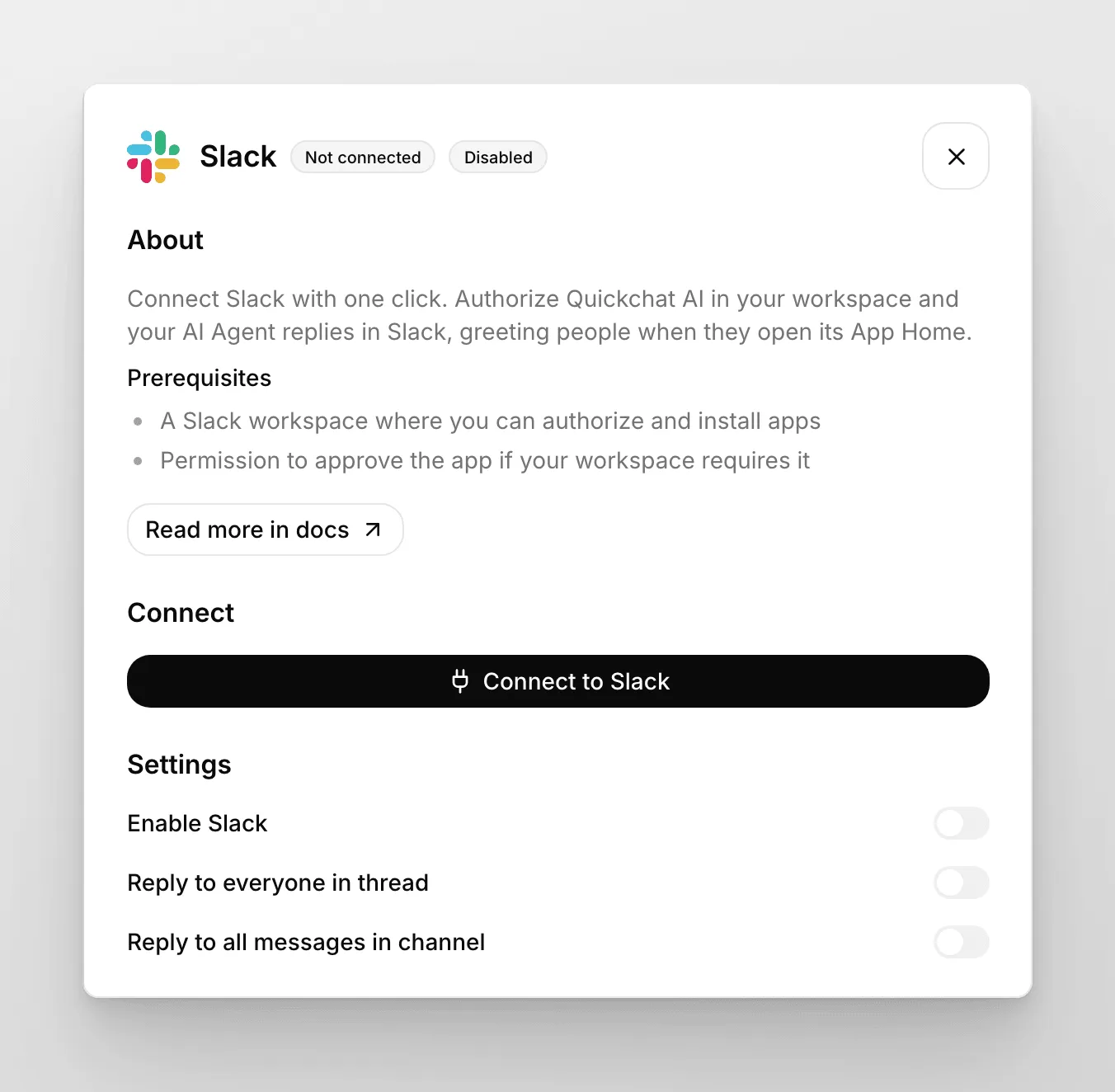
Verrai reindirizzato a Slack per autorizzare l’app nello spazio di lavoro. Approva i permessi richiesti e tornerai alla dashboard, dove Slack risulterà collegato.
OAuth concede automaticamente l’insieme completo degli ambiti (im:history, im:write, chat:write, app_mentions:read, channels:history, groups:history), quindi non devi modificare un manifest né scegliere tra configurazione di base ed estesa.
Fatto! 🎉 Il chatbot AI è pronto per essere provato su Slack!
Comportamento delle risposte
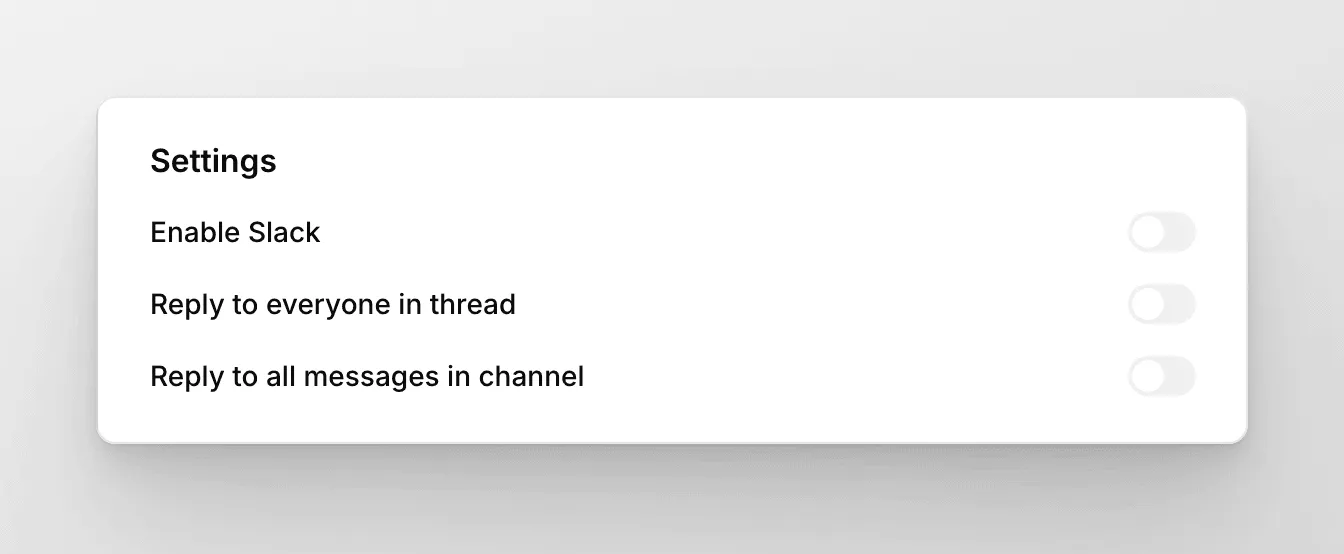
Sezione intitolata “Comportamento delle risposte”Entrambe le integrazioni Slack offrono due interruttori che controllano dove risponde il bot:
- Rispondi a tutti nel thread: quando attivo, il bot risponde ai messaggi di chiunque nel thread, non solo alla persona che lo ha avviato.
- Rispondi a tutti i messaggi nel canale: quando attivo, il bot risponde a tutti i messaggi di un canale a cui è stato aggiunto, non solo alle menzioni dirette.
Quando qualcuno apre l’App Home del bot (evento app_home_opened), il bot invia il messaggio di benvenuto.
Slack (Legacy)
Sezione intitolata “Slack (Legacy)”Questa è l’integrazione Slack precedente, con token del bot inseriti manualmente. Per una prima configurazione preferisci l’integrazione OAuth sopra. Il flusso con manifest resta valido se hai bisogno del percorso manuale.
In questa sezione vedremo:
- Creare un’app Slack dedicata
- Configurare l’app Slack
- Integrare il bot Slack con Quickchat AI
Creare l’app Slack
Sezione intitolata “Creare l’app Slack”Per avviare l’integrazione ti serve un’app Slack per il chatbot AI. Vai su api.slack.com/apps e fai clic su create a new app.
Qui descriviamo la creazione dell’app da zero. Se hai già esperienza, puoi passare direttamente alla creazione tramite il manifest fornito sotto.
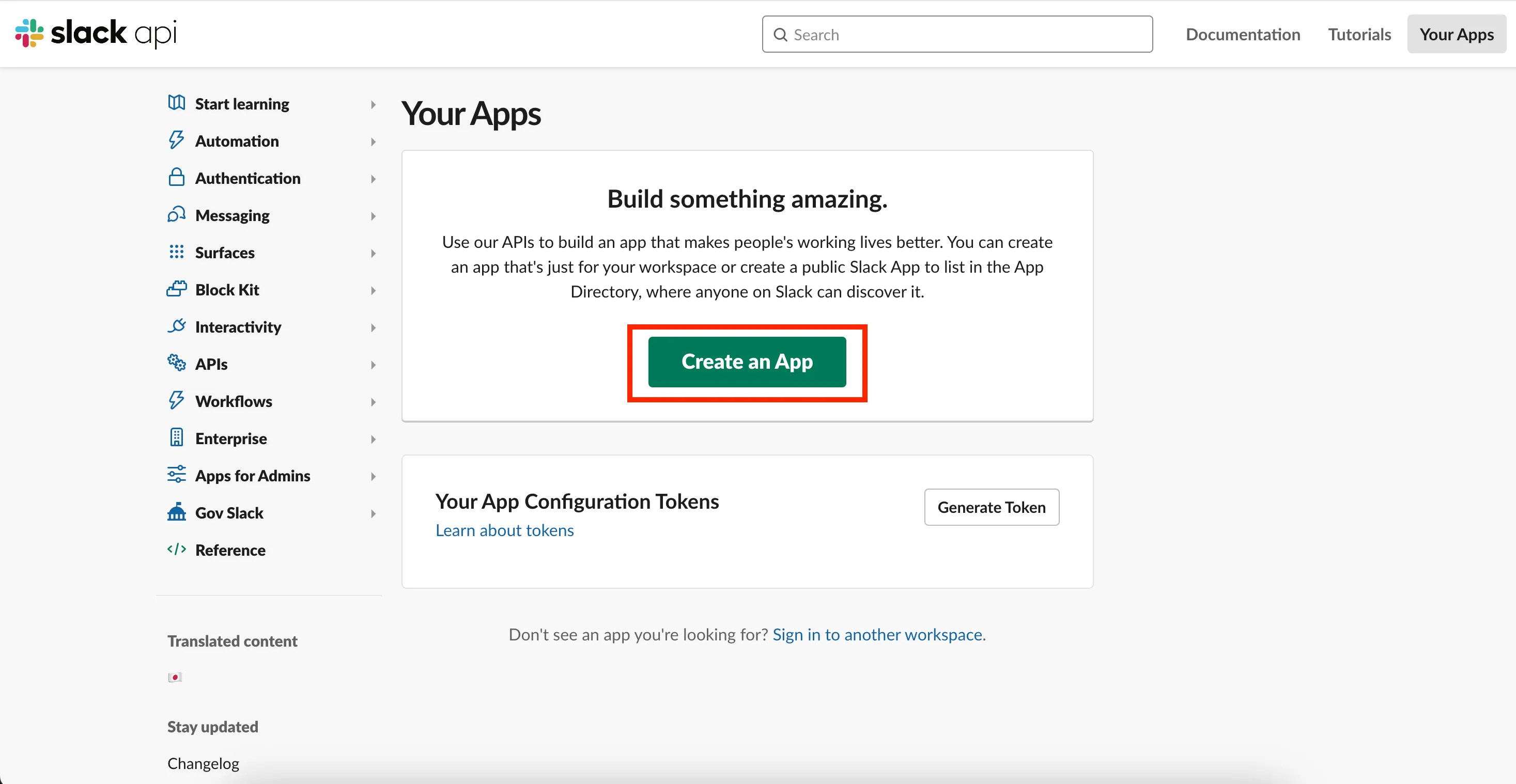
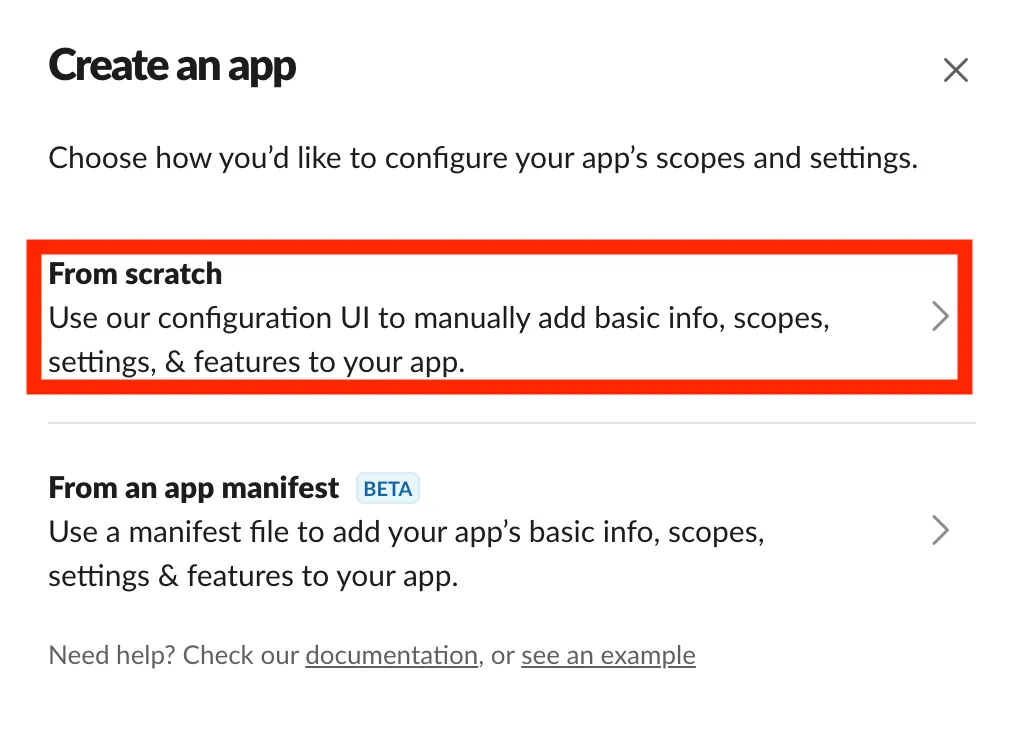
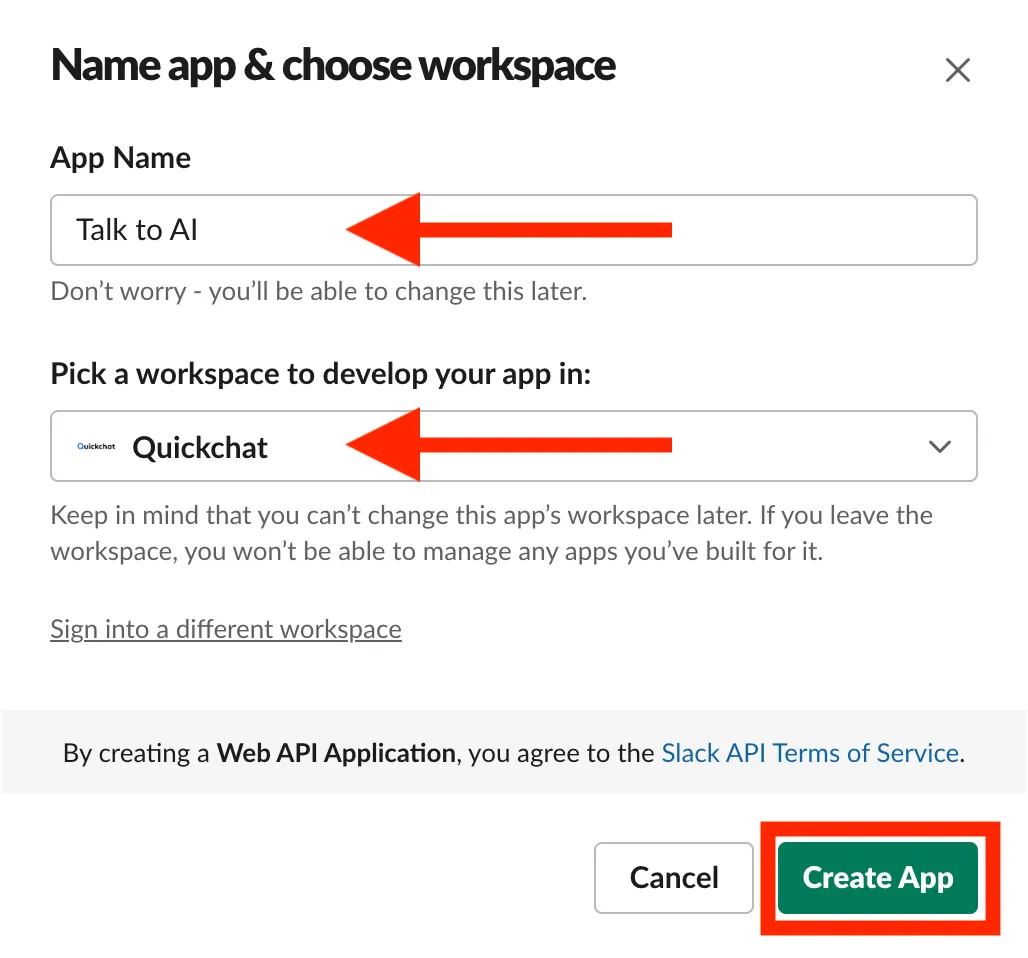
Seleziona Create an app from scratch, imposta il nome dell’agente AI, scegli lo spazio di lavoro Slack a cui aggiungerlo e fai clic su Create App.
Configurare l’app Slack
Sezione intitolata “Configurare l’app Slack”Slack permette di configurare l’intera app in una sola operazione tramite un file manifest, che contiene tutte le impostazioni. Dopo la creazione verrai reindirizzato ad App Settings. Nella sezione Features del menu, apri App Manifest.
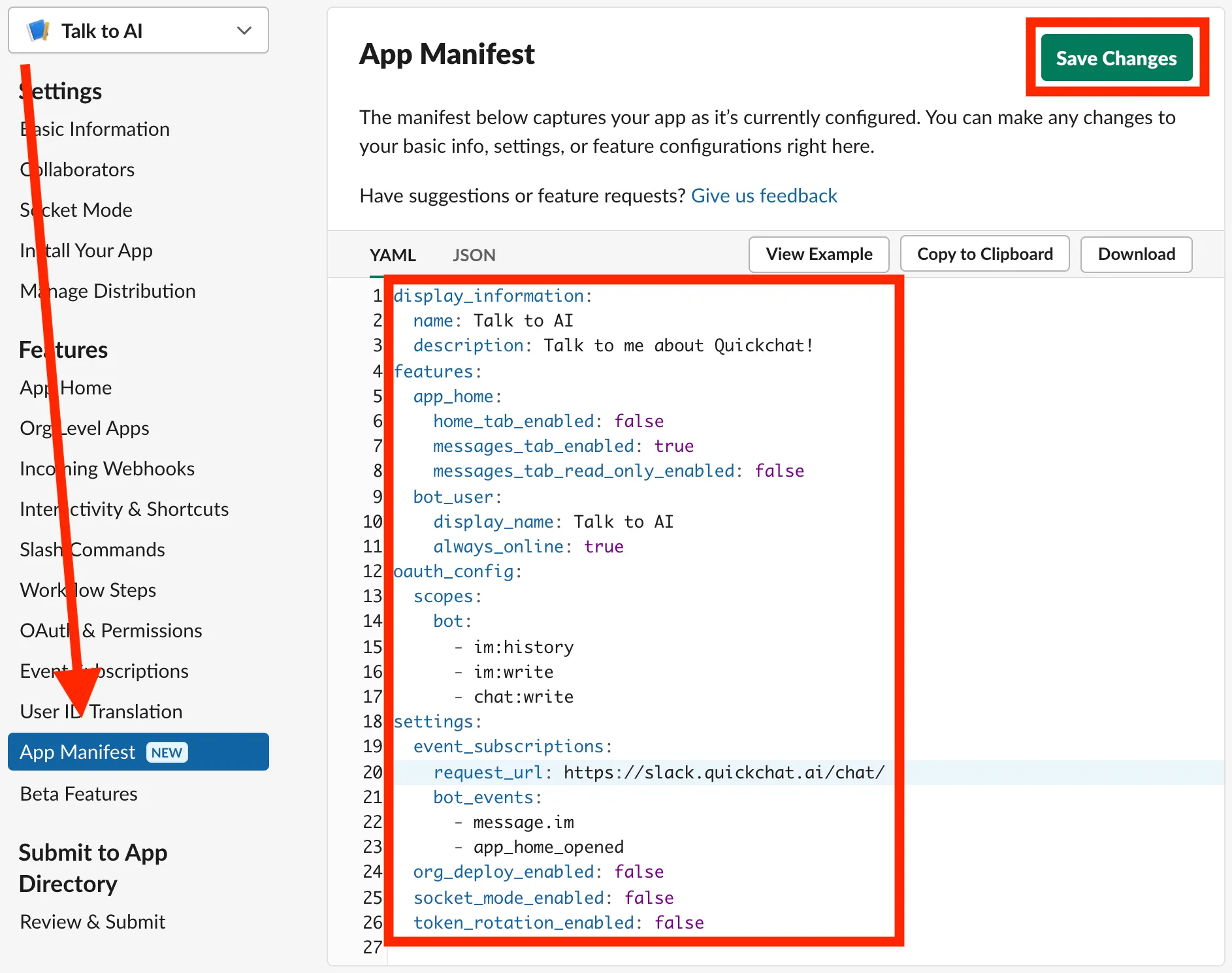
Qui sotto trovi un manifest da incollare nella finestra App Manifest di Slack: assicurati di usare YAML, non JSON. Puoi copiarlo e incollarlo senza preoccuparti dei dettagli. Ecco le righe principali:
- Imposta nome e descrizione appropriati per l’agente AI (
display_information) - Assicurati che la scheda messaggi del bot sia attiva (
features/app_home/messages_tab_enabled) - Imposta i permessi del bot per leggere e scrivere messaggi di chat (
oauth_config/scopes) - Imposta gli eventi del bot da gestire sul server Quickchat (
settings/event_subscriptions/bot_events)
display_information: name: Talk to AI description: Talk to me about Quickchat!features: app_home: home_tab_enabled: false messages_tab_enabled: true messages_tab_read_only_enabled: false bot_user: display_name: Talk to AI always_online: trueoauth_config: scopes: bot: - im:history - im:write - chat:writesettings: event_subscriptions: request_url: https://slack.quickchat.ai/chat/ bot_events: - message.im - app_home_opened org_deploy_enabled: false socket_mode_enabled: false token_rotation_enabled: falseSe vuoi anche menzionare il bot in altri canali e ricevere risposte nei thread, estendi il manifest come segue.
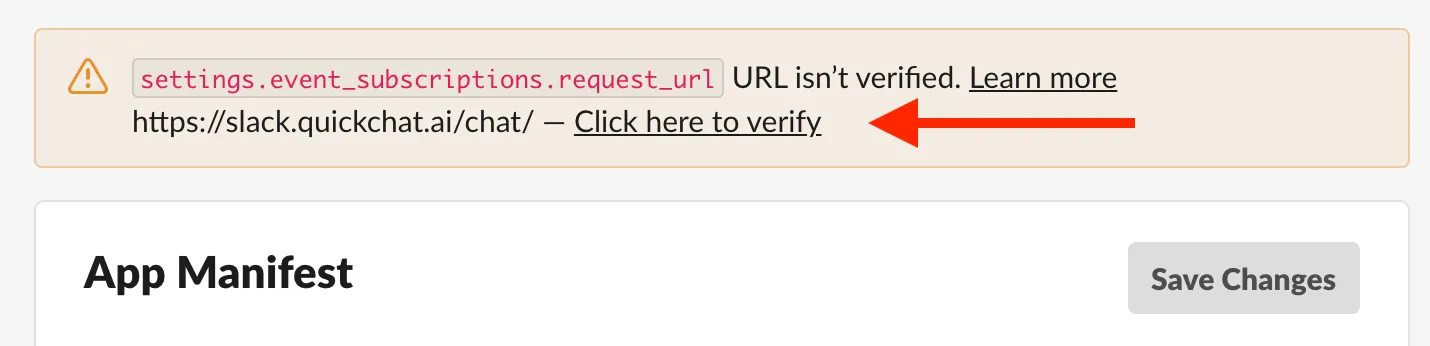
display_information: name: Talk to AI description: Talk to me about Quickchat!features: app_home: home_tab_enabled: false messages_tab_enabled: true messages_tab_read_only_enabled: false bot_user: display_name: Talk to AI always_online: trueoauth_config: scopes: bot: - im:history - im:write - chat:write - app_mentions:read - channels:history - groups:historysettings: event_subscriptions: request_url: https://slack.quickchat.ai/chat/ bot_events: - message.im - app_home_opened - app_mention - message.groups - message.channels org_deploy_enabled: false socket_mode_enabled: false token_rotation_enabled: falseSalva il manifest. Prima che le modifiche abbiano effetto, ti verrà chiesto di verificare l’URL facendo clic sul link:
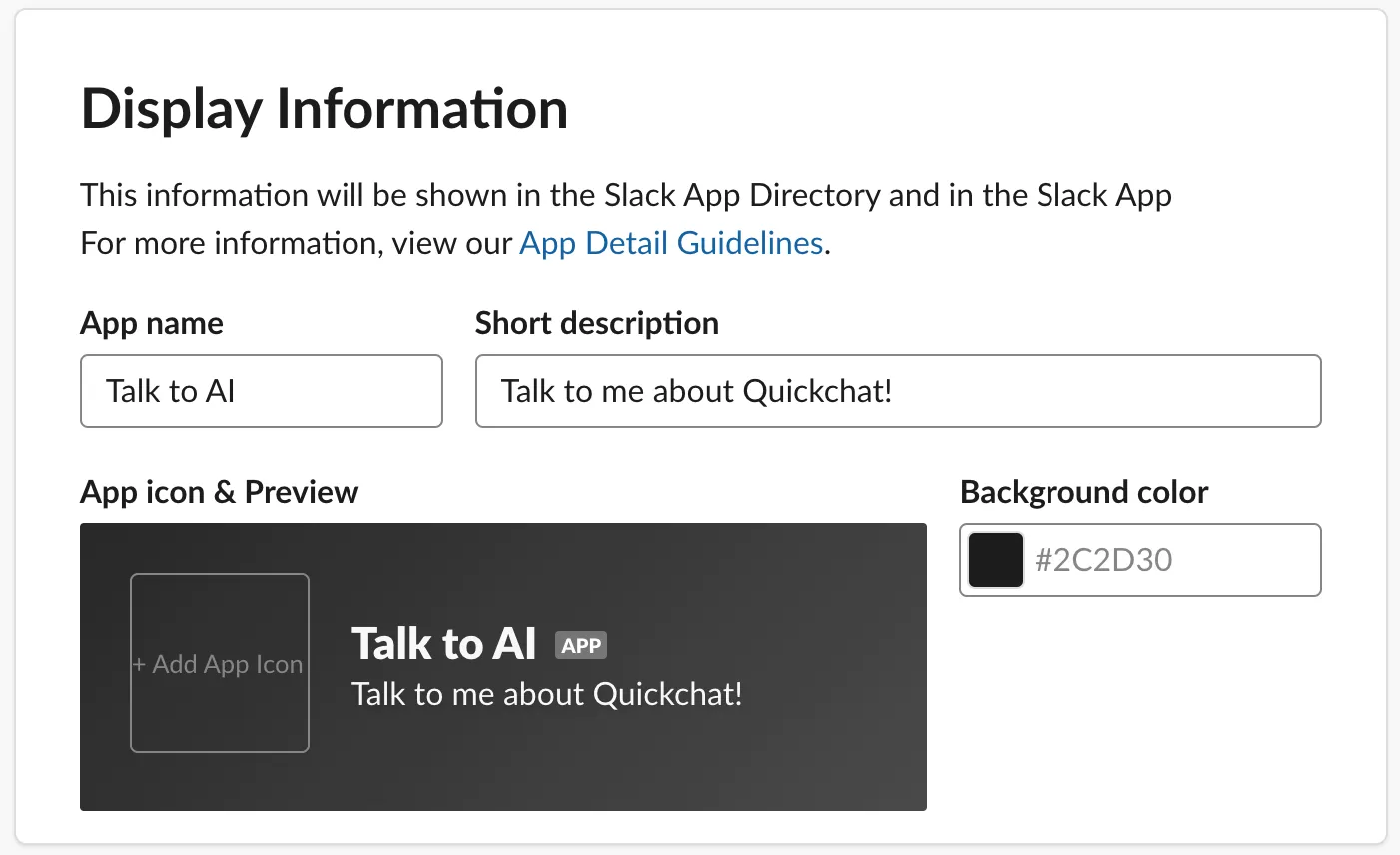
Fatto! L’app Slack del bot è configurata. Se vuoi modificarne l’aspetto, apri Basic information in Settings e poi la sezione Display Information:
Integrare il bot Slack con Quickchat AI
Sezione intitolata “Integrare il bot Slack con Quickchat AI”Manca poco. Come ultimo passaggio devi integrare il bot Slack con Quickchat AI. Prima recupera queste informazioni da Slack:
- App ID: Settings → Basic Information → App Credentials
- Signing Secret: Settings → Basic Information → App Credentials
- Bot User OAuth Token: Features → OAuth & Permissions → OAuth Tokens for Your Workspace 👉 Ti verrà chiesto di installare il bot nello spazio di lavoro. Dopo aver fatto clic su Allow, tornerai alle impostazioni dove il token OAuth sarà pronto da copiare.
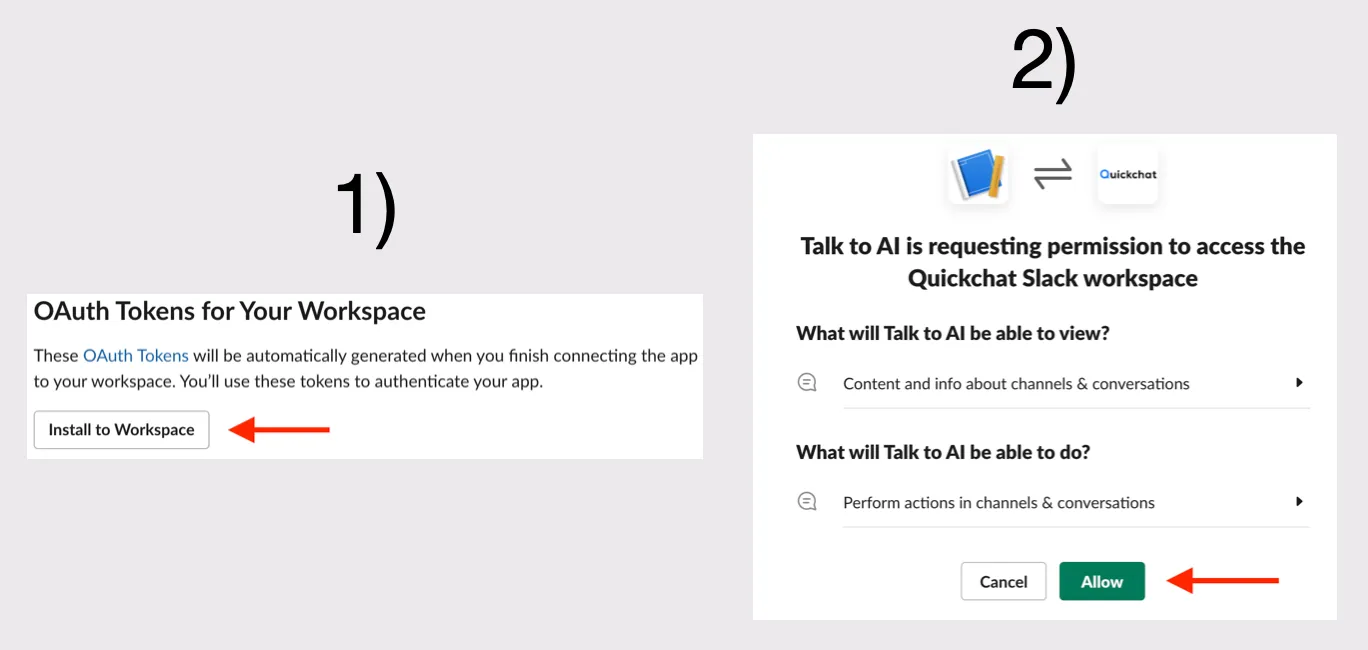
Queste informazioni servono nel passaggio successivo, quindi lascia aperta la scheda.
In una nuova scheda, apri la dashboard Quickchat AI, vai in App esterne, trova Slack e inserisci App ID, Signing Secret e token OAuth.
Fatto! 🎉 Il chatbot AI è pronto per essere provato su Slack!