

חברו את Quickchat AI ל-Slack בחיבור OAuth בלחיצה אחת, או הגדירו אפליקציית Slack ידנית בתהליך הישן.
יש שתי דרכים לחבר את סוכן ה-AI ל-Slack:
- Slack (OAuth): החיבור המומלץ בלחיצה אחת. אשרו את Quickchat AI בסביבת העבודה וסיימתם.
- Slack (ישן): התהליך הישן שבו יוצרים אפליקציה, מדביקים manifest ומספקים אסימונים ידנית.
להגדרה ראשונה אנחנו ממליצים על OAuth.
בדיקות דוגמה אופציונליות
Section titled “בדיקות דוגמה אופציונליות”-
השוואת שיטות פריסה. בדקו ערוצים, גישה לאתר ותכונות שציינתם מול אפשרויות ההגדרה. אין בדיקה של האתר או החשבון.
-
השוואת תשובות לתקציב קרדיטים. חשבו את מספר תשובות ה-AI השלמות המרבי לכל מודל נתמך לפי תקציב שסיפקתם. אין בדיקת יתרה או זכאות למודל.
חיבור ל-Slack (מומלץ)
Section titled “חיבור ל-Slack (מומלץ)”בלוח הבקרה עברו אל אפליקציות חיצוניות, מצאו Slack ולחצו חיבור ל־Slack. החיבור משתמש ב-OAuth כדי שהבוט יוכל לענות בסביבת העבודה.
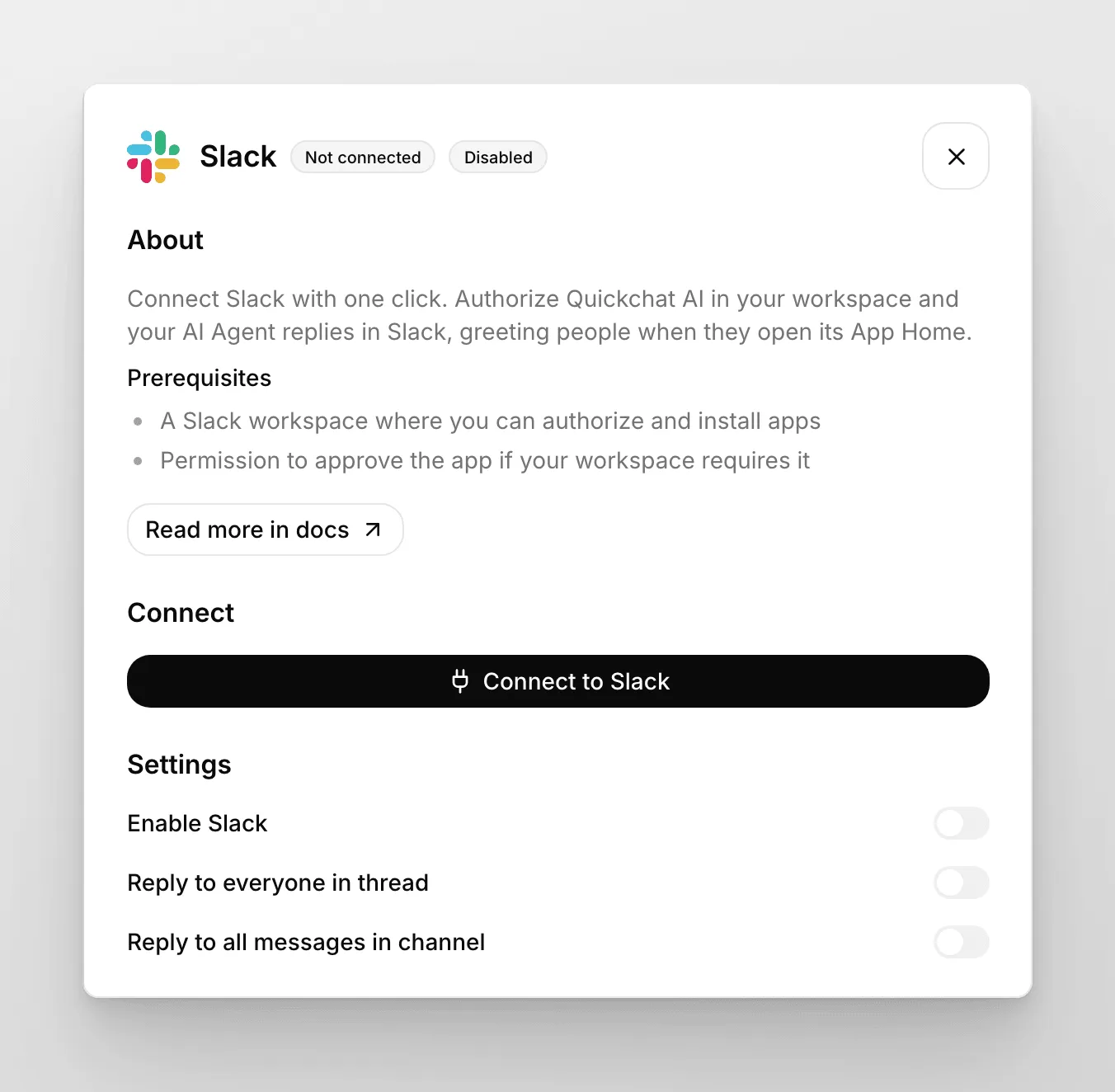
תועברו ל-Slack לאישור האפליקציה. אשרו את ההרשאות ותוחזרו ללוח הבקרה, שבו Slack יוצג כמחובר.
OAuth מעניק אוטומטית את כל ההרשאות (im:history, im:write, chat:write, app_mentions:read, channels:history, groups:history), כך שאין manifest לעריכה או בחירה בין בסיסי למורחב.
זה הכול! 🎉 בוט ה-AI מוכן לבדיקה ב-Slack!
התנהגות המענה
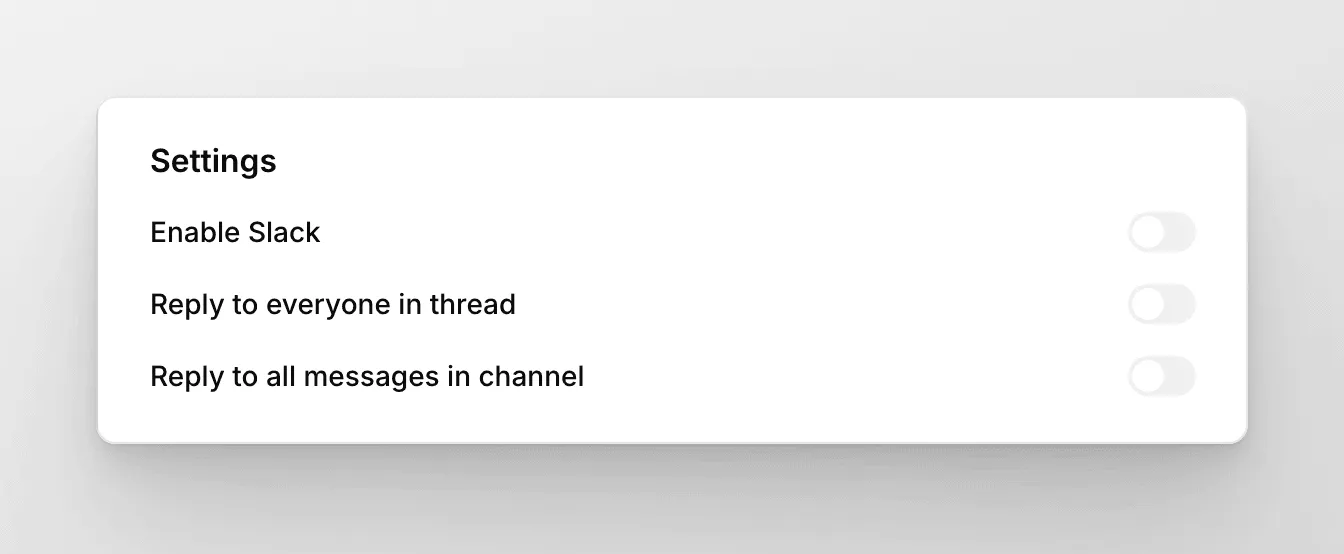
Section titled “התנהגות המענה”לשני חיבורי Slack יש שני מתגים שקובעים היכן הבוט משיב:
- מענה לכולם בשרשור: כשהוא מופעל, הבוט משיב לכל אדם בשרשור ולא רק למי שפתח אותו.
- מענה לכל ההודעות בערוץ: כשהוא מופעל, הבוט משיב לכל הודעה בערוץ שאליו נוסף, ולא רק לאזכור @ ישיר.
כשמישהו פותח את דף הבית של האפליקציה (אירוע app_home_opened), הבוט שולח הודעת פתיחה.
Slack (ישן)
Section titled “Slack (ישן)”זהו החיבור הישן עם אסימוני בוט ידניים. להגדרה ראשונה העדיפו OAuth כמפורט למעלה. תהליך ה-manifest הבא עדיין תקף אם צריך את המסלול הידני.
בחלק זה נכסה:
- יצירת אפליקציית Slack ייעודית
- הגדרת האפליקציה
- חיבור הבוט ל-Quickchat AI
יצירת אפליקציית Slack
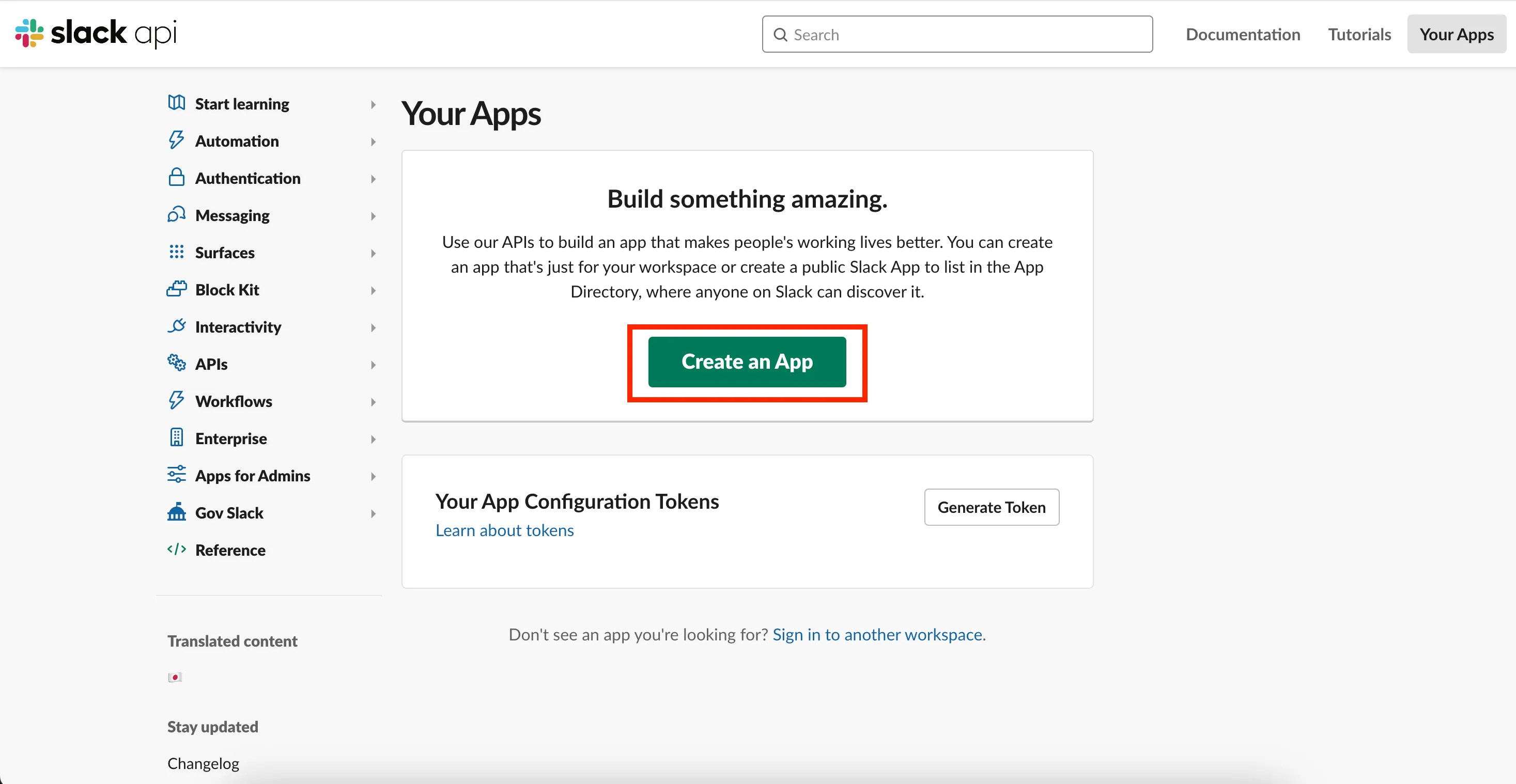
Section titled “יצירת אפליקציית Slack”להתחלת החיבור צריך אפליקציית Slack לבוט. פתחו api.slack.com/apps ולחצו create a new app.
כאן מוסבר איך ליצור מהתחלה. אם כבר עשיתם זאת בעבר, אפשר לעבור ישירות ליצירה מתוך ה-manifest שלמטה.
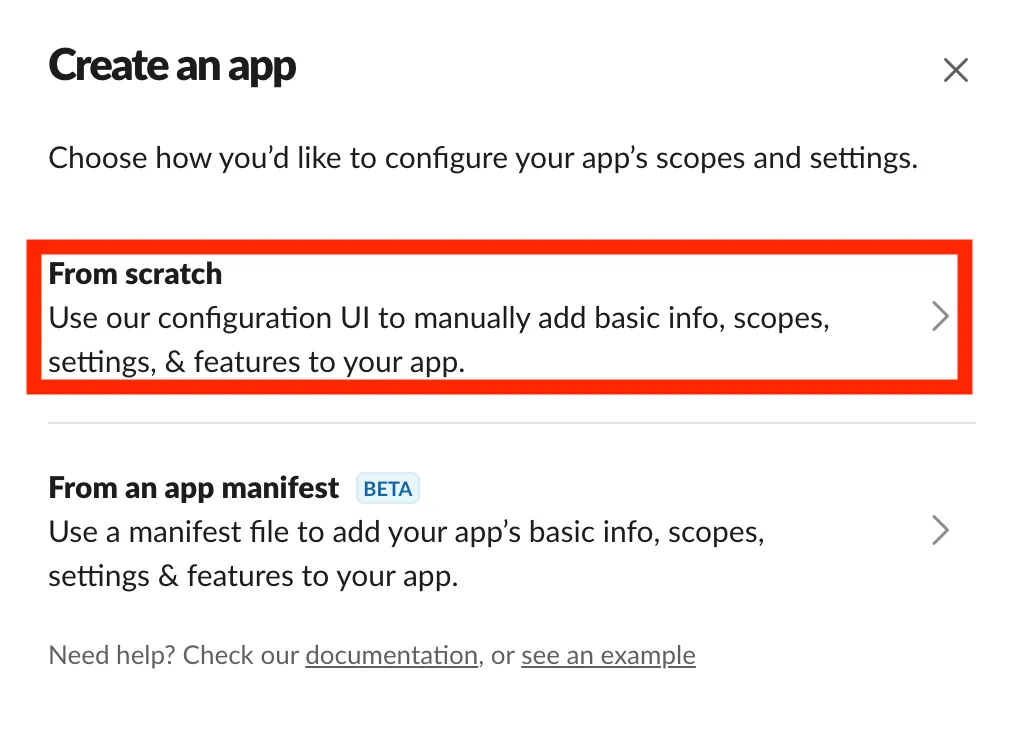
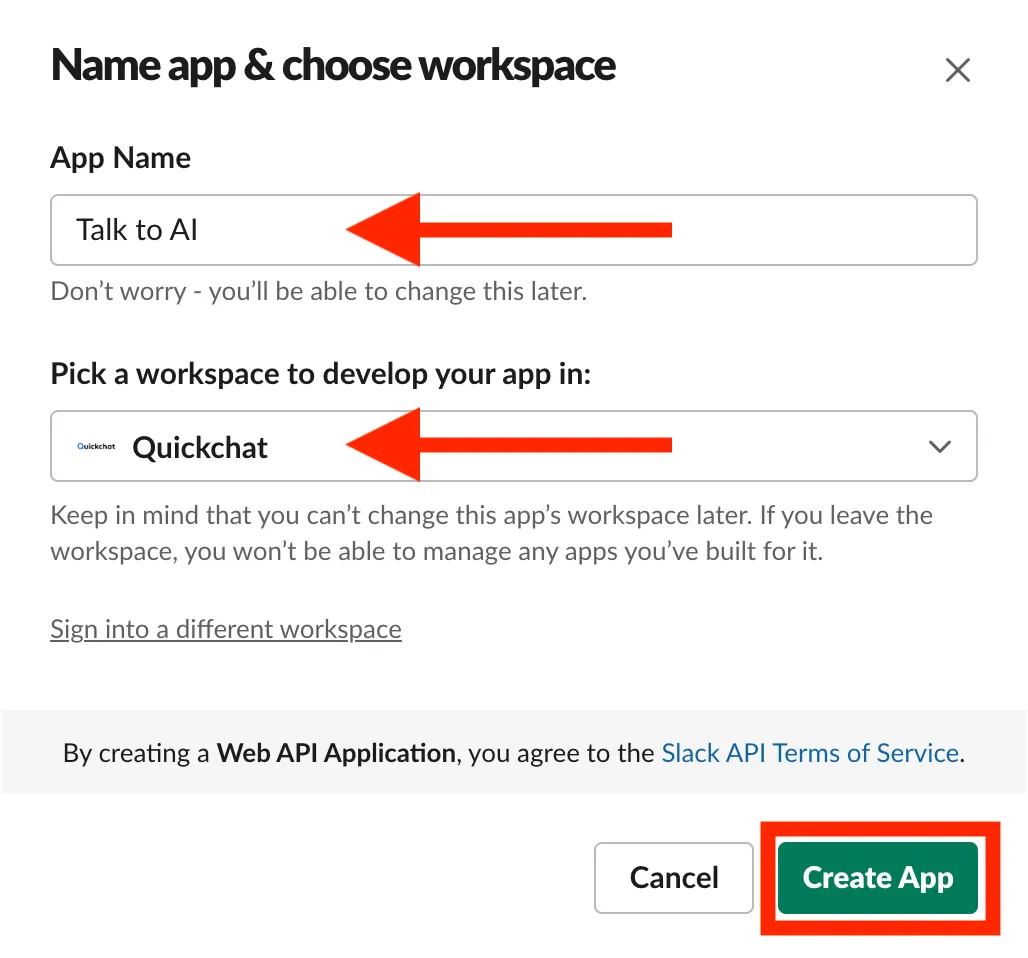
בחרו Create an app from scratch, הגדירו שם לסוכן וסביבת עבודה, ולחצו Create App.
הגדרת אפליקציית Slack
Section titled “הגדרת אפליקציית Slack”Slack מאפשרת להגדיר את האפליקציה כולה בקובץ manifest. לאחר היצירה תועברו להגדרות האפליקציה. בסעיף Features בתפריט, עברו אל App Manifest.
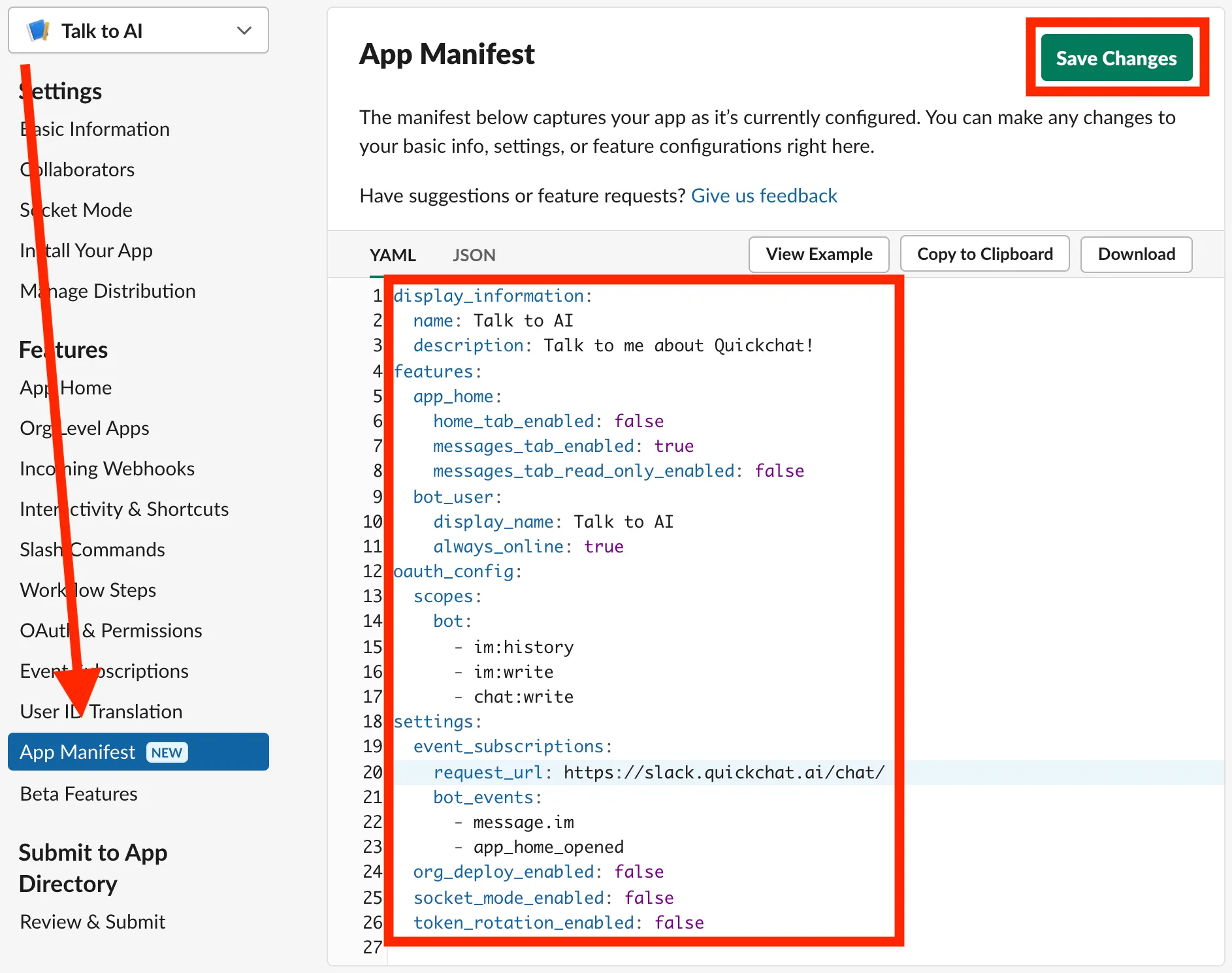
הכנו קובץ manifest להדבקה בחלון App Manifest (ודאו שזה YAML ולא JSON). אפשר להעתיק בלי להתעמק בפרטים. השורות המרכזיות:
- הגדירו שם ותיאור מתאימים לסוכן (
display_information) - ודאו שלשונית ההודעות של הבוט מופעלת (
features/app_home/messages_tab_enabled) - הגדירו הרשאות לקריאה ולכתיבת הודעות (
oauth_config/scopes) - הגדירו את אירועי הבוט ששרת Quickchat יטפל בהם (
settings/event_subscriptions/bot_events)
display_information: name: Talk to AI description: Talk to me about Quickchat!features: app_home: home_tab_enabled: false messages_tab_enabled: true messages_tab_read_only_enabled: false bot_user: display_name: Talk to AI always_online: trueoauth_config: scopes: bot: - im:history - im:write - chat:writesettings: event_subscriptions: request_url: https://slack.quickchat.ai/chat/ bot_events: - message.im - app_home_opened org_deploy_enabled: false socket_mode_enabled: false token_rotation_enabled: falseאם תרצו גם לאזכר את הבוט בערוצים אחרים ולקבל תשובות בשרשורים, הרחיבו את ה-manifest כך.
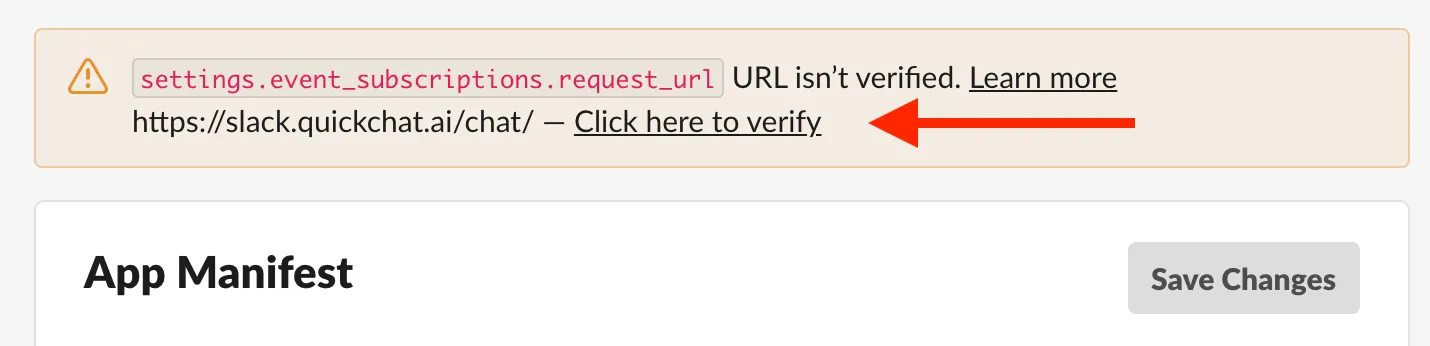
display_information: name: Talk to AI description: Talk to me about Quickchat!features: app_home: home_tab_enabled: false messages_tab_enabled: true messages_tab_read_only_enabled: false bot_user: display_name: Talk to AI always_online: trueoauth_config: scopes: bot: - im:history - im:write - chat:write - app_mentions:read - channels:history - groups:historysettings: event_subscriptions: request_url: https://slack.quickchat.ai/chat/ bot_events: - message.im - app_home_opened - app_mention - message.groups - message.channels org_deploy_enabled: false socket_mode_enabled: false token_rotation_enabled: falseשמרו את הקובץ. לפני החלת השינויים תתבקשו לאמת את הכתובת בלחיצה על הקישור:
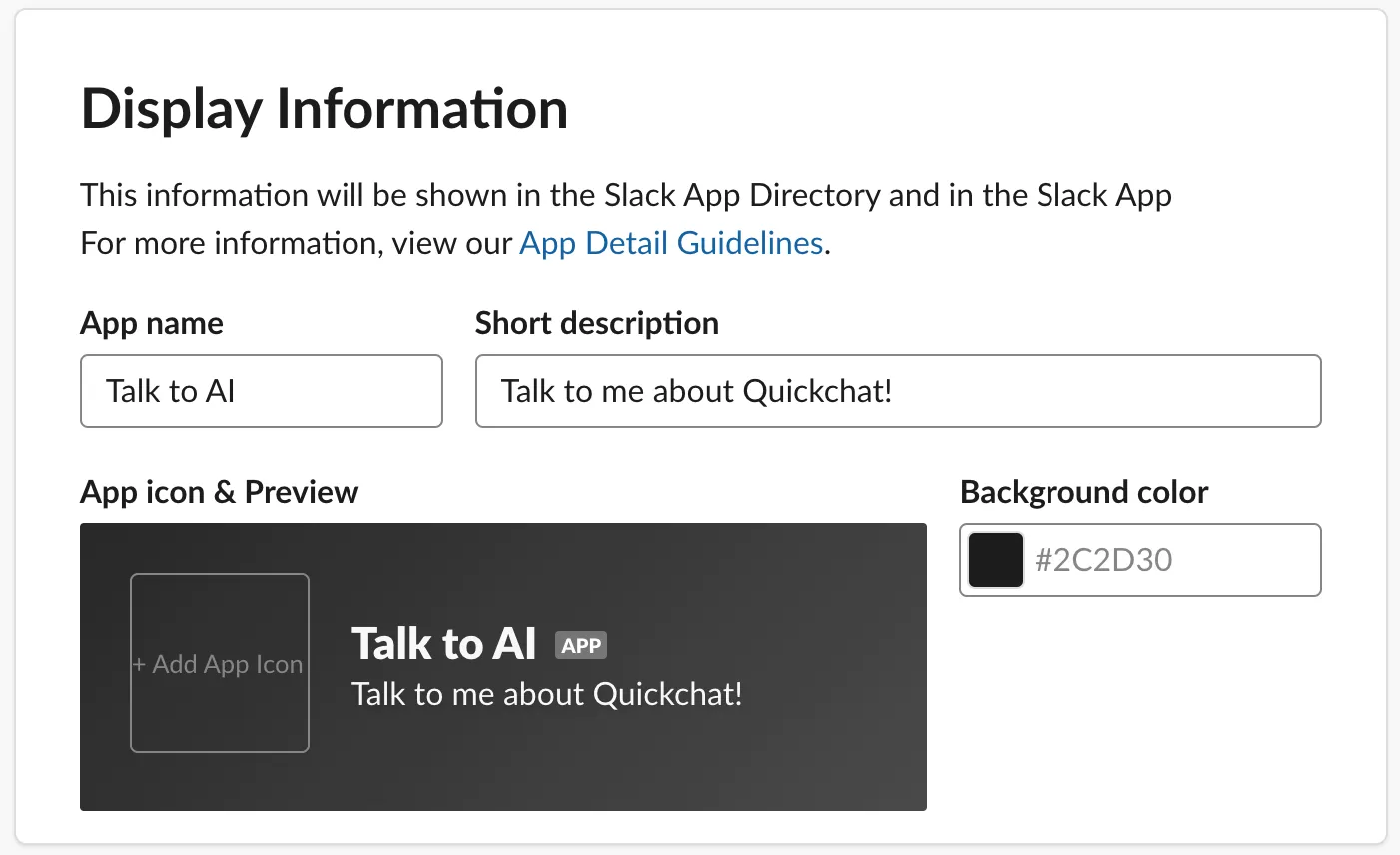
האפליקציה מוגדרת! לשינוי מראה הבוט עברו אל Basic information תחת Settings ואז Display Information:
חיבור הבוט ל-Quickchat AI
Section titled “חיבור הבוט ל-Quickchat AI”כמעט סיימנו. כעת נחבר את הבוט ל-Quickchat AI. קודם צריך לקבל מ-Slack:
- App ID: Settings → Basic Information → App Credentials
- Signing Secret: Settings → Basic Information → App Credentials
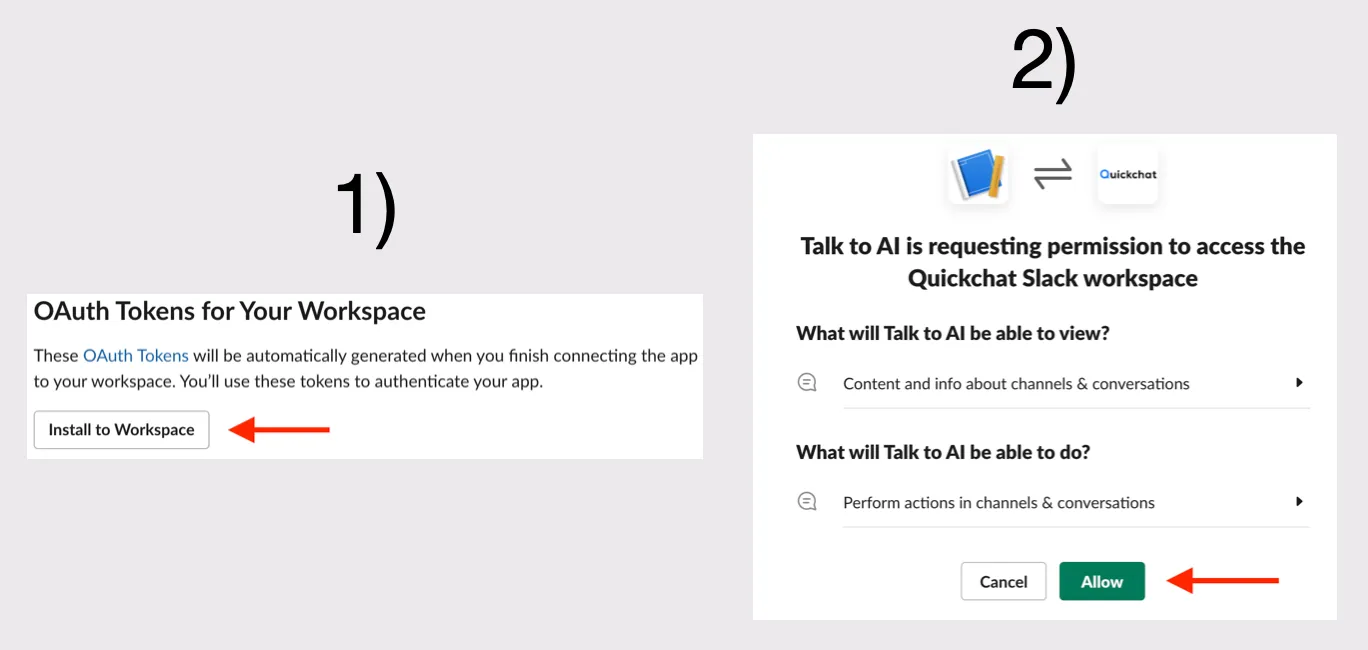
- Bot User OAuth Token: Features → OAuth & Permissions → OAuth Tokens for Your Workspace 👉 תתבקשו להתקין את הבוט. לחצו Allow כדי לחזור להגדרות ולהעתיק את האסימון.
השאירו את הלשונית פתוחה; תצטרכו את הפרטים בשלב הבא.
בלשונית חדשה פתחו את לוח הבקרה של Quickchat AI, עברו אל אפליקציות חיצוניות, מצאו Slack והזינו App ID, Signing Secret ואת אסימון OAuth.
זה הכול! 🎉 בוט ה-AI מוכן לבדיקה ב-Slack!