

כניסה ל-Quickchat AI, כניסה עם מפתח גישה, שינוי כתובת הדוא״ל לכניסה, שחזור חשבון עם סיסמה, שימוש בחשבון Google בלבד, הרשמה כשכתובת הדוא״ל אינה רשומה ומחיקת החשבון.
השתמשו בתהליך שחזור החשבון אם אינכם יכולים להיכנס או אינכם בטוחים כיצד נוצר החשבון. כדי להעביר חשבון נגיש לכתובת אחרת, ראו שינוי הדוא״ל לכניסה. למחיקת החשבון וכל תוכנו ראו מחיקת החשבון. לכניסה ללא סיסמה ראו כניסה עם מפתח גישה.
התחלת שחזור החשבון
Section titled “התחלת שחזור החשבון”- פתחו את דף הכניסה של Quickchat AI.
- בחרו שכחתם את הסיסמה?
- הזינו את כתובת הדוא״ל שלכם.
- בחרו שליחת קישור לאיפוס.
Quickchat AI תמיד מציגה אותו אישור בדקו את תיבת הדואר הנכנס לאחר בקשה תקינה. הדבר מגן על פרטיות החשבון ואינו מאשר אם הכתובת רשומה.
מה קורה בהמשך
Section titled “מה קורה בהמשך”חשבון עם סיסמה
Section titled “חשבון עם סיסמה”אם הדוא״ל שייך לחשבון פעיל עם סיסמה, Quickchat AI שולחת קישור לאיפוס. פתחו אותו, בחרו סיסמה חדשה וחזרו לדף הכניסה.
חשבון Google בלבד
Section titled “חשבון Google בלבד”לחשבון שנוצר עם Google אין סיסמה עד שמגדירים אחת. הודעת השחזור מציעה שתי אפשרויות:
- השתמשו בהמשך עם Google בדף הכניסה.
- פתחו את הקישור להגדרת סיסמה בדוא״ל אם תרצו להיכנס בעתיד עם כתובת וסיסמה.
אין חשבון קיים
Section titled “אין חשבון קיים”אם הכתובת אינה רשומה, לא נשלחת הודעת שחזור. במסך האישור בחרו יצירת חשבון להרשמה.
אם לא מגיע דוא״ל
Section titled “אם לא מגיע דוא״ל”- בדקו את תיקיית הספאם או דואר הזבל.
- בחרו ניסיון עם כתובת אימייל אחרת אם ייתכן שהשתמשתם בכתובת אחרת או הקלדתם אותה לא נכון.
- אם נרשמתם עם Google, בחרו חזרה לכניסה ואז המשך עם Google.
- אם עדיין אין גישה לחשבון קיים, פנו לתמיכה של Quickchat AI.
אבטחה ופרטיות
Section titled “אבטחה ופרטיות”מסך האישור זהה בכוונה לחשבונות עם סיסמה, חשבונות Google בלבד וכתובות שאינן רשומות. האישור אינו הוכחה שקיים חשבון או שנמסר דוא״ל.
כניסה עם מפתח גישה
Section titled “כניסה עם מפתח גישה”מפתח גישה מאפשר להיכנס באמצעות Touch ID, Face ID, Windows Hello או הטלפון במקום להקליד סיסמה. כניסה עם סיסמה והמשך עם Google ממשיכות לפעול, כך שתמיד אפשר להיכנס בדרך אחרת.
להוספת מפתח גישה:
- היכנסו לאפליקציית Quickchat AI ופתחו הגדרות ← חשבון.
- תחת מפתחות גישה, לחצו הוספת מפתח גישה ופעלו לפי הנחיות הדפדפן. אם תתבקשו, אשרו קודם את הסיסמה הנוכחית.
לכניסה לחצו כניסה עם מפתח גישה בדף הכניסה. השיטה האחרונה שבה השתמשתם בדפדפן הזה מסומנת בבשימוש לאחרונה.
- אפשר להוסיף עד 10 מפתחות. מפתחות גישה מציג מתי כל מפתח נוסף ומתי שימש לאחרונה, ואפשר למחוק כל אחד. מחיקה עשויה לדרוש כניסה מחדש בשיטה אחרת קודם.
- אם דף הכניסה אומר שהמפתח אינו מקושר לחשבון, היכנסו בדרך אחרת והוסיפו אותו תחת הגדרות ← חשבון.
- ניסיונות כניסה עם מפתח וסיסמה חולקים מגבלה אחת: 10 ניסיונות כושלים נועלים את החשבון ל-30 דקות.
- אם הארגון מנהל את מפתחות הגישה, הכניסה היא באמצעות מפתח בלבד והמנהל מוסיף או מסיר אותם.
שינוי הדוא״ל לכניסה
Section titled “שינוי הדוא״ל לכניסה”הדוא״ל לכניסה הוא הכתובת שאיתה מתחברים, לכן Quickchat AI משנה אותו רק אחרי שתוכיחו שאפשר לקבל דואר בכתובת החדשה.
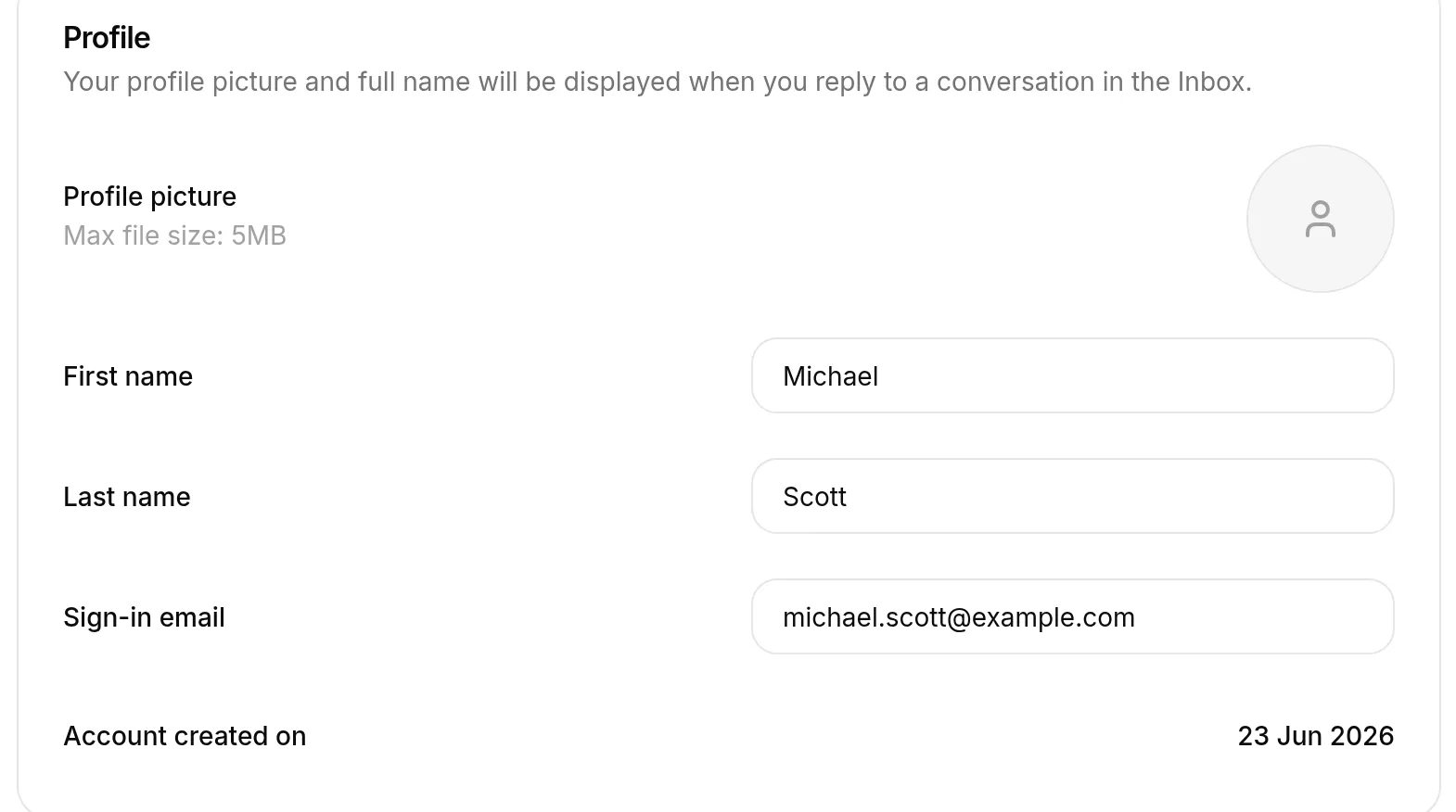
- פתחו הגדרות, בחרו בלשונית חשבון ומצאו דוא״ל לכניסה בכרטיס הפרופיל.
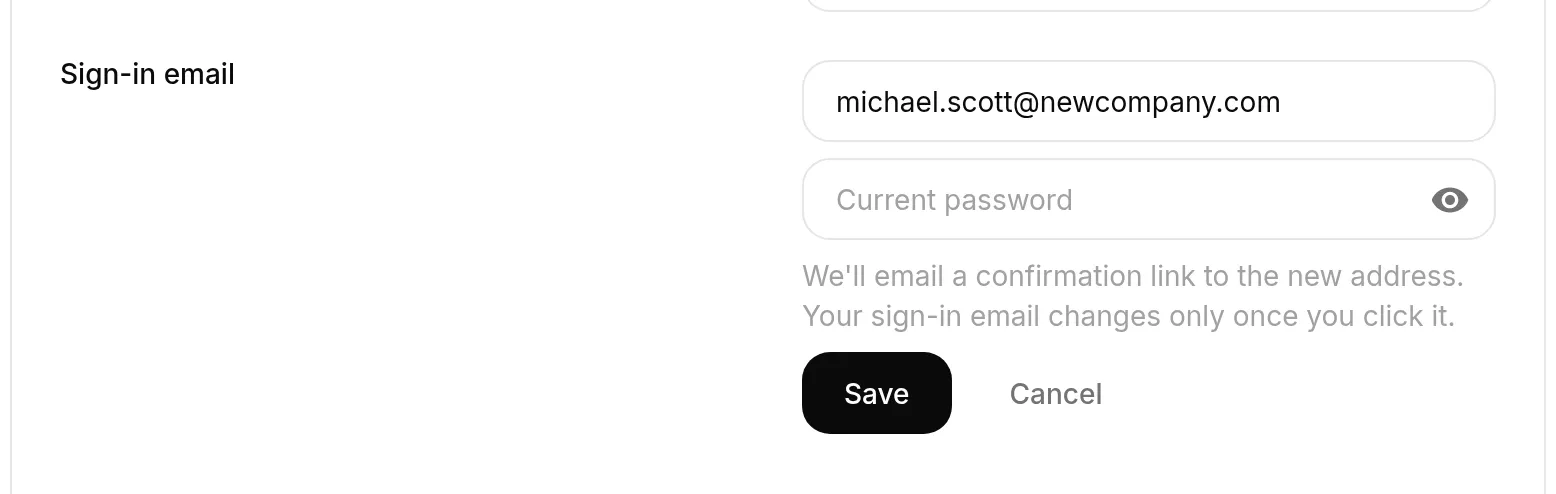
- הקלידו את הכתובת החדשה. יופיעו שדה סיסמה וכפתור שמירה.
- הזינו סיסמה נוכחית ובחרו שמירה.
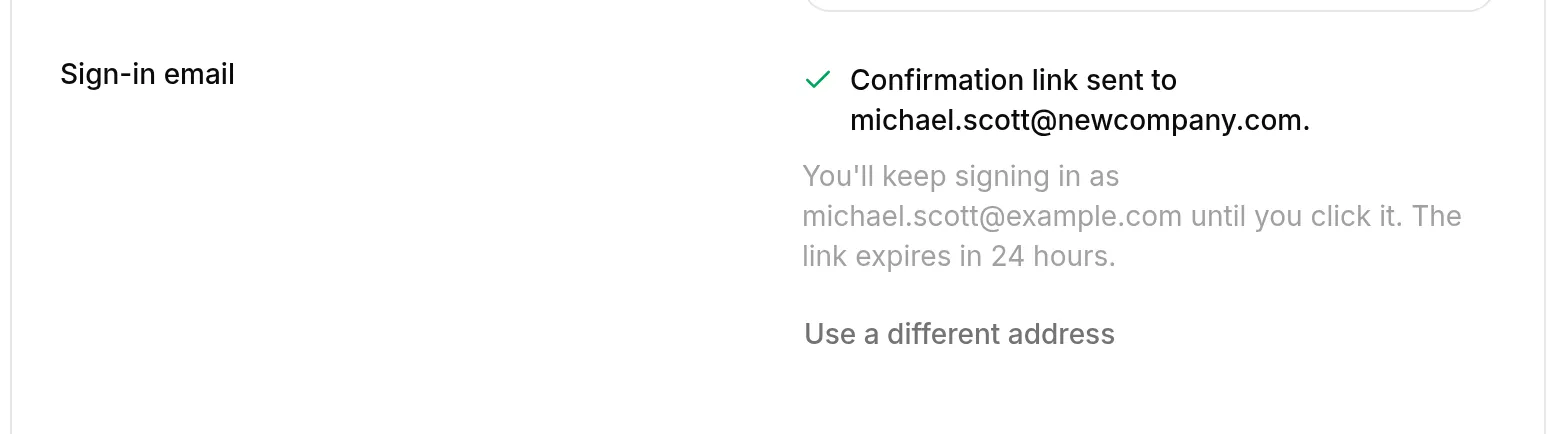
עדיין לא השתנה דבר. Quickchat AI שולחת קישור אישור לכתובת החדשה, והשורה מציגה באיזו כתובת עדיין נכנסים עד לפתיחתו. בחרו שימוש בכתובת אחרת אם הקישור נשלח לכתובת שגויה.
- פתחו את ההודעה בכתובת החדשה ובחרו אישור כתובת הדוא״ל החדשה.
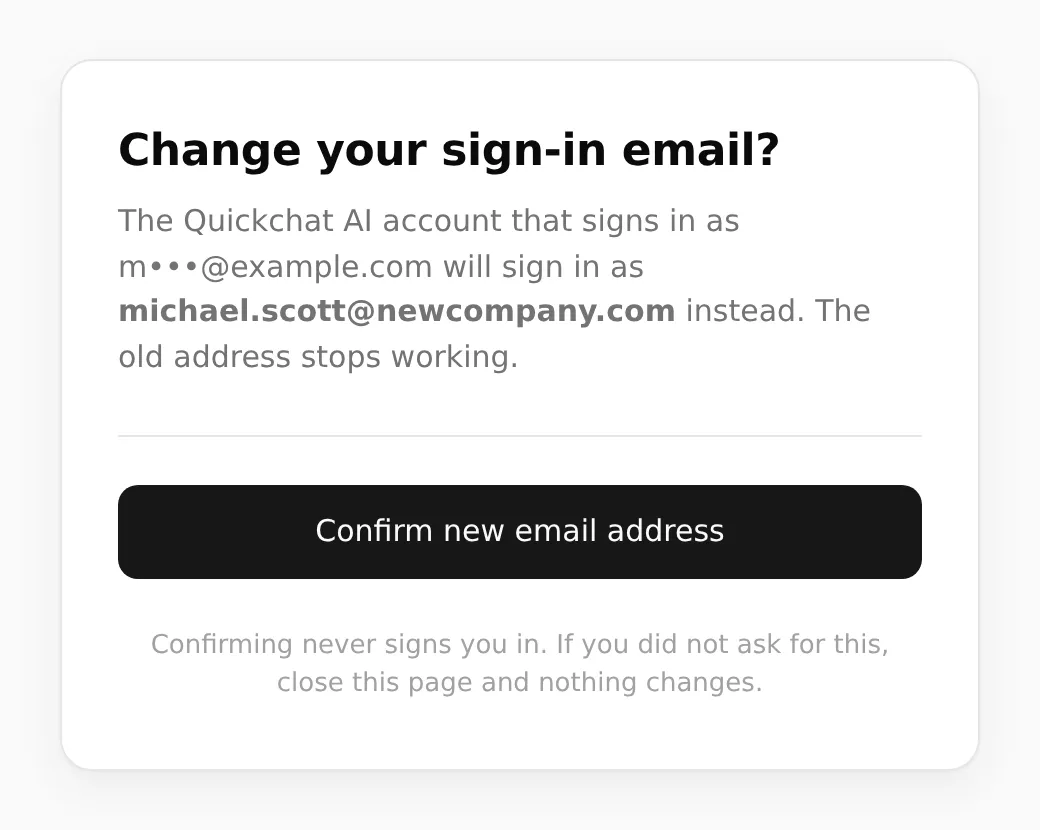
מעתה היכנסו עם הכתובת החדשה. הישנה מפסיקה לפעול, ו-Quickchat AI שולחת אליה הודעה על השינוי.
כדאי לדעת
Section titled “כדאי לדעת”- הקישור פג אחרי 24 שעות, ורק החדש ביותר תקף. אם טעיתם בכתובת וביקשתם שינוי שוב, הקישור הראשון מפסיק לפעול מיד.
- פתיחת הקישור לבדה אינה משנה דבר. השינוי מתבצע רק בבחירת הכפתור בדף, ולכן סורק דוא״ל שפותח קישורים אינו יכול להעביר את החשבון.
- האישור אינו מכניס אתכם לחשבון. עדיין צריך להיכנס כרגיל עם הכתובת החדשה.
- שינוי סיסמה מבטל קישורים שטרם נוצלו.
- אי אפשר להעביר כאן חשבונות ללא סיסמה. אם נכנסים עם Google או שהחשבון נוצר מהתקנת Shopify, Intercom או HubSpot, פנו לתמיכה של Quickchat AI ונעביר אותו עבורכם.
- אי אפשר להשתמש בכתובת שכבר שייכת לחשבון Quickchat AI אחר.
מחיקת החשבון
Section titled “מחיקת החשבון”הפעולה מוחקת לצמיתות את החשבון, סוכני ה-AI והשיחות שלהם. אנשים שהזמנתם מאבדים גישה. אי אפשר לבטל זאת. אם רוצים להסיר רק סוכן אחד ולהשאיר את החשבון, ראו מחיקת סוכן AI.
- פתחו הגדרות ובחרו בלשונית חשבון.
- גללו לכרטיס מחיקת חשבון בתחתית הדף ובחרו מחיקת החשבון שלי.
- אם תרצו, ענו על מה סיבת העזיבה? (אופציונלי) ועל עוד משהו שברצונך לומר לנו? (אופציונלי). ההודעה מגיעה ישירות לצוות Quickchat.
- הקלידו את הדוא״ל לכניסה לאישור והזינו סיסמה. חשבונות ללא סיסמה, כמו חשבון Google בלבד, אינם מתבקשים להזין אחת.
- בחרו מחיקת החשבון שלי.
Quickchat AI מוחקת את החשבון ומנתקת אתכם.
אם עדיין אי אפשר למחוק את החשבון
Section titled “אם עדיין אי אפשר למחוק את החשבון”אם משהו עדיין תלוי בחשבון, החלונית מסבירה מהו ושום דבר אינו נמחק:
- סוכן בחשבון בתוכנית בתשלום, או שיש עדיין מנוי פעיל. בטלו קודם תחת הגדרות ← חיוב. תוכנית שבוטלה נשארת פעילה עד סוף תקופת החיוב, אז נסו שוב לאחר מכן. בתוכנית Enterprise פנו לתמיכה במקום זאת.
- סוכן בחשבון אחר מחויב דרך החשבון שלכם, או שמשתמש נוסף חולק את הארגון. פנו אל support@quickchat.ai להפרדה קודם.
- עותק בתשלום של סוכן AI עדיין נוצר או שהתשלום עליו מתבצע. נסו שוב לאחר סיום התהליך.
מה נמחק ומה נשמר
Section titled “מה נמחק ומה נשמר”מחיקת החשבון מסירה את פרטי הכניסה, הארגון וכל סוכני ה-AI שלו, כולל מאגרי הידע, הפעולות וההגדרות. השיחות נמחקות ברקע זמן קצר לאחר מכן. סוכנים בחשבון של מישהו אחר שהוזמנתם אליהם אינם נמחקים; רק הגישה שלכם מוסרת.
חלק מהנתונים אינם מוסרים במחיקת החשבון, ובהם:
- שיחות של סוכנים שמחקתם קודם באמצעות מחיקת סוכן ה-AI הזה.
- קבצים שנשמרו עבור הסוכנים, כמו קבצים מצורפים להודעות וייצוא שיחות.
- נתוני אינדקס חיפוש שנבנו ממאגרי הידע של הסוכנים.
- רשומות של הערוצים שהסוכנים היו מחוברים אליהם.
- רשומות על החשבון בשירותי האנליטיקה, קשרי הלקוחות והתשלומים שבהם Quickchat AI משתמשת.
כדי למחוק גם נתונים אלה, פנו אל support@quickchat.ai.