

Quickchat AI'a giriş yapma, geçiş anahtarı kullanma, giriş e-postasını değiştirme, şifreli hesabı kurtarma, yalnızca Google hesabını kullanma, kayıtlı olmayan e-postayla hesap oluşturma veya hesabınızı silme.
Giriş yapamıyor veya hesabınızın nasıl oluşturulduğundan emin olamıyorsanız hesap kurtarma akışını kullanın. Giriş yapabildiğiniz hesabı farklı adrese taşımak için Giriş e-postanızı değiştirme bölümüne bakın. Hesabınızı ve içindekileri silmek için Hesabınızı silme bölümüne bakın. Şifresiz giriş için Geçiş anahtarıyla giriş bölümüne bakın.
Hesap kurtarmayı başlatma
Section titled “Hesap kurtarmayı başlatma”- Quickchat AI giriş sayfasını açın.
- Şifrenizi mi unuttunuz? seçeneğini seçin.
- E-posta adresinizi girin.
- Sıfırlama bağlantısı gönder seçeneğini seçin.
Quickchat AI, geçerli istekten sonra her zaman aynı Gelen kutunuzu kontrol edin onayını gösterir. Bu, hesap gizliliğini korur ve e-postanın kayıtlı olup olmadığını doğrulamaz.
Sonra ne olur?
Section titled “Sonra ne olur?”Şifreli hesap
Section titled “Şifreli hesap”E-posta etkin bir şifreli hesaba aitse Quickchat AI şifre sıfırlama bağlantısı gönderir. Bağlantıyı açıp yeni şifre seçin, ardından giriş sayfasına dönün.
Yalnızca Google hesabı
Section titled “Yalnızca Google hesabı”Google ile oluşturulan hesabın siz ayarlayana kadar şifresi yoktur. Kurtarma e-postası iki seçenek sunar:
- Giriş sayfasında Google ile devam et seçeneğini kullanın.
- Gelecekte e-posta ve şifreyle giriş yapmak istiyorsanız e-postadaki şifre ayarlama bağlantısını açın.
Mevcut hesap yok
Section titled “Mevcut hesap yok”E-posta kayıtlı değilse kurtarma e-postası gönderilmez. Onay ekranında kaydolmak için Hesap oluştur seçeneğini seçin.
E-posta gelmezse
Section titled “E-posta gelmezse”- Spam veya gereksiz klasörünü kontrol edin.
- Farklı adres kullanmış veya yanlış girmiş olabilirsiniz; Başka bir e-posta dene seçeneğini seçin.
- Google ile kaydolduysanız Girişe dön ile geri dönüp Google ile devam et seçeneğini seçin.
- Mevcut hesabınıza hâlâ erişemiyorsanız Quickchat AI desteğiyle iletişime geçin.
Güvenlik ve gizlilik
Section titled “Güvenlik ve gizlilik”Onay ekranı şifreli hesaplar, yalnızca Google hesapları ve kayıtlı olmayan e-posta adresleri için bilinçli olarak aynıdır. Onayı hesabın var olduğunun veya e-postanın teslim edildiğinin kanıtı olarak görmeyin.
Geçiş anahtarıyla giriş
Section titled “Geçiş anahtarıyla giriş”Geçiş anahtarı, şifre yazmak yerine Touch ID, Face ID, Windows Hello veya telefonunuzla giriş yapmanızı sağlar. Şifreyle giriş ve Google ile devam et çalışmaya devam eder; her zaman başka yoldan giriş yapabilirsiniz.
Geçiş anahtarı eklemek için:
- Quickchat AI Uygulamasına giriş yapın ve Ayarlar → Hesap bölümünü açın.
- Geçiş anahtarları altında Geçiş anahtarı ekle düğmesine tıklayıp tarayıcınızın istemini izleyin. Quickchat AI isterse önce mevcut şifrenizi doğrulayın.
Giriş yapmak için giriş sayfasında Geçiş anahtarıyla giriş yap düğmesine tıklayın. Giriş sayfası bu tarayıcıda en son kullandığınız yöntemi Son kullanılan olarak işaretler.
- En fazla 10 geçiş anahtarı ekleyebilirsiniz. Geçiş anahtarları, her birinin eklenme ve son kullanılma zamanını gösterir; istediğinizi silebilirsiniz. Geçiş anahtarı silmek önce başka yöntemle yeniden giriş yapmanızı gerektirebilir.
- Giriş sayfası geçiş anahtarının hiçbir hesaba bağlı olmadığını söylüyorsa başka yöntemle giriş yapın ve anahtarı Ayarlar → Hesap altında ekleyin.
- Geçiş anahtarı ve şifre denemeleri ortak sınır kullanır: 10 başarısız giriş denemesi hesabı 30 dakika kilitler.
- Geçiş anahtarlarınızı kuruluşunuz yönetiyorsa hesabınız yalnızca geçiş anahtarıyla giriş yapar ve anahtarları yöneticiniz ekler veya kaldırır.
Giriş e-postanızı değiştirme
Section titled “Giriş e-postanızı değiştirme”Giriş e-postanız, oturum açarken kullandığınız adrestir. Bu nedenle Quickchat AI, yalnızca yeni adreste e-posta alabildiğinizi kanıtladığınızda değiştirir.
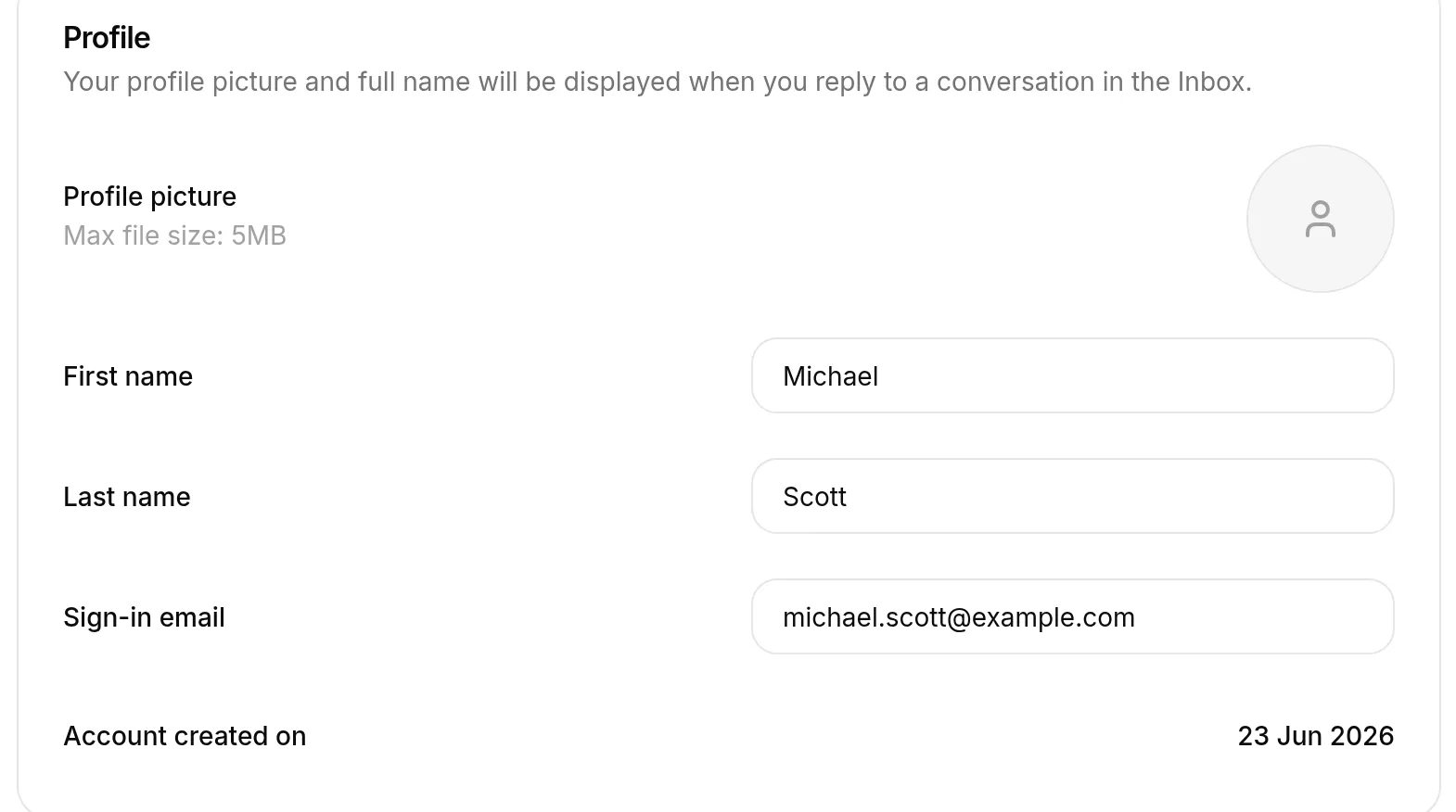
- Ayarlar bölümünü açın, Hesap sekmesini seçin ve Profil kartında Giriş e-postası alanını bulun.
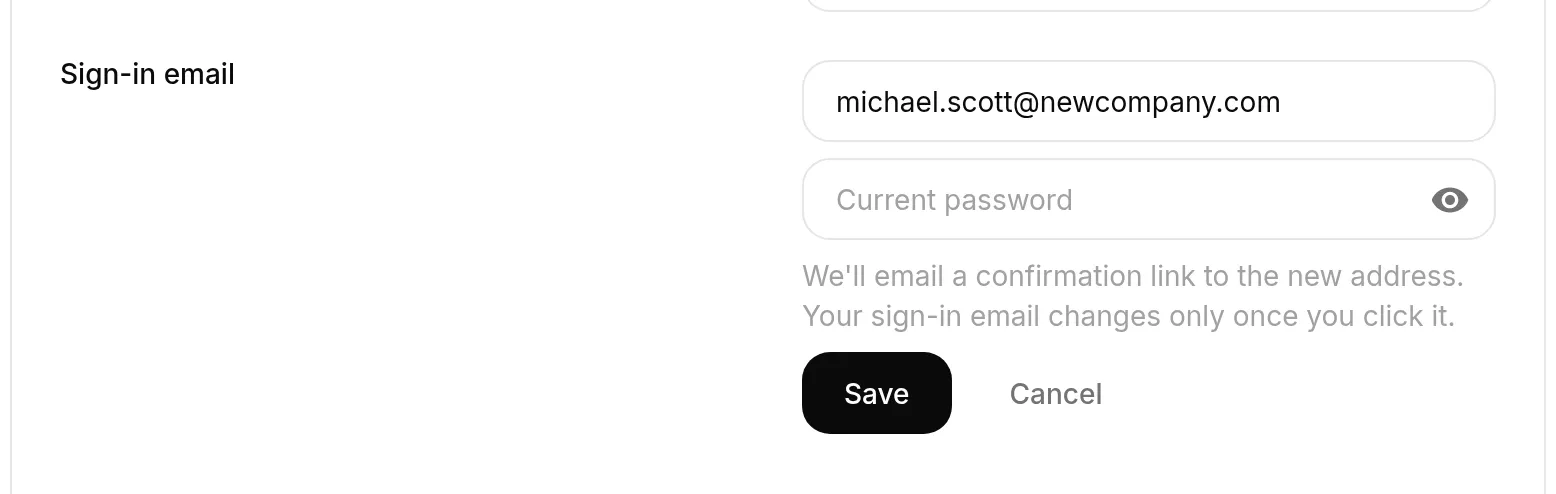
- Yeni adresi yazın. Şifre alanı ve Kaydet düğmesi görünür.
- Mevcut şifrenizi girin ve Kaydet seçeneğini seçin.
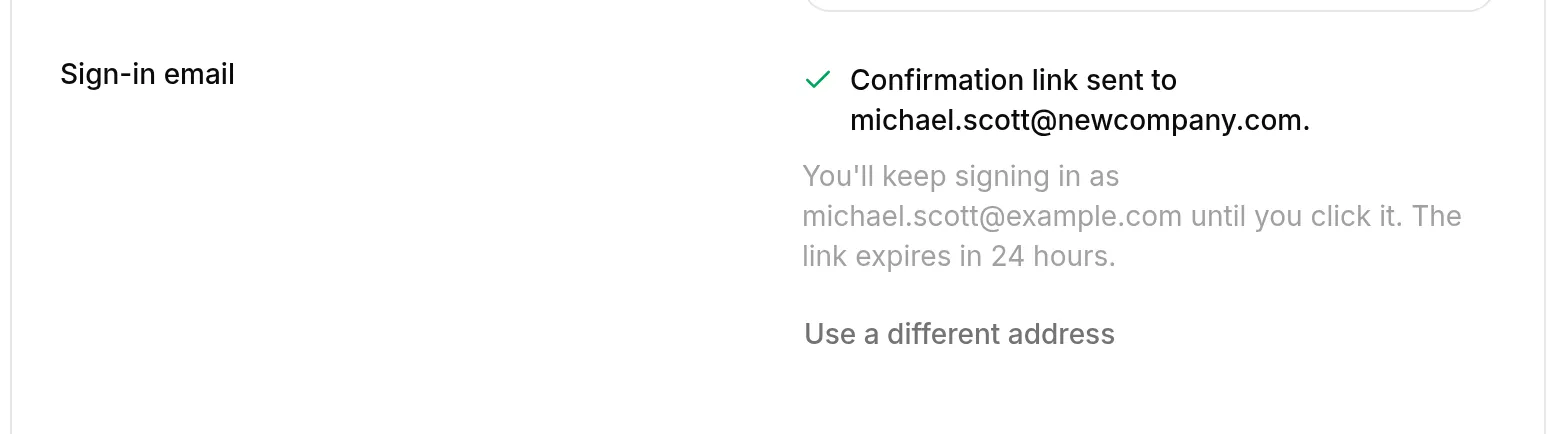
Henüz hiçbir şey değişmemiştir. Quickchat AI yeni adrese onay bağlantısı gönderir; bağlantıyı açana kadar satır hâlâ hangi adresle giriş yaptığınızı gösterir. Bağlantıyı yanlış adrese gönderdiyseniz Farklı adres kullan seçeneğini seçin.
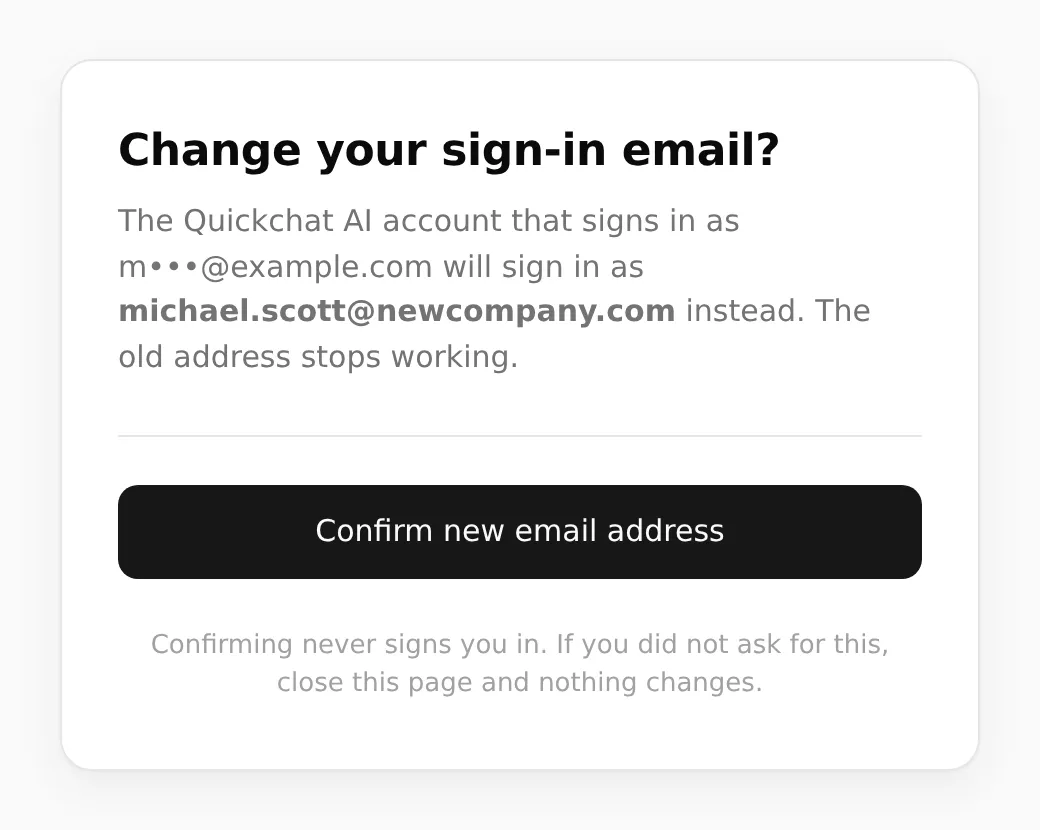
- Yeni adresteki e-postayı açın ve Yeni e-posta adresini onayla düğmesini seçin.
Bundan sonra yeni adresle giriş yapın. Eski adres artık çalışmaz ve Quickchat AI değişiklik yapıldığını bildiren e-postayı eski adrese gönderir.
Bilmeniz gerekenler
Section titled “Bilmeniz gerekenler”- Bağlantının süresi 24 saatte dolar ve yalnızca en yenisi çalışır. Adresi yanlış yazıp değişikliği tekrar isterseniz ilk bağlantı hemen çalışmayı durdurur.
- Bağlantıyı açmak tek başına hiçbir şeyi değiştirmez. Değişiklik yalnızca sayfadaki düğmeyi seçtiğinizde uygulanır; bağlantıları izleyen e-posta tarayıcısı hesabınızı taşıyamaz.
- Onaylamak giriş yapmanızı sağlamaz. Yine yeni adresle normal şekilde giriş yaparsınız.
- Şifrenizi değiştirmek henüz kullanmadığınız tüm bağlantıları iptal eder.
- Şifresiz hesaplar buradan taşınamaz. Google ile giriş yapıyorsanız veya hesabınız Shopify, Intercom ya da HubSpot yüklemesiyle oluşturulduysa Quickchat AI desteğiyle iletişime geçin; sizin için taşıyalım.
- Başka Quickchat AI hesabının kullandığı adres yeniden kullanılamaz.
Hesabınızı silme
Section titled “Hesabınızı silme”Bu işlem hesabınızı, AI Temsilcilerinizi ve konuşmalarını kalıcı siler. Davet ettiğiniz kişiler erişimini kaybeder. İşlem geri alınamaz. Hesabınızı koruyup yalnızca bir AI Temsilcisini kaldırmak istiyorsanız AI Temsilcisi silme sayfasına bakın.
- Ayarlar bölümünü açın ve Hesap sekmesini seçin.
- Sayfanın altındaki Hesabı sil kartına kaydırın ve Hesabımı sil seçeneğini seçin.
- İsterseniz Neden ayrılıyorsunuz? (isteğe bağlı) ve Bize söylemek istediğiniz başka bir şey var mı? (isteğe bağlı) sorularını yanıtlayın. Mesajınız doğrudan Quickchat ekibine gider.
- Onaylamak için giriş e-postanızı yazın ve Şifrenizi girin. Yalnızca Google hesabı gibi şifresiz hesaplardan şifre istenmez.
- Hesabımı sil seçeneğini seçin.
Quickchat AI hesabı siler ve oturumunuzu kapatır.
Hesap henüz silinemiyorsa
Section titled “Hesap henüz silinemiyorsa”Hâlâ hesabınıza bağlı bir şey varsa iletişim kutusu ne olduğunu söyler ve hiçbir şey silinmez:
- Bu hesaptaki AI Temsilcisi ücretli planda veya hesabın etkin aboneliği var. Önce Ayarlar → Faturalandırma altında aboneliği iptal edin. İptal edilen plan faturalandırma dönemi sonuna kadar etkin kalır; bundan sonra tekrar deneyin. Enterprise planında bunun yerine Quickchat AI desteğiyle iletişime geçin.
- Hesabınızın dışındaki AI Temsilcisi onun üzerinden faturalandırılıyor veya başka kullanıcı hesabınızın kuruluşunu paylaşıyor. Önce ayırmak için support@quickchat.ai ile iletişime geçin.
- AI Temsilcisinin ücretli kopyası hâlâ oluşturuluyor veya ödeniyor. Tamamlandığında tekrar deneyin.
Neler silinir, neler saklanır?
Section titled “Neler silinir, neler saklanır?”Hesabınızı silmek girişinizi, kuruluşunuzu ve Bilgi Tabanları, AI Eylemleri ve ayarlarıyla birlikte tüm AI Temsilcilerini kaldırır. Konuşmaları kısa süre sonra arka planda silinir. Başkasının hesabında davet edildiğiniz AI Temsilcileri silinmez; yalnızca erişiminizi kaybedersiniz.
Hesabınızı sildiğinizde bazı veriler kaldırılmaz. Örneğin:
- Daha önce Bu AI Temsilcisini sil ile sildiğiniz temsilcilerin konuşmaları.
- Mesaj ekleri ve konuşma dışa aktarımları gibi AI Temsilcileriniz için saklanan dosyalar.
- AI Temsilcilerinizin Bilgi Tabanlarından oluşturulan arama dizini verileri.
- AI Temsilcilerinizin bağlı olduğu kanalların kayıtları.
- Quickchat AI’ın kullandığı analiz, müşteri ilişkileri ve ödeme hizmetlerindeki hesap kayıtlarınız.
Bu verilerin de silinmesi için support@quickchat.ai ile iletişime geçin.