

Shopify mağazanıza Quickchat AI alışveriş asistanını ekleyin. Shopify App Marketplace üzerinden yükleyin veya widget'ı manuel yerleştirin.
Bu kılavuzda Shopify mağazanıza Quickchat AI Widget’ını nasıl ekleyeceğinizi göstereceğiz.
İsteğe bağlı örnek kontrolleri
Section titled “İsteğe bağlı örnek kontrolleri”-
Widget kod parçasını kontrol edin. Yapıştırılan kodu sağlanan Senaryo Kimliğine göre kontrol edin. Bu araç web sitenizi getirmez.
-
Dağıtım yöntemlerini karşılaştırın. Belirttiğiniz kanalları, web sitesi erişimini ve gerekli özellikleri Quickchat AI kurulum seçenekleriyle karşılaştırın. Bu araç web sitenizi veya hesabınızı incelemez.
Uyumlu bir tarayıcıda bu kontroller site araçları olarak da kullanılabilir. Bağlantılar standart formları açar.
Gerekenler
Section titled “Gerekenler”- Bir Shopify mağazası
- Shopify App Marketplace’ten yüklenmiş Shopping Agent by Quickchat AI uygulaması (yüklemek istemiyor ve manuel bağlamayı tercih ediyorsanız kılavuzun ikinci bölümüne geçin)
- Temaları düzenleme yetkisi
Tamamlama süresi: ~2 dakika
Alışveriş AI Temsilcileri nedir?
Section titled “Alışveriş AI Temsilcileri nedir?”Bu kısa videoda temel bilgileri öğreneceksiniz: Quickchat AI ve Shopify MCP ile Shopify mağazanızı bir Alışveriş AI Temsilcisine nasıl dönüştüreceğiniz.
1. Adım: Tema Düzenleyicinizi açın
Section titled “1. Adım: Tema Düzenleyicinizi açın”Bunu yapmanın iki yolu vardır:
A seçeneği (önerilen): Quickchat AI Uygulamasından
Section titled “A seçeneği (önerilen): Quickchat AI Uygulamasından”Quickchat AI Uygulamasının ana/karşılama sayfasında Shopify Tema Düzenleyicisinde Widget’ı etkinleştir düğmesine tıklayın.
Bu, mağazanızın Shopify Tema Düzenleyicisini doğrudan uygulama yerleştirmesinin açılabildiği App embeds bağlamında açar.
Shopify Tema Düzenleyicisinde Widget’ı etkinleştir yalnızca Shopify uygulaması (OAuth) üzerinden Quickchat AI’a zaten bağlı mağazalarda görünür.
B seçeneği: Shopify yönetiminden
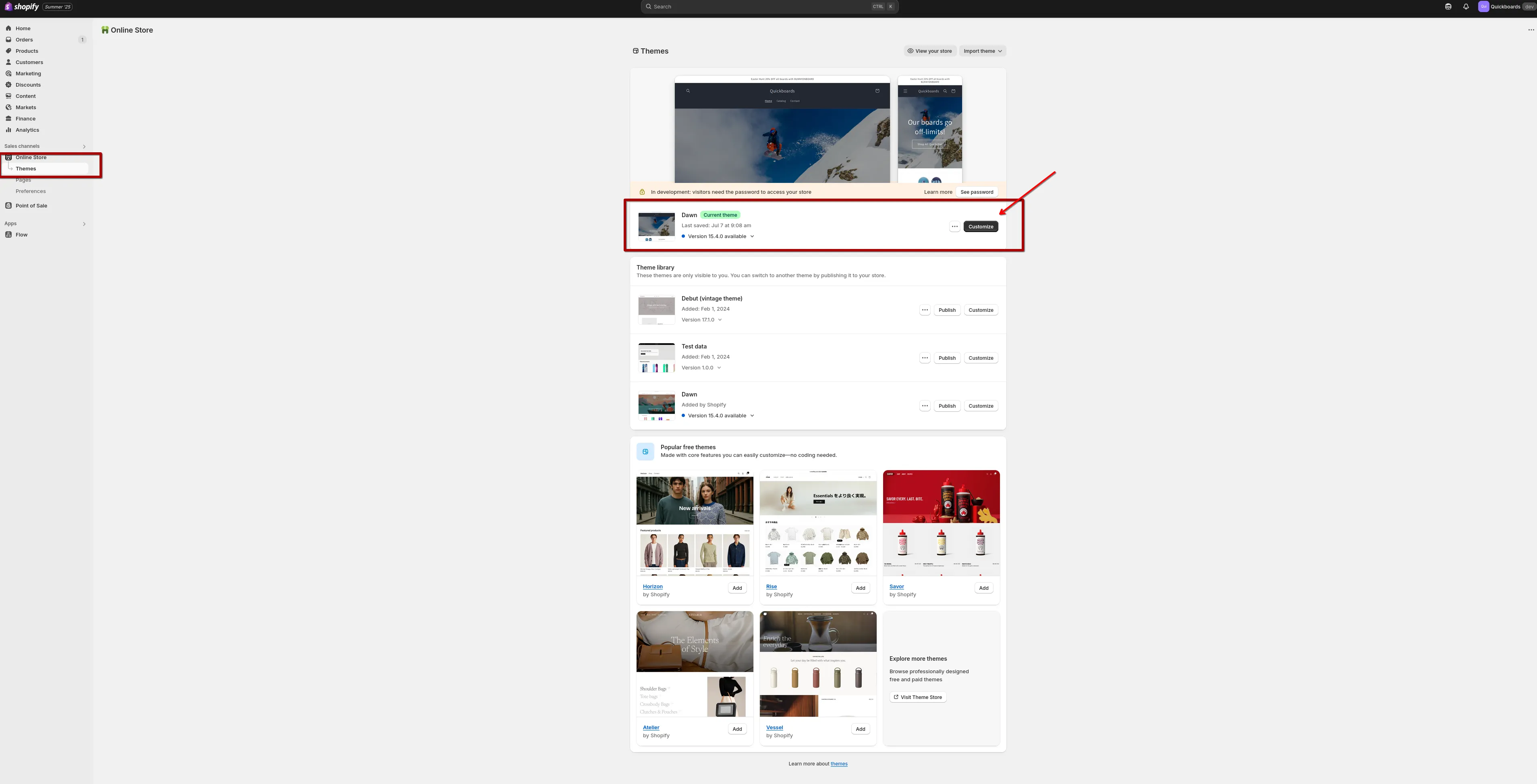
Section titled “B seçeneği: Shopify yönetiminden”Shopify Admin → Online Store → Themes bölümüne gidin ve geçerli temanızda Customize düğmesine tıklayın.
2. Adım: Uygulama yerleştirmesini etkinleştirin
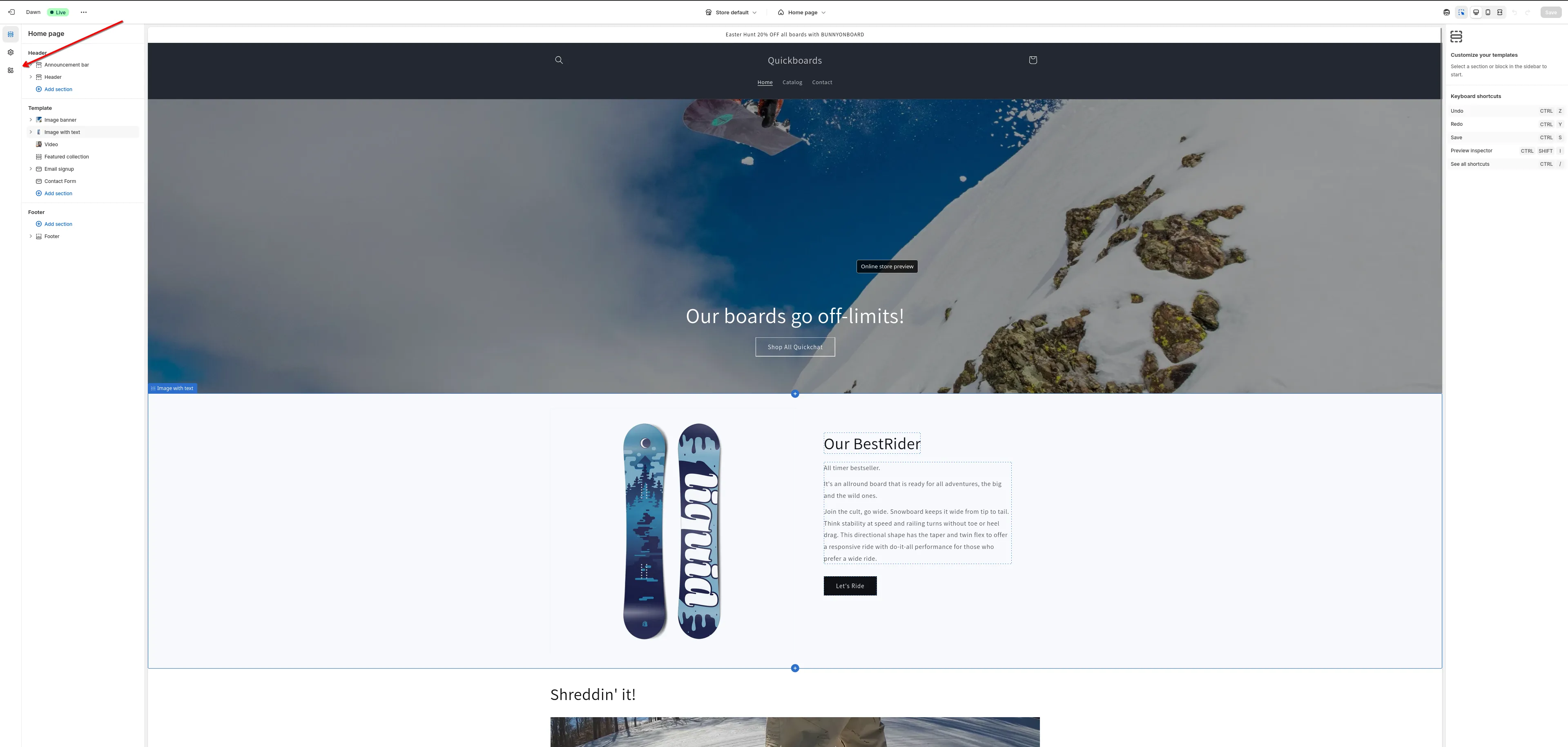
Section titled “2. Adım: Uygulama yerleştirmesini etkinleştirin”Tema Düzenleyicisinde sol kenar çubuğunu açın ve App embeds bölümüne gidin.
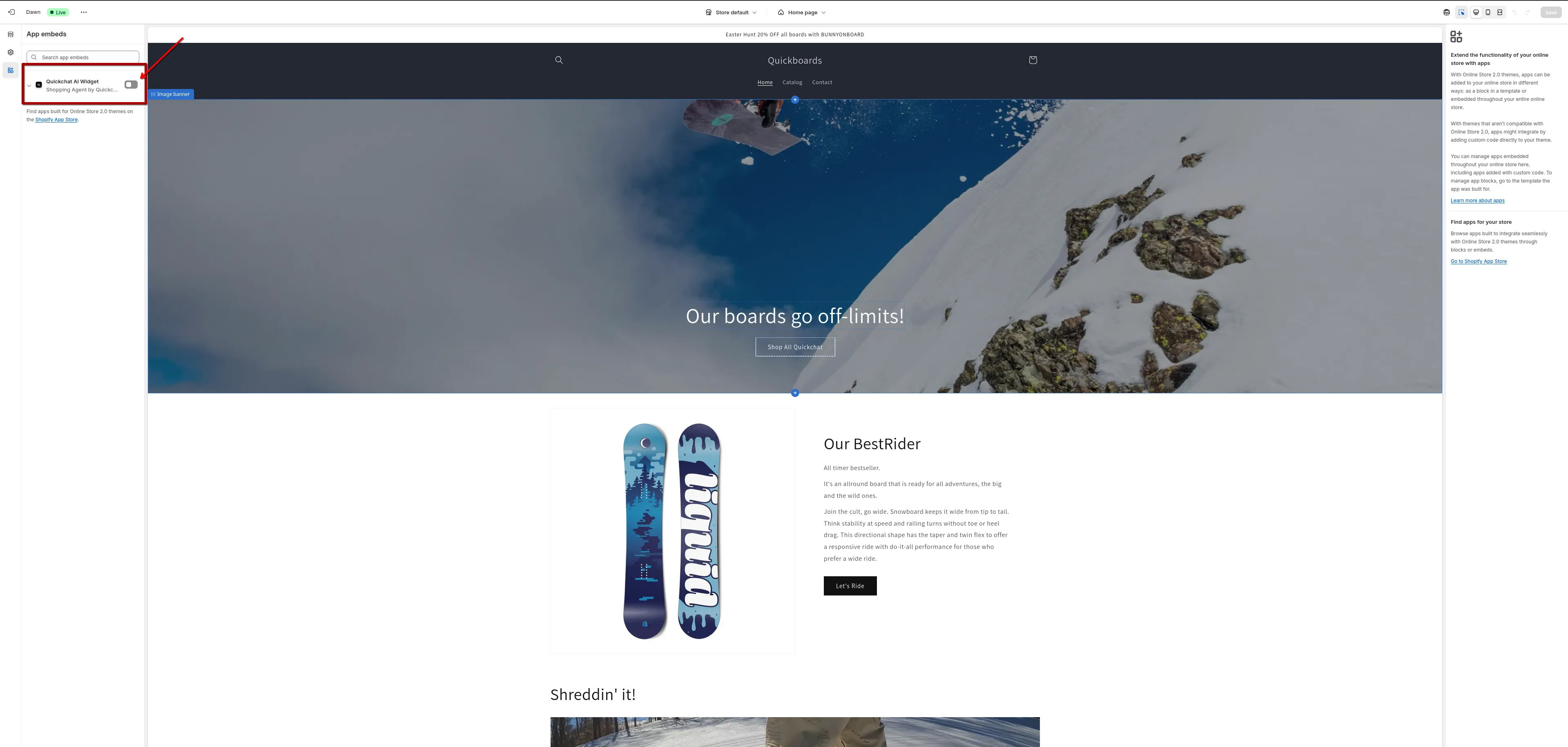
Quickchat AI Widget öğesini bulun ve açın.
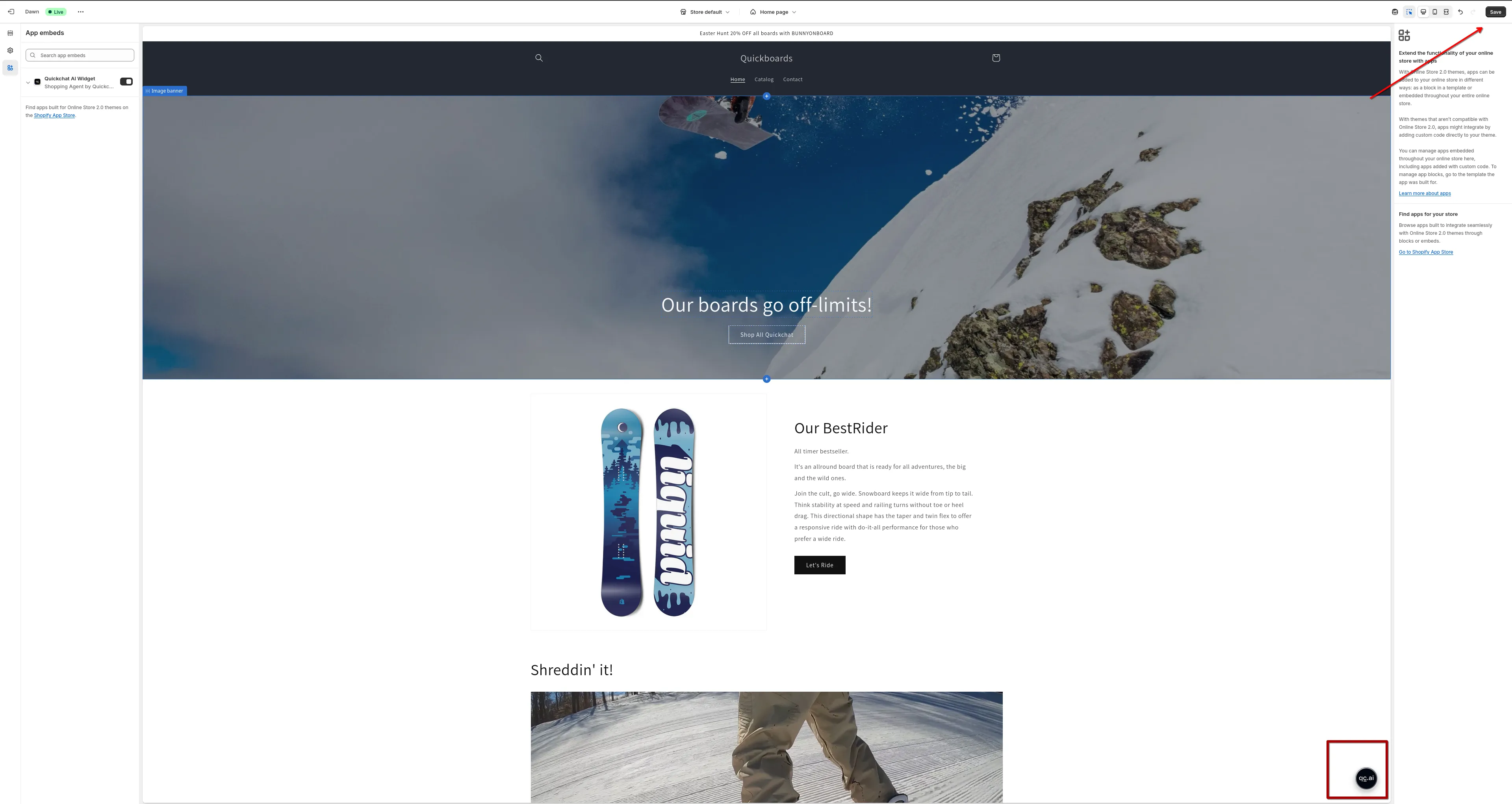
Ardından sağ üstteki Save düğmesine tıklayın.
3. Adım: Mağazanızda doğrulayın
Section titled “3. Adım: Mağazanızda doğrulayın”Mağazanızı (önizleme veya canlı site) açın ve sayfanın sağ alt köşesinde Quickchat AI sohbet bubble’ını bulun.
Hepsi bu kadar!
Quickchat AI Temsilcisi Shopify mağazanızda yayında 🎉
Widget betiğini manuel ekleme
Section titled “Widget betiğini manuel ekleme”Quickchat AI Uygulamasında zaten bir AI Temsilciniz olduğu için Shopify uygulamamızı yüklemek istemiyorsanız temsilciyi Shopify mağazanızda gösteren basit bir betik ekleyebilirsiniz.
AI Temsilcinizi ürün kataloğu ve sepet gibi Shopify mağazası verilerinize bağlamak için şunları yapın:
- Mağaza bağlantınızı bu sayfaya yapıştırın: quickchat.ai/shopify
- Sahiplenin, özelleştirin ve sitenize yerleştirin
1. Tema kod düzenleyicisini açın
Section titled “1. Tema kod düzenleyicisini açın”- Shopify Yönetim Panelinize gidin.
- Sol menüde Online Store → Themes seçeneğine tıklayın.
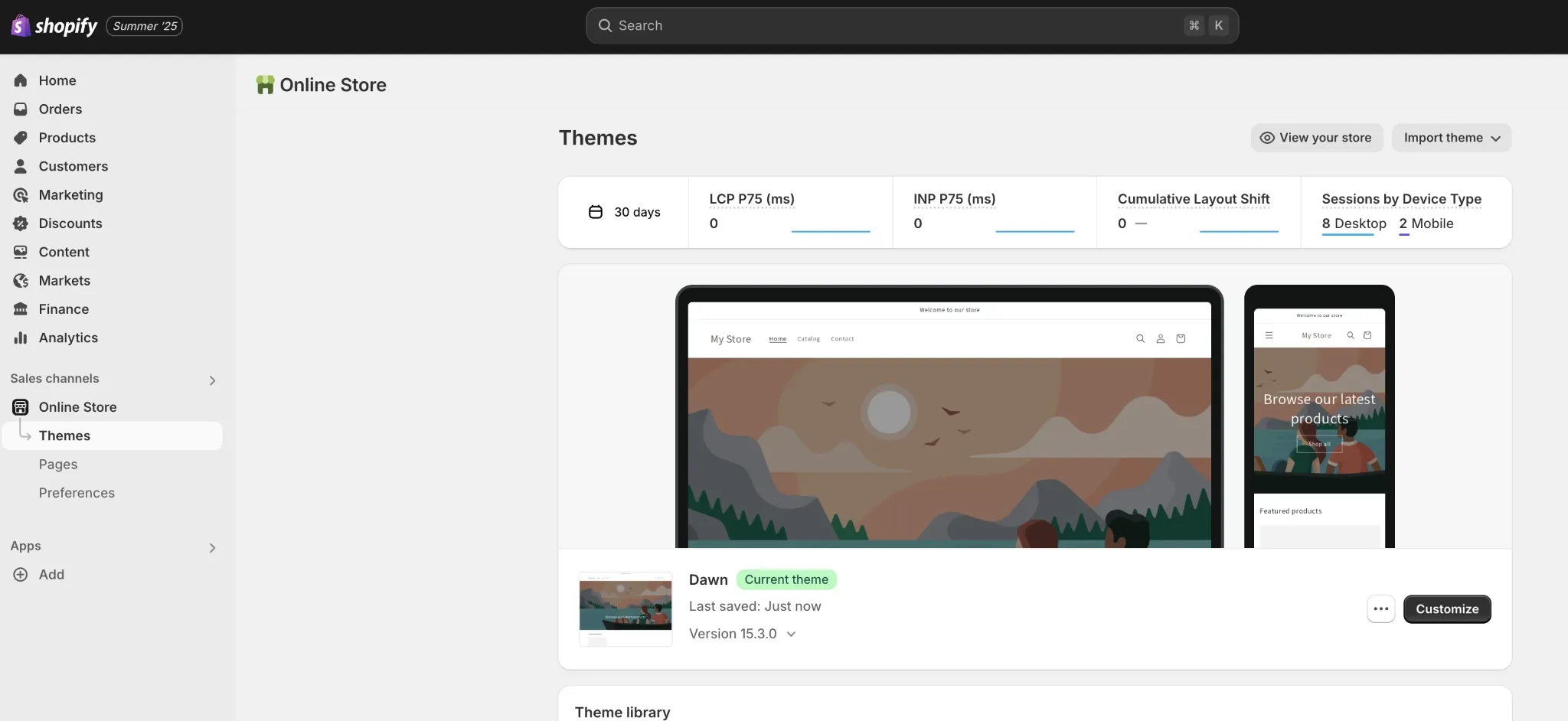
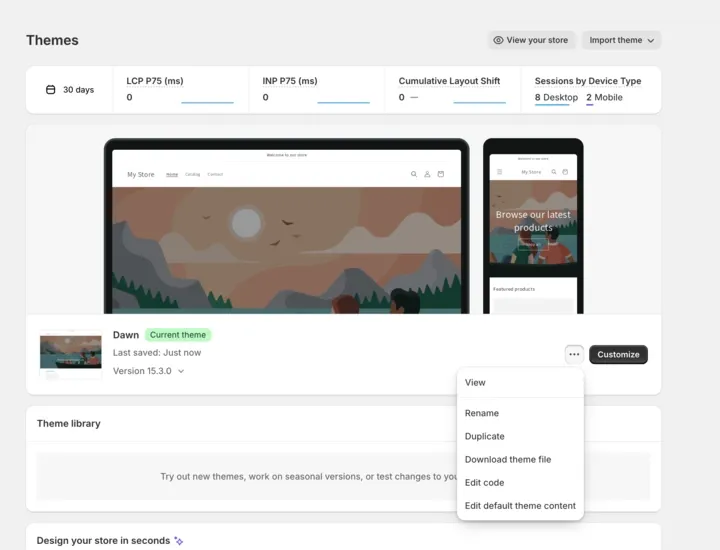
- “Current theme” bölümünde Customize düğmesinin yanındaki üç noktaya (⋯) tıklayın.
- Açılır menüden Edit code seçeneğini seçin.
2. theme.liquid dosyasını bulun
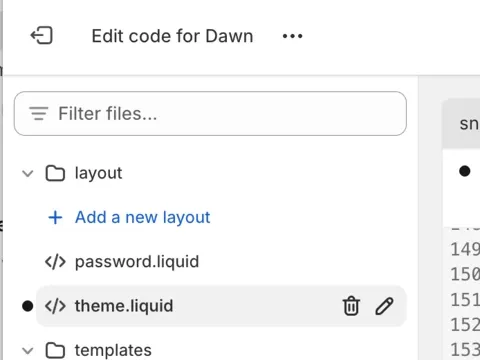
Section titled “2. theme.liquid dosyasını bulun”- Kod düzenleyicide soldaki layout klasörünü genişletin.
- Temanızın ana düzen dosyasını açmak için
theme.liquiddosyasına tıklayın.
3. Betiği yapıştırın
Section titled “3. Betiği yapıştırın”- Quickchat Uygulamasında Web Siteniz → Kurulum bölümüne gidin.
- Oluşturulan betiği kopyalayın.
theme.liquiddosyasının altındaki</body>etiketinin hemen üzerine yapıştırın.
<script> (function(e,a,d,i,c,t=a.createElement(d)){e[c]=e[c]||function(){(e[c].q=e[c].q||[]).push(arguments)},t.src=i,t.async=1,a.body.insertAdjacentElement("beforeend",t)})(window,document,"script","https://bubble.quickchat.ai/chat.js","_quickchat"); _quickchat("init", "YOUR_AI_ID_HERE");</script>Shopify App Marketplace sayfasındaki güvenlik göstergeleri
Section titled “Shopify App Marketplace sayfasındaki güvenlik göstergeleri”Shopify App Marketplace, her uygulamanın hangi isteğe bağlı güvenlik önlemlerini kullandığını gösterir. Shopping Agent by Quickchat AI sayfasında bunlardan ikisinin kullanılmadığını görebilirsiniz:
- Süresi dolan erişim belirteçleri: uygulamayı yüklediğinizde Shopify mağazanız için standart bir erişim belirteci verir. Bu belirteç uygulamayı kaldırana kadar geçerlidir. Uygulama, Shopify’ın süresi dolup otomatik yenilenen daha yeni belirteçlerini kullanmaz.
- Zorunlu IP kısıtlamaları: uygulamanın mağazanıza erişimi sabit sunucu IP adresleri listesiyle sınırlı değildir.
Bu göstergeler uygulamanın işleyişini değiştirmez ve bunlarla ilgili bir işlem yapmanız gerekmez. Uygulama yalnızca yükleme sırasında onayladığınız izinleri kullanabilir; kaldırıldığında mağazanıza erişimi iptal edilir.
Uygulamanın mağazanıza nasıl eriştiğiyle ilgili başka sorularınız varsa support@quickchat.ai adresine e-posta gönderin.